Invitation à découvrir le scrap et la Bretagne.. ............................................................... . Pour toute demande ou message, merci de privilégier le commentaire sur un article (plutôt que le formulaire "contact", susceptible d'être "spammé"). Informations complémentaires en page d'accueil. Je vous souhaite une belle journée :)
il suffit d'ouvrir n'importe quelle image, et de cliquer sur la touche R de votre clavier (R, comme Rectangle), pour selectionner une partie carrée ou rectangulaire de l'image
avec les flèches, vous pouvez ajuster la zone
ensuite, il faut taper sur la touche CTRL et sur X, pour enlever cette zone
si vous voulez réutiliser la zone découpée dans une autre image, taper sur
CTRL MAJ et la touche V
La seconde partie apparait dans une fenêtre séparée, et les deux images peuvent être enregistrées séparément.
Cela n'a aucun intérêt pour cette palette, mais peut être utile pour la création de textes bicolores, comme ici (textes à insérer dans un dossier masque, pour y insérer des couleurs différentes... o
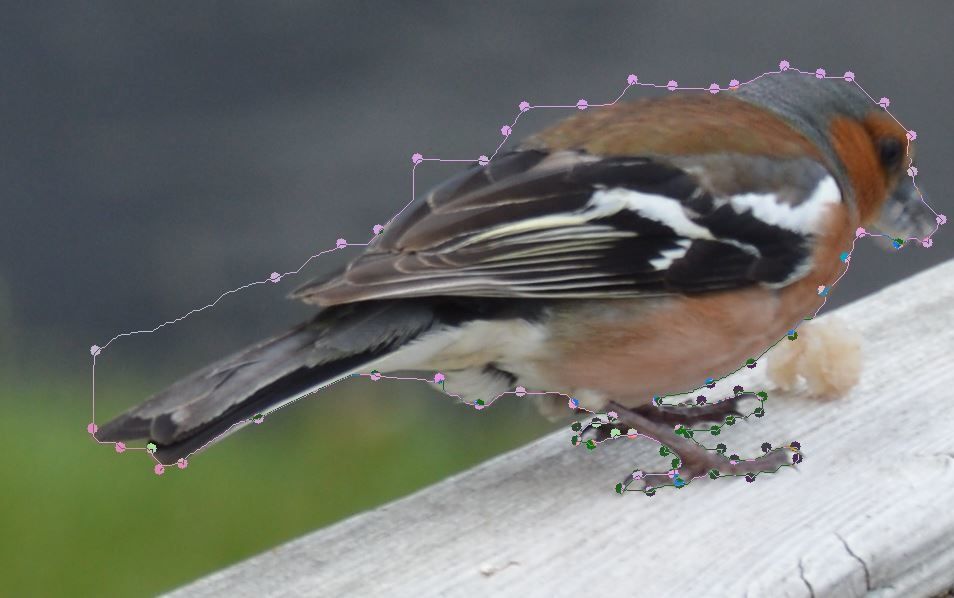
Kateline a commenté ma dernière page "GIMP", en mentionnant les "ciseaux intelligents" dont j'ignorais l'existence.
Plutot que de poser des points très rapprochés pour définir le contour de l'image que l'on souhaite détourer, on prend la paire de ciseaux pour déposer quelques points autour de la forme
comme avec l'outil ''chemin'', on valide le tour en tapant CTRL avant le dernier point
on peut alors déplacer certains points d'ancrage qui sont mal situés
pour finaliser, c'est un peu différent de mes habitude.
On valide la forme par la touche Entrée
puis, dans Sélection, on choisit "inverser la sélection",
on supprime le fond par la touche SUPPR du clavier
si vous connaissez déjà GIMP, vous savez comment copier cette image dans un nouveau fichier GIMP, sinon voici comment je procède
* on reprend toute l'image par les touches CTRL A et on la copie dans une nouvelle image GIMP (CTRL X + MAJ CTRL V) ;
* il suffit alors d'enlever le blanc ; en se positionnant sur la zone blanche : CTRL U + CTRL X
et si les touches CTRL vous semblent barbares, vous pouvez trouver les fonctions clés dans les onglets SELECTION (couper , coller )...
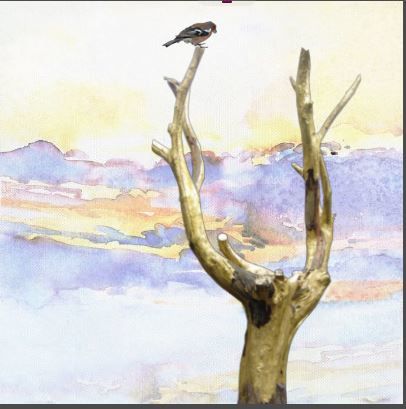
et maintenant, on peut affiner le détourage avec la gomme ; avec un peu d'habitude, ce sera beaucoup plus rapide que mon ancienne méthode !
rappel : ce petit logiciel est gratuit et il offre de multiples possibilités ; actuellement, je m'en sers uniquement pour le détourage
Désormais, Studio Scrap offre aussi cette fonction mais j'avais tellement l'habitude d'aller sur GIMP avant, que souvent maintenant je continue. Je commence à prendre la "baguette magique" de Studio Scrap pour un détourage simple (une couleur à enlever par exemple), mais dès que c'est un peu plus compliqué, je préfère GIMP.
Si vous avez envie de faire un essai, mon mode d'emploi se trouve ICI
Une page de Martine avec des oeufs de Paques m'avait bien plu, aussi un jour j'ai eu envie d'en faire des boules de Noel ; mes explications sont ICI
et la version originale sur le site officiel (ou pas) est LA
Et si je vous parle de GIMP aujjourd'hui, c'est parce qu'une scrapinette (merci à elle), m'a rappelé tous les tutos de Malou sur ce sujet. Vous trouverez des liens directs ICI, mais vous pouvez aussi aller directement sur son blog, et picorer dans l'année 2010 (janvier à avril, et plus peut être ?)
voici une capture d'écran partielle de l'un de ses tutos, ça donne envie non ?
***
Un très bon site d'informations générales pour GIMP se trouve ICI
pour commencer simplement, prenons une image en PNG
Pour n'en garder qu'une partie, il faut :
* ouvrir le logiciel GIMP
* ouvrir l'image avec le logiciel (fichier / ouvrir)
* sélectionner la partie à effacer, en cliquant simplement sur
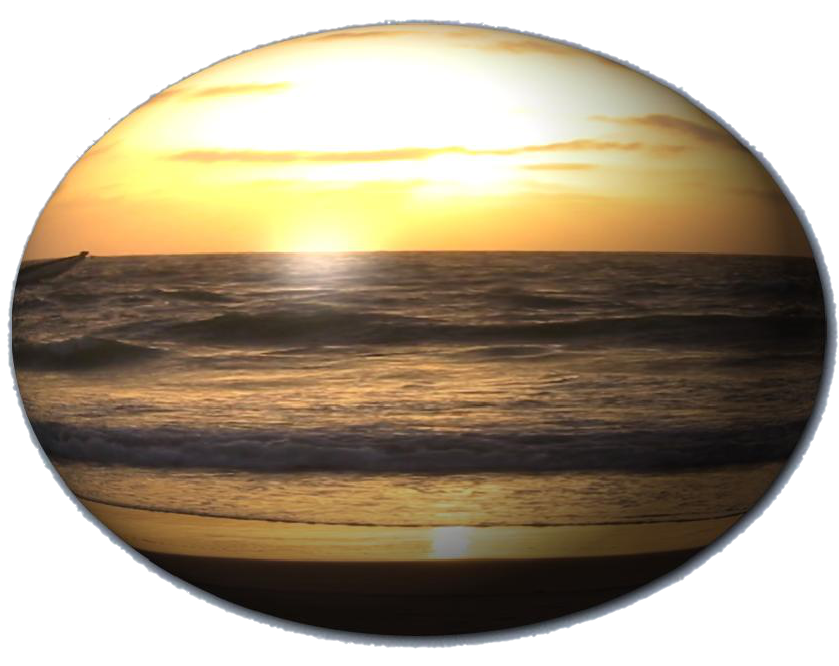
E (pour ellipse), suivi de CTRL X (pour couper)
si l'on n'aime pas les commandes raccourcies (comme CTRL X), on les retrouve en détail
sur la barre de commande (édition / couper)
ou R (pour rectangle), suivi de CTRL X pour couper
Si l'on veut inverser la sélection (garder le rond central et non le bord par exemple), on clique sur CTRL I avant de valider la découpe
on termine en enregistrant l'image au format PNG : lorsque l'on valide l'enregistrement, le logiciel propse en enregistrement en formt .xcf , il faut donc remplacer ces 3 lettres par png
et pour des opérations un peu plus complexes, j'ai fait un tuto que j'espère détaillé, à retrouver ICI...
et bien sûr, si quelque chose n'est pas clair, n'hésitez pas à poser une question !
Pour les prochains jours, je risque de ne pas pouvoir vous répondre immédiatement. Mais patience, cela viendra !
ou si vous voulez aller directement à l'article suivant, c'est par ici
maintenant, on peut faire le détourage directement avec Studio Scrap, mais j'avoue que je ne maitrise pas bien cet outil car je me suis trop habituée à GIMP, un petit logiciel gratuit.
J'avais téléchargé la version 2 avec le lien suivant, je ne sais pas s'il fonctionne toujours.
il est très complet, et pour débuter je vous communique mes notes personnelles dans le dossier word ci-joint !
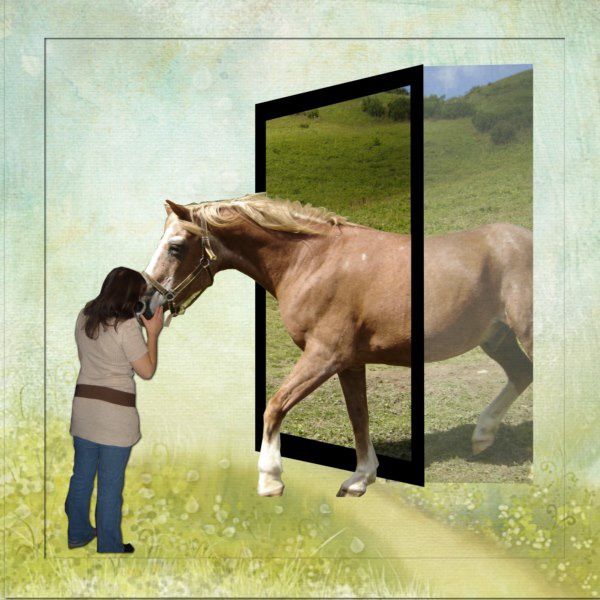
et pour cette page faite rien que pour s'amuser, j'ai bien sûr détouré le cheval et ma fille, j'ai conservé le paysage que j'ai inséré dans un gabarit rectangle avec un encadrement noir et un effet perspective (j'imagine), puis j'ai ajouté un autre gabarit rectangle, avec le même paysage mais en y ajoutant un effet transparence,
(on peut aussi ajouter au-dessus d'une partie de la photo globale un gabarit avec un haut degré de transparence)
C'est juste dommage : la meilleure photo de cheval que j'avais n'était pas complète !
si tu as un souci, tu peux aussi enregistrer le fichier joint, déjà paramétré comme il faut (je ne sais plus comment on fait pour paramétrer)
après, tu ouvres le fichier "sans titre", tu laisses mouliner, et tu cliques sur "fichier ouvrir", et tu sélectionnes l'image que tu veux détourer …. Voici les informations que j’avais eues il y a quelques années , avec la version française du logiciel :
OUTILS / CHEMINS (ou CTRL B) tu poses des points autour de l'image que tu veux détourer ; avant de poser le dernier point, tu tapes sur CTRL (pour fermer la "boucle" ensuite : SELECTION / DEPUIS LE CHEMIN COPIER tu retournes sur le document "sans titre.xcf", EDITION / COLLER COMME / NOUVELLE IMAGE enfin : ENREGISTRER SOUS "nom.PNG" c'est le format PNG qui gère la transparence
après tu peux finaliser en découpant des zones inutiles, (chemin... selection depuis le chemin.... couper) et pour fignoler, se reporter aux tutos, (moi je fais pas !) Il y a également des manipulations très simples « sélectionner un rectangle, une éllipse », « déplacer »… à toi de jouer !
J’ai perdu la version en français, et je travaille désormais avec la version standard en anglais. Il me manque des détails, mais grosso modo, je m’en sors, et je vous propose des solutions.
On part d’un document vierge, d’une photo prise dans un village ou autre, et on souhaite le découper pour l’intégrer à une page, sans garder le fond de la photo. Exemple :
Fichier ouvrir (et selectionner l’image voulue)
Ou sélectionner l’image voulue et cliquer sur « Ouvrir avec GIMP »... avant d'aller plus loin, je vous signale une mise à jour en octobre 2016, avec la découverte (pour moi) des ciseaux intelligents. C'est à lire ICI
a)
b)
c)
notes :
1) Pour inverser la zone sectionner, cliquer sur les touches
CTRL
i
du clavier
2) si je voulais au contraire enlever la voiture de mon image, je couperai l'image sans utiliser ces touches
3) la fonction "enregistrer sous ne fonctionne plus, il faut désormais utiliser la fonction "FICHIERS / EXPORTER SOUS"
4) après avoir utilisé une sélection (par points, par zone), en général on ne peut plus utiliser la gomme - il faut alors réouvrir l'image enregistrée.
pour une mise en page originale, on peut aussi se contenter d'un détourage partiel...
désolée, je n'ai pas de photo bien appropriée aujourd'hui pour la démonstration, et j'ai fait un détourage très rapide, juste pour la démo. Cela peut donner ceci :
on y ajoute ensuite la même forme, simplement encadrée ... et une photo de fond pour montrer le Trocadéro sous un autre aspect
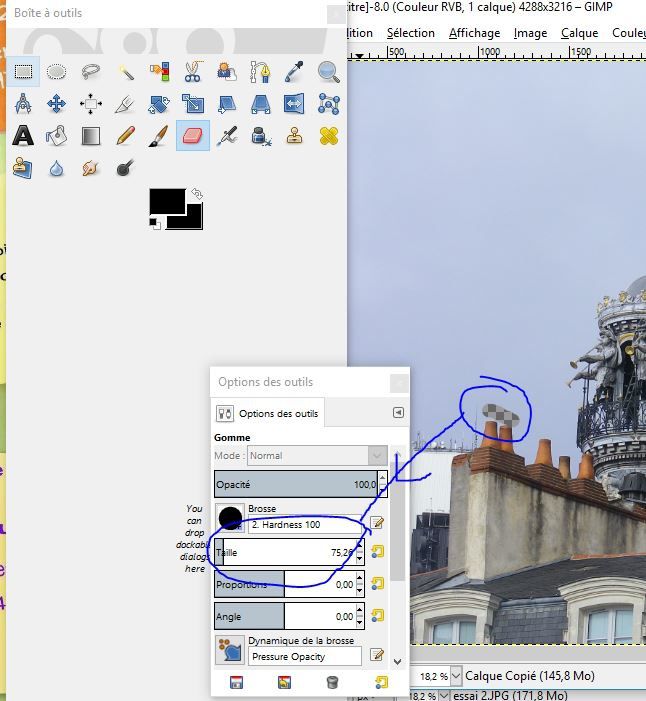
Note : je galère avec le nouveau GIMP (version 2.10) : je ne sais pas comment modifier la taille de la gomme... et comme je m'en sers uniquement pour détourer, j'ai craqué et cherché une ancienne version.. Ouf, j'ai trouvé UPTOTOWN et je télécharge une version plus ancienne, je vous dirai si cela me va !
J'en ai profité aussi pour retélécharger PICASA, que j'avais perdu lors d'un changement d'ordinateur !
... Je vous passe tous les épisodes : j'ai désinstallé GIMP pour réinstaller une version antérieure un certain nombre de fois, j'ai eu l'impression de remonter le temps, mais jamais je n'arrivais à une version où la taille de la gomme était facilement modifiable, comme j'en avais l'habitude ; lassée de remonter et remonter et remonter le temps, j'ai cherché une autre réponse à mes questions et trouvé un forum qui me semble très intéressant : cela s'appelle "comment ça marche" https://www.commentcamarche.net/forum/the-gimp-152
Mieux encore, pour ceux qui seront tentés, un article de ce forum donnait l'adresse dumode d'emploi GIMP 2.10 . Bon, ce sera pas pour moi, j'ai effectivement trouvé des pistes pour modifier la taille de ma gomme, et j'ai tenté la manip, mais bon, pas de résultat flagrant. Je me considérais déjà comme un dinosaure par certains côtés, et là je me rends compte que la version de GIMP que j'utilisais devait être la 2.4 ... et même pas honte !
Du coup, j'ai réinstallé la version 2.8.18 et j'ai retrouvé mes outils, c'est quand même plus pratique
Si les détails vous intéressent :
* modification de la taille d'une brosse avec la version 2.8
Fenêtres / Fenêtre Ancrables / Options des outils ...Taille ... et je déplace le curseur comme je veux
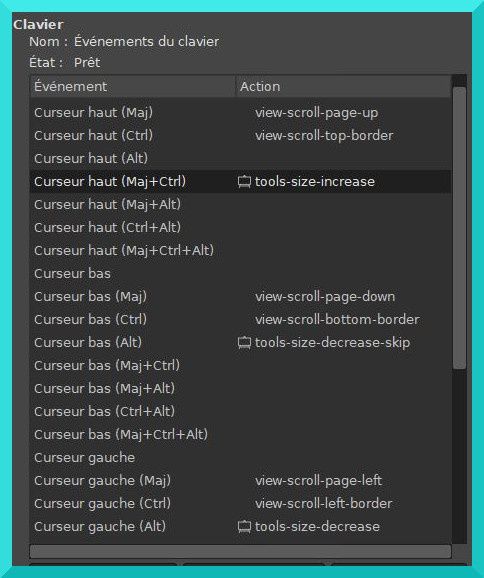
avec la version 2.10, le mode d'emploi GIMP indique
(suit une description détaillée de comment faire pour les commandes avec la souris)
puis les deux méthodes se rejoignent et il faut attribuer une action à une touche clavier ou à la molette de la souris...
C'est sûrement très utile si l'on fait des créations avancées avec GIMP, pour du simple détourage, j'ai seulement besoin de modifier la taille de ma gomme ...
autre site à consulter, dont l'adresse m'a été transmise par Lady, c'est "scrappons avec GIMP"
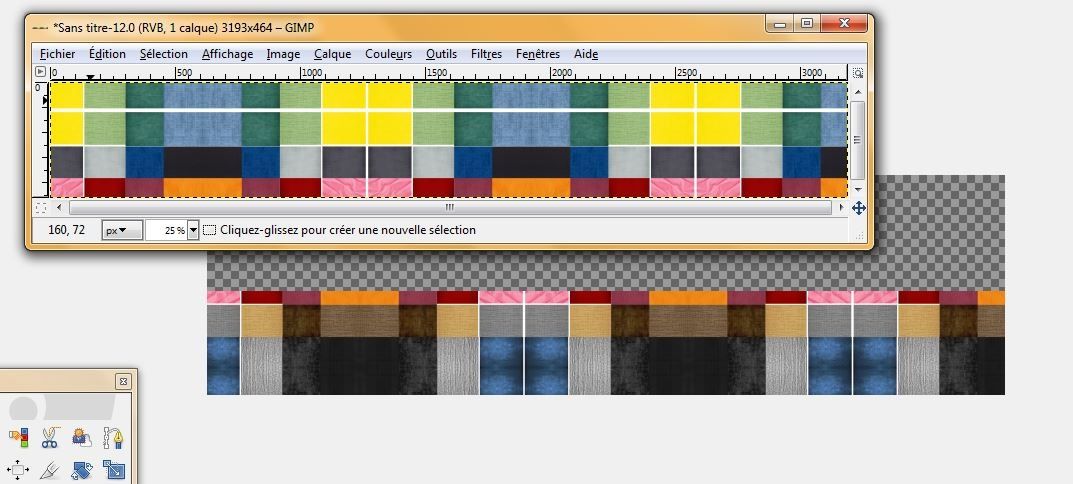
Vous avez peut-être craqué pour le nouveau kit "doodle en folies" de Studio Scrap , ou vous vous contentez des masques que je vous ai proposés précédemment ?
Dans l'un ou l'autre cas, petite astuce :
* créer un dossier "textures" du nom qui vous convient
* ouvrir une page de scrap et prendre un masque "texturé", sur toute la surface de la page (si vous vous contentez des miens, il vous faudra les superposer plusieurs fois pour obtenir quelque chose)
* y insérer une texture (un papier de couleur)
* exporter l'image telle quelle
* changer la texture
* exporter à nouveau, sous un autre nom
etc etc etc
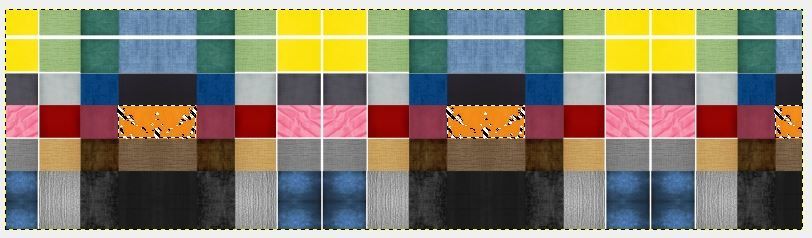
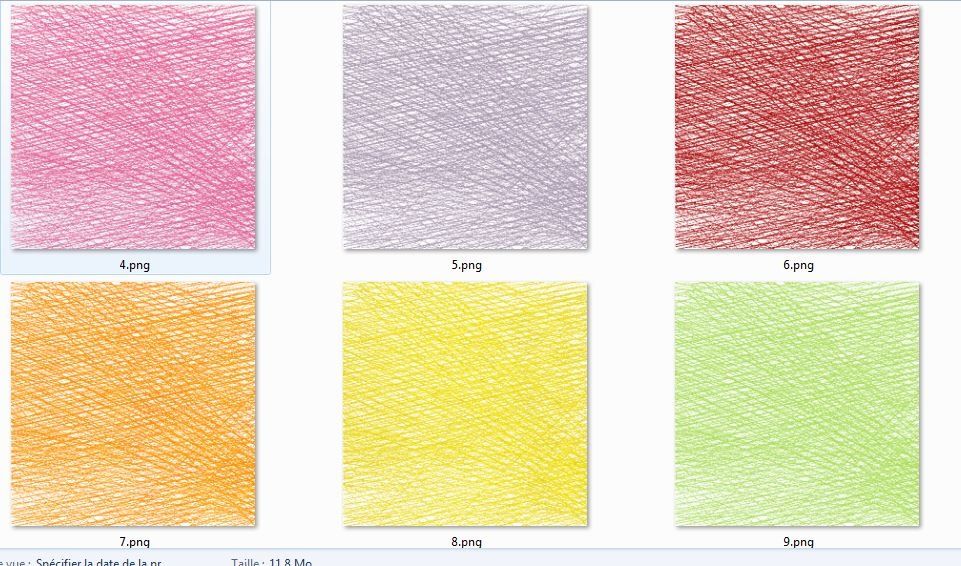
Vous obtenez une multitude de nouveaux papiers, à utiliser comme vous le souhaitez
J'ai du mal à l'admettre, mais ce sera surement mieux avec le pack du CDIP qu'avec mes masques... mais bon, les miens c'est gratuit
Ils sont alors prêts à être utilisés avec des masques, de n'importe quelle forme. Pratique non ?
illustration rapide avec le masque "bateau" que nous avais offert Mélodie sur le forum du CDIP
(petit rappel pour les nouveaux, son blog est ICI)
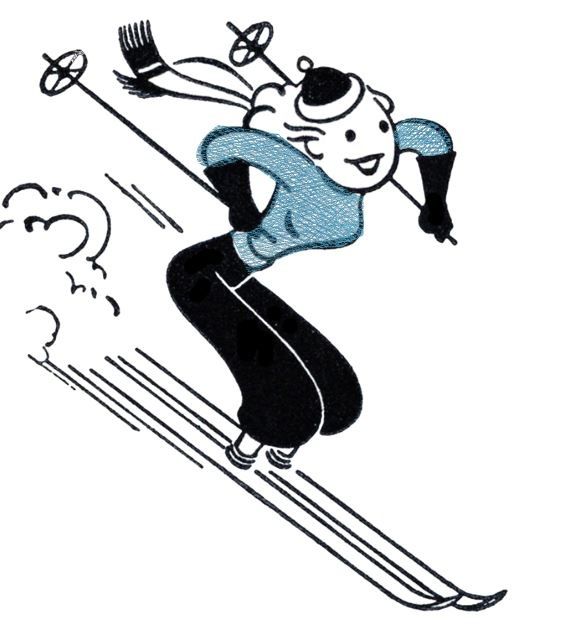
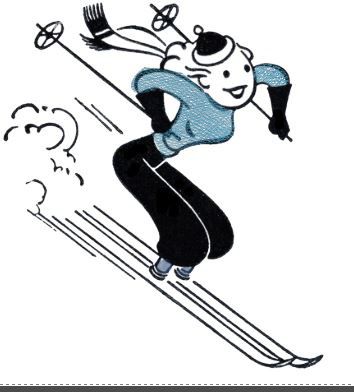
et que viennent faire les points jaunes dans cette histoire ? C'est simple, on peut habiller nos personnages pour l'hiver !
Prenons un personnage standard
j'ai envie de lui offrir un pull over, alors je commence par positionner un gabarit audessus ou sous ma silhouette (en ajoutant de la transparence à la photo si cela est nécessaire)
je place le gabarit sur la skieuse, et j'y ajoute ma toile d'araignée !
on peut aussi choisir d'utiliser un gabarit avec fond transparent, pour mieux l'adapter à la forme ; il suffit alors d'y ajouter provisoirement une bordure assez importante
J'imagine ce que je pourrai faire avec le masque de ce nouveau kit, il me reste à attendre les soldes !
pour en revenir à mes petits papiers, en voici un échantillonage
Et si vous avez acheté le pack du CDIP incluant des textures craie (le pack azza 2, me semble-t-il), vous pouvez renouveler l'opération en insérant les papiers (format PNG uniquement), dans vos dossier Masques
là, pas de cadeaux, le masque ne m'appartient pas !
Cet article est un peu long, et il peut ne pas vous intéresser... la suite est par ici
Sur ma page "retour vers le Continent" , qui n'aurait dû paraître que le 12 ou 13 décembre (et qui va bientôt disparaître prochainement de ce blog, pour ne réapparaître qu'au moment opportun), Zoe m'interroge sur les masques, à propos de celui offert par Talie (masque Artsy Octobre pour DCS)
"Bonsoir Monique. Encore une belle page. En la voyant j'ai eu envie de faire une page semblable car j'ai cru que c'était "facile" et à ma portée. Puisque Talie a la gentillesse d'offrir son modèle, je l'ai récupéré. Mais sous son apparente simplicité c'est bien plus compliqué qu'il n'y parait. J'ai mis une photo en fond et le masque par dessus mais ça ne donne pas du tout le même effet. Si tu en le veux bien, et si tu en as le temps j'aimerais apprendre comment faire. Ou si tu peux me dire où je peux trouver des explications. Merci et bonne soirée."
Bonsoir Zoé,
Pour répondre à ta question, c'est très simple , il faut juste :
enregistrer le masque de Talie dans ton dossier "masques" de Studio Scrap (dossier personnel)
à priori, si tu as déjà ouvert Studio Scrap, le refermer puis l'ouvrir à nouveau (je crois que ce n'est plus nécessaire avec la V8, mais ce soir je ne me rappelle plus de la manip qui doit être faite)
poser le masque sur ta page
puis, y insérer ta photo.
Ceci dit, j'ai un peu transformé le masque de Talie, pour pouvoir y insérer plusieurs photos. C'est peut-être aussi ce que tu souhaites faire (ou ce que tu souhaiteras faire un jour). alors voici comment faire.
Pour ma démonstration, j'ai utilisé des gabarits - cela fonctionne de la même façon avec un masque.
Tout d'abord, il y a un truc intéressant à faire, du moins jusqu'à la V7, avant d'ouvrir Studio Scrap : créer un dossier "provisoire" dans les masques, et y insérer quelques images PNG , numérotées de 1 à 9 par exemple.
Supprimer les fichiers Data 1 à 9 du dossier Roaming (plus d'information parici) et ensuite ouvrir Studio Scrap
A titre d'info complémentaire, pour ce type de manipulation, je préfère utiliser GIMP, mais c'est aussi possible avec Studio Scrap (il faut juste que je trouve comment on fait 😀 )
L'explication est longue, quand on a compris le principe cela va assez vite;
on va dire que j'ai inséré le masque sur ma page (c'est celui du haut à gauche sur le preview de Talie) , le rond bleu représente le masque
Le masque présente des petites séparations (beaucoup plus fines que celles que je montre ici)
l'astuce, c'est de ne pas l'insérer en tant que "masque", mais comme si c'était une photo
Suggestion : enregistrer votre page dès le début, et l'enregistrer de temps en temps (si ça bloque, vous retrouverez le travail commencé),
pour la démonstration, j'ai appliqué un fond noir sur ma page (ce n'est bien sûr pas obligatoire)
avec des gabarits ou une ligne artistique, je prolonge les séparations (marques blanches) jusqu'à ce qu'ils dépassent du masque (le gabarit "crayon" du pack Azza est parfait pour cette utilisation) ; avec un autre masque que celui de Talie, je procède de la même façon, en positionnant mes gabarits où je le souhaite
je groupe la "photo" (le rond bleu), et les gabarits, et j'exporte en image PNG
je viens ajouter cette photo sur ma page de scrap (je peux utiliser une deuxième page d'un album, pour pouvoir revenir en arrière plus facilement)
et avec la baguette magique, j'enlève le violet (sur la V8, le fond gris apparait comme un fond à damier, c'est normal)
je sélectionne l'outil baguette magique et je clique sur l'un des gabarits
j'inverse la sélection (en cliquant sur les 2 rectangles que j'ai entourés de rouge)
je coupe
et j'obtiens ceci (fond gris remplacé par un damier sur la V8)
je valide pour modifier mon image
sur cet exemple, je peux obtenir 7 formes distinctes sur mon masque, alors le plus simple, c'est de copier 6 fois l'image sur ma page (elles peuvent se chevaucher, avoir des tailles différentes)
je reviens sur l'une des formes, je reprends ma baguette magique, j'inverse la sélection (comme tout à l'heure) et je coupe -
si je me suis trompée, je reviens en arrière très simplement, en cliquant en même temps sur les touches CTRL et Z de mon clavier, ou sur la flèche annulation
et je procède de la même façon pour toutes les formes qui se trouvent sur ma page, qui va donc évoluer petit à petit
Quand j'ai découpé tous mes ronds, je retourne sur chaque forme, et je l'enregistre dans mon dossier "masques provisoire", que je n'ai pas oublié de créer avant d'ouvrir le logiciel (*), sous les mêmes "noms" que ceux qui existent déjà (1, 2, 3...). Studio Scrap me demande si je veux remplacer l'image existante, et je valide.
(*) Si vous avez "zappé" l'information, ce n'est pas très grave, elle est ici. Il vous faudra sans doute alors fermer studio scrap pour les récupérer, mais la prochaine fois ce ne sera pas nécessaire.
Je n'ai plus qu'à aller chercher mes masques un à un, pour les ajouter sur ma page, et y insérer une photo
et je peux laisser en arrière plan le masque original, complet, pour renforcer l'effet artistique de ma page...
Quand j'ai terminé, je peux copier les masques ainsi créés dans un autre dossier, pour pouvoir les réutiliser un autre jour .. (les fichiers "provisoires" sont destinés à être écrasés à chaque création de masques.).
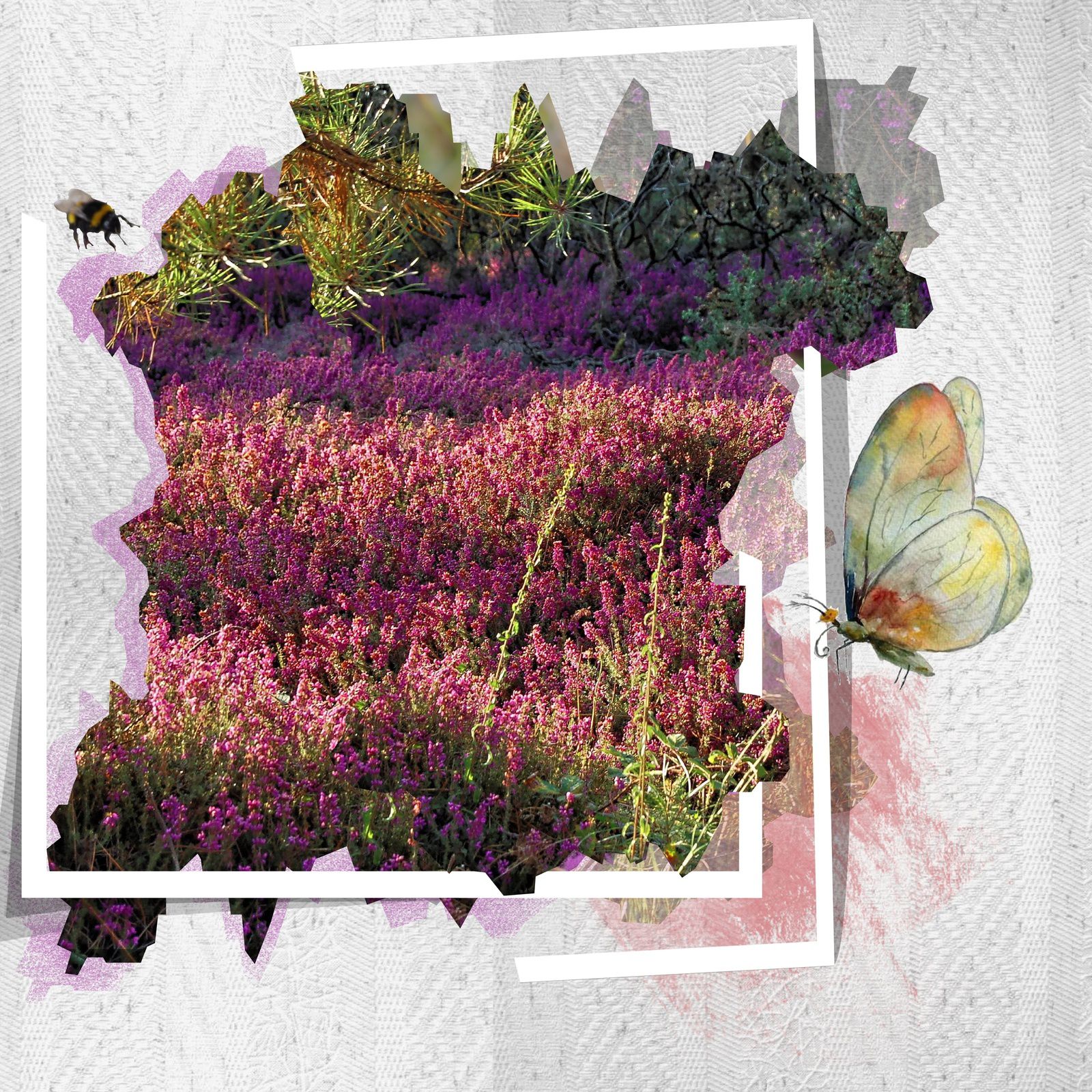
si l'on reprend l'astuce de Marylou (utilisation des gabarits géographiques), voici ce que l'on peut obtenir avec le gabarit Auvergne :
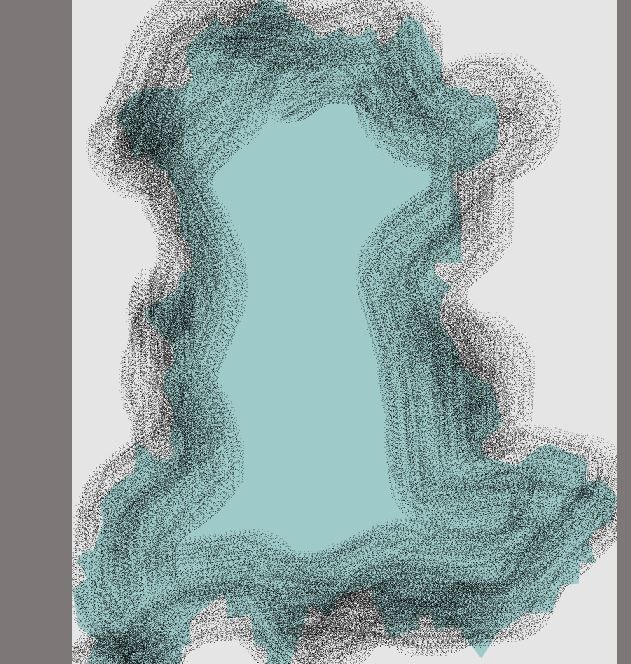
Avec le pinceau aérographe (100), je crée une forme estompée
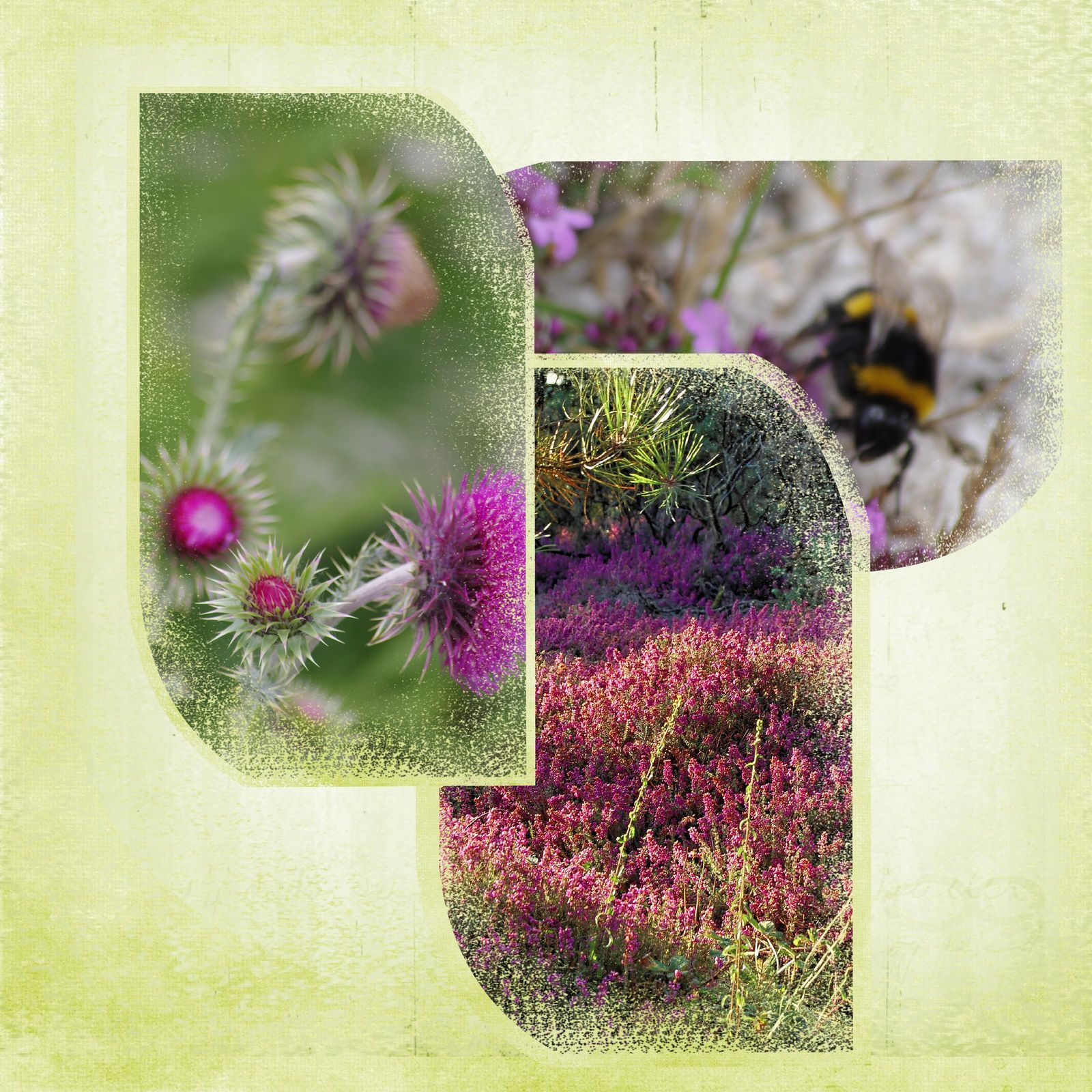
sur ma page, j'insère une photo dans le même gabarit, et j'ajoute la forme estompée en fond de page ; je recopie ces deux formes en modifiant leur position
Ici, je ne suis pas passée par l'étape "enregistrement dans les masques" j'ai simplement modifié la couleur de l'estompe pour l'assortir aux photos
voir également les créations de Sisi et Marie France publiées sur les galeries du CDIP
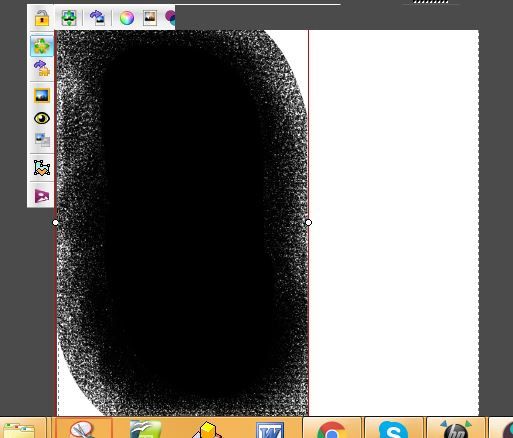
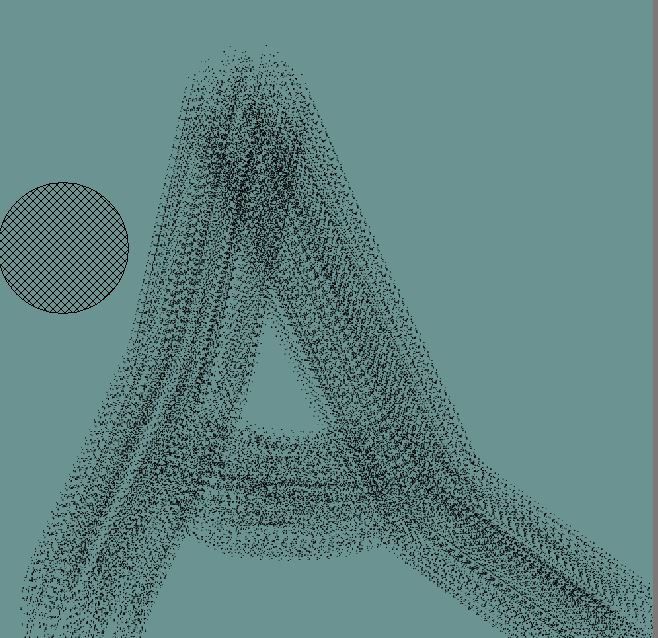
Je me suis inspirée du tuto de Moyson à voir ICI, pour créér un masque avec des effets de transparence
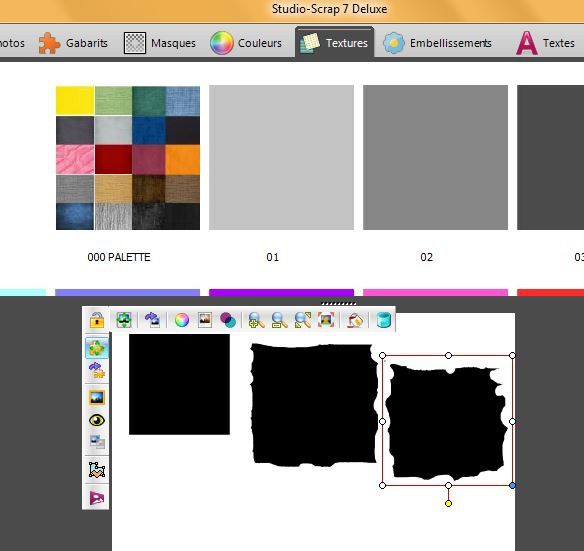
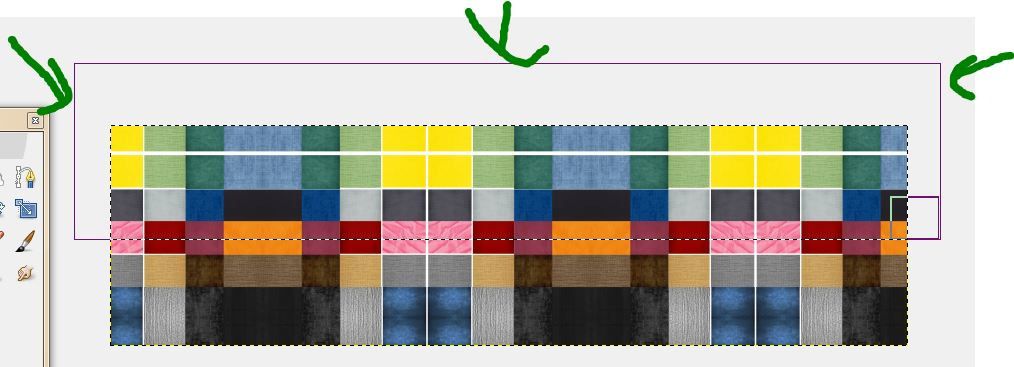
Tout d'abord, petit rappel : j'ai créé dans mes textures un dossier spécifique pour faire mes maquettes, il contient essentiellement des dégradés de gris ainsi qu'une mosaique de toutes les couleurs, qui me permet de modifier facilement la couleur d'un objet sur une page.
Sur une nouvelle page, je pose un gabarit carré, dans lequel j'insère une texture noire. Avec la retouche photo, je gomme les bords de manière irrégulière
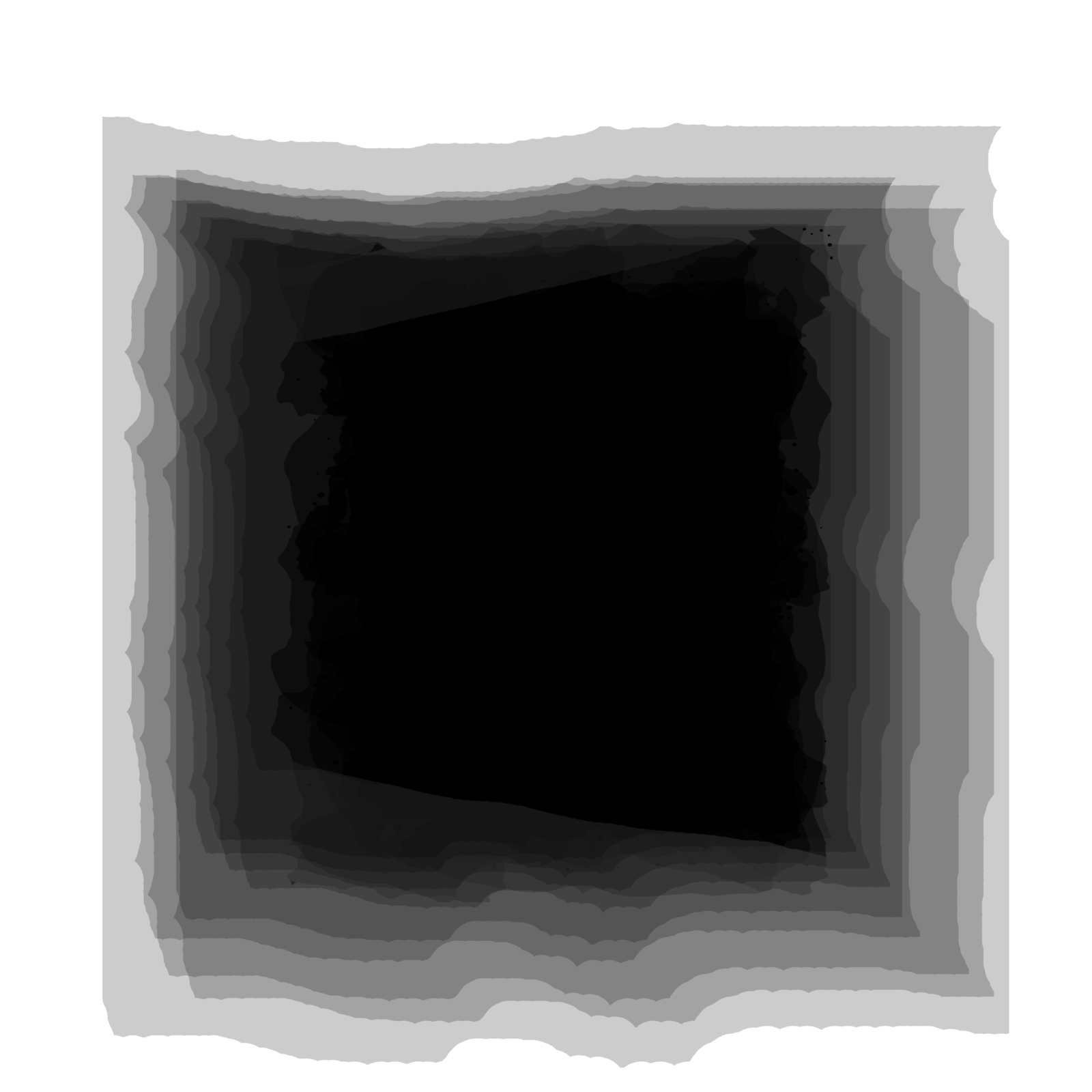
je copie cette forme plusieurs fois, avec des niveaux de transparence différents, et je les superpose. Important : conserver une forme sans transparence (j'avais oublié, et j'ai du modifier mon masque)


/image%2F0704642%2F20250101%2Fob_eb7d52_avatar.png)
/https%3A%2F%2Fassets.over-blog-kiwi.com%2Ft%2Ftwentyeleven%2Fimages%2Fpine-cone.jpg "Invitation à découvrir le scrap et la Bretagne.. ............................................................... . Pour toute demande ou message, merci de privilégier le commentaire sur un article (plutôt que le formulaire \"contact\", susceptible d'être \"spammé\"). Informations complémentaires en page d'accueil. Je vous souhaite une belle journée :)")










/image%2F0704642%2F20221212%2Fob_9bae04_fleches-bleue.png)
/image%2F0704642%2F20230725%2Fob_7624e8_00-fleche-0-rouge.png)


/image%2F0704642%2F20221212%2Fob_7d1bc1_84.JPG)
/image%2F0704642%2F20221212%2Fob_8cb541_83.JPG)
/image%2F0704642%2F20221212%2Fob_6de8f3_82.jpg)
/image%2F0704642%2F20221212%2Fob_1ff374_81.jpg)
/image%2F0704642%2F20221212%2Fob_28e98d_separation-reduite.png)










/image%2F0704642%2F20220607%2Fob_2d8c4d_fleche-3-rouge.png)
/image%2F0704642%2F20201118%2Fob_b105be_00-copie.png)
/image%2F0704642%2F20201118%2Fob_0453a6_9.PNG)
/image%2F0704642%2F20201118%2Fob_781f73_1-ajout-de-gabarit.PNG)
/image%2F0704642%2F20201118%2Fob_55bf22_2-export.png)
/image%2F0704642%2F20201118%2Fob_5f27e4_9.PNG)
/image%2F0704642%2F20201118%2Fob_691979_3-baguette-magique-et-inversion.PNG)
/image%2F0704642%2F20201118%2Fob_9c3ef4_4-decoupage.PNG)
/image%2F0704642%2F20201118%2Fob_a6be10_5-apercu.PNG)
/image%2F0704642%2F20201118%2Fob_386fa1_6-dupliquer.PNG)
/image%2F0704642%2F20201118%2Fob_6ebb67_7-decoupage.PNG)
/image%2F0704642%2F20201118%2Fob_4a43f1_8-fleche-annulation.PNG)
/image%2F0704642%2F20201118%2Fob_ddc2f6_9-evolution.PNG)
/image%2F0704642%2F20201118%2Fob_a88285_11-ajouts-de-photo.PNG)
/image%2F0704642%2F20250218%2Fob_e676b7_00-fleche-0-rouge.png)
/image%2F0704642%2F20250427%2Fob_810845_fleche-1-verte.png)

/image%2F0704642%2F20250427%2Fob_f2f654_0-jpg.jpg)