Invitation à découvrir le scrap et la Bretagne.. ............................................................... . Pour toute demande ou message, merci de privilégier le commentaire sur un article (plutôt que le formulaire "contact", susceptible d'être "spammé"). Informations complémentaires en page d'accueil. Je vous souhaite une belle journée :)
vous l'avez sans doute déjà lu, j'ai zappé la "retransmission" !
Withmo a publié un article sur l'effet Blending il y a quelques jours ...
Pourtant je savais qu'il y avait quelque chose que je devais essayer, mais je ne retrouvais pas. Du coup, j'ai mis un peu d'ordre dans mes petites annonces, et les ai toutes renommées. Le suspens, c'est bien au début, mais après, pour retrouver quelques chose, galère !
Donc si vous avez perdu quelque chose, soit vous allez directement sur son blog, soit vous trouverez mes annonces en janvier 2022 (avec celles des autres scroppinettes)
après quelques hésitations, et l'aide de Snoopy, .. on peut ajouter une bordure magique à un gabarit .. et cela fonctionne aussi avec les Words Arts créés par le CDIP, et inclus en tant que tels dans les gabarits :)... ya ke ce ki fon r1en ki risquent pas de se tromper :)
j'ai été trop tentée d'enregistrer un texte en gabarit : cela ne fonctionne pas (il faudrait j'imagine l'exporter en PNG, puis le transformer en format SVG via un site internet... mais avec tous les creux et les bosses, on aurait beaucoup de mal à y retrouver la forme voulue :) ... le débat est clos : ça marche avec des formes GABARTS de Studio Scrap, point barre...
par contre, pour ajouter le mode "fusion / incrustation" sur des lettrines, ça semble prometteur :
juste pour vous mettre l'eau à la bouche.. :
photo Pixabay
par contre, je n'ai pas réussi à insérer un mot dans un masque, je ne désespère pas :) :)
lors de l'exploration du site de DCS, j'ai découvert quelques belles pages de Chocolatine ; j'ai aussi visité son blog , et découvert quelques véritables trésors, dont
je ne vous donne pas beaucoup de liens, vous aurez beaucoup de plaisir à parcourir ses pages ... Précision utile : à priori, il n'y a pas de maquettes Scalb, il faudra donc les recréer à l'aide des "previews et des éléments PNG, ou en faire des scraplifts...
Son blog (Canalblog) n'a pas été mis à jour depuis octobre 2017, je n'ai donc pas pu la remercier comme je l'aurais voulu.. j'espère surtout qu'elle va bien et qu'elle est simplement passé à une autre passion...
allez, je craque quand même pour quelques liens (il faudra souvent descendre dans la page pour trouver le template offert)
une page du blog sur laquelle vous trouverez plusieurs très beaux templates
forcément, une maquette qui m'avait fait craquer plus d'une fois, mais surtout celle-ci
vous comprendrez rapidement qu'elle a mis un point d'honneur à montrer les pages réalisées - avec ses maquettes - par d'autres personnes ; à chaque fois, elle a redonné un lien vers cette maquette originale
C'est un choix très respectable, bravo à elle ... par contre ce ne sera pas utile pour vous de télécharger plusieurs fois la même maquette : un peu d'attention est souhaitable
pour commencer, bien sûr j'ai mal sélectionné ma zone, et cela ne fonctionnait pas. Pour être sûre de ne plus être dans la commande "clonage", j'ai choisi un autre outil, avant de sélectionner à nouveau l'outil clonage
si vous ne voyez pas ce "tampon", mais la croix jaune ou l'outil de clonage en perspective, cliquer sur le pointeur en bas à droite pour sélectionner le bon outil
donc, mon "tampon" est actif, je choisis la taille de ma brosse
et je me positionne sur une zone à copier (à l'intérieur du petit rond) en cliquant sur CTRL
je lâche mon CTRL et je me pose sur la barre métallique, et je glisse jusqu'en bas..
on voit que la "source de la copie" se déplace en même temps que le pinceau... quand je suis arrivée en bas de ma barre métallique, je me positionne à nouveau en haut, pour élargir ma zone "effacée"
je vais à nouveau choisir un autre outil, pour "nettoyer" la mémoire GIMP, puis je vais sélectionner une autre zone pour procéder de la même façon
J'ajoute ici un résumé des opérations, parce qu'au final c'est très simple... Si la technique vous intéresse et peut vous être utile, et si ce résumé n'est pas suffisant, vous trouverez sûrement l'info dans les paragraphes suivants (et si quelque chose reste incompréhensible, n'hésitez pas à me contacter !)
2. veiller à leur donner un nom qui vous permettra d'y accéder facilement une fois qu'elles auront été transformées en brosse GIMP (j'ai tenté de changer le nom d'une brosse après sa création, mais cela n'a rien changé au classement) infos complémentaires ici
3. ouvrir GIMP, cliquer sur exporter sous , et changer l'extension ".png" par ".gbr"
4. transférer ce fichier dans votre dossier "brosses" de GIMP
6. si cette "brosse" ne vous servira qu'une fois, choisir plutôt l'option décrite ici (merci Mudsa !)
Vous avez peut-être vu que j'ajoutais sur mes cartes géographique (exemple ici), des repères pour situer des points d'intérêt
j'avais choisi - pour ceux dont j'ai besoin le plus souvent - des étoiles et des ronds de couleurs : je peux les ajouter directement sur la carte avec GIMP, grâce aux brushes intégrées au logiciel
important : j'ai téléchargé la dernière version de GIMP = 2.10.28
si les captures d'écran que je vous montre diffèrent de ce que vous voyez sur votre ordi, c'est peut-être parce que nous utilisons des versions différentes.
Pour que vous puissiez comprendre mon but, voici une petite image :
à gauche, un schèma de circuit de randonnée, montrant le petit patrimoine de la commune de Spezet
à droite, mon fichier GIMP, sur lequel j'ajoute tous les circuits de la commune, et les repères du petit patrimoine.
Avant, je prenais une brosse ronde ou une étoile, et je lui appliquais la couleur que j'avais attribué à chaque type de "monument" (avec mes neurones qui fatiguent, il fallait que je consulte un pense-bête à chaque fois). Pour les fontaines, comme il y en a souvent plusieurs, j'ouvrais une image à part et je la collais sur le plan, mais il fallait alors la déplacer pour lui trouver la bonne place à chaque fois.
Maintenant, pour prendre l'exemple le plus "parlant" je vais chercher ma brosse "panorama", et j'ai juste besoin de lui appliquer la taille adaptée
Du coup, j'ai inséré quelques gabarits sur une page Studio Scrap, et y ai ajouté une couleur avant de les exporter en image dans un dossier créé pour l'occasion
Ces images, je les ai converties en fichiers " .gbr" à l'aide de GIMP, et je les ai ajoutées dans le dossier roaming gimp // brushes
(ouvrir le fichier // exporter sous // nom.gbr)
Je peux maintenant les ajouter directement sur ma carte, sans passer par les commandes un peu longues que j'utilisais jusqu'à présent
cela valait vraiment le temps passé à convertir ces fichiers !
En effet, j'avais groupé mes objets par type, et leur avais donné des noms qui me semblaient le plus logique (dossier alpha avec un A et d'autres lettres ; dossier objet avec un ARBRE), mais en ouvrant GIMP, le brush correspondant à l'arbre apparaissait avant le B. J'ai fait beaucoup de tentatives pour remettre les choses en ordre, sans aucun succès
pour le dire d'une autre manière, qui sera peut-être plus simple, j'ai créé :
* dans "mes documents", un dossier GIMP
* avec un premier dossier essentiel : les images PNG
J'ai converti ces images en fichiers GBR et les ai transférées dans le dossier "fichiers GBR", que j'ai ensuite copié dans mon dossier " roaming / gimp / brosses
(vous pouvez faire un clic droit sur chaque image, pour l'ouvrir dans un nouvel onglet et la voir en grand)
* dans ce dossier, j'ai également ajouté une copie des brosses, avant de faire mes manip (cela m'a permis de supprimer des brosses dont je ne me sers jamais, en sachant que je pourrai les retrouver si nécessaire)
Ce dossier, je vais bien sûr le conserver dans "mes documents", il n'est pas impossible que je décide de tout modifier un jour, alors je pourrai revenir fouiller tranquillement dans mes archives
le film de la démo :
1) situation de départ
après en avoir fait une sauvegarde, j'ai supprimé tous les fichiers du dossier "roaming / gimp / brushes"
Seules les "brosses" du logiciel me sont proposées
2) j'y ajoute 3 dossiers de fichiers GRB
je ferme GIMP, je l'ouvre à nouveau
les fichiers auxquels j'ai donné la préférence (numéros 21, puis le groupe des 24....) apparaissent en premier
3) j'ai ajouté des fichiers auxquels j'attache moins de priorité dans le dossier
je ferme et j'ouvre GIMP à nouveau
ces fichiers apparaissent en dernier
...!
J'ai commencé ma numérotation à "20" pour me laisser un peu de marge, si d'autres fichiers me semblent mériter un accès plus rapide (euh, c'est presque ça ! en fait, mes chiffres s'appelaient de 1 à 20, donc les lettres commençaient à "21 (1), 21 (2)"... avant que je ne me souvienne que je me sers des lettres plus souvent que des chiffres 🤣
Il y a sans doute d'autres façons de procéder, celle-ci fonctionne et ça me convient !!!
uniquement pour ceux que cela intéresse vraiment, voici mes tâtonnements et mes échecs
J'aurais aimé améliorer les choses, et pouvoir changer la couleur des flèches que j'ai enregistrées (comme pour les "brushes" basiques de GIMP)
J'ai repéré les fichiers "hardness" et "block"... Si j'arrive à les retrouver sur mon ordi, et identifier leur terminaison, il me faudra encore trouver comment convertir mes formes sous ce même format .. la suite au prochain numéro ???
Ce sont des fichiers au format".vbr" que l'on ne peut pas obtenir avec GIMP (du moins pas en tant que simple utilisateur). Cela dépasse certainement mes compétences, alors j'ai simplement colorisé mes flèches avant de les exporter en format GBR
quand je veux choisir une "brosse" personnelle, l'affichage se faît par ordre alphabétique. J'avais créé des dossiers "alpha numériques // symbole patrimoine // fleches", mais tout s'est mélangé
solution tentée : grouper les fichiers par type, et les renommer par groupe.
* mes lettres s'appellent désormais "21 alpha"
* les chiffres "21 num"
* le nom des images symbolisant le petit patrimoine commence par 24 ou 25
* les flèches, par "26
j'ai arrêté GIMP, les brushes apparaissaient toujours dans le même désordre
j'ai redémarré l'ordinateur, aucun changement
au final, j'ai déplacé toutes mes "brosses" dans un autre dossier, arrêté GIMP, replacé toutes les brosses dans le dossier "roaming // gimp // brushes" .... mais rien à faire, les brosses sont toujours classées dans leur ancien ordre alphabetique...
Après un redémarrage total de l'ordinateur, la situation n'a pas changé.
J'ai fait une dernière tentative en supprimant tous les "brushs", sauf les chiffres et l'alphabet - fermé et réouvert GIMP avant d'ajouter les autres, toujours sans aucun changement :)
notes personnelles :
copie des fichiers dans : "BLOG / GIMP / identification des brosses / gbr
voir éventuellement le ménage à faire dans le dossier "2.10 // brushes // gimp //obsolete-files
Au départ, je me suis servi de Studio Scrap, et j'ai continué jusqu'à maintenant... J'ai une belle collection de brush, et il était temps de perfectionner celles dont je me sers le plus, et créer celles qui me manquent !
1° Plus besoin de Studio Scrap pour en créer une nouvelle :
j'ouvre l'un des fichiers PNG, j'enlève l'image présente et j'ajoute celle dont j'ai besoin.. puis j'exporte aux formats PNG (pour pouvoir la visualiser, et l'utiliser aussi avec Studio Scrap), et PNG
2° c'est vraiment important de choisir une dénomination "classante" dans les fichiers PNG pour que les brosses GIMP soient regroupées par thème, puisque - sauf erreur de ma part - il n'y a pas de dossiers séparés. Cela ne sert à rien de renommer les fichiers GBR une fois créés : ils gardent le classement initial.
Mes fichiers les plus souvent utilisés s'appellent "1 nom" (bien sûr, le "nom" change pour chacun) - ceux que j'utilise le moins comment par "z", et entre ces extrêmes, il y a "M" (pour les maisons, villages, etc), "N" (pour nature), O (pour tout ce qui concerne l'eau)... Chacun trouvera son propre classement, mais il vaut mieux bien réfléchir avant
3° au fil du temps, j'ai parfois oublié de consulter ce texte pour savoir quel format utiliser, du coup c'était un peu le b..... dans mes dossiers et je devais souvent redimensionner la taille de mon crayon sur GIMP pour avoir la même chose : j'ai ouvert tous les fichiers PNG dont je me sers régulièrement, et avec Affinity, j'ai appliqué "redimensionner le document (cette année, j'ai choisi 90 px, ne me demandez pas pourquoi), avant de retransformer mes fichiers PNG en GBR avec GIMP
C'est fastidieux, mais cela sera plus confortable pour la suite...
mise à jour juin 2023
A l'usage, j'ai trouvé ces "brushs" vraiment très utiles pour la création de mes cartes géographiques. Dans l'idéal, les fichiers GBR doivent un format harmonisé.
J'ai chois : 55 ko pour les brush "standard", 155 pour les grandes,
fichier png = 4 ko - dimensions 118 x 118
ficher GBR = 55 ko pour la taille standard, 155 pour un "grand" brush
Pour simplifier ma tâche, j'ai créé deux maquettes scalb, l'une sur un format 1 cm x 1 cm, l'autre sur un format 2 cm x 2 cm. Ainsi je peux créer mes images sur une maquette, puis exporter en format PNG 300 dpi sans me soucier d'aucun autre paramètre
ci-dessous, à titre d'illustration, les deux brush côte à côte.
En fait, la taille sur l'image dépend aussi du format de l'image de base, il vous faudra sans doute faire quelques essais pour obtenir le réglage idéal pour vos images...
Astuce supplémentaire : en nommant le fichier "png", laisser quelques espaces entre le nom et le ".png". Quand on transforme de nombreux fichiers "png" en brush "gbr", on peut utiliser le copier coller sur les lettres ( .gbr), d'un fichier à l'autre. C'est pour cela que mes deux maquettes intègrent ces espaces dans leur nom.
Autre chose : pour un classement alphabétique rationnel de vos fichiers, lorsque vous choisissez un nom il faut éviter
les majuscules (ou alors, n'en oublier aucune ... les noms commençant par un "a" minuscule apparaîtront après ceux commençant par un "Z" majuscule, ce n'est jamais très pratique
les accents sur les e, les i etc... "abécédaire" apparaîtra après "abus" dans vos fichiers !
Voilà le résultat de mes erreurs passées ! Des images de noms de communes des Côtes d'Armor, enregistrées parfois un utilisant l'accent, parfois non ... Trevron apparaît avant Trévé, etÉtables-sur-Mer arrive en fin de liste !
ci joint, un dossier incluant ces deux maquettes..
mise à jour mars 2022 : création d'un masque dégradé (merci Muttidesaski) - clic
euh, j'ai à nouveau renoncé à utiliser la version 2.10 de GIMP, même si ma vieille version 2.8 offre sans doute moins de possibilités, je préfère
"travailler" sur son fond gris clair plutôt que le fond noir de la nouvelle version
et le fonctionnement du "pot de peinture" me semble mieux convenir à mon utilisation
je vais tenter de me replonger sur cet exercice auquel je n'ai rien compris : ajouter du ciel sur une image qui en est dépourvue (ciel "blanc")
j'en ai plein dans mes photos ratées, mais pour le plaisir du jeu j'ai été chercher un peu ce que l'on pouvait trouver sur le net ... doublé gagnant, j'ai découvert un autre site de photos en partage autorisé pxhere
et j'ai choisi cette image
ma première idée, c'est d'enlever le ciel et d'en poser un autre, de la même façon que nous avons appris à superposer des éléments différents
je reprends les notes concernant l'exercices ... bien sûr, ma version de GIMP est moins pratique. J'ai retrouvé les outils des calques dans "fenêtre / calques périphériques"
j'ai ouvert la photo sélectionnée, et une photo de ciel que j'ai dans mes stocks personnels..
Avec le lasso, j'ai sélectionné très grossièrement le paysage (ce n'est qu'un exercice),
édition copier
retour sur la photo du ciel
édition coller dans la sélection (ou quelque chose comme ça, j'avoue que je tâtonne beaucoup)
résultat
on est d'accord, cela fait "plaqué" .. j'aurai dû couper mon paysage sans tenir compte du contour de la barrière, et créer un peu de transparence dans les arbres. C'était juste pour voir, pas de souci..
Le but "officiel", c'était de remplir un ciel avec un dégradé
Pour commencer, j'ouvre mon image hivernale, et un ciel.. avec la pipette de ma boîte à outils, je vais chercher deux nuances différentes dans mon ciel
je change de cours, pour aller consulter les notes dont j'ai besoin, par ici
et je cherche l'outil "dégradé" dans ma version 2.8
j'ai fait quelques essais, pas très concluants.. pour continuer, je modifie l'une des couleurs de ma "palette"
Sur ma photo hivernale, je déplace la souris pour figurer une ligne (je ne peux pas prendre de capture d'écran.. en essayant vous comprendrez), et quand je relâche la souris, le ciel s'est créé autour de ma nouvelle sélection
cela mériterait bien sûr quelques améliorations, mais j'ai compris à peu près le principe ..
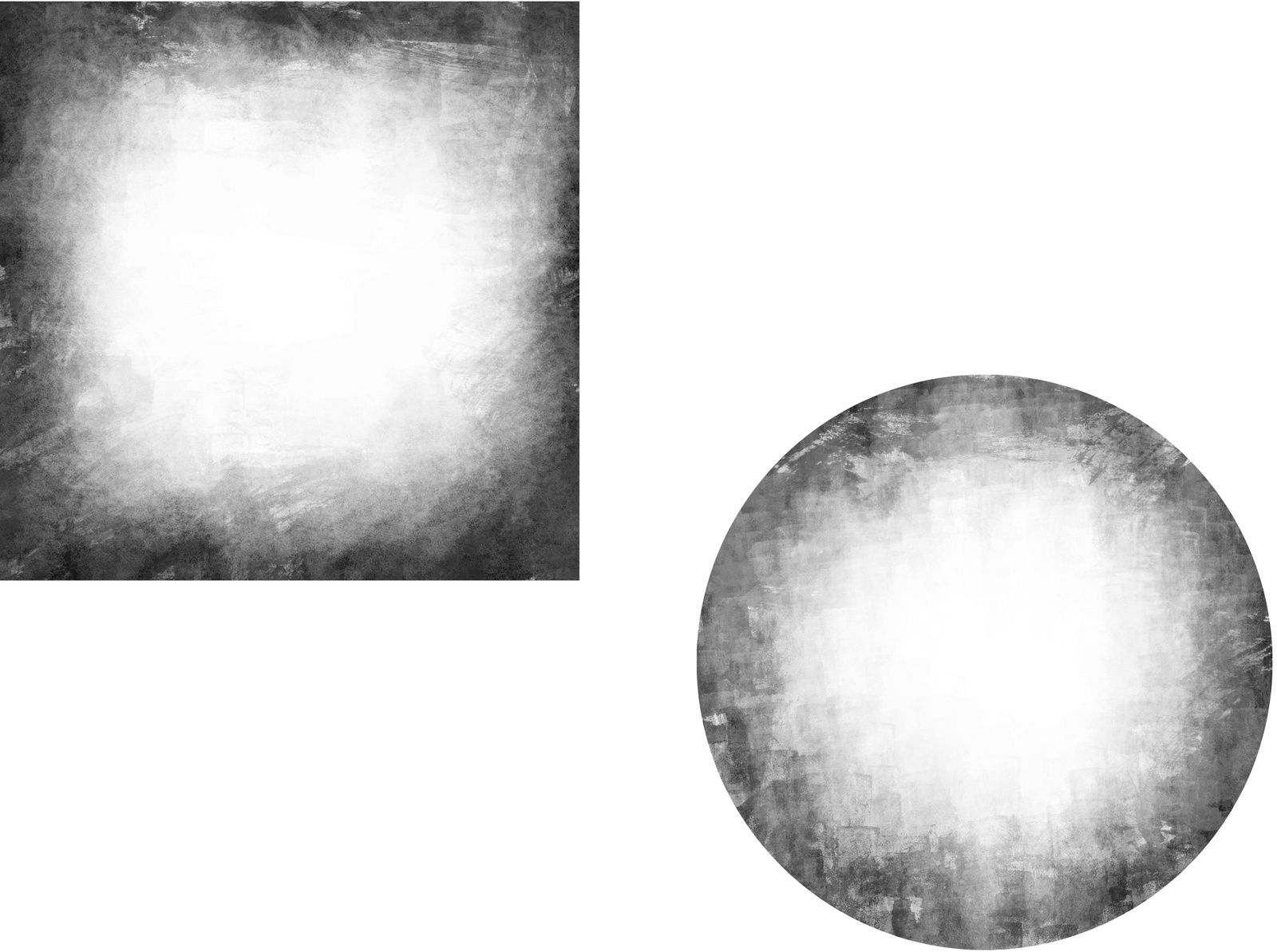
création d'un masque dégradé
je cite Muttidesaski :
Pour créer un masque dégradé, j'emploie GIMP
dans un calque PNG je mets un dégradé N/ B, horizontal, vertical ou oblique selon l'effet souhaité
ATTENTION: pour créer le masque dégradé, la phrase "insérer les couleurs de base, N/B " prête à confusion( on pourrait croire qu'il faut les mettre dans le masque)...il conviendrait de la mettre au dessus, en notant "restaurer les couleurs de bases N/B"
(je laisse cette info ici, n'étant pas bien sûre de bien comprendre...)
insérer les 2 couleurs de base, les carrés N et B
dans la fenêtre des dégradés, choisir PP vers la transparence
jusqu'à présent, (je reprends la parole), j'ai utilisé Studio Scrap - explications publiées ici ... c'est peut-être plus simple avec GIMP, mais comme le masque est déjà créé, je ne suis pas sûre de me replonger dans cette nouvelle technique.
N'oubliez pas de lire les compléments d'info de Muttidesaski, dans les commentaires :)... et surtout ici : LES ASTUCES DE MUTTIDESASKI
sur les galeries du CDIP, Othinoise nous montre ses pages de scrap manuelles ; beaucoup me plaisent énormément, et aujourd'hui j'ai eu envie de scraplifter sa dernière page
Les photos utilisées n'ont pas grand intérêt, c'est juste pour le plaisir de partager ..
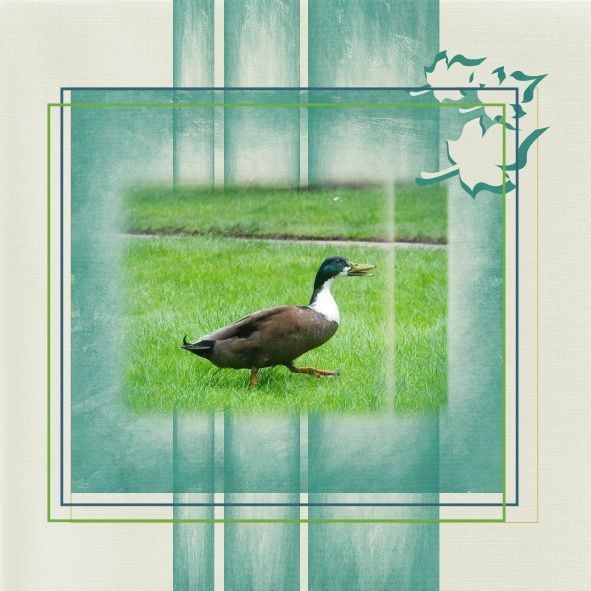
je ne résiste pas ! Certains d'entre vous ont j'imagine acheté un kit Studio Scrap avec des papiers de fond en semi-transparence : contour craie, contour extérieur, ....
(je crois qu'il est inclus dans le pack Azza 2).
Il suffit d'ajouter ces papiers dans le dossier masque de Studio Srap, pour obtenir de superbes effets de craie, bien mieux que ce que j'essaie de faire depuis quelque temps ....
juste pour vous donner une idée des papiers dont je parle :
Pour l'instant, c'est juste une info vite fait pour celles et ceux qui ont déjà ce pack Azza : il y a trois ou quatre textures en format JPG, qui ne peuvent pas être utilisées en masques, avec les autres on va se régaler !!
Bientôt, cette page réapparaitra avec la maquette qui va avec, mais sans les masques malheureusement...


/image%2F0704642%2F20250101%2Fob_eb7d52_avatar.png)
/https%3A%2F%2Fassets.over-blog-kiwi.com%2Ft%2Ftwentyeleven%2Fimages%2Fpine-cone.jpg "Invitation à découvrir le scrap et la Bretagne.. ............................................................... . Pour toute demande ou message, merci de privilégier le commentaire sur un article (plutôt que le formulaire \"contact\", susceptible d'être \"spammé\"). Informations complémentaires en page d'accueil. Je vous souhaite une belle journée :)")
/image%2F0704642%2F20220330%2Fob_8497db_fleche-3-rouge.png)
/image%2F0704642%2F20220221%2Fob_9e0bd9_99.jpg)
/image%2F0704642%2F20220221%2Fob_87c96c_98.JPG)
/image%2F0704642%2F20230725%2Fob_7624e8_00-fleche-0-rouge.png)
/image%2F0704642%2F20221214%2Fob_e020a4_clocher.jpg)
/image%2F0704642%2F20221215%2Fob_749c17_clonage.png)
/image%2F0704642%2F20221214%2Fob_2e367e_9.JPG)
/image%2F0704642%2F20221215%2Fob_a34ebe_b.JPG)
/image%2F0704642%2F20221214%2Fob_06cb8f_8.JPG)
/image%2F0704642%2F20221214%2Fob_422b81_7.JPG)
/image%2F0704642%2F20221215%2Fob_26a806_0-clocher-7-corrige.JPG)
/image%2F0704642%2F20230627%2Fob_275256_fleche-1-verte.png)
/image%2F0704642%2F20221026%2Fob_20a1a3_separation-simple.png)
/image%2F0704642%2F20240622%2Fob_cd0e8b_fleche-violette.png)
/image%2F0704642%2F20221028%2Fob_50ded8_fleche-0-rouge.png)
/image%2F0704642%2F20230627%2Fob_7f589a_fleche-1-verte.png)
/image%2F0704642%2F20231025%2Fob_b7cff1_00-separation-reduite.png)
/image%2F0704642%2F20231025%2Fob_617b43_3.JPG)
/image%2F0704642%2F20231025%2Fob_9549c7_2.JPG)
/image%2F0704642%2F20231025%2Fob_16563a_00-separation-reduite.png)
/image%2F0704642%2F20221106%2Fob_2857ab_6.JPG)
/image%2F0704642%2F20221026%2Fob_90d9ff_5.JPG)
/image%2F0704642%2F20221026%2Fob_c38f0e_3.JPG)
/image%2F0704642%2F20221026%2Fob_0a6397_2.JPG)
/image%2F0704642%2F20221028%2Fob_3df966_9.JPG)
/image%2F0704642%2F20221028%2Fob_e7dda5_8.JPG)
/image%2F0704642%2F20221028%2Fob_1a802f_7.JPG)
/image%2F0704642%2F20221027%2Fob_2cec84_9.jpg)
/image%2F0704642%2F20221027%2Fob_2eeccd_7.JPG)
/image%2F0704642%2F20221027%2Fob_108c14_8.JPG)
/image%2F0704642%2F20221027%2Fob_9a9df6_6.jpg)
/image%2F0704642%2F20221027%2Fob_6d93a4_3.JPG)
/image%2F0704642%2F20221027%2Fob_11aca6_yes.png)
/image%2F0704642%2F20221027%2Fob_37b95c_2.jpg)
/image%2F0704642%2F20221027%2Fob_1892cf_separation-simple.png)
/image%2F0704642%2F20221027%2Fob_36a4de_2.jpg)
/image%2F0704642%2F20221027%2Fob_e5041a_5.JPG)
/image%2F0704642%2F20221026%2Fob_6f8271_6.JPG)
/image%2F0704642%2F20230627%2Fob_ac7d0d_9.JPG)
/image%2F0704642%2F20230627%2Fob_b11fc3_8.JPG)
/image%2F0704642%2F20230627%2Fob_29f283_7.JPG)
/image%2F0704642%2F20230627%2Fob_fcc194_6.JPG)
/image%2F0704642%2F20230627%2Fob_a425ac_8.JPG)
/image%2F0704642%2F20230627%2Fob_57fb61_9.JPG)
/image%2F0704642%2F20230627%2Fob_96deb8_8.JPG)
/image%2F0704642%2F20221106%2Fob_f8af48_fleche-0-rouge.png)
/image%2F0704642%2F20221030%2Fob_439746_9.JPG)
/image%2F0704642%2F20221030%2Fob_dfe292_8.JPG)
/image%2F0704642%2F20221030%2Fob_224f86_8.png)
/image%2F0704642%2F20221030%2Fob_58793e_9.JPG)
/image%2F0704642%2F20221030%2Fob_a20b02_8.JPG)
/image%2F0704642%2F20221030%2Fob_04371a_capture-d-ecran-2022-10-29-171032.png)
/image%2F0704642%2F20221030%2Fob_fd6dc2_capture-d-ecran-2022-10-29-171059.png)
/image%2F0704642%2F20220318%2Fob_2a3736_fleche-3-rouge.png)
/image%2F0704642%2F20211231%2Fob_616163_winter.jpg)
/image%2F0704642%2F20211231%2Fob_e37d1e_winter-2.jpg)
/image%2F0704642%2F20211231%2Fob_027d2b_99.JPG)
/image%2F0704642%2F20211231%2Fob_8a734b_99.JPG)
/image%2F0704642%2F20211231%2Fob_9660b3_98.JPG)
/image%2F0704642%2F20211231%2Fob_4a50bd_97.JPG)
/image%2F0704642%2F20211231%2Fob_f7fe5e_96.jpg)
/image%2F0704642%2F20220318%2Fob_0ee276_masque-degrades.jpg)