Invitation à découvrir le scrap et la Bretagne.. ............................................................... . Pour toute demande ou message, merci de privilégier le commentaire sur un article (plutôt que le formulaire "contact", susceptible d'être "spammé"). Informations complémentaires en page d'accueil. Je vous souhaite une belle journée :)
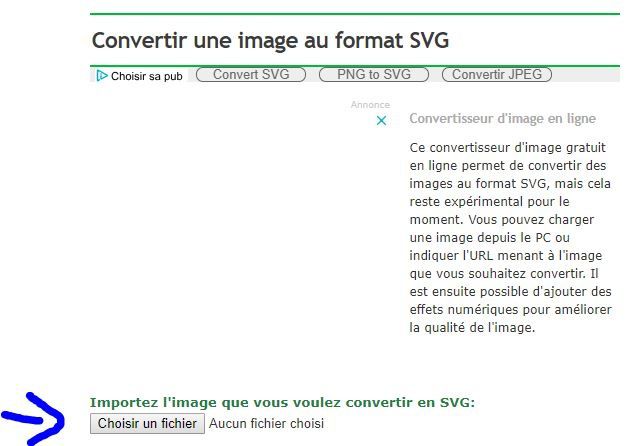
Au fil de mes recherches, j'ai eu envie de tester à nouveau les sites proposant la conversion d'images au format SVG (gabarits compatibles avec Studio Scrap), et j'ai trouvé une solution très satisfaisante sur PNG TO SVG : inconvénient : un seul fichier à la fois, et il faut le renommer
Les essais que j'ai faits avec les gabarits Azza "Joue" et "Mirage" ont plutôt bien fonctionné.. Sur Mirage, deux formes n'ont pas pu être converties en SVG sur ce site, j'ai pu convertir l'une d'elles sur CONVERTIO
Gros avantage de Convertio : on peut transmettre de nombreux fichiers sur le site ; la conversion se fait
soit sur inscription
soit avec un maximum de 10 par jour (si j'ai bien compris), et par lots de 2 fichiers (mais simplement) - le nom d'origine est conservé.
mise à jour 2025 - je viens de créer des polygones arrondis en fusionnant plusieurs gabarits Studio Scrap.. sur une page, ils restent identifiés en "groupe". Souhaitant améliorer le résultat, j'ai testé leur conversion sur les deux sites, sans résultats. Nouvel essai sur PNG2SVG, super.. ça a bien marché ! - idem pour mes gabarits "états des Etats Unis". Topissimeça a quelques incidents de parcours, vite réparés (*)
pour les gabarits complexes (fleurs, par exemple), il existe aussi une solution avec INSKAPE : voir le tuto de Mudsa sur le forum DCS
Le but recherché est bien sûr de pouvoir ajouter une bordure magique sur une image..
Le truc chouette : c'est rapide :
transférer une image PNG (couleur uniforme) sur l'un des deux sites,
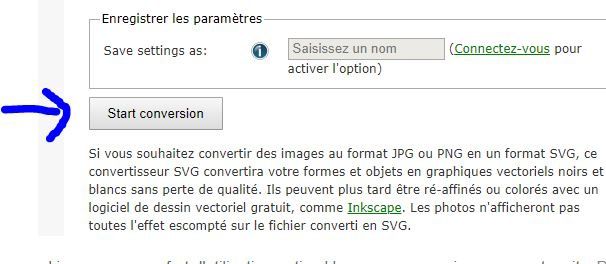
demander sa conversion (cliquer sur "generate" pour PNG TO SVG)
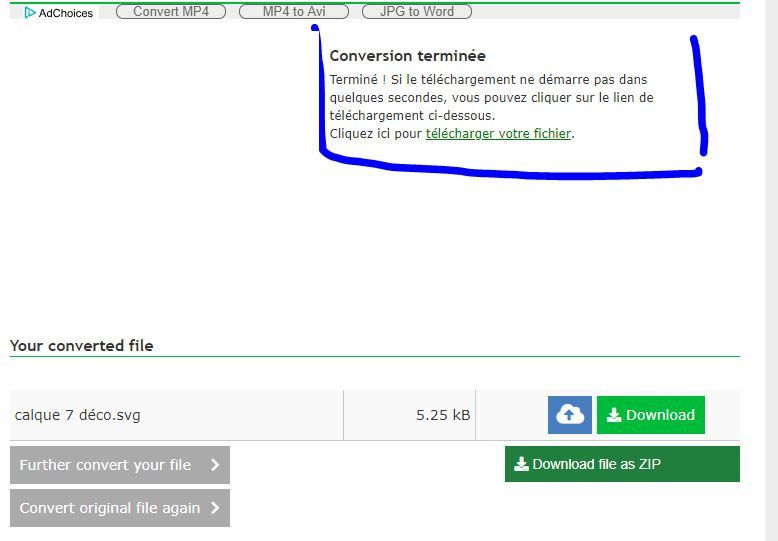
télécharger le nouveau fichier dans vos gabarits
du côté "moins chouette"
ça ne marche pas toujours
pour la bordure magique, c'est parfois raté
(j'ai tenté ma chance en réenregistrant le gabarit au format GAB, le résultat est identique)
quand on ajoute un gabarit créé avec PNG TO SVG, on obtient parfois plusieurs couches
ce n'est pas bien gênant, et cela offre parfois l'avantage de générer un cadre très fin
conclusion : faut tenter sa chance, des fois ça marche parfaitement, des fois c'est bien ou simplement "pas mal", des fois c'est loupé !
aller, c'est cadeau : voici mes gabarits Mirage (deux sont au format GAB, créés par fusion de différentes formes, je n'ai pas persisté dans mes essais)
Tatietournesol m'interroge sur l'intérêt de convertir des images PNG en SVG - C'était le titre initial de mon article, et il prêtait à confusion (je l'ai donc changé).
Il ne s'agit pas de transformer une "photo" en fichier SVG, mais bien une image qui est déjà au format PNG, comme celle-ci par exemple :
Il y a un petit moment, je m'étais beaucoup amusée à créer des puzzles. Pour une page sur Penmarc'h
j'avais utilisé des lignes artistiques pour séparer ma photo en plusieurs morceaux
En remplaçant la photo d'arrière plan par une simple couleur (grise, noire, ou quelle qu'elle soit), j'avais créé des masques correspondant à chacun des morceaux des puzzles.
Ce sont ces masques que j'ai récemment transformés en gabarits, au format SVG... avec plus ou moins de succès pour les bordures magiques
Pour les bordures magiques, on voit bien que ce n'est pas forcément gagné ... mais lors de mes débuts avec Studio Scrap j'avais créé beaucoup de "gabarits" en fusionnant plusieurs formes.. Là, il était clair que la bordure magique ne fonctionnait pas, et j'ai l'impression que mes maquettes gagnent un peu en simplicité une fois ces gabarits transformés au format SVG. Je me complique sans doute la vie pour rien (mais cela ne fait de mal à personne 🤗)
en insérant le gabarit sur une page, on le voit apparaître en plusieurs morceaux
il suffit de passer le "principal" en premier plan et supprimer les autres .. Ceci peut être partiellement évité en retravaillant le masques PNG avant sa conversion, en gommant les aspérités
Je persiste avec ma V7.1, ma connexion internet n'étant pas assez fiable pour que je sois en confiance .. Que se passe-t-il avec une composition en cours s'il y a ne serait-ce qu'une micro coupure ??? Et pourtant, quand je vois ce qu'elle offre, j'ai bien envie de craquer !
Ses explications,ici,sont accessibles à tous ceux et celles qui sont inscrits .. c'est peut-être l'occasion de franchir le cap si ce n'est pas encore fait, et si vous avez acheté Studio Scrap, récemment ou dans le passé ?
D'autres réalisations, avec la même technique, sont visibles par là
Si vous avez raté l'épisode précédent, j'ai installé la V9 gratuite sur un ancien ordinateur qui n'est pas encore tout à fait mort, et j'espère qu'il lui reste encore de beaux jours . Son clavier ne répond plus à toutes les lettres, mais pour scrapper ce n'est pas très grave. Je l'appelle maintenant "le vieux papy".
Je ne compte pas m'en servir beaucoup, mais peut-être me laisserai-je tenter par un abonnement provisoire, afin de tester les fonctions avancées ? Ma connexion internet souffre de nombreuses micro coupures, je n'ai donc pas la confiance nécessaire pour créer un album avec la V9, par contre, tenter quelques améliorations d'image (en faisant des sauvegardes régulières), pourquoi pas ?
Cela me permet aussi quelques tests, histoire de me faire la main !
Petite réponse rapide à une double question reçue en MP
et bien ma réponse est "ni oui ni non" 🤣 🤣
Changer la couleur d'une image PNG
oui je peux avec la V 7 !
depuis l'onglet "photo", j'ai été choisir une image PNG
je clique sur l'icone "couleur" et je choisis ce que je veux, dans la palette, ou, via l'option "personnalisée", dans une image présente sur ma page
mais pas avec la version gratuite de la V9 : fonction bloquée
Et c'est beaucoup mieux en passant par la case "masque",
parce que je peux y insérer une texture
Il y a un léger inconvénient, quand on crée ou que l'on enregistre un nouveau masque, c'est de devoir "fermer et ré-ouvrir" Studio Scrap pour l'utiliser .. mais on s'en affranchit très facilement en créant un dossier "provisoire" dans son dossier masques (clic ici pour en savoir plus)
Cela marche aussi avec la V9 gratuite : j'ai copié un embellissement dans mon dossier masques "provisoire", et j'y accède par l'onglet "mes dossiers"
GABARITS ET TRANSPARENCE
oui, je peux créer un gabarit avec de la transparence
ici, avec deux gabarits et la fonction "fusionner / séparer"
idem avec la V9
ça marche aussi avec la V9
je n'ai pas pris de capture d'écran, il faudra me croire sur parole ou tester par vous-même
l'image au format PNG, ci desous
et... non,
ce n'est pas la solution la plus appropriée pour créer ce que tu veux...
avec la V9 gratuite - téléchargée en septembre 2024
enfin, si cela était nécessaire de le confirmer :
à partir du moment où vous installez la V9 sur votre ordinateur, toutes les icones de vos maquettes SCALB se transforment
par contre, elles gardent l'extension SCALB
Test réalisé :
j'ai ouvert mon "cadre pellicule" avec la V9, et je l'ai simplement enregistré : un doublon s'est créé
avec l'extension sccI, mais l'original a été conservé. Ce n'était pas forcément le cas dans les premières versions, je l'ignore.
La version 7 est toujours présente sur mon vieux papy, elle prend des plombes pour s'ouvrir mais elle a accepté de modifier le fichier original
Je ne suis pas allée plus loin, je n'ai pas vérifié si l'exportation se passait bien, mais à priori, pourquoi pas ?
(le fichier sccI, n'était pas proposé, ce qui était prévu)
GAB versus SVG
Sur une page Studio Scrap, si tu modifies un gabarit SVG en ajoutant ou supprimant des points d'ancrage, ou par toute autre méthode (fusion, etc), tu peux l'enregistrer "dans mes gabarits". Il prends alors l'extension SVG
En groupant plusieurs gabarits, je peux en créer "un nouveau", et l'enregistrer dans mes gabarits... Maintenant, j'imprime mes albums en format "brochure" (a4 portrait), cette technique me permet d'adapter n'importe quelle composition au format que je souhaite (mais cela n'enregistre pas les masques, qu'il faut éventuellement ajouter après)
Il y avait une limite : on pouvait convertir n'importe quelle forme, à condition qu'elle soit une surface fermée (par exemple, la carte d'une île,), mais cela ne fonctionnait plus dès que la forme était perforée (un O par exemple).
Muttidesaski s'est acharnée pour dépasser ce blocage et a publié son tuto chez DCS (clic), n'hésitez pas à consulter le forum pour accéder à son tuto ! (si vous n'êtes pas abonnés, vous pourrez lire les explications, il vous manquera juste l'illustration de ce qu'elle a réussi à faire)
à titre de simple illustration, voici un morceau d'image trouvée sur Pixabay, qui devrait pouvoir être convertie en gabarit SVG grâce à ses explications
à lire avant tout ... j'imagine qu'il vaut mieux que l'image soit une "forme" et non une "photo".. si vous souhaitez créer un gabarit à partir d'une image de fleur par exemple, je vous suggère de
* ajouter l'image détourée sur votre page de scrap
* la modifier : luminosité = - 100, jusqu'à obtenir une image parfaitement noire
* l'exporter en image..
ou, si vous préférez :
* enregistrer l'image détourée dans vos masques (Studio Scrap)
* l'ajouter sur une page en tant que masque
* l'exporter comme image ... vous aurez donc juste une forme
mise à jour 25 avril 2022
en résumé, mes préférences - 2 presque ex aequo ADBLOC, ce que j'ai fait, mais le message réapparaît... du coup, je "déclasse" le site en 3ème position
2) On Line Convertor, rapide - téléchargement possible de 9 fichiers, mais par groupes de 3 ... ensuite délai d'attente
En s'inscrivant gratuitement, on peut télécharger 100 MB gratuitement, je me suis inscrite, mais je n'ai pas vu la différence ! Par contre, le résultat est toujours aléatoire, selon la forme de base (voir image ci-dessous)
Ce que l'on peut choisir :
convertir les images avec On Line Convertor, et conserver les gabarits qui sont corrects
continuer avec PNG TO SVG pour les autres...
création de gabarits avec On Line Convertor :
Online Convert Free 7 fichiers d'un coup, téléchargeable en un seul dossier... par contre je n'ai pas pû utiliser les gabarits !!! Peut-être aurez vous plus de chance que moi ?
Convertio 2 fichiers - idem ; gabarits "inactifs" sur ma maquette
*****
Nouveaux essais avec On Line Convertor, c'est top. On peut télécharger les fichiers 3 par 3 (pour me simplier la tache, avant de les télécharger, je les renomme par groupes de 3), avec un maximum de 9 fichiers toutes les 30 minutes à priori... On récupère les 3 images dans un dossier ZIP
J'ai donc converti mes 9 premier fichiers sur ce site, j'ai continué avec Convertio : j'ai pu télécharger les 3 images restantes, 2 ont été converties immédiatement, et la 3ème après le téléchargement des fichiers convertis. Par contre le téléchargement de la 3ème image convertie a été très très très lent... du coup j'ai essayé PNGTOSVG
La présentation de ce dernier site semble nécessiter de nombreuses étapes, mais ce n'est qu'une impression... il faut simplement télécharger le fichier et cliquer sur Generate, puis Download
tout ce qu'il y a en dessous sont des options complémentaires (sans doute intéressantes, je n'ai pas regardé .. .Elles permettent sûrement de supprimer la bordure dont j'ai parlé plus haut)
Attention !!! Avant de transformer les masques LeaFrance en gabarit, il faut gommer les numéros !!! sinon ils apparaîtront en "trou" dans le gabarit !! - infos complémentaires ici
bien sûr, à mon habitude, j'avais tenté la conversion de tous les fichiers sans faire de petits essais, du coup j'ai épuisé mon quota sur Online Convertor et je n'ai pas la patience d'attendre les 20 mn qui me sont imposées.. je retente ma chance avec Online Convert Free et, chouette, je peux télécharger 7 fichiers d'un coup :), et récupérer l'ensemble dans un seul fichier ZIP
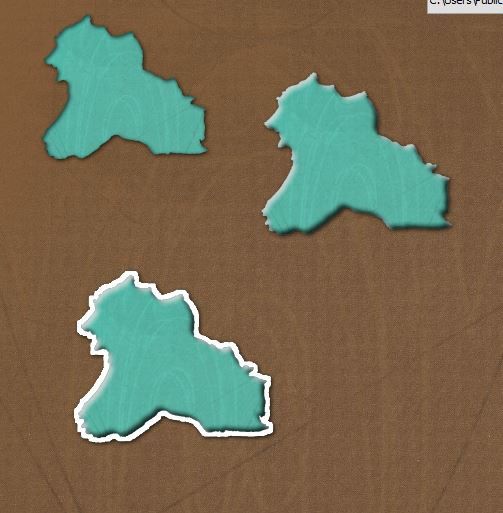
1) PNGTOSVG - 1 seule image à la fois, c'est un peu fastidieux ; qualité +++ : le gabarit est créé avec une bordure, on peut la supprimer lorsqu'on l'insère sur la page - Cette bordure est liée à l'ombre qui existait sur mes images PNG ; cela devrait pouvoir s'améliorer ! .. D'un autre côté, cela présente aussi un avantage : on obtient un gabarit "cadre" lorsque l'on sépare les deux formes.
nota : nouvel essai en mai : impossible d'utiliser le site : une "alerte" me demande de désactiver ADBLOC, ce que j'ai fait, ... sans succès. Le message réapparait... du coup je "déclasse le site en dernière position
mise à jour 19 avril 2019
On-Line Convert : je suis arrivée au maximum de conversion, j'hésite entre m'inscrire ou trouver un autre site pour convertir mes gabarits Après les recherches effectuées, j'ai fini par m'inscrire (avec une adresse mail dédiée au shopping etc, pour ne pas être trop importunée)
J'ai tenté
Jina Convert on peut télécharger plusieurs images en même temps, mais elles seront fusionnées pour créer un seul SVG (aucun intérêt pour moi)
Convertio permet la conversion de deux images simultanément, après il faut soit patienter, soit s'inscrire
idem pour Onlineconvertfree picscg indique que l'ont peut convertir UNE image..
Idem pour Vector Magic, idem pour PNG to SVG SVG to PNG transforme dans le sens indiqué (et ne permet donc pas d'obtenir des SVG)
Génialissime ! (mais très technique, pour éviter cet article, cliquer ICI)
Sur le forum technique, Cécile vient d'indiquer une autre manière de créer un gabarit.
Il existe des sites qui convertissent des formes PNG en format SGV, par exemple
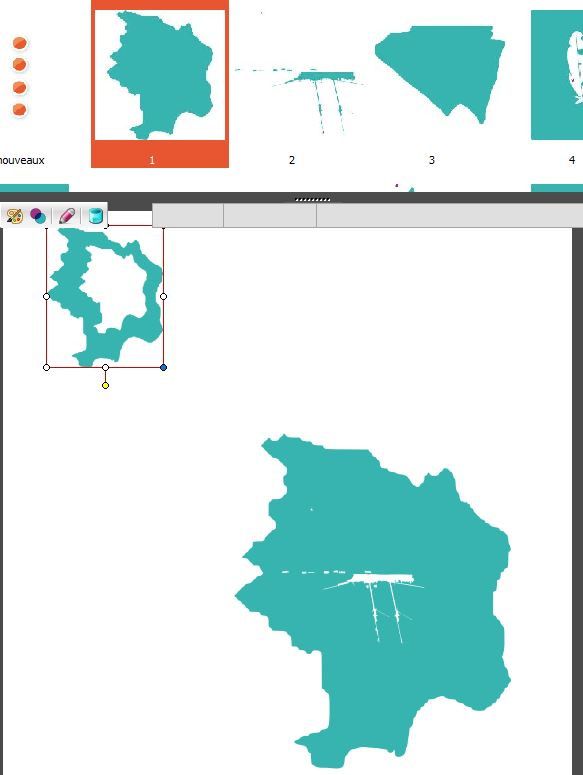
pour mon premier test, j'ai choisi un élément figurant dans mes masques, la carte de la ville de Penestin
En général, le fichier SVG arrive immédiatement dans votre dossier "téléchargement". *si cela ne marche pas, il faut cliquer soit sur "télécharger votre fichier", soit sur la plaquette Download.
Ensuite, il faut aller chercher le fichier dans le dossier "téléchargement", et le transférer dans un dossier "gabarits" de Studio Scrap (on peut créer un dossier spécifique, le mien s'appelle "nouveaux", celui de Cécile "personnels")
et voilà, on peut utiliser une forme en gabarits, avec l'ombre que l'on souhaite, ombre intérieure, ombre biseautée, ou une bordure de couleur
Le contour peut être très biscornu, par contre cela ne fonctionne pas avec des formes crées à partir de plusieurs gabarits, ou lorsqu'il y a des vides dans l'image.
L'essentiel est qu'il soit d'une ligne continue (d'après mes premiers essais)
mise à jour :
on peut perforer deux gabarits créés avec cette méthode
Maintenant, on sait que cela fonctionne... alors comment créer l'image de base, en format PNG ?
La plupart d'entre vous le savent déjà, pour les autres :
* on peut commencer avec une image libre de droit, trouvée sur le net.
la démo qui suit n'est pas très intéressante, on a de très beaux gabarits tout prêts sur Studio Scrap ; l'essentiel est de savoir que cela est possible pour explorer ces nouveaux chemins !
Exemple : Pixabay (j'ai masqué le centre de l'image, pour préserver le site) ; cela n'a pas fonctionné (le gabarit créé comprend uniquement la forme globale
le résultat obtenu est sans intérêt
par contre, si je tape "silhouette" dans mon moteur de recherche, j'obtiens beaucoup de formes noir sur fond blanc. Je peux m'en servir directement et très simplement, en détourant le fond (à l'aide de GIMP, ou d'un autre logiciel)
Avec une autre image, c'est un peu plus complexe.
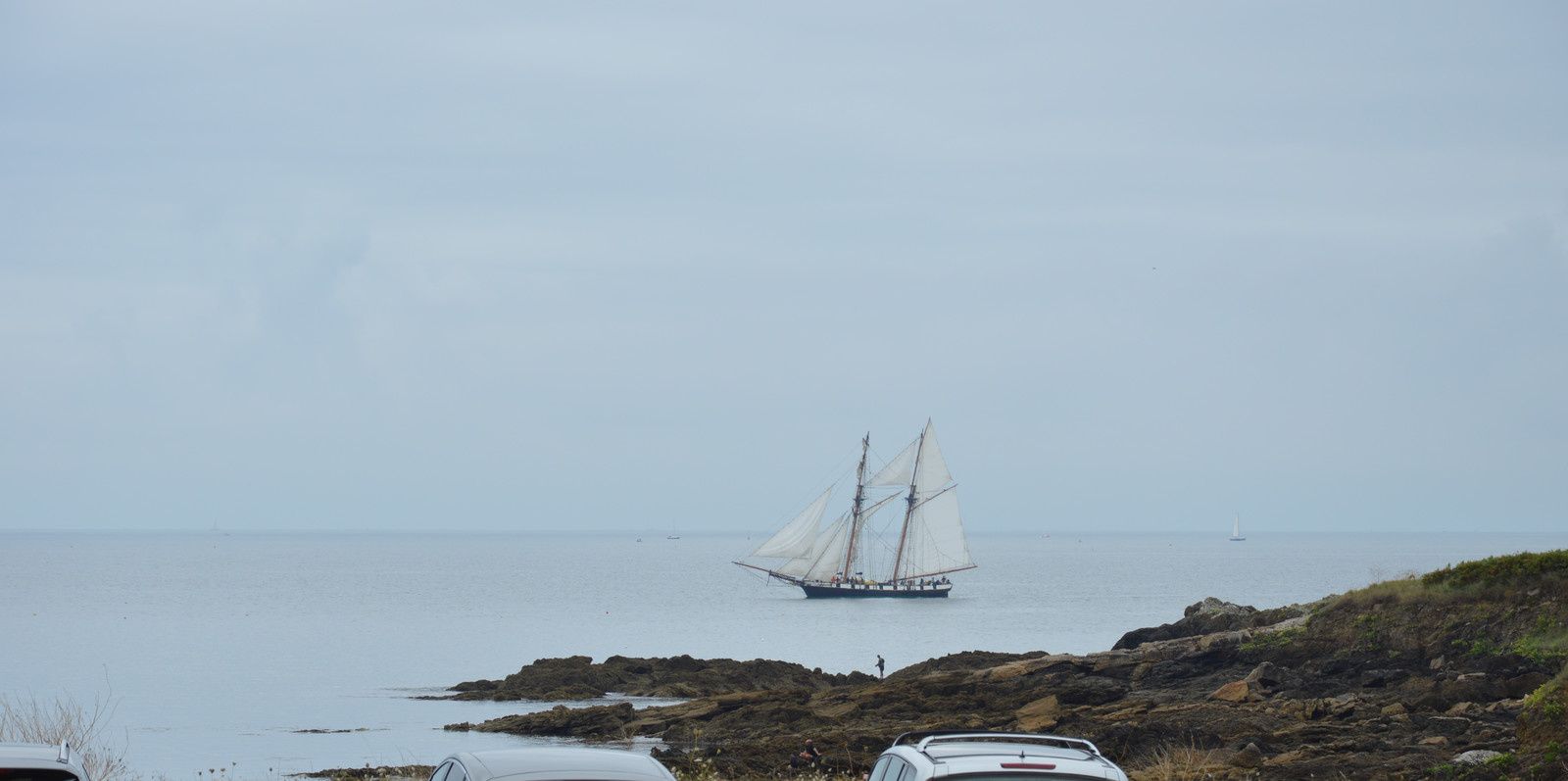
Par exemple, ce bateau
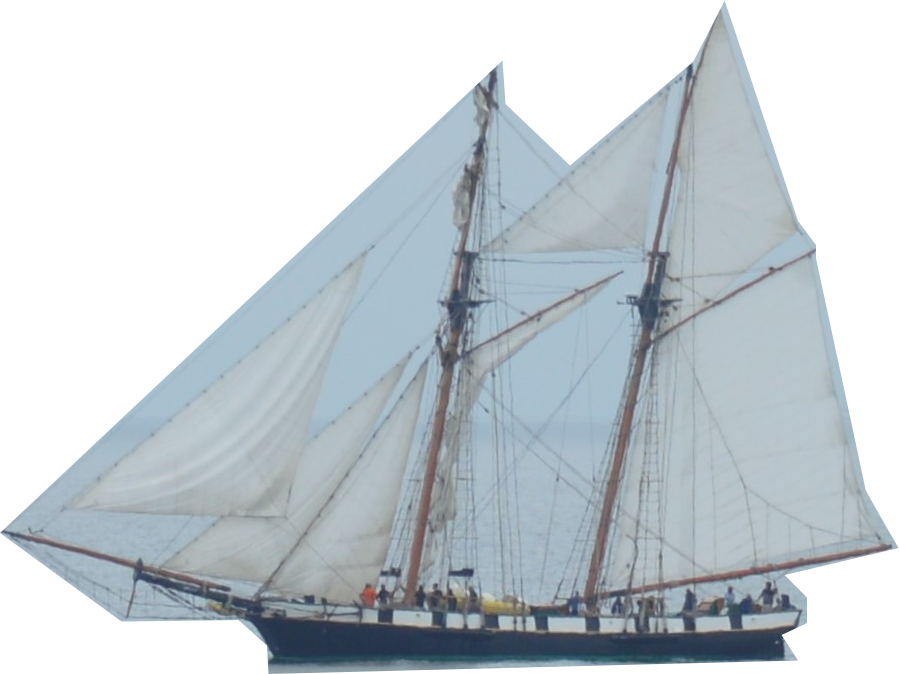
il me faudra d'abord le détourer, pour en garder une forme globale -
surprenant, le gabarit obtenu au premier essai ne prend que les couleurs les plus sombres
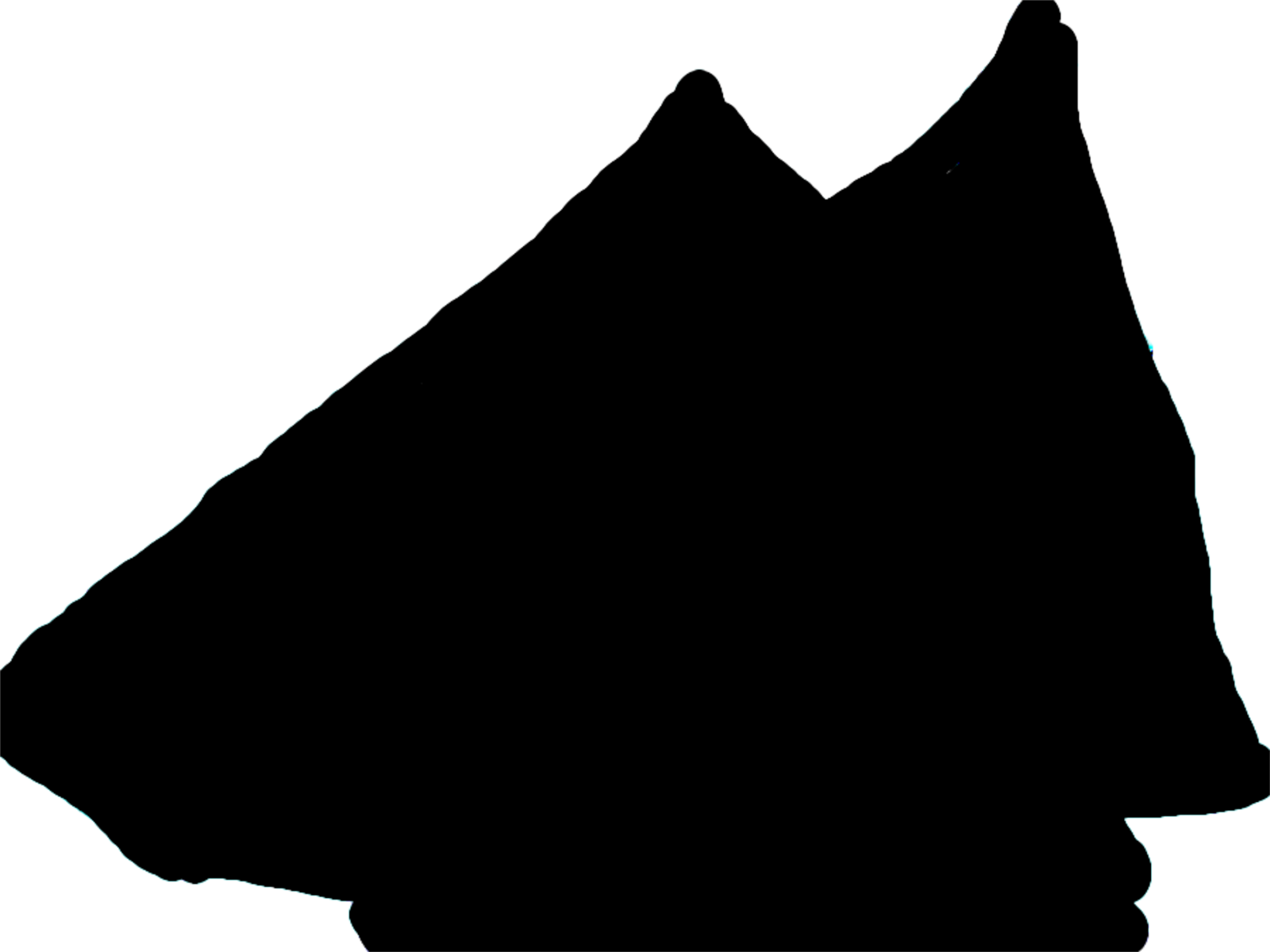
pour obtenir (via la conversion, indiquée ci dessus), un nouveau gabarit, il faut commencer par colorier toute la forme (ou une partie)
(il est à l'envers, mais ce n'est pas très grave)
on peut y appliquer les ombres et les contours que l'on veut, ou déplacer les points jaunes
ok ok, cela ne vaut rien... l'important c'est l'idée, et les opportunités que cela nous ouvre...
Mise à jour 21-9 :
Hier soir, j'ai copié des gabarits persos (format GAB), créés à partir de la fusion de gabarits standards, pour les affiner et les transformer en gabarits formats SVG.
Je pensais qu'il serait alors plus simple d'adapter leur forme pour de nouvelles pages (actuellement, je dois les "défusionner", modifier les points jaunes avant de les refusionner. Ce n'est pas le cas : les gabarits créés à partir de format PNG et transformés en format SVG contiennent beaucoup trop de points jaunes, une nouvelle adaptation est trop délicate.
C'est l'une des limites à cette technique, mais elle est de peu d'importance. A partir de formes de base, on peut choisir qu'elle sera la meilleure technique à appliquer : la transformer en PNG, en SVG... J'aime bien avoir le choix !
copier dans le dossier que vous destinez à recevoir ces gabarits personnels quelques gabarits de base, et les nommer 1,2,3... ou A, B, C
Quand vous créez un nouveau gabarit, enregistrez le sous le nom 1,2 ... ou A, B.... ainsi, il sera directement utilisable
Si vous souhaitez le conserver pour d'autres utilisation, vous pourrez le déplacer vers un autre dossier.
deux possibilités :
après l'avoir rogné au contenu, on l'ajoute sur une page de scrap et on l'exporte à nouveau (trop compliqué pour une nouvelle maquette, mais à ce stade le travail a déjà été fait, donc pourquoi pas)4
lorsque l'on travaille un nouveau dossier, avant d'exporter l'image, on passe un coup de pinceau sur le chiffre
1 - choisir la même couleur que l'image
2 - prendre le pinceau
3 - l'appliquer sur le nombre, pour le faire disparaître
nota : avec PNGTOSVG, on peut envisager de sauter cette étape : les chiffres forment également un gabarit séparé ; on peut les grouper ... mais le résultat ne me semble pas adéquat : le gabarit inclut une surface vide, et prend une taille encombrante sur la page. Essayez, vous jugerez par vous même si cela vous convient ou non.
Arthéa propose de scrapliftersa page publiéesur la galerie du CDIP pour tenter de gagner un abonnement à la nouvelle version de Studio Scrap.. clic pour connaître tous les détails
et pour un meilleur aperçu tu template et pour laisser un commentaire, clic sur la page Facebook d'Arthéa
mise à jour le 4 décembre :après téléchargement, les fonctions avancées sont accessibles en test pendant 15 jours sur la version gratuite .. jolie "mise en bouche" pour nous donner envie de la version payante....
j'imagine que si vous me lisez, vous avez déjà acheté une version de Studio-Scrap ?
Si ce n'est pas le cas, une bonne nouvelle ! ... rappel : cette version du logiciel est utilisable uniquement en connexion Internet.
Avec la nouvelle version, le logiciel de base est gratuit et inclut plus de 300 éléments pour découvrir les possibilités de Studio Scrap. L'info m'a été confirmée par une personne de confiance dans l'équipe du CDIP (voir détails ci-dessous 1*) !
Bien évidemment, quand vous aurez gouté à la version de base, vous aurez certainement envie de souscrire un abonnement pour enrichir votre gamme d'éléments, et surtout bénéficier des fonctions avancées du logiciel (incluant la lecture de fichiers RAW et PSD). La version "futée", avec 50 packs d'éléments, vous coutera moins de 6 € par mois (2*)
Je sais que le scrap est une addiction, et pourtant je ne ressens aucune culpabilité à vous inciter à franchir le cap (je crois même que l'abonnement devrait être remboursé par la Sécurité Sociale, cette drogue est sans doute plus efficace que certains médicaments, et ne présente pas d'effets secondaires, à part les nuits blanches quand on est vraiment accro ! )
A propos du logiciel, il est prévu qu'il évolue régulièrement. Les nouvelles fonctions seront ajoutées directement au logiciel, car elles sont incluses dans l'abonnement. J'ai la chance d'être considérée "cliente privilégiée et modératrice du forum", et je peux transmettre des suggestions. N'hésitez à m'en faire, je transmettrai !
Bonne découverte, si vous ne vous êtes pas encore laissés tenter (je rappelle, la découverte est gratuite ! ), et bon scrap à tout le monde !
j'arrondis à plus de 300 car les 3 alphabets complets, cela fait 3 x 26 = 78... 279 + 78 - 3= 354, mais une lettre d'un alphabet, ce n'est pas très utile tout seul 🤗 🤗 🤗
(2*) : en visionnant la vidéo, je crois comprendre que les fonctions "fluidifier" et "gauchir" pourraient faire le même travail que la grille déformante de Affinity, génial !
Pour la fonction gauchir, voir la vidéo explicative de Liliscrap. Elle a fait un super travail !! (fonction disponible dans la version sur abonnement)


/image%2F0704642%2F20250101%2Fob_eb7d52_avatar.png)
/https%3A%2F%2Fassets.over-blog-kiwi.com%2Ft%2Ftwentyeleven%2Fimages%2Fpine-cone.jpg "Invitation à découvrir le scrap et la Bretagne.. ............................................................... . Pour toute demande ou message, merci de privilégier le commentaire sur un article (plutôt que le formulaire \"contact\", susceptible d'être \"spammé\"). Informations complémentaires en page d'accueil. Je vous souhaite une belle journée :)")
/image%2F0704642%2F20230725%2Fob_7624e8_00-fleche-0-rouge.png)
/image%2F0704642%2F20251128%2Fob_8b90d9_3-fleche-1-verte.png)
/image%2F0704642%2F20250612%2Fob_ed8d78_fleche-bleue.png)
/image%2F0704642%2F20250819%2Fob_936868_3-fleche-1-verte.png)
/image%2F0704642%2F20250714%2Fob_3ff607_01-separation-simple.png)
/image%2F0704642%2F20230327%2Fob_37cfe1_7.JPG)
/image%2F0704642%2F20230327%2Fob_16f280_8.JPG)
/image%2F0704642%2F20230327%2Fob_2d0fdb_6.JPG)
/image%2F0704642%2F20230327%2Fob_dc26e5_9.JPG)
/image%2F0704642%2F20230327%2Fob_586101_8.JPG)
/image%2F0704642%2F20230327%2Fob_809ba2_7.JPG)
/image%2F0704642%2F20251128%2Fob_41c764_svg.jpg)
/image%2F0704642%2F20251128%2Fob_fb201f_arkansas.png)
/image%2F0704642%2F20251128%2Fob_84fae5_arkansas-2.png)
/image%2F0704642%2F20240930%2Fob_932564_01-separation-simple.png)
/image%2F0704642%2F20240930%2Fob_33e73c_capture-d-ecran-2024-09-30-164623.png)
/image%2F0704642%2F20240930%2Fob_10f7a7_capture-d-ecran-2024-09-30-164705.png)
/image%2F0704642%2F20240930%2Fob_d2d023_capture-d-ecran-2024-09-30-151821.png)
/image%2F0704642%2F20240930%2Fob_ea9790_98.png)
/image%2F0704642%2F20240930%2Fob_65f4e6_93.png)
/image%2F0704642%2F20240930%2Fob_0492a4_96.png)
/image%2F0704642%2F20240930%2Fob_4548c4_94.JPG)
/image%2F0704642%2F20240930%2Fob_622496_capture-d-ecran-2024-09-30-155159.png)
/image%2F0704642%2F20240930%2Fob_ce0593_96.JPG)
/image%2F0704642%2F20240930%2Fob_4e50f4_95.png)
/image%2F0704642%2F20240930%2Fob_645c27_94.png)
/image%2F0704642%2F20240930%2Fob_32baef_93.JPG)
/image%2F0704642%2F20240930%2Fob_aac7bf_92.JPG)
/image%2F0704642%2F20240930%2Fob_404bc2_91.JPG)
/image%2F0704642%2F20241001%2Fob_773789_92.png)

/image%2F0704642%2F20230628%2Fob_d52d38_00-fleche-0-rouge.png)
/image%2F0704642%2F20250819%2Fob_8412fd_3-fleche-1-verte.png)
/image%2F0704642%2F20220515%2Fob_52017e_separation-simple.png)
/image%2F0704642%2F20220325%2Fob_d2ded2_71.JPG)
/image%2F0704642%2F20220325%2Fob_ea2773_81.JPG)
/image%2F0704642%2F20220325%2Fob_0ceffb_80.JPG)
/image%2F0704642%2F20220515%2Fob_93e196_separation-simple.png)






/image%2F0704642%2F20220325%2Fob_abf5ef_75.JPG)
/image%2F0704642%2F20230826%2Fob_a7ac40_00-separation-reduite.png)