2010

Publié le 18 Janvier 2018

Comme promis, je vous explique comment préparer l'impression de cartes touristiques personnalisées à partir du site "GEOPORTAIL", et comme d'habitude, je vous propose de préparer avant tout un dossier pour organiser vos documents. 


J'ai opté pour la séparation suivante 

* fonds de cartes

* légendes 

* maquettes

* pages


2ème suggestion : créer un compte sur Geoportail, pour enregistrer vos cartes, et y ajouter des repères.

Je vous déconseille vivement d'utiliser les polygones ou le traçage de traits, je n'ai jamais pu les effacer !

Pour faciliter l'impression de vos cartes sur un format A4, je vous propose de sélectionner des zones de taille uniforme : 5 "rectangles" en largeur, et 3 en hauteur. On obtient ainsi des carrés presque parfaits, que l'on pourra insérer aisément sur la page  (2 carrés en largeur, 4 en hauteur en format portrait, ou 4 en largeur et 2 en hauteur en format paysage) (**)

vous choisirez le "zoom" qui vous convient le mieux, l'important c'est de conserver le même et de prendre toujours la même taille de zone (la taille des rectangles varie avec le zoom). Il est donc important de bien réfléchir au résultat final attendu. Si l'on s'intéresse aux ruisseaux, au petit patrimoine (fontaines, puits...) ou aux mégalithes .. ou si l'on veut aller de ville en ville, il faudra choisir une échelle différente


exemple : affichage précis


Pour un affichage plus large


  • (**) Là encore, bien réfléchir au résultat attendu vous évitera de perdre du temps. Pour mon premier essai, j'avais décidé d'assembler des pochettes perforées pour protéger le plan général.  En raison de la forme de la côte, j'ai opté pour le format "portrait"


pour insérer vos feuilles, penser à orienter les pochettes dans le bon sens  : ouverture en haut pour les pages du haut, ouverture en bas pour les pages du bas 


Dans la voiture, ces pochettes se replient l'une sur l'autre...

C'est aussi le format "portrait" qui conviendra le mieux pour insérer les feuilles dans un "porte vues"

Au final, je ne trouve pas ce format très pratique à consulter ...  Ma dernière version se constitue de 4 pochettes (2 en haut, 2 en bas) ; j'ai constitué les pages A4 comme indiqué ci-dessous, et les ai insérées dans une nouvelle maquette A4, en insérant deux pages par maquettes (si l'on n'a pas le logiciel Studio Scrap, on peut choisir l'option d'impression  2 feuilles par page)

Je n'ai pas réussi à aligner les routes d'un fond de carte à l'autre, alors le plus simple est de séparer un peu les carrés l'un de l'autre sur votre page.

Vous pourrez les insérer aisément sur un document excel ou word, si vous n'avez pas de logiciel approprié.. bien sûr, j'ai utilisé Studio Scrap qui me donne plus de confort. A tout hasard, si c'est la solution que vous choisirez, voici en pièce jointe

* une petite grille qui vous guidera dans l'assemblage

* et une maquette de plusieurs pages, permettant l'impression du fichier en format PDF

J'espère que vous n'êtes pas encore lassés d'entendre parler d'organisation préalable ?

En fonction du résultat attendu, préparez des dossiers séparés dans le dossier "fond de cartes", un par "ligne" de carrés (soit 8 pour mon assemblage de 6 pages), que vous appellerez simplement A B C....


Si vous ne vous sentez pas tout à fait à l'aise pour commencer, faites un premier essai sans vous préoccuper des "astuces" : elles visent à améliorer le résultat final, mais ne sont pas des étapes obligatoires

Tout est prêt pour commencer ! 

Donc retour au site Géoportail,...

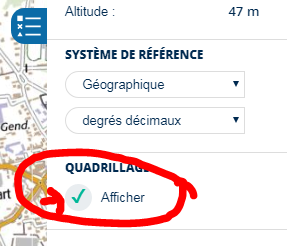
Je commence par afficher la grille ; elle est très discrète, mais aussi très utile,
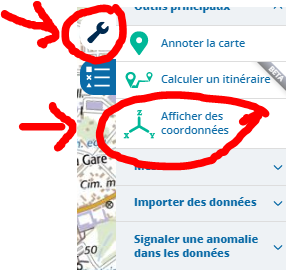


puis je pose quelques repères aux points d'intersection de la grille, pour définir mes carrés (4 en largeur pour avoir trois carrés, et je descends pour couvrir la zone qui m'intéresse)


rassurez vous, la grille se voit à peine, mais lorsque l'on fait glisser les repères, elle apparaît suffisamment


Tous mes repères sont placés, je peux revenir "en haut à gauche" de ma sélection, pour prendre mes fonds de carte.

Le logiciel propose d'exporter les données ou d'enregistrer des cartes, je ne suis pas allée si loin mais je me contente de prendre des captures d'écran des différents carrés.

Bien sûr, je les enregistre dans les dossiers des lignes, créés à l'origine. Chaque carré porte un numéro ... de 0 à 9 par exemple. Si vous prévoyez d'aller plus loin, optez dès le départ pour une numérotation à deux chiffres (00, 01, etc), pour éviter que Studio Scrap ne vous propose l'image 10 juste après la 1, et avant la 2 !


astuce 1 :  prendre une capture d'écran des noms de hameaux ou de villes situés à cheval entre deux carrés, ou agrandir légèrement la zone de capture d'écran pour améliorer la présentation de vos fonds de carte.


astuce 2 : renommer tous les carrés d'une même ligne par le nom de celle-ci (cela facilite le repérage)

c'est très simple: quand tous les carrés ont été enregistrés dans leur ligne, les sélectionner tous (CTRL A), et renommer A par exemple, les chiffres s'ajouteront automatiquement.


astuce 3 :  si vous souhaitez un simple plan de repérage, les repères jaunes ne seront pas une gêne

si vous avez envie d'un résultat amélioré, vous pouvez les effacer avant ou après assemblage (avec GIMP par exemple)

Il est possible dès à présent de passer à l'assemblage des carrés, pour obtenir un résultat satisfaisant, que l'on pourra reprendre pour l'annoter et mettre en valeur les points intéressants
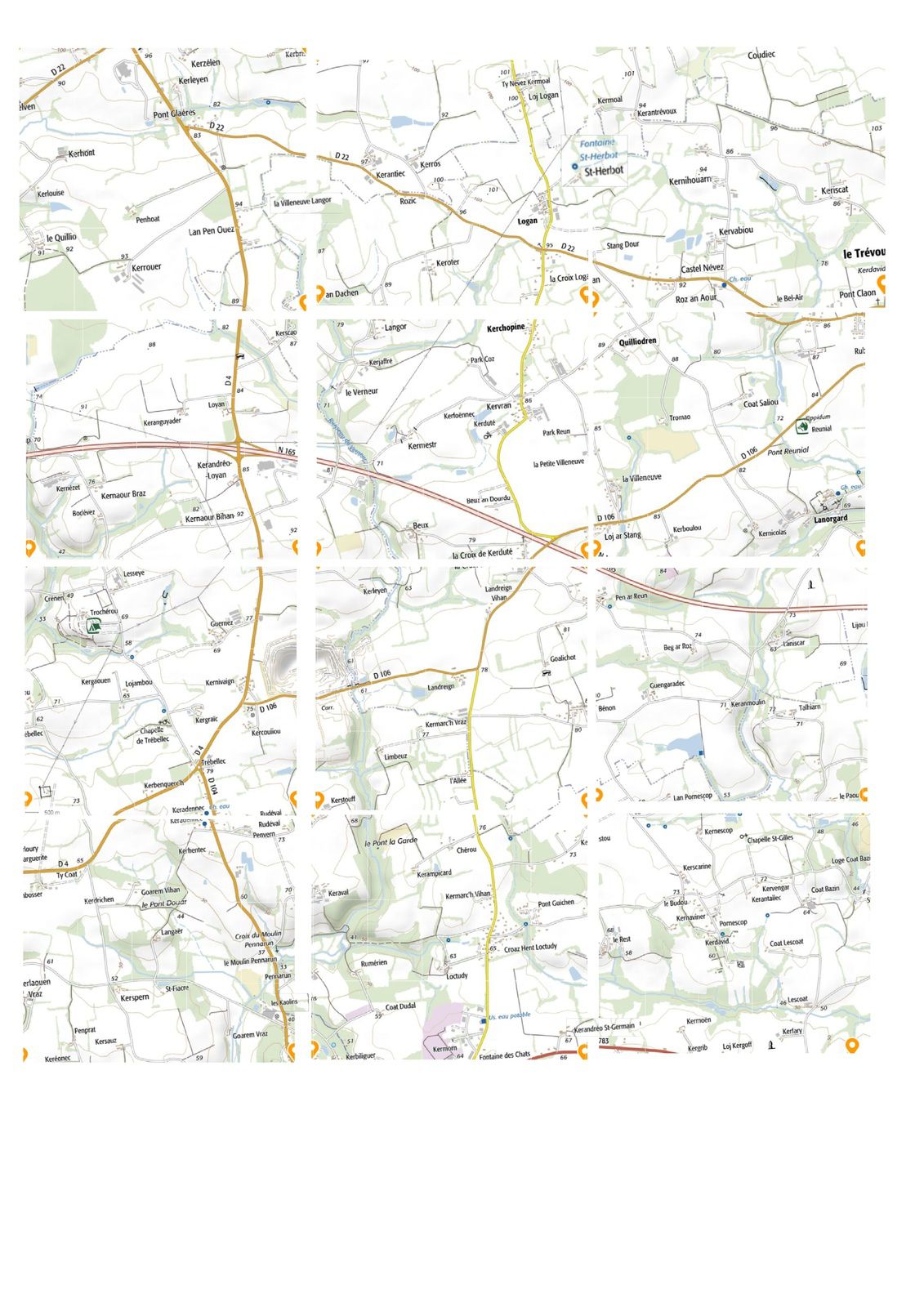
TOURISME - exploration des cartes et création d'un album personnel

on peut aussi visualiser les carrés un à un avant l'assemblage, et en modifier certains à l'aide de Studio Scrap (ou d'un autre logiciel). On peut par exemple

* ajouter simplement les petites étiquettes complémentaires des hameaux à cheval sur 2 carrés (choisir toujours d'ajouter les étiquettes du côté droit ou du côté gauche (idem pour le haut ou le bas)... lors de l'assemblage, les carrés vont se chevaucher

* ne pas oublier d'exporter l'image en format PNG pour permettre l'assemblage
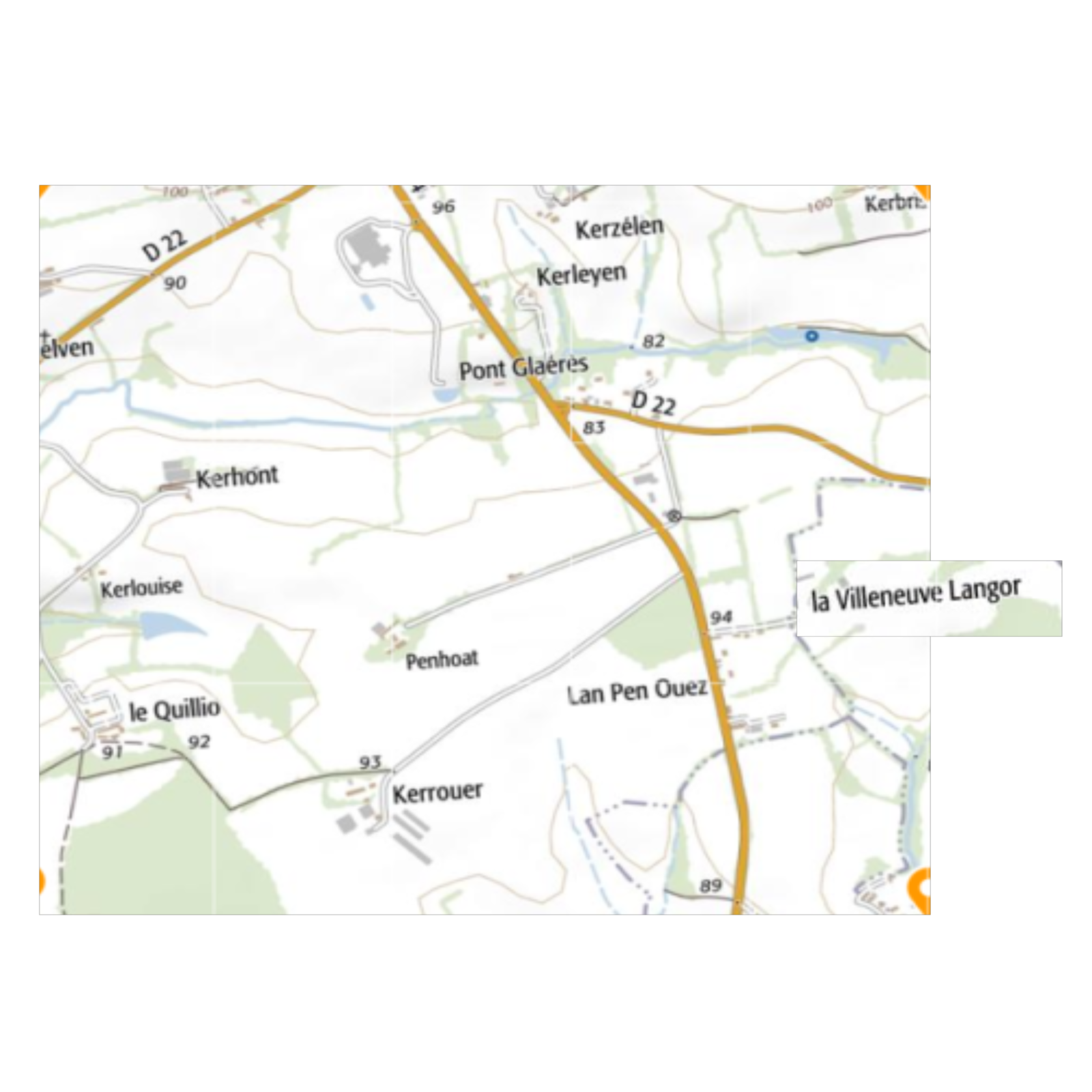
 

* ou regarder un peu sur Internet à quoi ressemblent les monuments repérés et les chemins d'accès ; ce n'est pas toujours fiable, mais cela peut donner une idée, et  permettre de prendre une décision : aller voir de plus près, ou pas :)

pour ce "carré", j'ai trouvé l'image sur un site dédié aux fontaines du Finistère

http://martheknockaert.unblog.fr/category/fontaines-sacrees/fontaine-de-guerison/page/27/


pour les menhirs, dolmens et autres grosses pierres, je vous conseille le site des Mégalithes du Monde

vous pouvez affiner la recherche sur le département et la commune, pour chercher des infos sur la "pierre" qui vous intéresse  (en cliquant simplement sur le petit rond correspondant... sur le site lui-même et non sur l'image qui suit)


voilà, vous avez à peu près tout ce qu'il vous faut pour commencer ... 

A vous de jouer les géographes, et d'assembler les puzzles. Une page entière, avec les illustrations et plans d'accès, peut ressembler à ceci (j'ai flouté les images ; vous pourrez les retrouver sur le site des mégalithes)

dernière astuce  : penser à ajouter le nom des villes en plus gros caractères sur la page, ils ne sont pas très lisibles à l'impression si on les laisse tels quels


pour l'impression de mon deuxième essai, j'ai donc décidé de grouper 2 pages sur une même feuille ; j'ai donc désormais un assemblage de 4 pochettes plastiques;

Lorsque j'ouvre mon "plan", j'ai d'un côté une vision assez globale des communes voisines, et de l'autre côté, j'agrandirai quelques plans d'accès pour visualiser aussi certains chemins. Un plan vraiment global sera sans doute ajouté, s'il facilite la lecture.


PS : en commentaires (voir ci-dessous), Hespéra  nous indique le site

VISORANDO : pour celui-ci, vous devrez donner votre adresse mail pour télécharger la fiche descriptive du circuit et une carte en format PDF (carte imprimable sur une feuille A4)

OPENSTREETMAP : actuellement, ce site ne me parait pas suffisamment détaillé, c'est un projet collaboratif sur lequel il semblerait que l'on puisse ajouter des données

***

Hespera évoque le coût des cartes IGN ; c'est aussi ce qui m'a freinée : en acheter deux pour avoir une vue sur une zone d'une vingtaine de km2 ne me paraissait pas la meilleure solution.

Voir les commentaires

Rédigé par monik

Publié dans #2010

Repost0

Publié le 16 Janvier 2018

sur la galerie du CDIP, Moyson nous offre une belle aquarelle dont elle autorise l'utilisation ... n'oubliez pas le grand merci qui encourage !

Paysage de neige

Voir les commentaires

Rédigé par monik

Publié dans #2010

Repost0

Publié le 15 Janvier 2018

publication initiale : mars 2015

waouh que je suis heureuse ! Sur le forum Studio Scrap, Karine avait lancé un scrapathon. C'est un défi épuisant, qui se déroule sur 5 jours, 5 jours une consigne nouvelle, 5 jours un nouveau scrap.

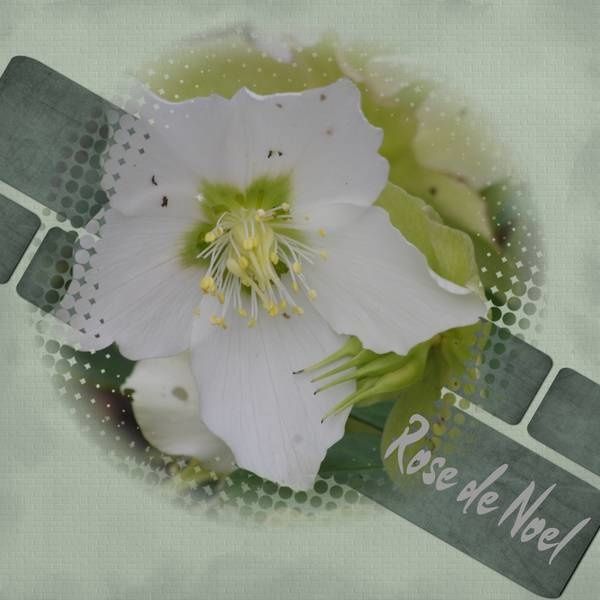
jour 1 : composition en diagonale, avec une fleur, une photo et un titre

J'avais "zappé" le mot diagonale, et je croyais que Manouly nous proposait un second défi, sur un template de Loulou... Ne pouvant faire les deux, j'avais tenté une sorte de coup double

récompensée ?
jour 2 : une photo, une vache, une marguerite

Bon, le détourage est pas tip top ! Je venais de finir cette page simplement pour illustrer rapidement un ajout à un tutoriel de détourage. Avant d'éteindre l'ordi, que vois-je ? Cette jolie proposition qui tombe à pic !

récompensée ?
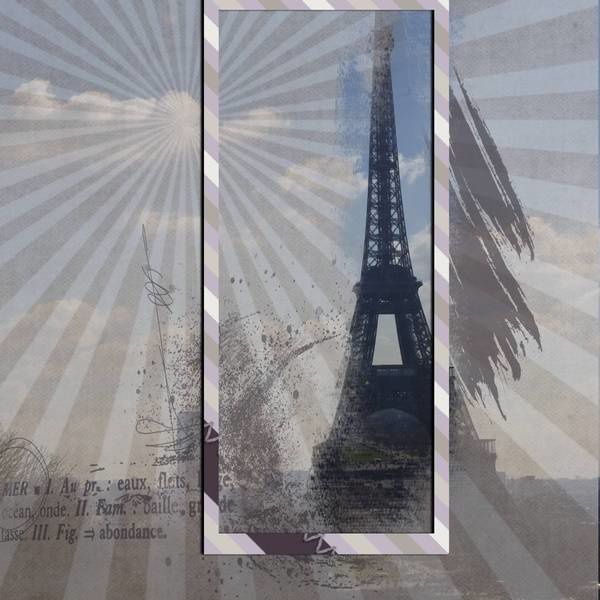
jour 3 : textures rayées, taches et cadre

Pour un challenge sur le Mini Jardin, je venais de faire une page qui ressemblait un peu à celle-ci ; j'ai enlevé les photos supplémentaires et ajouté un cadre, et hop, ni une ni deux, coup double !

récompensée ?
jour 4 : trois couleurs dont l'une est le mélange des deux autres

Vous la reconnaissez peut-être, j'ai posté cette page il y a quelques jours. Elle était tout en bleu et vert, j'ai ajouté le soleil jaune au réveil pour satisfaire aux exigences de Karine

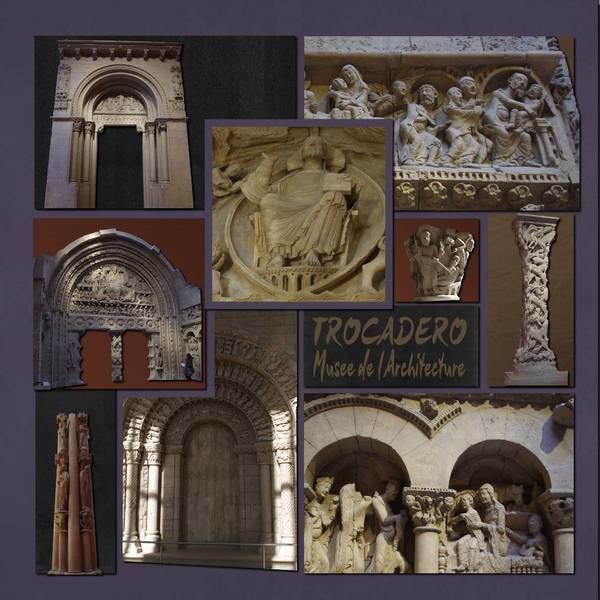
jour 5 : une page dont le titre commence par un T

pareil pour celle-ci, je venais de la préparer pour ce blog quand j'ai lu les consignes... Paris se change en Trocadéro pour commencer par un T

récompensée ?

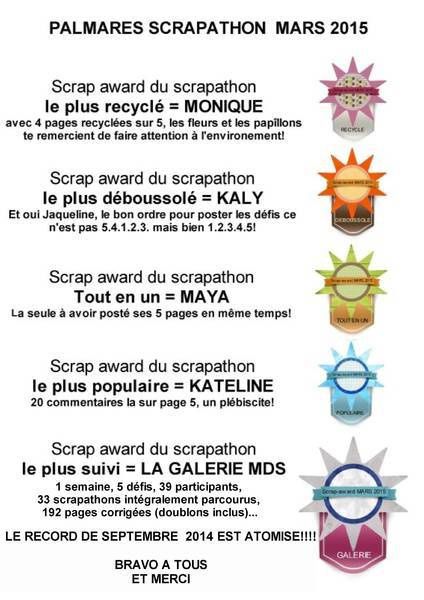
Au fil de ces bonnes coïncidences, j'ai gagné l'award du scrap le plus recyclé !

euh.... est-ce vraiment un compliment ? La récompense au partisan du moindre effort ?

récompensée ?

Voir les commentaires

Rédigé par monik

Publié dans #2010

Repost0

Publié le 15 Janvier 2018

bonjour,

j'aime bien ajouter l'itinéraire en page de garde d'un album de voyages, et lorsque l'on veut faire figurer beaucoup d'étapes ce n'est pas toujours évident de les avoir toutes sur une seule image

l'astuce :

* prendre des captures d'écran de différentes parties du voyage, et les ajouter dans des gabarits séparés, avec une transparence moyenne

* mettre la carte générale en fond d'écran

source des captures d'écran : GOOGLE MAPS


Voir les commentaires

Rédigé par monik

Publié dans #le détail en plus, #2019, #2010

Repost0

Publié le 9 Janvier 2018

bonjour à toutes (et tous)

Tatie Tournesol m'a signalé qu'elle ne pouvait pas récupérer mes dossiers zippés ; j'avais fait un test en me connectant comme "visiteur", sans rencontrer de souci

J'ai fait appel à Christianne, qui m'indique que c'est un problème de version de Winrar : j'ai la dernière version, et Tatietournesol une ancienne version.

Je ne peux pas récupérer l'ancienne, donc Tatietournesol, si tu peux et si tu le souhaites, merci de télécharger la dernière version de Winrar

ci dessous : message de Christianne (dont j'ai bien sûr effacé l'adresse mail)

recoucou, Monik
 
c'est bien un problème de version ,
je viens d'essayer sur mon portable qui a une veille version et j'ai le message d'erreur aussi....donc elle doit changer sa version
à +

Le dim. 23 sept. 2018 à 12:49, Christ 

Coucou Monik,
 
pas de problème avec ton fichier 
le problème vient probablement du fait que Tatie tournesol a une ancienne version de winRAR et toi une nouvelle , il faudrait qu'elle remplace sa vieille version par une nouvelle..
 
a bientôt , bon scrap

Voir les commentaires

Rédigé par monik

Publié dans #2010

Repost0

Publié le 5 Janvier 2018

bonjour,

J'ai trop peu de temps disponible actuellement pour me risquer hors de ma zone de confort, alors je ne tente pas l'aventure !

Pour ceux qui le font, le CDIP a mis en ligne un guide pour la nouvelle version, il est ici :

https://www.studio-scrap.com/uploads/pd ... web-ok.pdf

et les échanges sur ce sujet se trouvent par ici, sur le forum technique du CDIP 

Voir les commentaires

Rédigé par monik

Publié dans #2010

Repost0

Publié le 2 Janvier 2018

je continue à lire de nombreuses déceptions sur la version 7.5 du logiciel, alors à tout hasard j'ai regardé ..  à priori on peut encore acheter la version 7 - classique, pour 19,95 €

c'est là 

et le lot de 3 packs Azza pour avoir des modèles prêts à l'emploi (il n'y a plus qu'à ajouter les photos et les papiers) est peut-être encore en promo à 35,89 € (prix normal = 44,85 € )

message précédemment publié 

J'ai lu beaucoup de messages indiquant des soucis avec la dernière version de Studio Scrap, la version 7.5. Je ne sais pas ce qu'il en est vraiment, car je ne l'ai pas achetée ...

Quoiqu'il en soit, si vous n'avez pas encore acheté ce logiciel et si vous avez envie de vous laisser tenter, c'est l'occasion de le faire ! 

La version 7 standard est en vente pour 19,95 € ; toutes les fonctions super avancées de transformation d'images ne sont pas inclues, mais il y a quand même tout le nécessaire pour faire de beaux albums. 

c'est par ici : Studio Scrap 7 classique + guides  

petit conseil supplémentaire, si vous aimez le scrap européen : laissez vous tenter également par le pack AZZA 2 , il inclut de superbes effets "craie" (14,95 € en téléchargement), ou le kit des 3 packs Azza  (39,95 €)  ... (si c'est trop cher, il vous reste la possibilité de parcourir mon blog et de télécharger mes maquettes... Fabriquées à la mimine,  elles sont moins précises, mais elles sont gratuites... et cela vous prendra un peu de temps)

Voir les commentaires

Rédigé par monik

Publié dans #2010

Repost0

Publié le 1 Janvier 2018

Janvier 2018


Ya plus qu'à scrapper !

Pour découvrir le scrap - version Sobre et Simple (ou Clean and Simple si vous préférez), améliorer vos techniques ou simplement partager ...


c'est ICI que cela se passe ... Ya plus qu'à !

template de Loulou

et si vous voulez simplement regarder d'autres pages inspirées par cette photo, c'est par LA 

Voir les commentaires

Rédigé par monik

Publié dans #2010

Repost0

Publié le 1 Janvier 2018

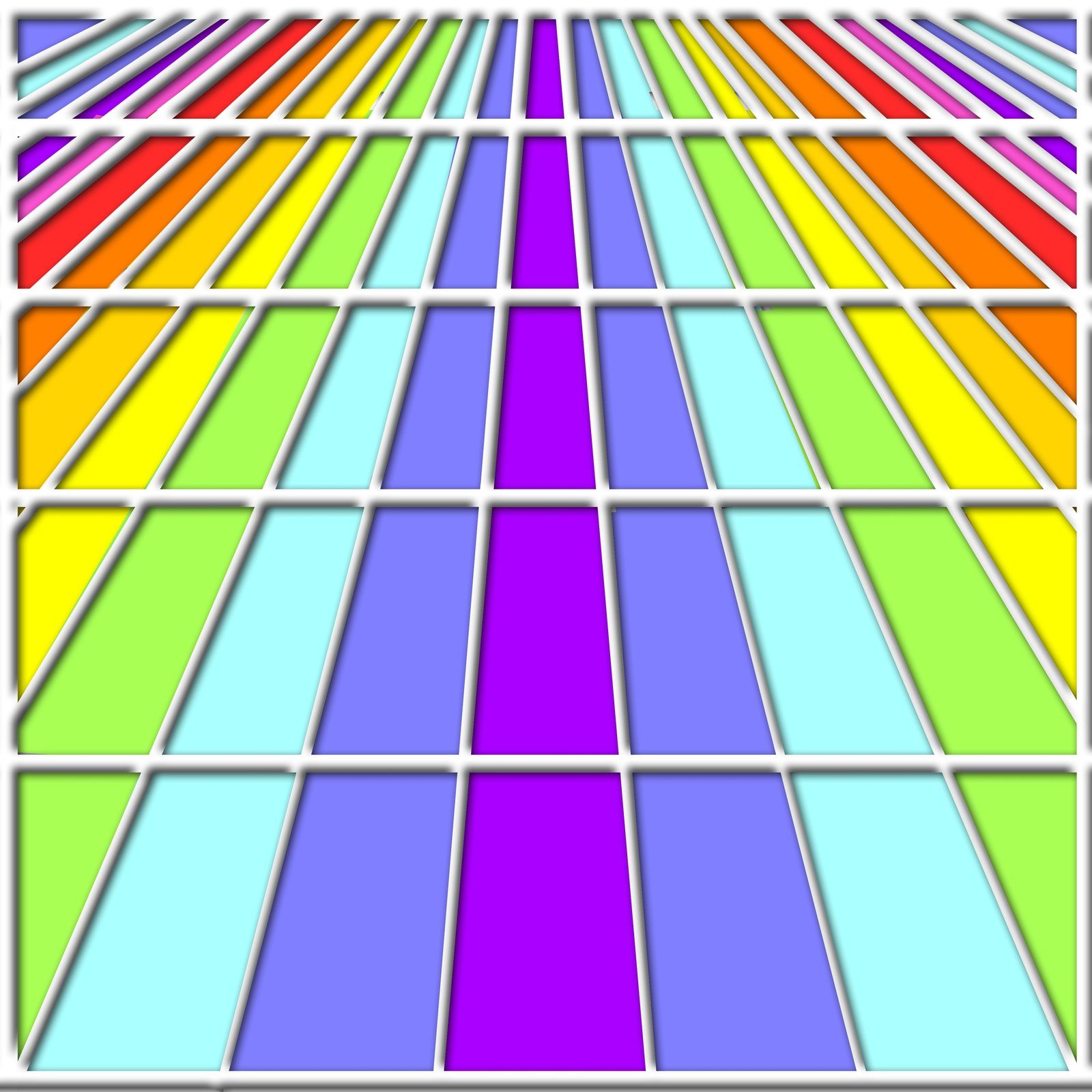
j'ai vu un fond de page sur Pinterest qui m'a inspirée... j'avais envie d'en faire une maquette, mais je ne vois pas encore comment l'utiliser ...


en voici deux illustrations :


la maquette est construite pour que chaque petit rectangle puisse être utilisé séparément... Vous la trouverez ci-joint, avec un gabarit des lignes obliques (j'ai dû enlever les lignes horizontales, car en agrandissant le gabarit elles devenaient trop larges)

Voir les commentaires

Rédigé par monik

Publié dans #2010

Repost0

Publié le 1 Janvier 2018

sur  la page "cadeau de fin d'année", Hespéra m'interroge sur le challenge invités de Yapluka

J'ai cru que la réponse serait assez simple, mais quand je me suis penchée sur la proposition j'ai compris que cela serait plus compliqué !


L'idée est d'insérer une photo dans un mot, je savais l'avoir déjà fait... mais c'était sans doute quand je faisais du scrap papier

Tout d'abord, réponse à la question de Hespéra :  pour avoir un élément de la photo qui sort des lettres, il faut détourer cet élément, et l'ajouter à l'arrière du mot


désolée, je n'ai pas de photos bien adaptées, d'où cet humble montage

pour un simple exemple, j'ai pioché dans mon stock cette photo ancienne 


J'ai pris un alphabet que j'ai créé en masque il y a longtemps, et j'ai voulu insérer ma photo 


à première vue, cela ne va pas être simple de faire bouger la photo dans les lettres pour reconstituer une seule image. La solution : utiliser des gabarits SVG pour fusionner l'image

c'est mieux : 


sauf que je n'ai pas de lettres SVG qui me plaisent ! Alors il faut les créer, et ça tombe bien il y a quelques semaines, Cécile nous a indiqué comment faire sur le forum du CDIP (voir ICI pour les explications de Cécile, ou là pour mon interprétation)

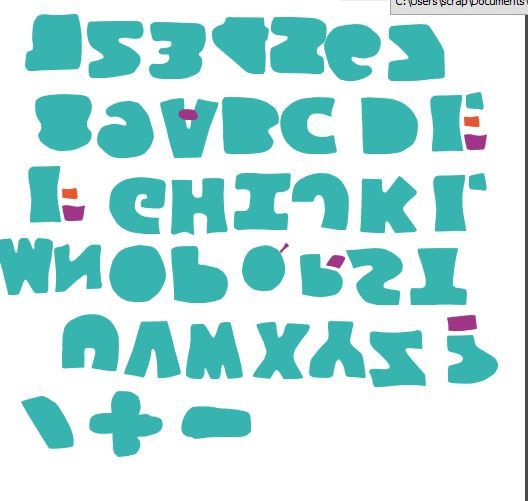
Le seul souci, c'est qu'ainsi créés, les gabarits sont à l'envers 

j'ai espéré qu'il suffirait de retourner les images PNG pour les convertir en SVG à l'endroit, mais cela ne marche pas... alors tant pis, il faut apprendre à lire à l'envers !

je ne m'avoue pas vaincue, il doit bien y avoir une solution et j'essaierai d'autres techniques plus tard, pour l'instant, tant pis ! je me contente de ces gabarits qu'il faut inverser pour retrouver la bonne orientation, et créer ainsi une image dans un mot


Christouneda m'a indiqué que cela fonctionnait, et m'a envoyé un gabarit envers / endroit pour m'encourager.  Il n'en fallait pas plus pour que je remette à mon ouvrage, et effectivement, cela a très bien fonctionné. 

J'avais tenté de convertir en SVG les 26 lettres d'un coup, peut-être que j'en demandais trop au logiciel ? Ou alors, c'est parce que j'exportais les images une par une depuis Studio Scrap ? Le mystère restera entier.

En résumé,

* j'ai transféré mes lettres en format PNG sur le logiciel de conversion 

https://image.online-convert.com/fr/convertir-en-svg

* cela m'a créé un alphabet à l'envers- en gabarits

* j'ai créé une page Studio Scrap, avec tous ces gabarits (**)


et j'ai exporté cette page en format PNG ; ensuite, j'ai séparé chaque lettre pour obtenir une image séparée


(**) pour aller plus vite : j'ai placé un gabarit sur la page, j'en ai réduit la taille et je l'ai copié une trentaine de fois ; ensuite, j'ai cliqué sur chaque image, puis sur le gabarit "lettre" suivant ; ainsi, je n'ai pas eu besoin de réduire la taille du gabarit à chaque fois


certains gabarits méritaient d'être encore un peu retravaillés,


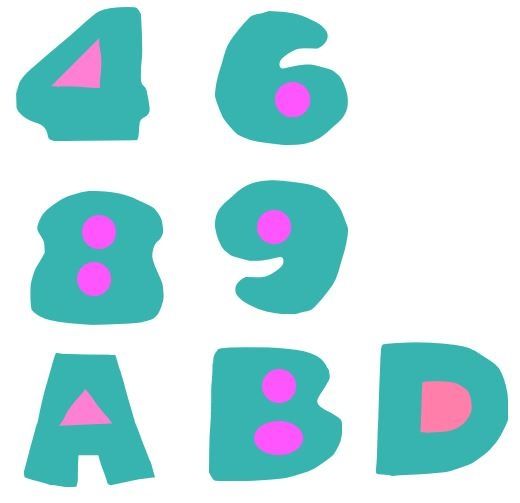
j'ai ajouté des gabarits simples, pour perforer les lettres de base


puis je les ai simplement enregistrés avec la fonction "enregistrer dans mes gabarits" de Studio Scrap


Voir les commentaires

Rédigé par monik

Publié dans #2010, #2006

Repost0