Invitation à découvrir le scrap et la Bretagne.. ............................................................... . Pour toute demande ou message, merci de privilégier le commentaire sur un article (plutôt que le formulaire "contact", susceptible d'être "spammé"). Informations complémentaires en page d'accueil. Je vous souhaite une belle journée :)
petite ville de Belgique où je ne suis jamais allée...
A la faveur d'un challenge proposé par Marie-Rose sur la galerie du CDIP (utiliser l'une de ses photos sur une page de scrap), j'ai découvert le blog de Quichotine, une merveilleuse invitation au rêve et à la poésie
mais voici ma page... vous l'aurez deviné, ce soir là j'avais envie de mettre un peu de couleur dans ma vie :)
photo du Touriste utilisée avec l'autorisation de Marie Rose ; gribouillage du Petit Garçon créé d'après la photo publiée sur le blog de Quichotine
j'ai tapé le texte sur ma page, en utilisant l'option "texte simple" - et en ajoutant des retours à la ligne et des espaces pour le faire coïncider avec les statues
j'ai triché, j'ai déjà pleins de personnages détourés dans mon stock.. ici j'ai enlevé une jambe, pour aller plus loin dans le petit délire.. c'est un peu "coupé à la hâche", mais c'est juste pour s'amuser ...
pour perforer le livre, c'est simple et rapide :
autre option : ajouter un masque sur le livre et y insérer le décor d'arrière plan en ajustant le zoom (avec mon globe PNG cela ne marchait pas
crédit photo: Pixabay pour le globe, DCS pour le fond étoilé
vous trouverez le tigre détouré ici (enregistrement direct sur la page)
j'ai utilisé le même livre que pour la page précédente, en y ajoutant simplement des photos en premier plan ainsi qu'un grillage, adapté au format de la page
j'ai posé le grillage sur mes pages, puis j'ai simplement effacé ce qui dépassait
image de fond travaillée avec pixlr - dessin au crayon, puis recouverte d'un papier texturé avec transparence
ci dessous, un livre à télécharger, à recouvrir de pages à votre goût... n'oubliez pas d'utiliser la fonction "perspective" pour modifier un peu vos images
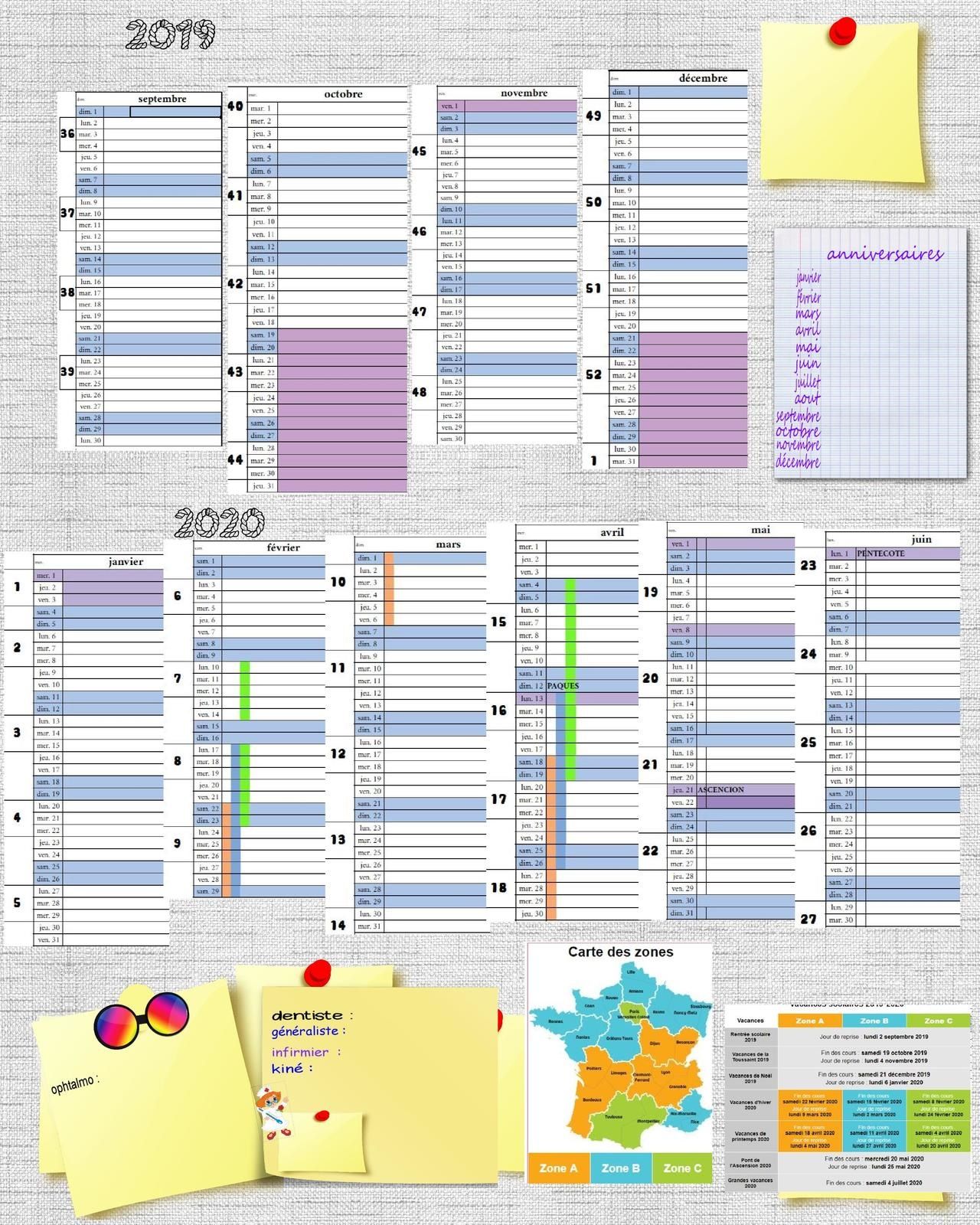
oui, c'est un peu tôt pour penser à l'an prochain ! .. Je ne sais pas quelle sera la date idéale pour vous ; en février dernier, j'ai fabriqué mon calendrier 2019 à ma façon, pour avoir sous les yeux toutes les coordonnées qui m'intéressent .
C'était un peu tard, alors j'ai continué sur ma lancée pour préparer l'année prochain ; j'avais prévu de vous l'offrir un peu plus tard mais j'imagine que certains d'entre vous ont besoin d'un calendrier pour l'année scolaire ?.. Pour les autres, j'essaierai de faire une mise à jour pour un calendrier 2020 complet cet automne
Ci dessous une première image, si vous n'avez pas Studio Scrap ; vous pouvez profiter des promotions de rentrée pour la faire imprimer en poster (elle s'adapte bien sur une porte)
et la version éco : le même en deux pages A4, en version PDF, pour imprimer chez vous tout simplement
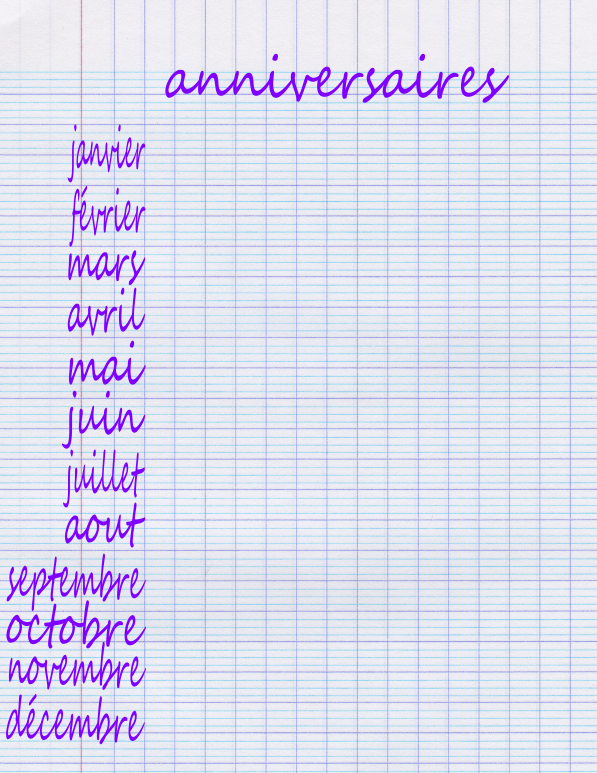
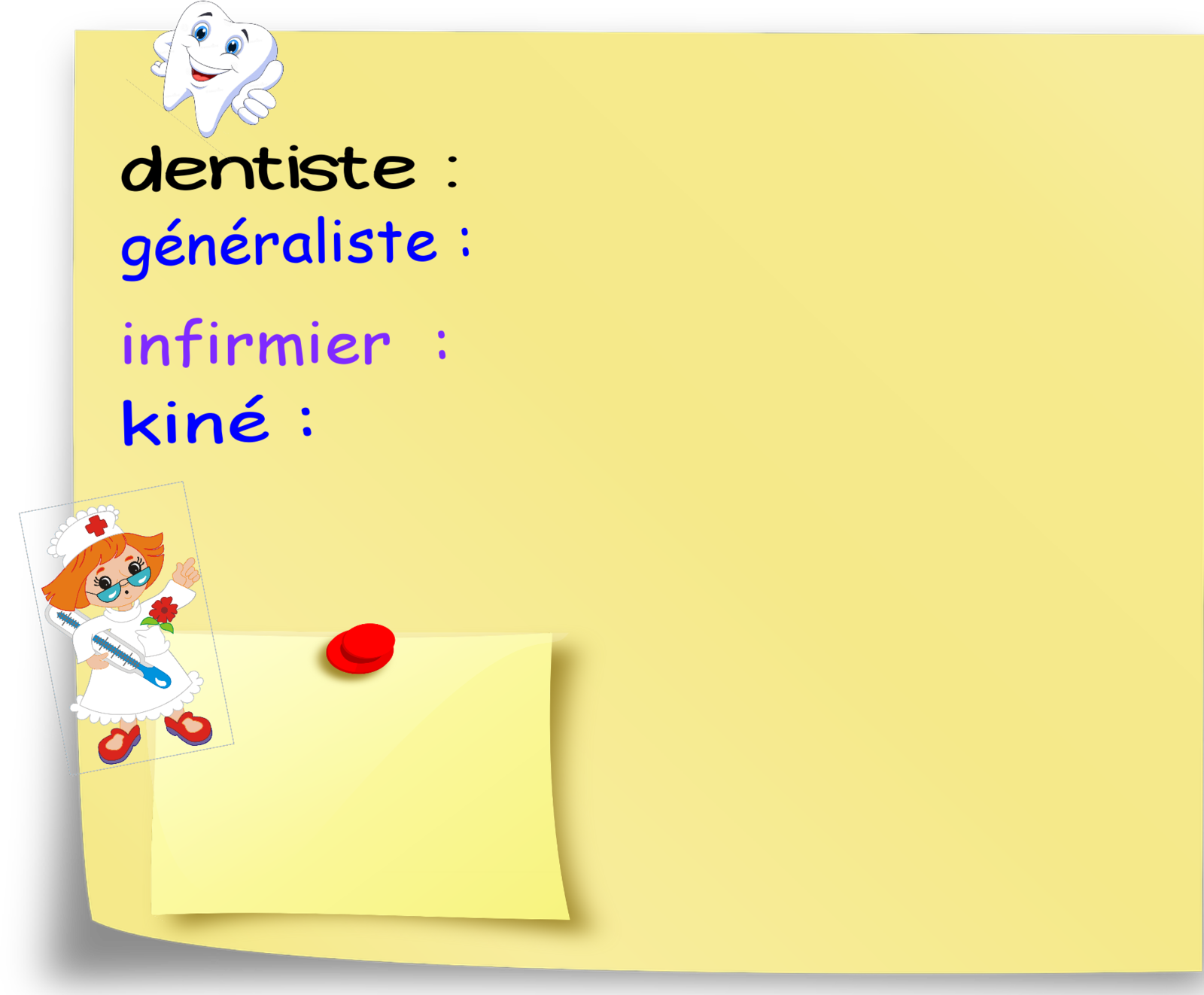
Si vous avez un logiciel de scrap, je vous propose de créer des petits post-it avec les numéros utiles. J'imagine que la plupart d'entre vous ont tout sur leur portable, je fais partie de quelques dynosaures qui résistent encore. Ci joint quelques post-it (trouvés sur Pixabay), à compléter avec les coordonnées et les dates d'anniversaires les plus utiles pour vous, comme par exemple
vous pouvez y ajouter les heures d'ouverture des secrétariats par exemple
La maquette est toute simple à créer avec vos propres éléments ; l'astuce consiste à exporter chaque page, une par une, en format PNG (après avoir enlevé le fond bien sûr) ; si le temps vous manque, dossiers prêt à l'emploi ci joint. L'intérêt de créer ces petites notes est de les avoir en permanence ; l'an prochain, vous les retrouverez pour votre nouveau calendrier
Si vous souhaitez inscrire directement vos rendez-vous sur le fichier d'origine, ou si vous n'habitez pas la France et souhaitez supprimer les couleurs des vacances scolaires, voici un tableur à modifier ; il vous suffira ensuite de prendre des captures d'écran pour les adapter sur votre propre page
C'est plutôt une bonne nouvelle : j'ai trouvé un nouvel emploi (à 59 ans, je n'étais pas très sûre de mes chances).. l'ambiance est sympa et c'est à côté de mon nouveau chez moi...
Le mauvais côté, c'est que je dois quand même apprendre plein de nouvelles choses, alors le soir je rentre un peu lessivée, et pas très envie de scrapper, ni même d'ouvrir l'ordinateur ! alors pas beaucoup de pages de scrap, ni même de visites sur les blogs des amis !
Mais ce qu'il faut retenir de tout ça, c'est quand même le bon côté !
Ceci dit, je ne dis pas "puisque je l'ai fait, c'est possible !" : j'ai eu beaucoup de chance, je remplace une jeune femme qui prend un congé sabbatique de quelques mois, mon âge avait moins d'importance pour l'employeur, puisqu'il ne s'agit pas de se projeter sur plusieurs années.
Ce n'est qu'un "au revoir", j'espère bien partager avec vous de nouvelles maquettes d'ici une ou deux semaines.
Il y aura peut-être même une surprise : quand mes neurones seront à nouveau disponibles, je ferai des tests et si tout marche bien, vous aurez alors des outils pour faire du scrap "européen" avec Photoshop, ce serait bien ?
petit clin d'oeil du soir : j'ai changé souvent de "fonction", ça m'aide beaucoup pour m'adapter, mais je crois aussi que le scrap et la création de ce blog ont contribué à conserver mes neurones en mouvement, alors merci à vous !
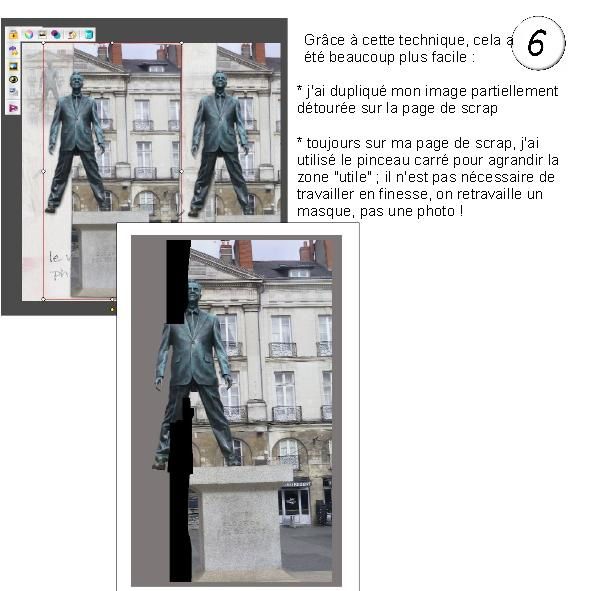
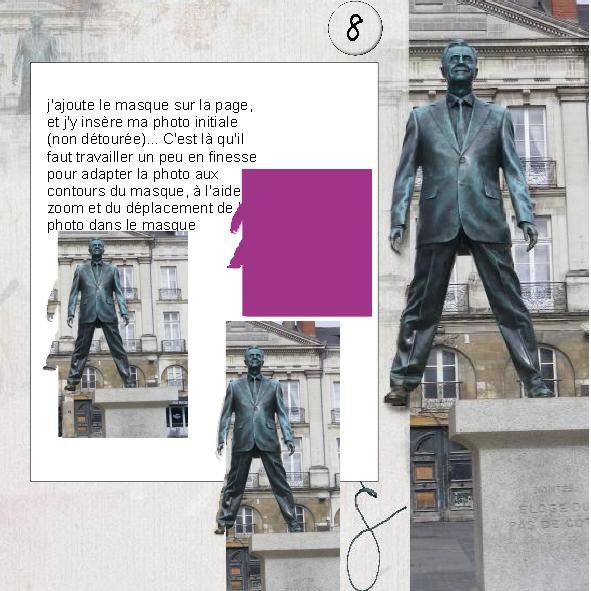
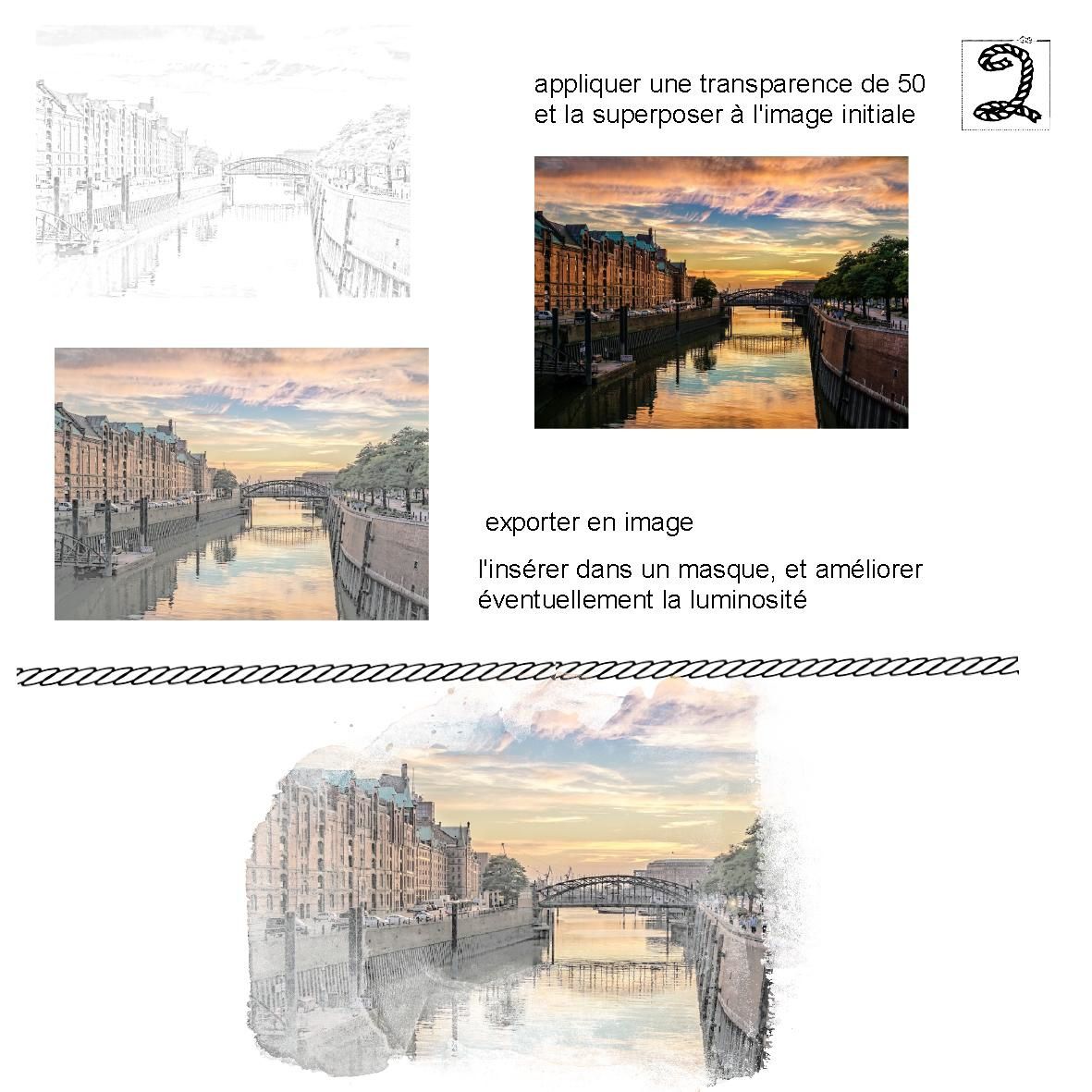
Clin d'Oeil Design a rédigé un tuto pour adapter un masque avec photo shop, à lire ICI
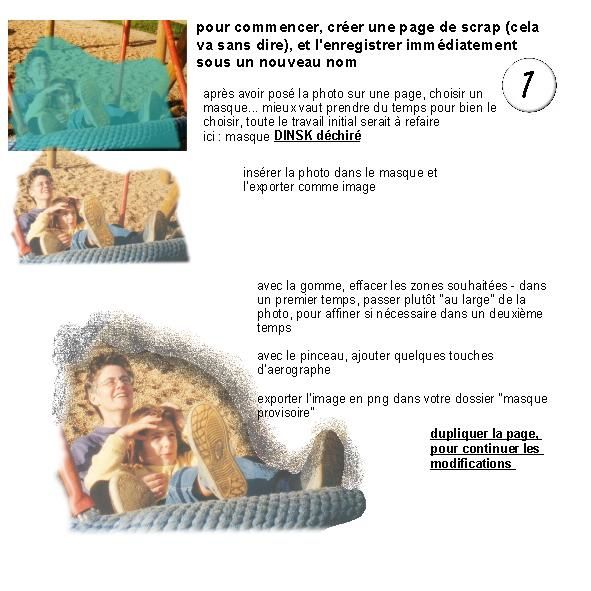
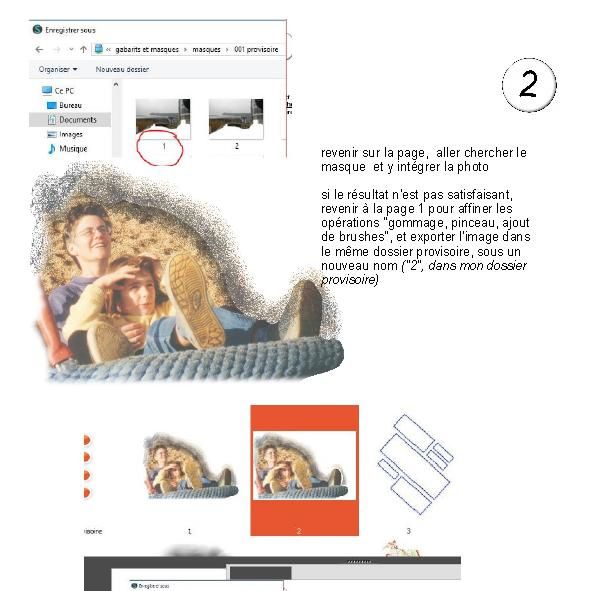
Ses explications m'ont paru très claires, mais je n'ai toujours pas mis le nez dans Photoshop, alors j'ai tenté de faire quelque chose d'approchant avec Studio Scrap
Voici mon petit "pas à pas" ; si vous vous y lancez aussi, vous y porterez sûrement des améliorations ... Si vous voulez bien les partager, merci de m'indiquer le lien vers votre blog, je l'ajouterai ici (cela peut marcher aussi avec votre galerie du CDIP)
article mis à jour cet après-midi, après une première relecture par Clin d'Oeil !
infos complémentaires sur le dossier "masques provisoires" par ICI
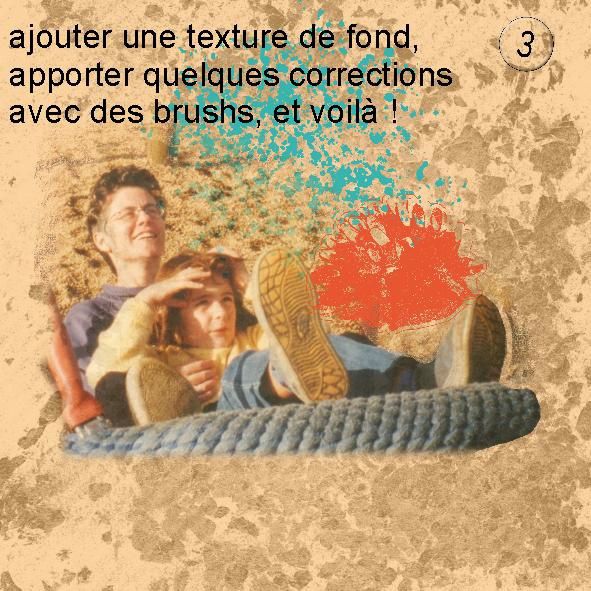
oui, j'ai changé la texture après avoir ajouté les brush, c'était plus fun
pour mémoire, la page 4
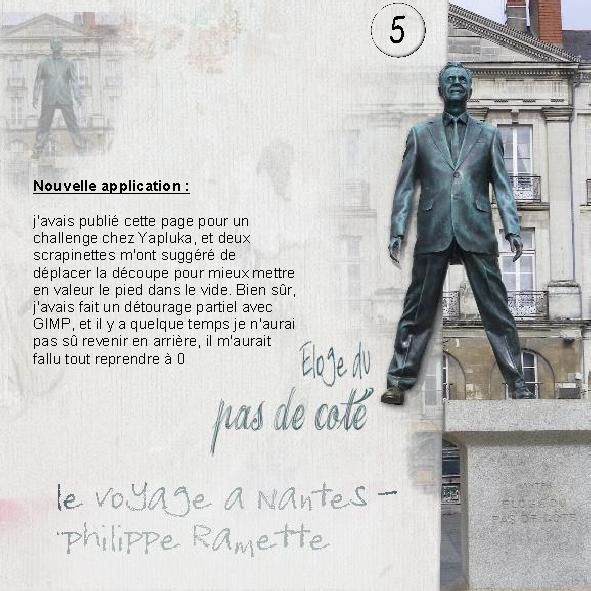
et la suite du tuto, puisque j'ai dû (ou pu ? ) l'améliorer
pour ceux qui utilisent GIMP, Clin d'Oeil trouvé une vidéo sur YouTube pour créer la même chose, qui s'appelle "masque de calcque"
oh ce long silence après mon babillage quotidien, mes abonnés ont pu se reposer un peu ...
Comme je vous l'avais dit, j'étais très prise par mon nouveau boulot... je revenais le soir avec les neurones en compote après avoir tenté de maîtriser de nouveaux logiciels pendant une journée. C'est passé depuis longtemps (je ne les maîtrise pas encore, mais ils ne me font plus peur), mais depuis j'ai été bien occupée avec un gros album familial... qui dit famille, dit pages sans grand intérêt pour vous donc non publiées..
je reviens avec une vieille page, et une promesse presque aussi vieille faite à l'une d'elles... tenter de rendre mes pages utilisables sur Photoshop. J'avais déjà fait une tentative il y a plusieurs mois, mais c'était un échec (j'avais réduit chaque "calque" au format "occupé").
Pour ceux qui ne connaissent pas, cette maquette est inspirée de pages de scrap manuel, réalisées avec des gabarits "15 ans Azza" (en cliquant sur ce lien, vous trouverez d'autres d'idées pour alimenter votre imagination)
Les utilisateurs de Studio-Scrap ne seront sans-doute pas intéressés par cette nouvelle page, déjà publiée il y a quelques années, mais elle a peut-être échappée à votre vigilance, alors je redonne aussi la maquette SCALB en pièce jointe
Je ferai un autre essai, pour que vous puissiez choisir la page qui vous tente le plus... à bientôt !
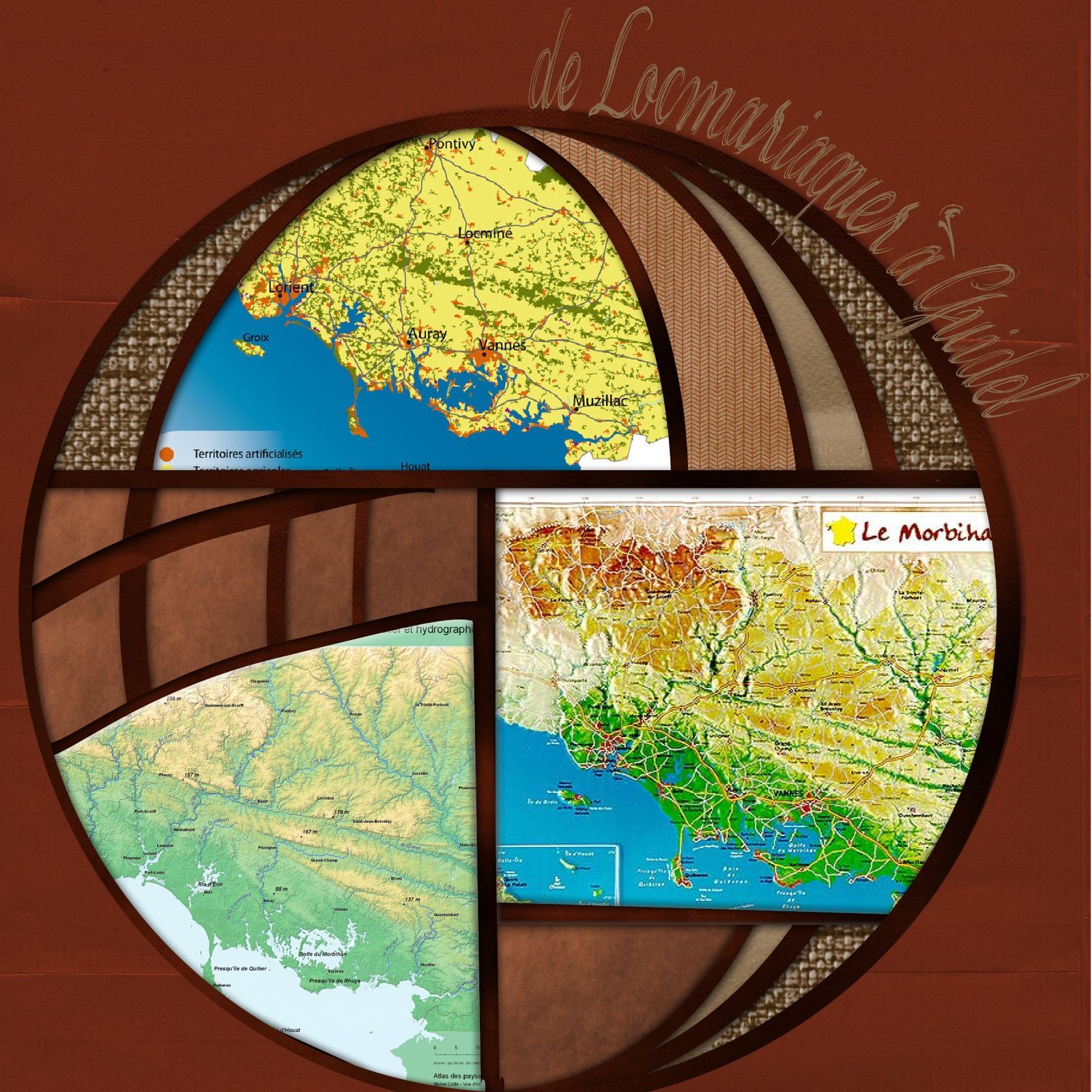
hello... pour ceux qui recherchent d'autres maquettes de globes, c'est au hasard des pages, les publications d'octobre 2016-novembre 2016 et mars 2017 ... et aussi par ICI


/image%2F0704642%2F20250101%2Fob_eb7d52_avatar.png)
/https%3A%2F%2Fassets.over-blog-kiwi.com%2Ft%2Ftwentyeleven%2Fimages%2Fpine-cone.jpg "Invitation à découvrir le scrap et la Bretagne.. ............................................................... . Pour toute demande ou message, merci de privilégier le commentaire sur un article (plutôt que le formulaire \"contact\", susceptible d'être \"spammé\"). Informations complémentaires en page d'accueil. Je vous souhaite une belle journée :)")
/image%2F0704642%2F20230725%2Fob_7624e8_00-fleche-0-rouge.png)

/image%2F0704642%2F20210623%2Fob_77e831_page.jpg)
/image%2F0704642%2F20210201%2Fob_01ea73_le-monde.jpg)
/image%2F0704642%2F20210201%2Fob_aaf981_decoupage-rapide.JPG)
/image%2F0704642%2F20210202%2Fob_3600da_tigre.jpg)
/image%2F0704642%2F20210202%2Fob_1059ee_93.JPG)
/image%2F0704642%2F20210202%2Fob_67d54b_livre.png)
/image%2F0704642%2F20210205%2Fob_2a7c50_new-york.jpg)


/image%2F0704642%2F20251116%2Fob_0cbaef_0-fleche-3-rouge.png)