Invitation à découvrir le scrap et la Bretagne.. ............................................................... . Pour toute demande ou message, merci de privilégier le commentaire sur un article (plutôt que le formulaire "contact", susceptible d'être "spammé"). Informations complémentaires en page d'accueil. Je vous souhaite une belle journée :)
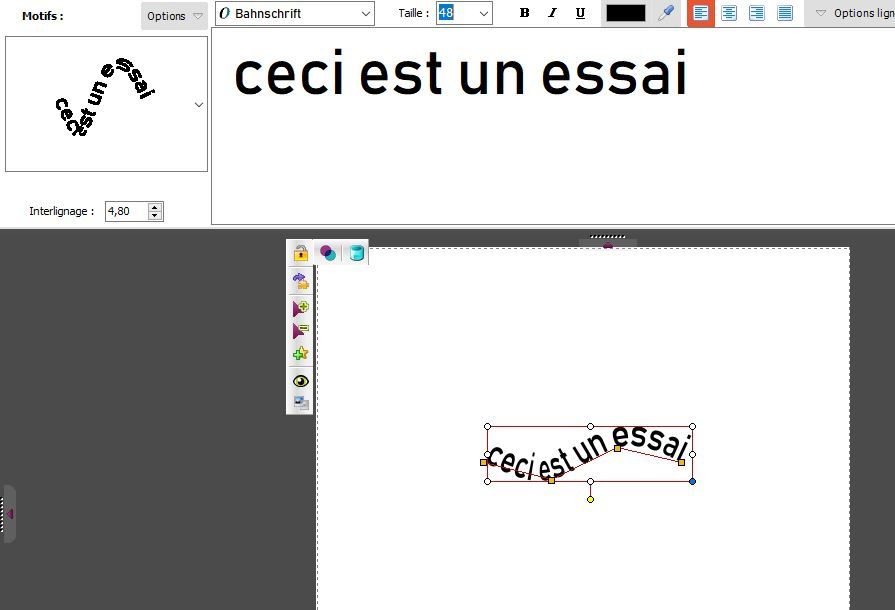
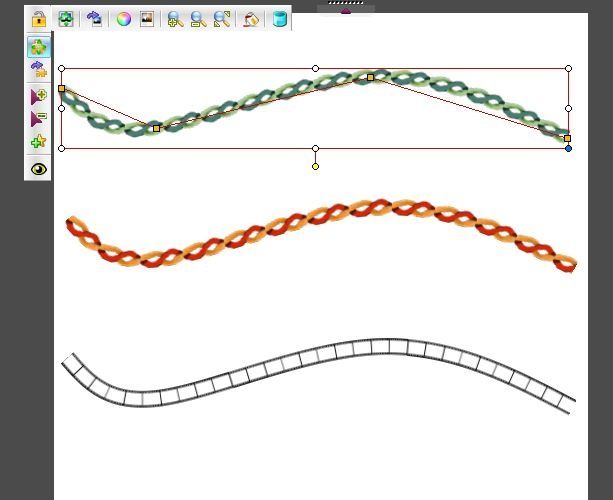
Comment faire pour donner la même courbure aux textes ? Je tape mon texte en sélectionnant "texte artistique", et en choisissant le format ondulé
je valide
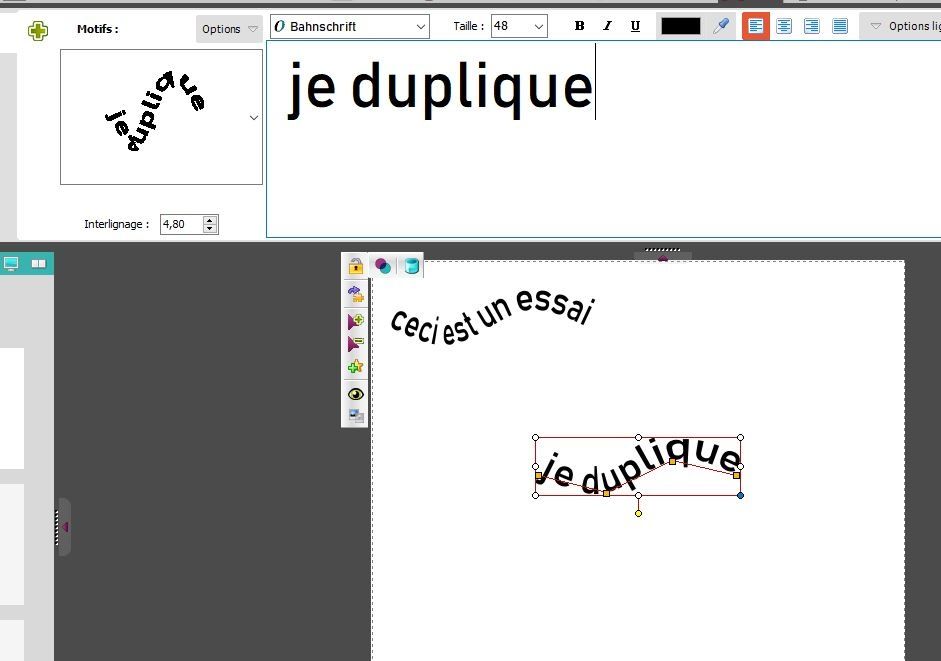
je copie la ligne
et j'en modifie le contenu
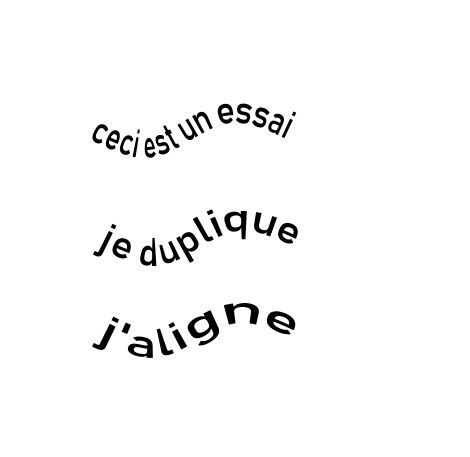
J'enregistre ma page telle qu'elle est, c'est un bon point de départ,Ensuite, je peux jouer sur la taille des caractères pour affiner ma présentation si cela ne me satisfait pas, je peux ajouter des points en fin de texte
Ou des espaces, que je termine par un point (par exemple)
(le point, je le gomme en ajoutant un masque avec le même papier que le fond)
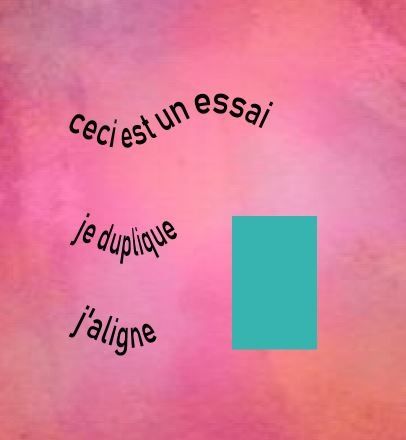
ça, c'est le principe de base, ... il faut affiner avec la taille des caractères, etc ! bien sûr, j'obtiens la même chose si je modifie la courbe de base
et je fais la même chose avec des lignes artistiques
bonjour je suis nouvelle sur votre site, suite a des recommandations, votre site est magnifique, je dois faire un album je suis "presque" nouvelle cela ne fait pas longtemps que je fais des albums on m'a conseillé vos gabarits, mais lorsque je les télécharge je ne peux pas insérer de photos les éléments sont indissociables que dois je faire les packs azza de studio scrap permettre de mettre des photos je pense qu'il y a une astuce... mais laquelle un grand merci de votre retour cordialement clara
un grand merci tout d'abord (et merci aussi à la personne qui vous a parlé de mon blog)
désolée que vous ayez été confrontée à ce blocage ;
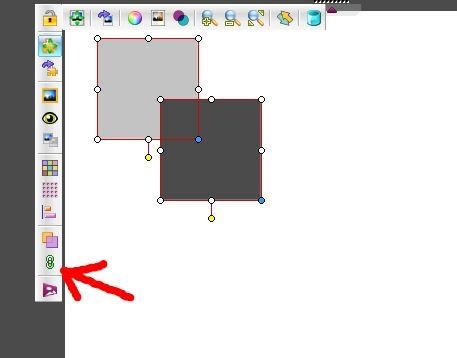
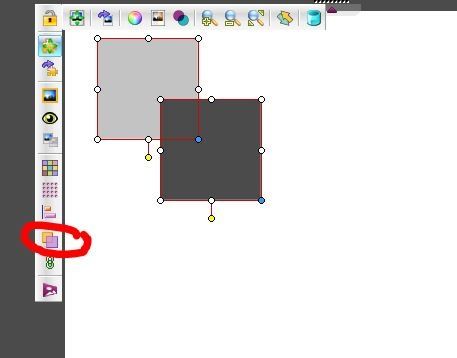
après avoir téléchargé l'une de mes maquettes, si les gabarits sont groupés, il suffit de cliquer sur le petit trombone pour dissocier les éléments
ou éventuellement les "défusionner"
si le problème persiste, n'hésitez pas à me retransmettre un message, j'essaierai de trouver ce qui cloche.
ci joint une maquette avec deux gabarits groupés, pour un simple essai
Oui, c'est souvent le problème ; si l'on insère une image dans un gabarit, que l'on fait pivoter le gabarit, l'image ne suit pas forcément ... et souvent aussi l'image s'agrandit de trop ! Peut-être avez vous déjà trouvé la solution ? SI oui, c'est tant mieux, c'est toujours une grande satisfaction ! (et tant pis pour moi qui arrive trop tard).
Dans le cas contraire, je vous propose d'essayer l'une des techniques suivantes
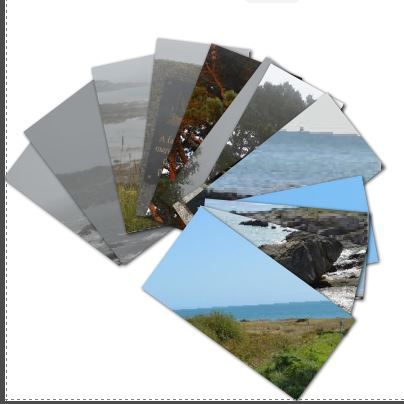
Avec des cartes à jouer (standard ou personnalisées)
1) exporter les cartes créées en format PNG
2) ouvrir une maquette Studio Scrap, et y poser une première carte.
3) en ajuster le format, pour que 13 cartes tiennent à peu près sur votre éventail, et ajouter un gabarit qui vous servira d'étalon pour les prochaines cartes
4), une à une, déposer les 13 cartes ; en ajuster la taille sur le gabarit et les déposer en éventail sur la feuille
ci joint une maquette, que vous pourrez affiner selon le résultat que vous souhaitez obtenir
2) ouvrir une nouvelle maquette, et déposer 13 rectangles du format qui vous intéresse
Leur emplacement n'a aucune importance. Ce qui compte, c'est de définir la forme et la taille du premier rectangle, et de le copier 12 fois
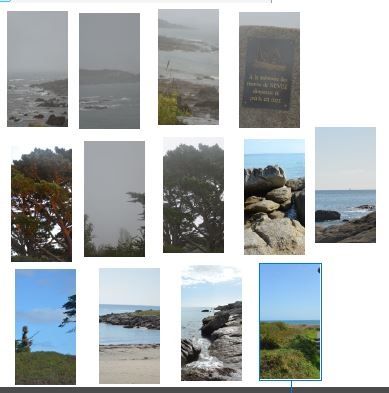
3) insérer dans chacun de ces rectangles l'image souhaitée (les miennes ont été choisies au hasard)
4) exporter chacune de ces images dans le dossier spécifique créé à l'origine (clic droit)
là, il est important de réfléchir au résultat final que vous souhaitez obtenir :
* si vous souhaitez rétablir l'horizontalité des paysages, il faux exporter les images en format JPG (vous pourrez faire une rotation de l'image après insertion)
* si vous souhaitez conserver une image en forme d'éventail, choisissez le format PNG (l'image restera immuable)
3) il vous faudra ensuite insérer toutes ces images sur votre page, à l'endroit voulu, et - si nécessaire - les réorienter à nouveau pour redonner l'horizontalité au paysage ; la plupart du temps, il faudra aussi "dézoomer" les photos, car lorsque l'on fait pivoter une image, le zoom se dérègle
dans ce cas aussi, la maquette offerte plus haut pourra vous être utile (voir la deuxième page)
Info reçue de Muttidesaski : (voir commentaires sur la page précédente)
perso j'emploie photoscape (gratuit), un logiciel super que je recommande vivement....un clic sur "tonalité auto" (bas, moyen ou haut selon ce qu'on souhaite..et il y a des réglages plus fins si on le désire...on y trouve aussi des filtres intéressants pour des effets spéciaux....c'est ce logiciel que j'ai employé pour transformer les roses de ma photo en dessin (voir galerie CDIP)
pour l'instant, je ne suis pas convaincue... je n'ai pas encore réussi à transformer une image.
sur le forum technique, il y a eu quelques échanges sur l'intérêt de la nouvelle version.
regarde les dernières pages de LILIGRAPHIK sur la galerie, et tu pourras prendre tout de suite ta décision :
(ou ICI, si vous regardez cette page dans quelques semaines)
avec la version 7.5 (même la version de base), tu pourras créer des GIFS animés. Si tu es beaucoup en contact avec tes amis par mail, tu pourras leur envoyer des images sympa .. à condition que ta messagerie permette l'insertion directe de l'image dans le texte.
Je suis chez Orange, et mes images partent seulement en pièce jointe, c'est beaucoup moins drôle (mais ce n'est pas grave, les animations ne me tentent pas tellement).
Sinon, tu trouveras peut-être d'autres informations qui te feront craquer (ou non), pour la nouvelle version, dans le descriptif du logiciel
Des dysfonctionnements ont été signalés.
Fifido signalait (avec la version 1.9) Le logiciel se met à jour à l'infini : à chaque démarrage, il m'invite à télécharger et installer la mise à jour.
J'ai contacté l'assistance technique : il suffisait "simplement" de nettoyer les registres (Menu/Utilitaires/Nettoyer les registres) !
elle ajoute :
Le fait de nettoyer les registres ne supprime rien au niveau du logiciel. En fait, je pense que cela vide les mémoires résiduelles des dernières actions effectuées. C'est aussi une chose à faire lorsque, par exemple, un ancien texte persiste à s'afficher dans la zone de saisie des textes. J'ai réalisé cette manipulation à plusieurs reprises, et je peux vous assurer que cela n'affecte en rien le fonctionnement du logiciel. Cordialement.
Ciboulette indique
Bonjour, Ouf ! Je pense que je viens de résoudre mon problème. J'ai desinstallé et réinstallé Studio Scrap 7.5 et du coup ça marche. J'aurais pu le faire avant mais c'est vrai que j'hésitais de peur de tout perdre. J'ai alors essayé de comprendre. Je constate : 1 - que lors du lancement je n'ai plus cette barre de défilement qui durait jusqu'à 3 mn avec un message de recherche des préférences. Le logiciel s'ouvre maintenant pratiquement instantanément. 2 - quand j'ouvre le dossier préférences , maintenant la case prévue pour indiquer le chemin des dossiers texture, embellissements... etc, est vide, alors que lors de ma précédente installation j'avais indiqué le dossier Documents publics s/C puisque c'était là que ces éléments étaient enregistrés avec la version précédente. Je pense que c'était là le problème. Je n'ose pas essayer. J'ai trop galéré. Pas envie de tout désorganiser. Si ça peut aider quelqu'un d'autre ........ Cdlt Ciboulette
Concernant l'affichage des préférences, j'avais rencontré le même problème après un grand nettoyage de mon ordinateur. Le CDIP m'a conseillé de revérifier tout le chemin d'accès enregistré dans "mes préférences" (jusque dans le détail), et cela a résolu mon souci (voir ICI)
Pour commencer, une petite manipulation très simple : transformer un dessin noir et blanc (JPG - précision rappelée suite au message de Muttidesaski) en image PNG
Vous avez une image en format JPEG, par exemple ce chat
vous voulez le transformer en masque (PNG). Vous commencez les opérations indiquées ci-dessus, jusqu'aux images de la voiture.
1) Vous ouvrez l'image avec GIMP, idem avec le document "untitled.xcf" (fichier ci joint)
2) copier coller de toute l'image,
3) ensuite il suffit de sélectionner la partie blanche de l'image
avec un
CTRL O (pour une sélection par couleur) ;
4) CTRL X pour enlever le fond en damier indiquant la transparence apparaitra
5) et vous terminez en enregistrant l'image, sous un nouveau nom avec l'extension PNG;
6) Il suffit maintenant de déplacer cette nouvelle image dans vos masques.
Bien sûr, toutes ces manipulations sont utiles seulement si vous voulez utiliser une image particulière, qui n'existe qu'en format JPG, pour l'utiliser en masque.
Si vous pouvez choisir une image qui est déjà enregistrée en format PNG (sans fond), vous commencez directement à l'étape 6
Mais si vous savez dessiner, ne serait-ce qu'un peu, et que vous souhaitez créer un masque, cela peut aussi vous être utile : vous dessinez une forme avec un feutre noir sur un papier blanc, vous prenez votre dessin en photo, et vous pouvez ainsi le transformer en masque
j'aurai voulu savoir comment enregistrer une seule page de mise en forme d'un album dans mes modèles sans sauvegarder tout l' album exemple : album "kit voyage" une seule page m'intéresse pour la réutiliser ultérieurement sans devoir systématiquement ouvrir chaque fois tout l'album
bonjour, et merci pour l'intérêt porté à mes suggestions
Avant de répondre directement à la question elle-même, je vous suggère d'étudier la possibilité de créer, dans vos dossiers Scrap, un dossier spécifique où vous pourrez enregistrer les maquettes que vous souhaitez réutiliser. Cela fonctionne un peu comme les modèles, mais cela a l'avantage de ne pas "charger" Studio Scrap et ralentir son ouverture. Pour plus d'information, cliquer sur : organisation des dossiers, ou classement des maquettes
nota : dans ces anciennes notes, j'évoque le disque D sur un PC ; maintenant j'ai tout déplacé sur un disque dur externe
Entrons maintenant dans le vif du sujet.
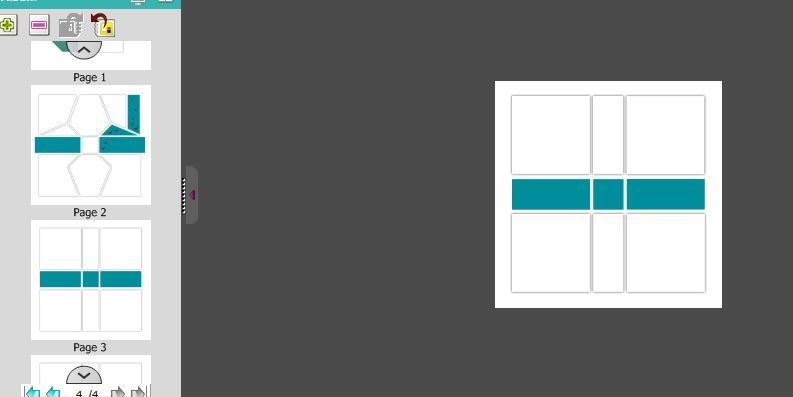
Parmi les kits Studio Scrap que vous avez achetés, certains offrent des modèles d'album sur plusieurs pages. J'en ai recréé un (très vite fait), sur 3 pages
si le modèle concerné comprend peu de pages, le plus simple est sans doute de procéder ainsi :
* ouvrir le modèle
* l'enregistrer dans vos dossiers sous un nouveau nom
Positionnez-vous sur l'une des pages qui ne vous intéresse pas et cliquer sur " - "
et répéter autant de fois que nécessaire, pour ne conserver que la page qui vous intéresse. Sauvegarder.
Si le modèle comprend un trop grand nombre de pages
il sera plus rapide de procéder autrement.
* ouvrir le modèle et vous positionner sur la page que vous aimez
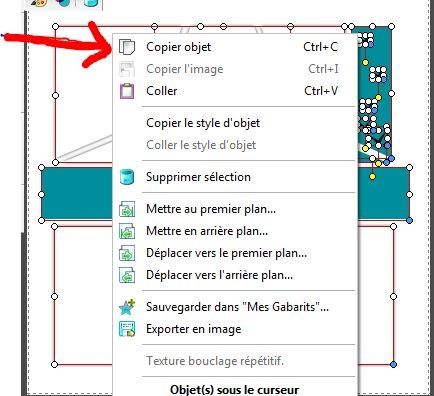
cliquer sur l'un des gabarits, puis sur les touches CTRL et A
Vous pouvez grouper les éléments, mais ce n'est pas obligatoire
Clic droit et : "copier l'objet"
créer une nouvelle page (sans sauvegarder le modèle)
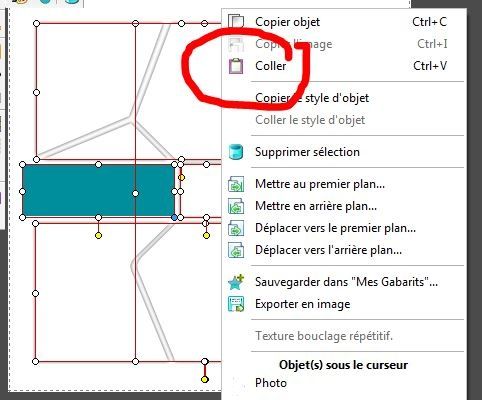
clic droit
coller l'objet
Sauvegarder la page, soit dans vos modèles, soit dans vos dossiers (comme indiqué ci dessus)
si vous aviez choisi de grouper les gabarits, il vous suffit de les dégrouper pour utiliser cette nouvelle maquette
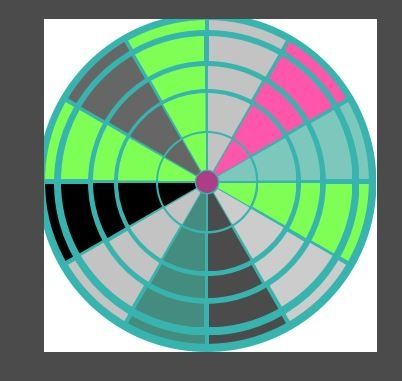
sur le forum technique du CDIP, Marielle indique sa recherche de maquettes ressemblant à ceci
elles n'existent pas dans les modèles Studio Scrap, alors je les ai "bricolés" un peu rapidement et elles sont en cadeau en pièce jointe.
Pour la deuxième, j'ai laissé les éléments "groupés", afin de permettre un ajustement plus précis de la taille des gabarits (il faut que je continue avec mes cartons !).
Une fois les éléments ajustés à la taille voulue, il faudra donc cliquer sur le petit trombone pour les dégrouper.
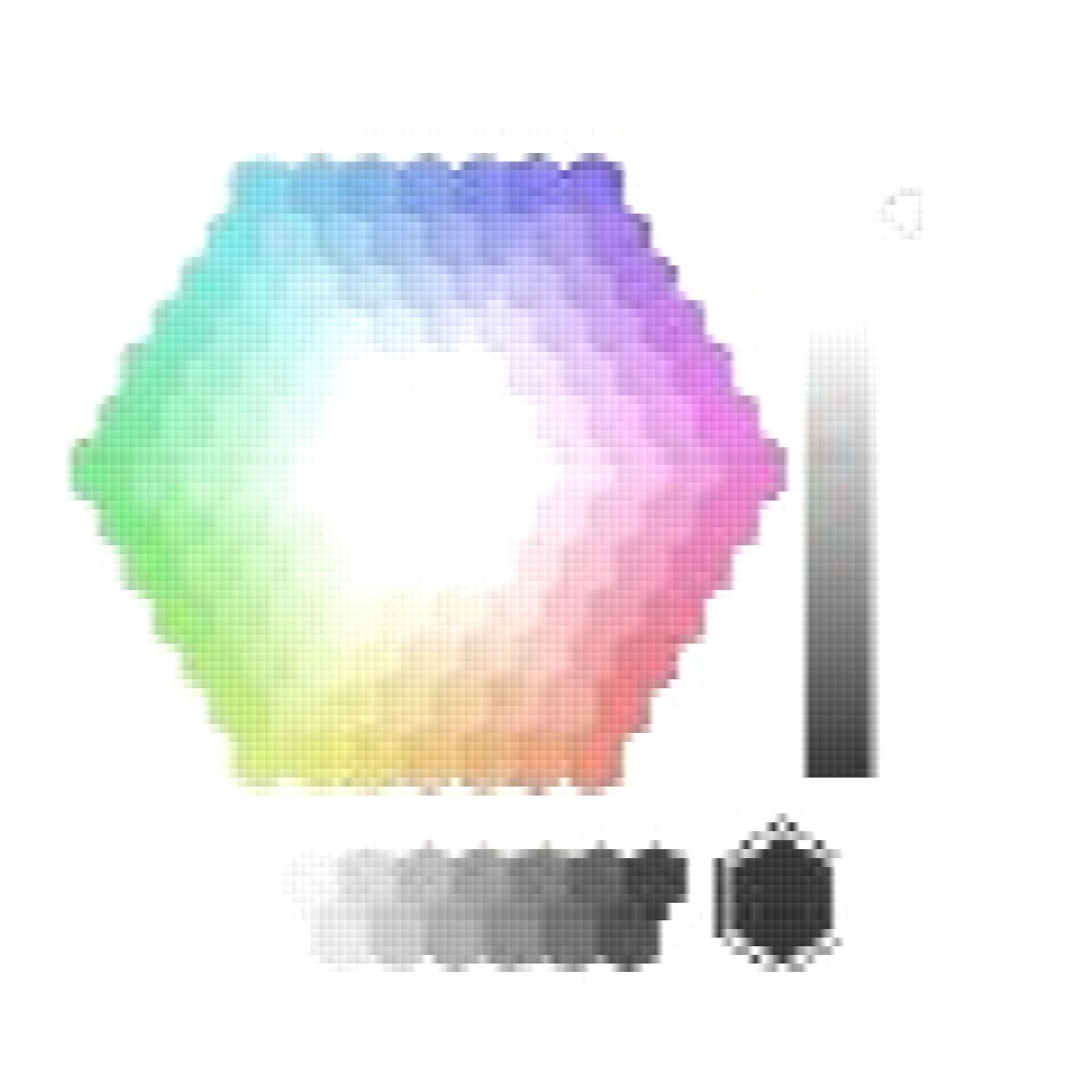
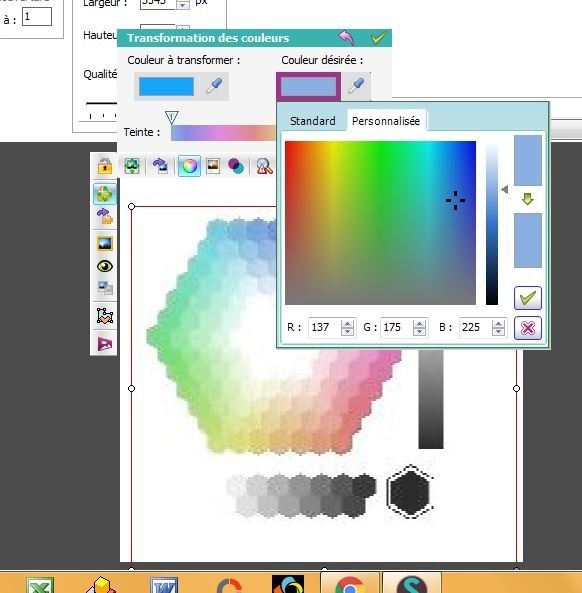
pour choisir les nuances différentes des couleurs, il suffit de cliquer sur la commande "couleur" du logiciel, en affinant si nécessaire avec l'onglet "personnaliser"
quelques captures d'écran pour illustrer une réponse sur le forum technique de Studio Scrap.
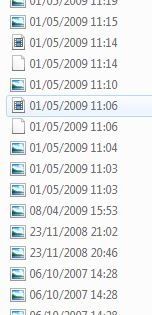
Comment faire apparaître sur Studio Scrap les photos classées par ordre chronologique, comme elles peuvent l'être dans les dossiers de notre ordinateur ?
Dans Studio Scrap, les photos sont classées par nom,
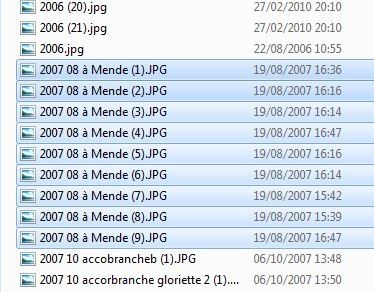
Une solution : les renommer en leur donnant pour nom la date de prise de vue, sous le format "année / mois / jour" (exemple : 2017 08 17 + éventuellement le lieu, ou le nom de la personne)
Quand on ouvre Studio Scrap, les photos sont classées par nom, et donc par date
c'est un peu fastidieux au départ, mais cela fonctionne bien.
voir une autre solution : créer des dossiers par lieux et date, information complémentaire ICI


/image%2F0704642%2F20250101%2Fob_eb7d52_avatar.png)
/https%3A%2F%2Fassets.over-blog-kiwi.com%2Ft%2Ftwentyeleven%2Fimages%2Fpine-cone.jpg "Invitation à découvrir le scrap et la Bretagne.. ............................................................... . Pour toute demande ou message, merci de privilégier le commentaire sur un article (plutôt que le formulaire \"contact\", susceptible d'être \"spammé\"). Informations complémentaires en page d'accueil. Je vous souhaite une belle journée :)")
/image%2F0704642%2F20230628%2Fob_d52d38_00-fleche-0-rouge.png)