Invitation à découvrir le scrap et la Bretagne.. ............................................................... . Pour toute demande ou message, merci de privilégier le commentaire sur un article (plutôt que le formulaire "contact", susceptible d'être "spammé"). Informations complémentaires en page d'accueil. Je vous souhaite une belle journée :)
J'aime beaucoup la page qui m'a inspirée, mais je n'ai jamais su comment je pourrai l'utiliser .. je ne sais pas comment s'appelle l'enfant, on peut tenter la même page avec Charles (ou Charlotte), Pauline, et sûrement bien d'autres lettres
Karen pense à l'utiliser avec un chiffre (l'âge des enfants au moment de la photo), belle idée 😊 (avec certaines lettres, ce n'est pas simple d'ajouter une photo :)
sur la page "cadeau de fin d'année", Hespéra m'interroge sur le challenge invités de Yapluka
J'ai cru que la réponse serait assez simple, mais quand je me suis penchée sur la proposition j'ai compris que cela serait plus compliqué !
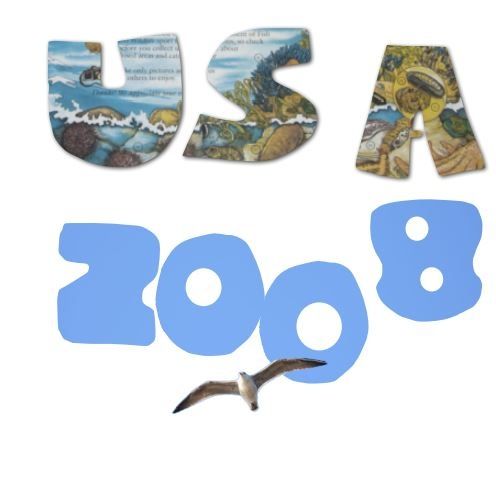
L'idée est d'insérer une photo dans un mot, je savais l'avoir déjà fait... mais c'était sans doute quand je faisais du scrap papier
Tout d'abord, réponse à la question de Hespéra : pour avoir un élément de la photo qui sort des lettres, il faut détourer cet élément, et l'ajouter à l'arrière du mot
désolée, je n'ai pas de photos bien adaptées, d'où cet humble montage
pour un simple exemple, j'ai pioché dans mon stock cette photo ancienne
J'ai pris un alphabet que j'ai créé en masque il y a longtemps, et j'ai voulu insérer ma photo
à première vue, cela ne va pas être simple de faire bouger la photo dans les lettres pour reconstituer une seule image. La solution : utiliser des gabarits SVG pour fusionner l'image
c'est mieux :
sauf que je n'ai pas de lettres SVG qui me plaisent ! Alors il faut les créer, et ça tombe bien il y a quelques semaines, Cécile nous a indiqué comment faire sur le forum du CDIP (voir ICI pour les explications de Cécile, ou là pour mon interprétation)
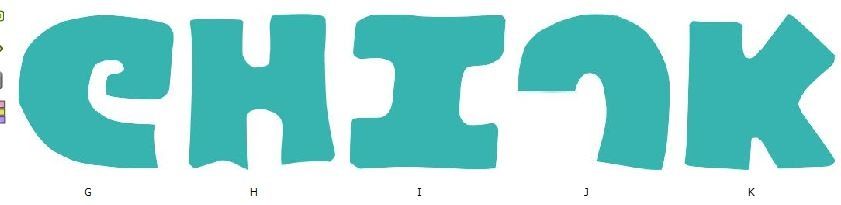
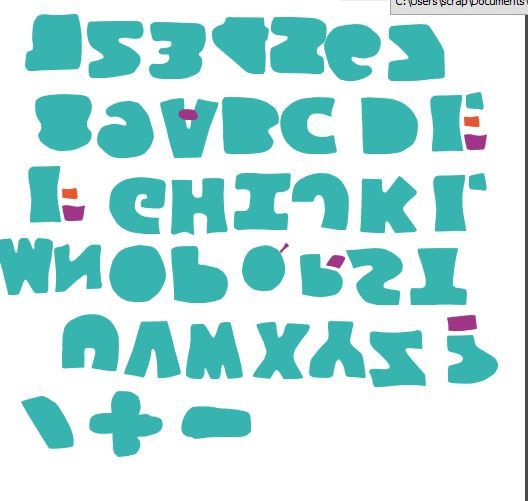
Le seul souci, c'est qu'ainsi créés, les gabarits sont à l'envers
j'ai espéré qu'il suffirait de retourner les images PNG pour les convertir en SVG à l'endroit, mais cela ne marche pas... alors tant pis, il faut apprendre à lire à l'envers !
je ne m'avoue pas vaincue, il doit bien y avoir une solution et j'essaierai d'autres techniques plus tard, pour l'instant, tant pis ! je me contente de ces gabarits qu'il faut inverser pour retrouver la bonne orientation, et créer ainsi une image dans un mot
Christouneda m'a indiqué que cela fonctionnait, et m'a envoyé un gabarit envers / endroit pour m'encourager. Il n'en fallait pas plus pour que je remette à mon ouvrage, et effectivement, cela a très bien fonctionné.
J'avais tenté de convertir en SVG les 26 lettres d'un coup, peut-être que j'en demandais trop au logiciel ? Ou alors, c'est parce que j'exportais les images une par une depuis Studio Scrap ? Le mystère restera entier.
En résumé,
* j'ai transféré mes lettres en format PNG sur le logiciel de conversion
* cela m'a créé un alphabet à l'envers- en gabarits
* j'ai créé une page Studio Scrap, avec tous ces gabarits (**)
et j'ai exporté cette page en format PNG ; ensuite, j'ai séparé chaque lettre pour obtenir une image séparée
(**) pour aller plus vite : j'ai placé un gabarit sur la page, j'en ai réduit la taille et je l'ai copié une trentaine de fois ; ensuite, j'ai cliqué sur chaque image, puis sur le gabarit "lettre" suivant ; ainsi, je n'ai pas eu besoin de réduire la taille du gabarit à chaque fois
certains gabarits méritaient d'être encore un peu retravaillés,
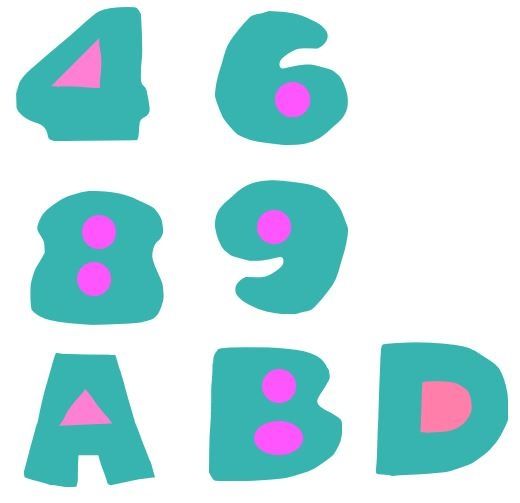
j'ai ajouté des gabarits simples, pour perforer les lettres de base
puis je les ai simplement enregistrés avec la fonction "enregistrer dans mes gabarits" de Studio Scrap
Si vous arrivez ici un peu par hasard, mon blabla sur l'alphabet peut ne pas vous passionner.. vous pourrez accéder directement à des pages moins techniques (Iles du Morbihan), en cliquant ici
J'ai résolu le problème du format des minuscules sur l'alphabet "voiles".
Pour les majuscules, il n'y avait pas de souci, et j'ai ajouté un nouveau dossier au message initial avec des minuscules au format adéquat (ici). Vous pouvez donc désormais ajouter les deux alphabets à votre dossier "lettrines".
Il suffisait de prévoir un "encombrement" identique en hauteur pour chaque lettre, comme ceci
Si cela vous intéresse pour créer vos propres alphabets persos, ou pour d'autres alphabets, vous trouverez ci-joint une maquette.
Procéder ainsi :
créer votre alphabet (ou enregistrer celui que vous avez trouvé)
ajouter chaque lettre dans sa case
décocher la case "arrière plan" pour faire disparaître le gris
exporter en format PNG
avec GIMP (par exemple), ouvrir les deux pages
(si vous avez oublié de décocher la case d'arrière plan, enlever le gris)
"prélever" une lettre et son fond blanc
(sélectionner le rectangle ; CTRL C / MAJ CTRL V - ou Edition Copier / Edition Copier Visible
réduire l'image au rectangle blanc (avec GIMP : image / réduction automatique de l'image)
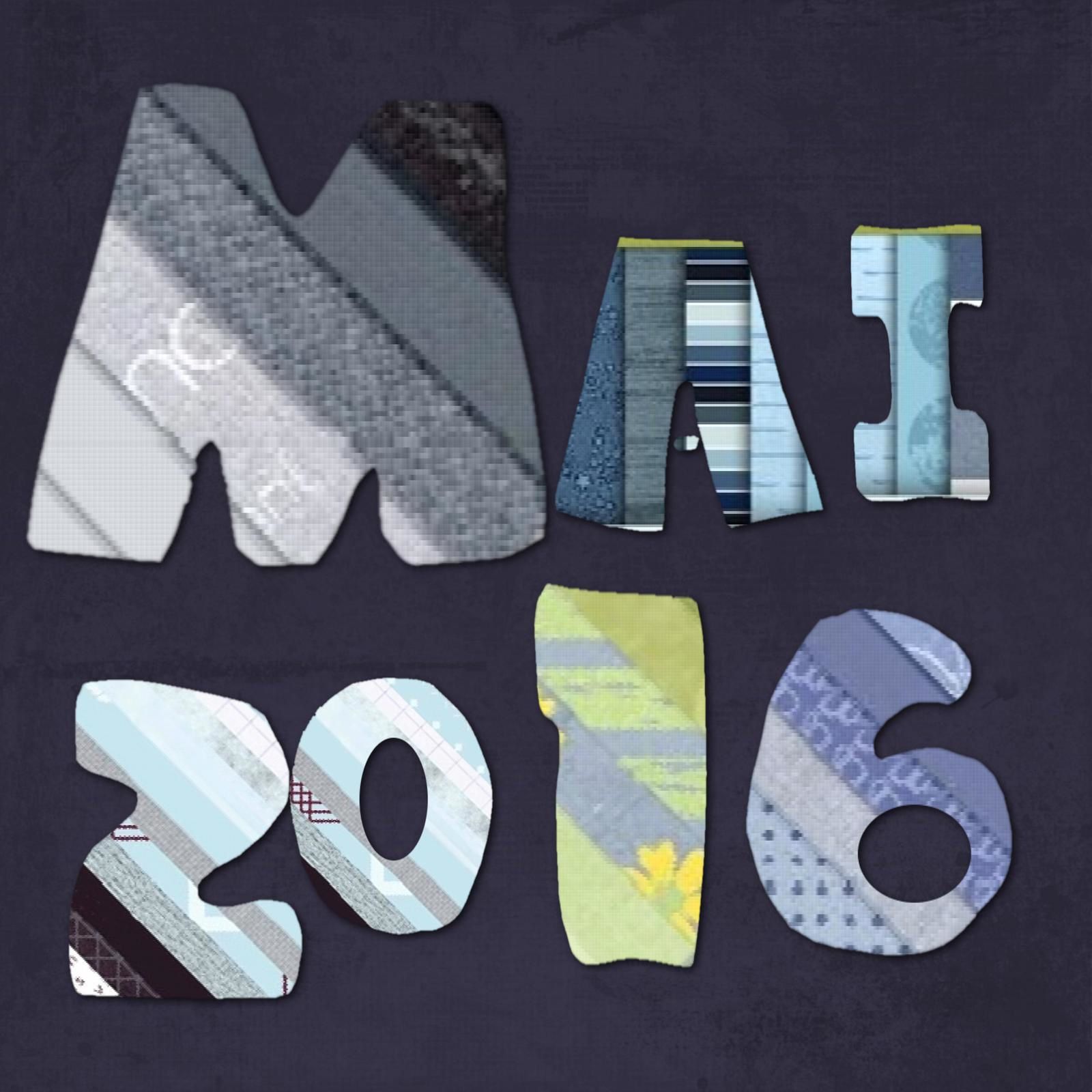
Sur le forum du Mini, Isavoit nous a proposé de créer une page intégrant une date, dans laquelle seraient collés des petits papiers.
Avec Studio Scrap, c'est un jeu d'enfants.
Pour commencer, il faut avoir dans son dossier Masques un jeu de lettres et de chiffres. Je vous en donne un en pièce jointe, que j'avais créé tout simplement en découpant des lettres dans un papier noir, et en les scannant (simple, mais un peu longuet quand même).
et pour les papiers collés, oh la vilaine, j'ai triché !
J'ai simplement repris des previews (aperçus) des kits de PBS, que j'ai redécoupé pour enlever l'image des éléments ! Ensuite, je les ai un peu tournés pour faire apparaitre le maximum de papiers.
Pour les nouveaux venus, j'ai inséré des liens vers ces kits par ICI, cela vous donnera l'occasion d'enrichir vos bibliothèques ! Les "previews" d'ACO ne sont pas très adaptés à cette utilisation, alors descendez un peu dans les pages pour accéder aux kits de DCS ou PBS
J'ai choisi des tons bleus pour illustrer notre récente escapade à Ouessant
La technique est la même avec des alphabets trouvés dans les kits de scrap, il suffit de les transférer dans votre dossier masques... et le résultat est bien plus joli :
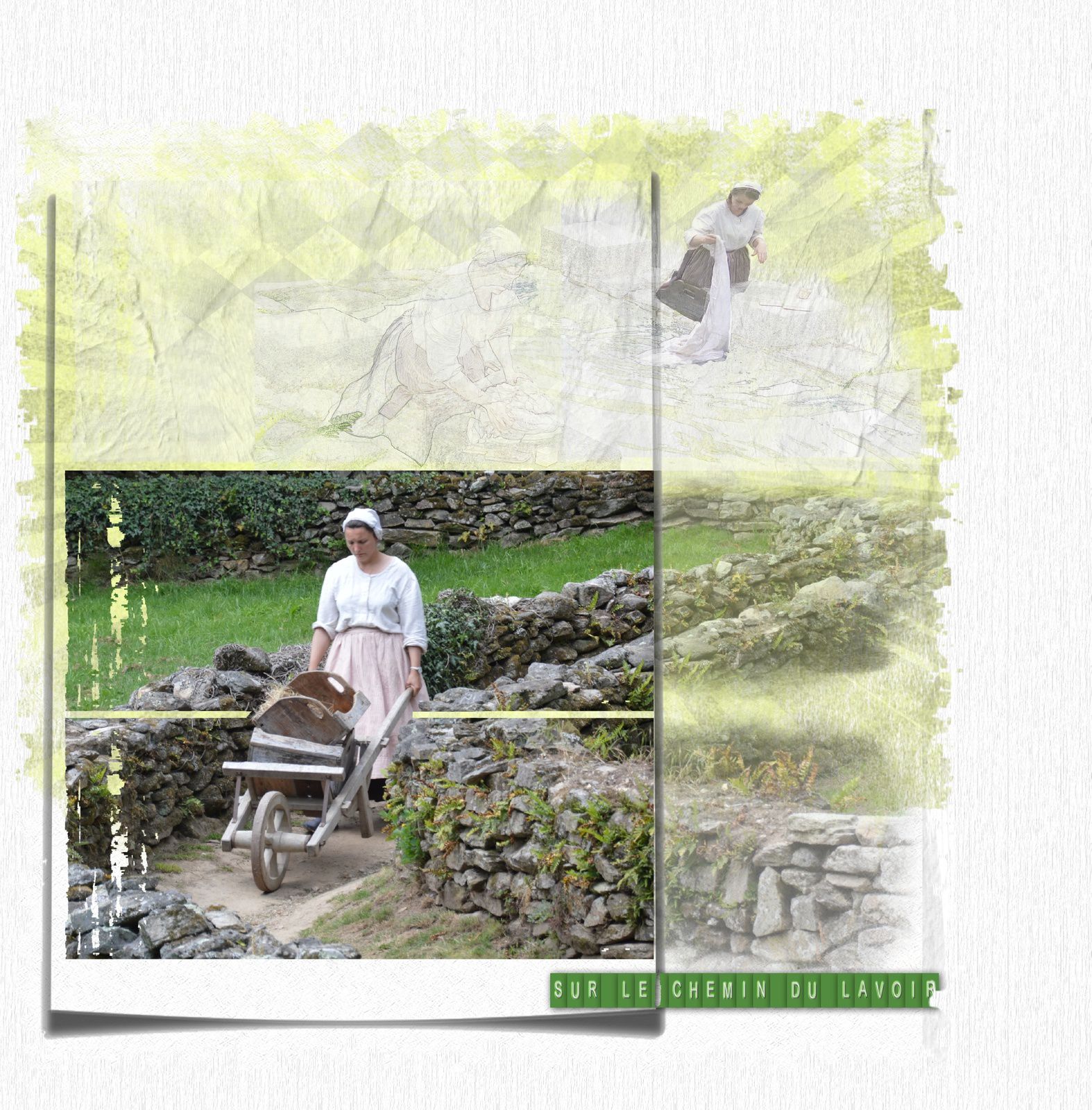
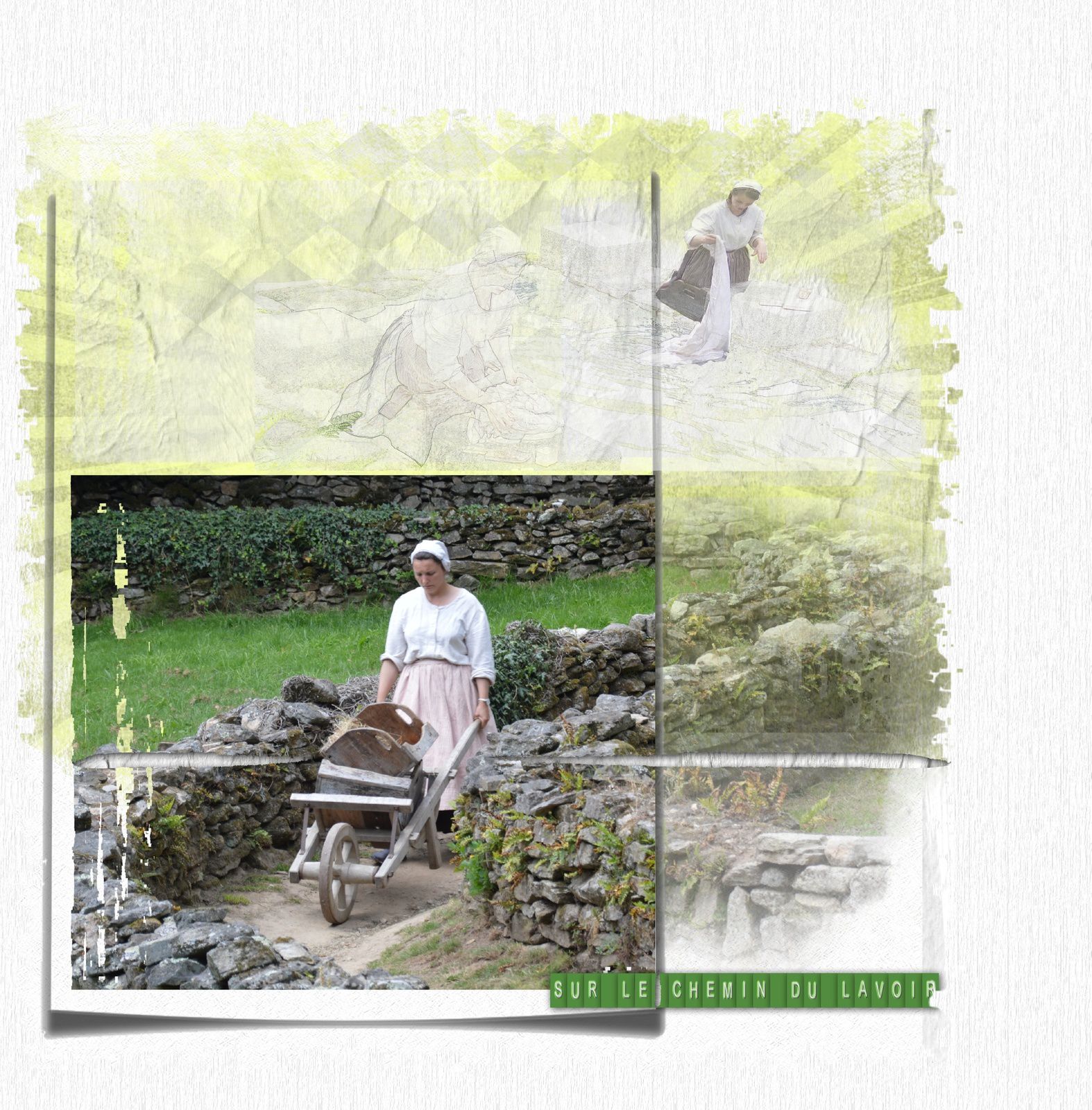
sur la version précédente ("version deux", ci-dessous), il y a un souci sur les ombres. J'avais triché un peu pour rassembler ma lavandière, en ajoutant un gabarit sur chaque côté. Il y avait donc une ombre en haut de l'image du bas, et en bas de l'image du haut, ce qui n'était pas très réaliste.
Depuis ce matin, j'ai tenté plein de choses, en détourant la lavandière pour l'ajouter par dessus les deux masques représentant le paysage, mais j'avais toujours un léger décalage sur l'image.
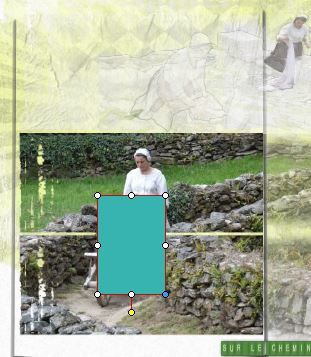
Au final, j'ai fait très simple. J'ai ajouté un simple gabarit sur les deux masques qui avaient servi pour la version initiale, j'ai groupé le tout et exporté cet ensemble dans mes masques (le dossier "provisoire" que vous connaissez sans doute très bien maintenant).
J'ai remplacé ce groupe par le nouveau masque, et y ai inséré ma photo, c'est mieux non ?
VERSION DEUX
ma page initiale, mon texte était glissé sous l'image
j'en ai profité pour réunifier la lavandière, décidément je n'aime pas les corps coupés en morceaux.
et l'alphabet dymo me paraissait aussi mériter une amélioration : quand on se servait de ces petites pinces, on pouvait laisser un espace entre deux mots, sans couper la bande (je ne sais pas si cela parlera à beaucoup d'entre vous ?)
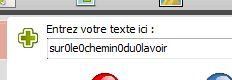
du coup, je suis "intervenue" directement sur l'alphabet, en rajoutant une case "vide", que j'ai appélée 0 (zéro) pour pouvoir l'utiliser , et je tape mon texte en tapant des 0 à la place des espaces
si un lien n'est plus actif, ou fonctionne mal, n'hésitez pas à me faire signe !
au fil de recherches ultérieures, j'ajoute des articles sur ce sujet les répertoires sont donc incomplets... je vous laisse découvrir de préférence les chapitres eux-mêmes
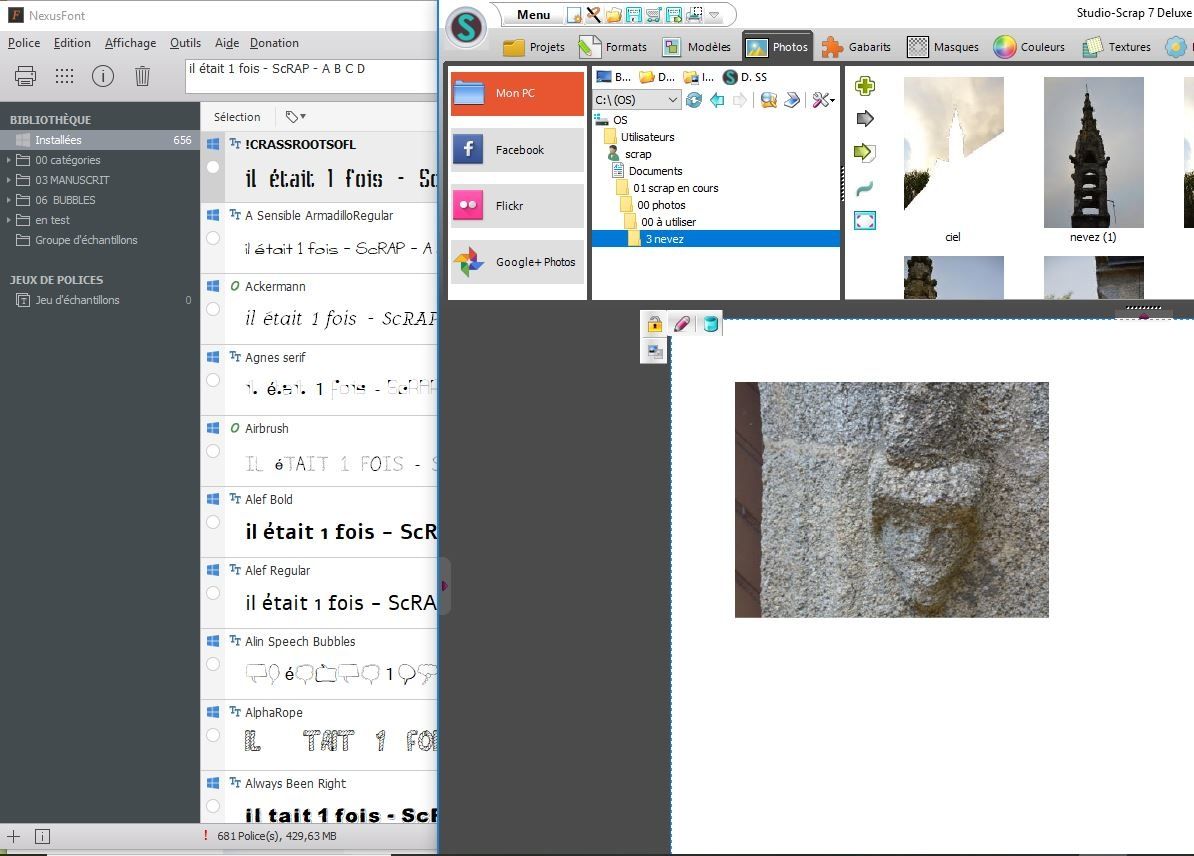
J'utilise Nexus Font pour visualiser (*) toutes les polices que j'ai installées sur mon ordinateur.. il y a un gros travail de préparation à faire, mais ensuite, on a un aperçu direct de ce que donnera le texte sur une page..
Vous trouverez les infos utiles en suivant les liens communiqués en fin d'article.
J'ai choisi comme phrase "test" 123 c'est scrappé ! ce qui permet de voir si la police intègre les chiffres, les lettres accentuées et la ponctuation ... (on ne s'en sert pas systématiquement mais par exemple, on voit ici que la police "chalk board" n'affichera pas le é (du moins, pas correctement), mais je pourrai peut-être en bricoler un avec une virgule si j'en ai besoin...
(*) sur une fenêtre à part, cela ne s'intègre pas dans Studio Scrap
si les captures d'écran sont trop petites, n'hésitez pas à faire un clic droit sur l'image et "ouvrir dans un nouvel onglet"... Vous les verrez en beaucoup plus gros à côté
Après une petite semaine de pratique, je tente une synthèse des articles déjà publiés concernant Nexus, en incluant mes premières découvertes avec ce petit outil très pratique.
pour commencer, un grand merci à Clin d'Oeil design, c'est sur son blog que j'ai découvert ce logiciel après avoir cherché longtemps comment et par quoi remplacer VFont, qui semblait montrer quelques signes de faiblesse ; vous pourrez lire son article : http://www.clindoeilartistic.fr;
Un grand merci à Muttidesaski aussi : sans ses questions et nos échanges, je ne serai pas allée aussi loin dans mes explorations du logiciel, et n'en aurai découvert que la partie la moins pratique ;
et merci aussi à celles qui m'ont envoyé des messages et des coms sympathiques, cela m'a aussi encouragée à continuer.
NEXUS FONT, à quoi ça sert ?
Lorsque l'on commence à cumuler un certain nombre de polices dans son ordi, ce n'est pas toujours facile de chercher celle qui irait bien sur une page de scrap (ou ailleurs).
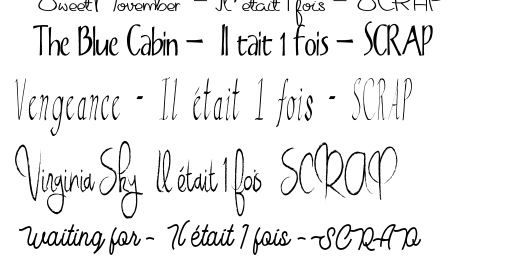
Nexus Font permet de visualiser les différentes polices installées sur l'ordi, ou même simplement téléchargées, à côté de sa page de scrap, en utilisant une phrase test et la taille de police que l'on souhaite.
J'ai choisi "Il était 1 fois - SCRAP - A B C" pour visualiser les accents, les chiffres et les majuscules sur une même phrase
Cette fonction toute simple affiche toutes les polices installées, c'est déjà plus rapide et plus agréable que sur un logiciel de scrap ; pour l'obtenir, il suffit de télécharger Nexusfont (sur 01.net,CNet, CCM, etc)
Cet avantage est à mon sens suffisant pour télécharger Nexus font, même si vous n'allez pas plus loin avec le logiciel.
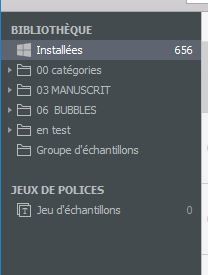
Maintenant, Nexus Font offre aussi la possibilité de créer des groupes et des jeux . Après une petite semaine de pratique, je vous recommande de privilégier les groupes (à créer par un clic droit sur le dossier Bibliothèques")
petite alerte : j'ai commencé à utiliser Nexus en utilisant les jeux (j'imaginais qu'il fallait d'abord installer les jeux de polices sur Nexus avant de pouvoir les rassembler dans des groupes) ; le lendemain, toutes mes polices avaient disparu de Nexus Font (pas de mon ordinateur, mais simplement de ce logiciel) ; j'avais posé une alerte sur mon blog, et Muttidesaski m'indique qu'elle a eu le même souci. Comme elle avait lu l'alerte, elle n'avait créé que deux jeux avec quelques polices.
Je ne sais pas si j'avais fait une mauvaise manipulation, ou si le logiciel a besoin d'un temps pour se mettre en place, mais à tout hasard je vous suggère de commencer aussi prudemment, avec peu de jeux et de polices.
Cet inconvénient n'existe pas avec les groupes.
TRI DES POLICES
Avant d'aller plus loin avec le logiciel, il faut que vous réfléchissiez à ce que vous attendez de Nexus ; comment souhaitez-vous organiser, trier, rassembler, les polices que vous avez déjà téléchargées
Pour cette étape, vous pouvez lire les deux articles précédents
une fois que vous avez attribué à chaque police que vous souhaitez utiliser en scrap une catégorie particulière, il faut vous pencher sur votre dossier de sauvegarde.
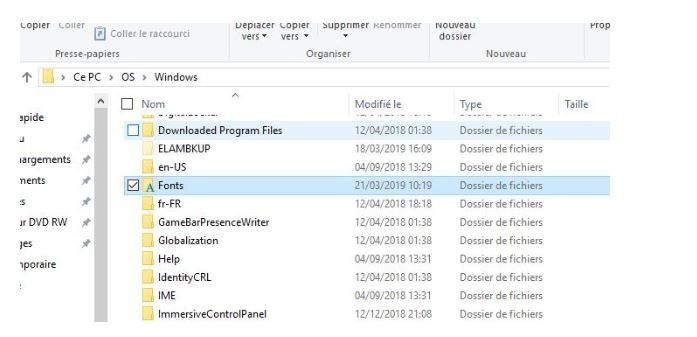
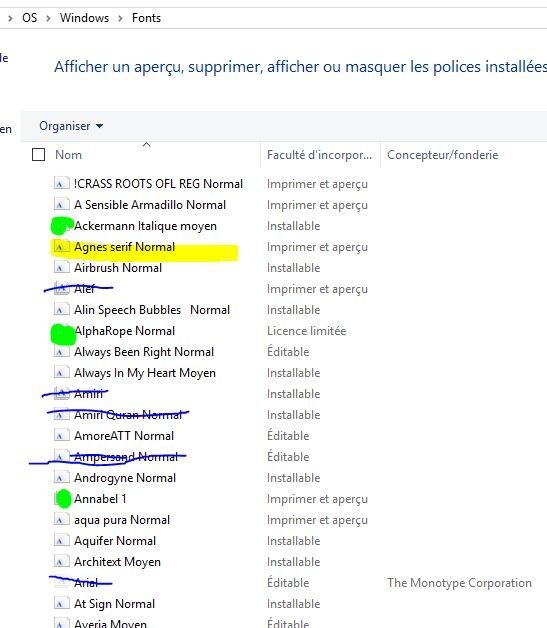
Si vous n'avez pas encore créé ce dossier, il faut aller chercher le dossier où se trouvent toutes vos polices installées. Sur un PC, c'est dans C/Windows/Fonts
C'est une bonne occasion pour créer un raccourci vers ce dossier, dans le dossier de sauvegarde
(ci-dessous : échanges avec Muttidesaski)
conseil de base et néanmoins fondamental, tu crées dans tes documents un dossier de sauvegarde, dans lequel tu places toutes tes polices après les avoir téléchargées ;
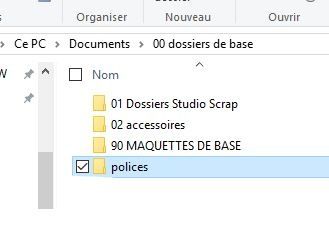
Sur mon ordi, j'ai un dossier consacré au SCRAP et qui s'appelle "dossiers de base", il inclut mes dossiers Studio Scrap (embellissements, textures, gabarits et masques... ), les accessoires que j'ai téléchargés dans des kits, mes maquettes personnelles
Ce dossier me sert à faire des sauvegardes régulières sur un disque dur externe
une fois le dossier de sauvegarde "polices" créé, le plus simple est d'y insérer
* un premier dossier "global", dans lequel vous copierez (imporant : il ne faut pas les déplacer) toutes les polices présentes dans votre dossier "fonts"
* autant de dossiers que vous aurez déterminé de catégories pour vos polices
Puis, vous déplacerez chaque police du dossier global (inséré dans le dossier de sauvegarde), dans le dossier correspondant à la catégorie que vous lui avez attribué (surtout, ne plus toucher au dossier "font" de windows) ; à la fin, il vous restera dans le dossier global uniquement les polices Windows et autres, qui ne vous serviront pas en scrap. Vous pouvez les laisser dans le dossier global, cela peut toujours servir en cas de mauvaise manipulation sur le dossier "fonts".
NEXUS FONT - Utilisation des Groupes
Maintenant que le travail préparatoire est terminé, vous pouvez retourner sur Nexus Font et créer un lien entre chaque groupe et les polices que vous avez déterminées
Il faut commencer par
* créer un groupe (j'ai appelé le mien "catégories"),
* puis faire un clic droit sur ce groupe pour "ajouter un dossier"
* parcourir votre ordinateur pour aller chercher le dossier de sauvegarde, et ajouter un par un les dossiers de polices
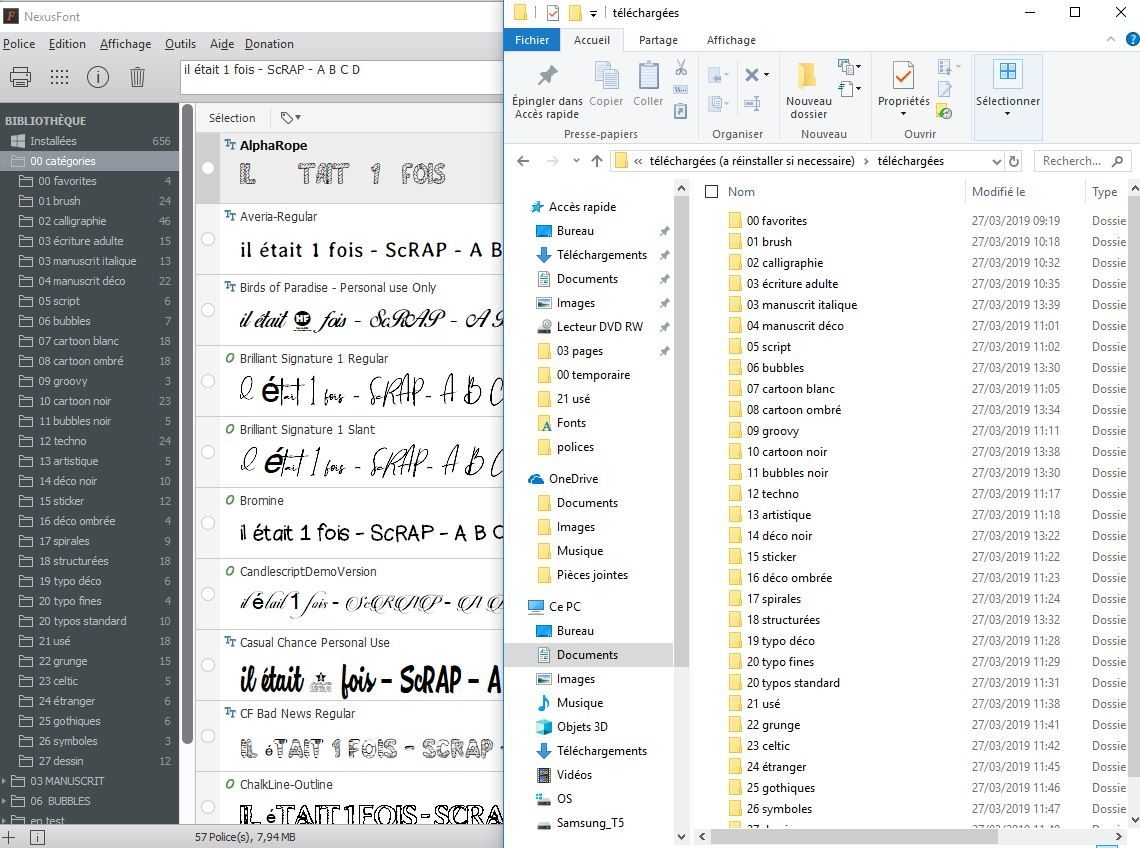
Sur Nexus, les dossiers sont classés par ordre alpha numérique, c'est pourquoi j'ai attribué à mes catégories des noms commençant par deux chiffres, pour qu'elles apparaissent en fonction de mes préféréences
à gauche : écran Nexus Font à droite : dossier de sauvegarde des polices
j'ai également créé des groupes qui rassemblent plusieurs catégories (exemple : MANUSCRIT, qui réunit "calligraphie, écriture adulte, manuscrit italique, etc) ; cela pourra peut-être servir si j'ai un doute, mais je n'en suis pas sûre
Et alors, les JEUX ???
J'ai la légère impression que Nexus fonctionnait plus rapidement quand j'avais créé des Jeux et non des Groupes et je n'avais pas eu besoin d'organiser mon dossier de sauvegarde ; c'est peut-être plus simple de privilégier cette utilisation.
Pour commencer, c'est comme pour les groupes : il faut créer autant de dossiers que nécessaire dans les "jeux" de Nexus (clic droit, ajouter un jeu)
Ensuite, on insère les police, pour cela :
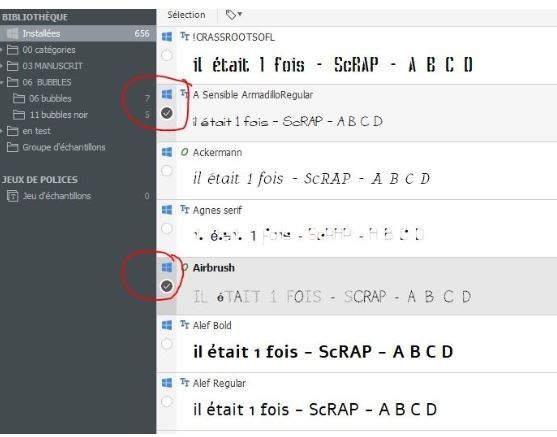
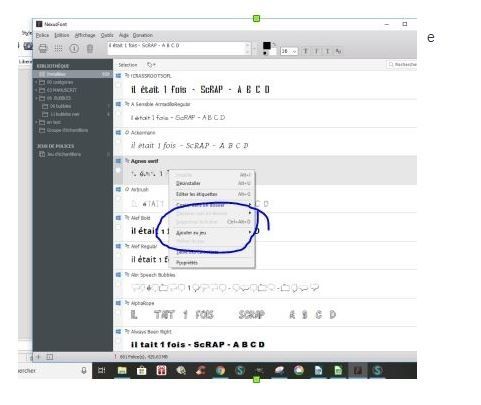
* ouvrir le dossier "installées", sélectionner une ou plusieurs polices
faire un clic droit sur "ajouter au jeu"
et sélectionner le jeu adéquat (ou en créer un nouveau s'il y a un manque)
attention à la mise en garde initiale : le premier jour, créer seulement deux ou trois jeux et ajouter quelques polices dans chacune, pour vérifier que tout fonctionne bien
POURQUOI PREFERER LES GROUPES ?
1 MEILLEURE VISUALISATION DES NOUVELLES POLICES
Dans votre dossier "sauvegarde", vous pouvez créer un dossier "test" (qui sera bien sûr relié à un groupe "test" sur NEXUS
Lorsque vous téléchargerez de nouvelles polices, immédiatement après les avoir dézippées, déplacez les dans ce dossier "test". En ouvrant Nexus, vous pourrez décider - ou pas - de les installer
2° MISE A JOUR AUTOMATIQUE DE NEXUS
Si vous les installez, déplacez-les dans le (ou les) dossiers dans lesquels vous souhaitez qu'elles apparaissent dans Nexus ; la mise à jour sera automatique (alors qu'avec les jeux, il faudra mettre à jour Nexus manuellement)
3° UTILISATION TEMPORAIRE POSSIBLE
Clin d'Oeil indique que, si l'on ouvre Nexus Font et Photoshop, on peut utiliser une police nouvellement téléchargée sans l'installer sur l'ordinateur ; ce serait aussi possible avec d'autres logiciels, mais pas avec Studio-Scrap, dommage
autre intérêt de Nexus
* recherche de doublons (outils / rechercher des doublons) : permet d'identifier des polices identiques qui porteraient différents noms...
voilà, je crois que j'ai refait le tour de mes découvertes. J'ai un peu remodelé les articles précédents, pour fluidifier la lecture... N'hésitez pas à me faire signe si j'ai oublié quelque chose !
Pour en savoir plus, vous pouvez vous reporter à un tuto en Anglais, également trouvé grâce à une info de Clin d'Oeil Design (si vous ne lisez pas l'anglais, un outil de traduction vous aidera à en comprendre le sens)
ECHANGES SUR LE SUJET
bon ben les groupes ne m'avanceraient pas beaucoup...j'ai déjà une copie de sauvegarde sur plusieurs DD externes ( 1 copie "de travail" et 1 copie de sécurité au cas où, avec mes mauvaises mains, s où je laisserais tomber la 1ère).....où se trouve TOUT mon matériel scrap ..sur l'ordi, il y a uniquement les programmes
donc il me semble que les "jeux" correspondraient plus à mon usage, pour trouver rapidement "la " police qui répond le mieux à la page que je réalise
merci pour tous tes avis
en fait, j'ai encore dû m'exprimer trop rapidement ; si tu as déjà une copie de sauvegarde, tu peux quand même utiliser les groupes : il suffit d'organiser le dossier sur ton DD de travail en fonction des catégories que tu as définies, et tu crées le lien entre Nexus et ton dossier de sauvegarde sur ton DD
Ensuite, pour trouver la police à utiliser, c'est la même chose, qu'elle soit classée dans les "jeux" ou dans les "groupes" ; il est possible (mais pas du tout certain), que le fonctionnement soit plus rapide avec les polices qui sont installées sur Nexus, dans les jeux... Mais la mise à jour automatique avec les polices nouvellement téléchargées apporte un vrai plus !
Ceci dit, comme tu as déjà fait le boulot avec les jeux, je comprends que tu n'aies pas forcément envie de passer du temps à organiser ton dossier de sauvegarde, c'est vraiment une question de choix personnel
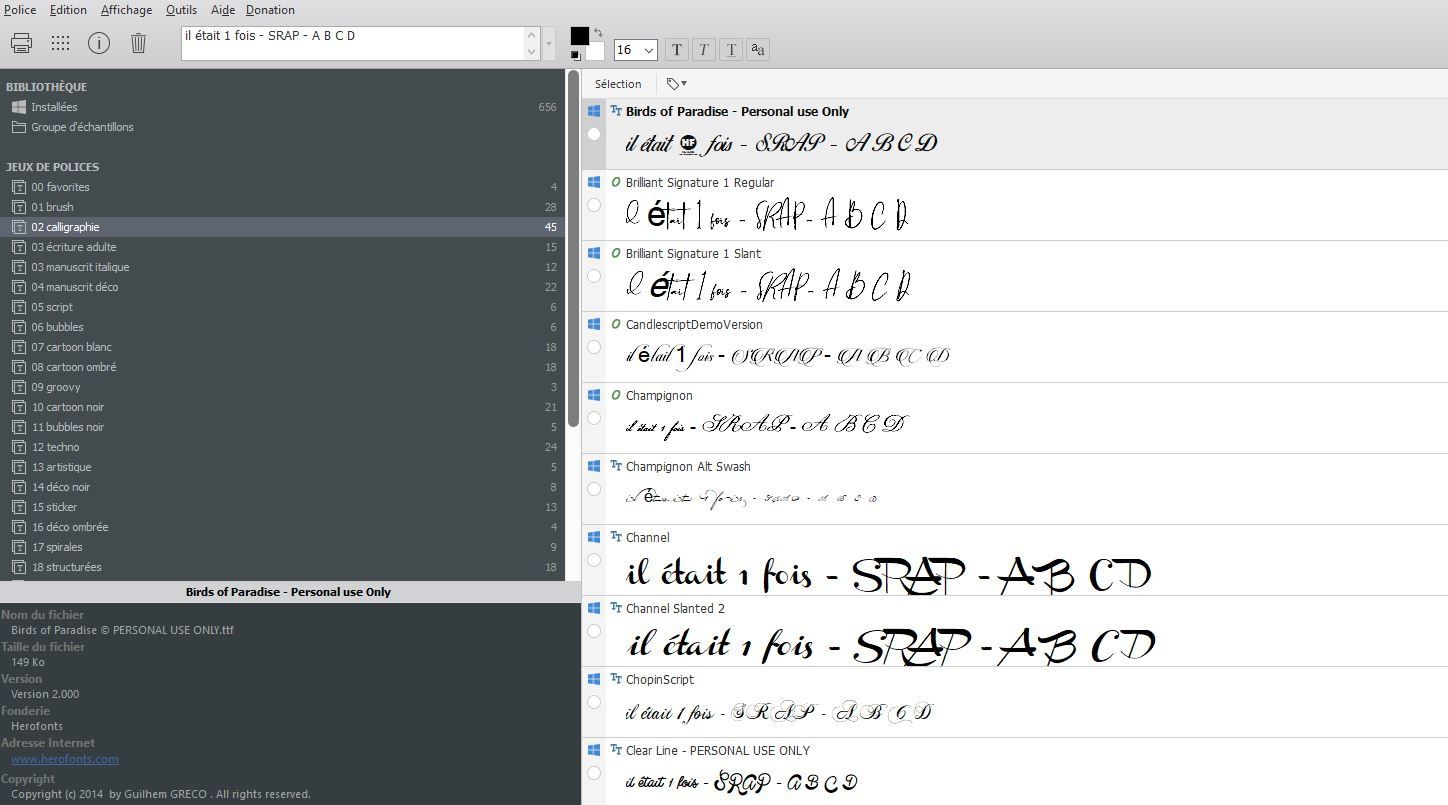
pour mieux répondre à Muttidesaski, sur le comparatif entre Nexus et VFont, voici un aperçu grand format de l'écran Nexus
avantages Nexus,
* les "jeux" (ou groupes de polices" se rangent automatiquement par ordre alpha numérique, sur V Font, c'était un peu le désordre,
on peut :
* choisir et modifier la phrase test : j'ai adopté "il était 1 fois" pour voir si les accents et les chiffres sont acceptés par la police
* créer de nouveaux "jeux", qui apparaîtront automatiquement dans le bon ordre,
* modifier le nom d'un jeu (tous les miens sont précédés d'un numéro, il suffit que je change celui ci pour faire apparaître un jeu en tête de liste)
* en bas à gauche, on trouve des informations sur la police (cela permet entre autres d'identifier les polices système "windows", pour ne pas les supprimer par mégarde !) * et enfin, et surtout : le télécharger encore (VFont n'est plus disponible)
rappel en clair des échanges via "commentaires"
* Aucun besoin de désinstaller V Fonts, au contraire, cela permet de les ouvrir en face à face pour mettre à jour Nexus progressivement ;
* nombre de polices : je n'ai pas vu de limite à Nexus.
Petite mise en garde toutefois, la première fois que j'ai réouvert Nexus Font, tout avait disparu : je te conseille de créer quelques groupes, de ranger quelques polices et de reprendre le travail après avoir éteint et rallumé ton ordi !
Depuis quelque temps, je savais qu'il fallait que je mette un peu d'ordre dans mes polices, et j'ai fini par prendre le temps de le faire...
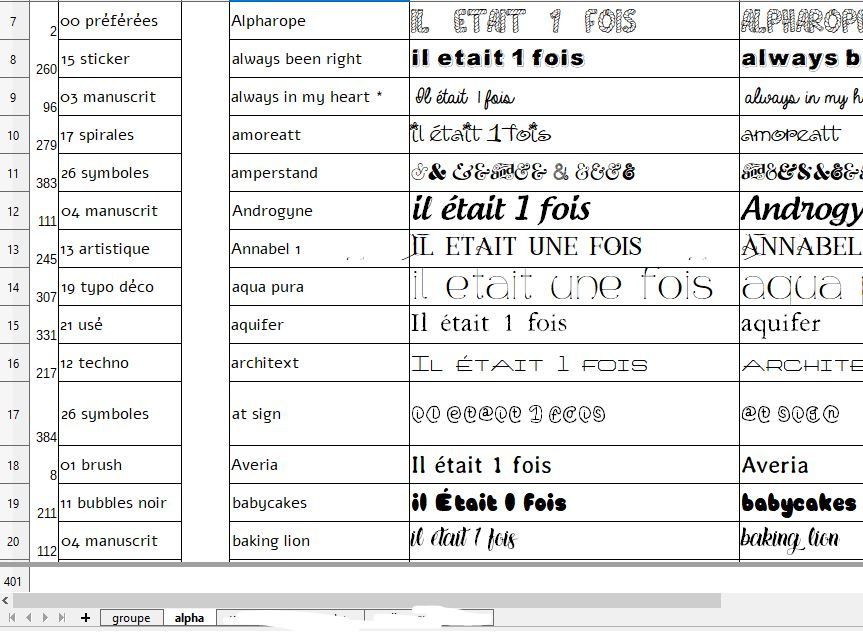
Si vous êtes tentés aussi par ce travail, ne faites pas la même imbécile erreur que j'avais commise il y a quelques années : j'avais créé un joli tableur avec toutes mes polices, pour les trier par type et en avoir un bel aperçu ; au fil du changement d'ordinateur, certaines polices n'ont pas suivi, et mon tableur se trouve bêtement avec des noms de police très variés, mais pour certaines l'aperçu est une typo très simple et sans intérêt !
Depuis, j'ai recréé ce tableur, et chaque fois que j'en fais la mise à jour j'en créée aussi l'impression en PDF (comme cela, quelque soit l'ordinateur sur lequel je regarde cette liste, l'aperçu ressemble réellement à la police). Bon, ça va, je vous entends d'ici vous esclaffer, c'était idiot de ne pas le faire bien sûr !
J'ai aussi testé la police sur Studio Scrap avant d'attribuer définitivement une catégorie à la police (parfois l'aperçu sur Studio Scrap n'est pas le même).
si le tableur ne vous est pas familier, vous pouvez prendre des captures d'écran de votre dossier "fonts", et utiliser des crayons de couleur pour créer vos catégories
Si l'utilisation d'un tableur vous est familière, vous n'aurez pas besoin d'explication ;
j'utilise une colonne pour
* le nom de la police (en police standard pour en faciliter la lecture)
* une phrase test (avec la police correspondante)
* et la catégorie dans laquelle je souhaite classer prioritairement cette police
ensuite, je demande un tri sur la colonne catégorie, et je peux créer mes dossiers sur Nexus
J'ai créé mes différents jeux à l'aide du tableur indiqué plus haut, en m'inspirant au départ des groupes indiqués sur DAFONT (exemples ; "cartoon", "groovy" déco, usé) ; par la suite, j'ai modifié un peu les groupes, en fonction de mes goûts personnels.
Nexus classe les "jeux" par ordre alpha-numérique, c'est pourquoi le nom de mes groupes commencent par deux chiffres ; si plus tard j'utilise plus souvent un groupe, je peux modifier son nom pour qu'il apparaisse plus haut dans la liste.
L'intérêt du tableur, c'est qu'il m'a permis
* d'attribuer chaque police à un groupe prédéfini (par moi)
* de faire d'abord un tri par groupe, pour voir si mon classement tenait un peu la route
* ensuite, refaire un tri alphabétique par police, et de classer chacune dans le (ou les) groupes adéquats sur Nexus
Voici par exemple une police que j'ai enregistré dans un dossier "brush" (un peu mon fourre-tout pour des polices un peu épaisses mais pas trop)
la ligne du haut montre son aperçu sur Studio Scrap, et en bas son aperçu sur Nexus Font
Sur Studio Scrap, c'est une typo simple, je vais l'enlever du dossier Brush de Nexus sans la reclasser ailleurs.. et je vais faire encore mieux : la désinstaller directement puisqu'elle ne me servira sans doute jamais (certaines polices existent en plusieurs déclinaisons, mais une seule est prise en charge par Studio Scrap et ce n'est pas toujours la plus intéressante)
Contrôle effectué : parfois, la police est seulement supprimée de Nexus, parfois elle est aussi retirée du dossier Font (conclusion ; ne pas supprimer les polices système à partir de Nexus, c'est plus prudent)
Autre exemple : j'avais créé une catégorie "manuscrit" comprenant beaucoup de polices ; l'aperçu sur Nexus n'était pas très parlant, mais sur Studio Scrap on voit immédiatement de très grosses différences
j'ai créé deux nouvelles catégories : un pour les manuscrits italiques, plus scolaires, et un pour une écriture plus adulte ; la nuance est très faible mais cela me permet de mieux répartir les polices.
Je pose face à face ma fenetre Studio Scrap et la fenêtre Nexus et j'affiche le groupe initial "manuscrit" ; pour chaque police, je commence par cliquer sur "ajouter au jeu" et je choisis celui qui convient, puis "supprimer du jeu" (ainsi, elle est déplacée du jeu initial vers le nouveau)


/image%2F0704642%2F20250101%2Fob_eb7d52_avatar.png)
/https%3A%2F%2Fassets.over-blog-kiwi.com%2Ft%2Ftwentyeleven%2Fimages%2Fpine-cone.jpg "Invitation à découvrir le scrap et la Bretagne.. ............................................................... . Pour toute demande ou message, merci de privilégier le commentaire sur un article (plutôt que le formulaire \"contact\", susceptible d'être \"spammé\"). Informations complémentaires en page d'accueil. Je vous souhaite une belle journée :)")
/image%2F0704642%2F20201228%2Fob_85e04c_iniitiales.jpg)
/image%2F0704642%2F20230725%2Fob_7624e8_00-fleche-0-rouge.png)





/image%2F0704642%2F20230703%2Fob_e4af0b_00-fleche-0-rouge.png)
/image%2F0704642%2F20210605%2Fob_ece194_0-transition.png)
/image%2F0704642%2F20210605%2Fob_b9ba00_lettrines.JPG)
/image%2F0704642%2F20210605%2Fob_9eada2_formatage.JPG)

/image%2F0704642%2F20251116%2Fob_0cbaef_0-fleche-3-rouge.png)


/image%2F0704642%2F20230704%2Fob_eaef28_00-fleche-0-rouge.png)
/image%2F0704642%2F20230705%2Fob_9c54e1_fleche-bleue.png)
/image%2F0704642%2F20201208%2Fob_007b55_7.JPG)
/image%2F0704642%2F20201208%2Fob_da534f_6.JPG)