Invitation à découvrir le scrap et la Bretagne.. ............................................................... . Pour toute demande ou message, merci de privilégier le commentaire sur un article (plutôt que le formulaire "contact", susceptible d'être "spammé"). Informations complémentaires en page d'accueil. Je vous souhaite une belle journée :)
sur la galerie du CDIP, Gilberte nous propose un joli casse-tête ; elle m'a gentiment transmis la maquette, et cerise sur le gateau, m'autorise à vous l'offrir de sa part
j'ai oublié de vous parler de la mise à jour de l'article "tons dégradés", c'est par ici
si vous êtes arrivés ici en faisant une simple recherche sur le mot "Coolibri", je vous suggère de lire d'abord lerésumé, ici
après mes différents essais sur le site de Coolibri (option : publier son roman - et non "album photo", dont j'ignore tout des fonctionnalités), je vous suggère d'enregistrer votre document en deux parties
la couverture (1ère et 4ème page) => deux pages de scrap à exporter en format PDF
le document, à exporter également en format PDF
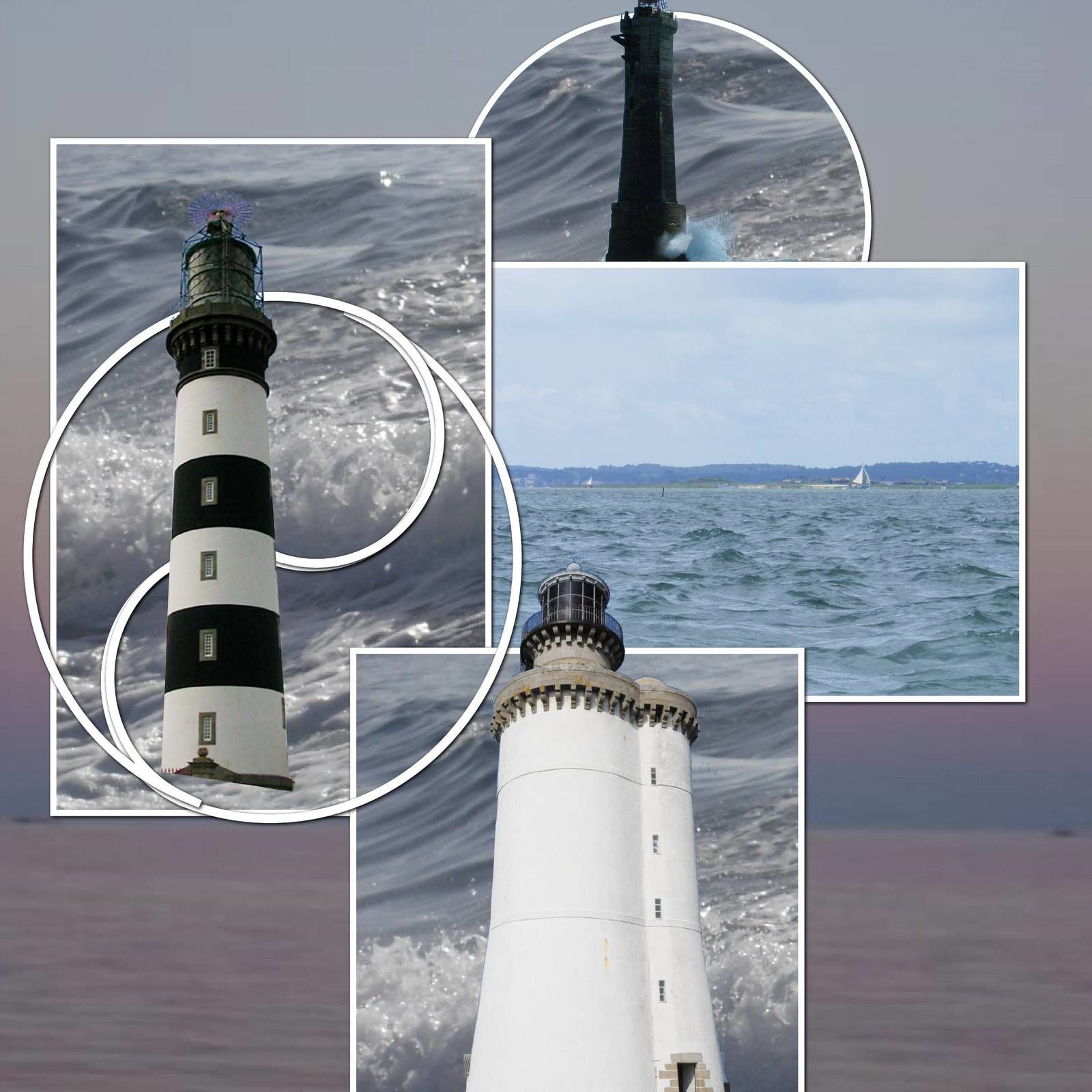
Voici déjà mon projet pour la 1ère de couverture
l'astuce sur cette page, c'est l'utilisation des titres en image
j'ai d'abord créé ma page, et tapé mes titres
pour chaque "texte" tapé, j'ai exporté l'image au format PNG
et j'ai réintégré l'image sur la page, en lui appliquant un effet "perspective
ensuite, j'ai "bougé" les points jaunes pour aligner mes titres sur les images
Important : il faut choisir le format PNG, sinon une bordure (dont on ne veut pas) apparaîtra sur l'image
J'espère que vous passez un bel été, sans trop souffrir de la canicule...
Encore quelques semaines et je reviendrai plus régulièrement partager mes pages et maquettes. Aujourd'hui, j'ai juste deux petites astuces à partager.
PHOTOBOX et faux format A4
J'ai décidé de passer au format A4 pour mon prochain album, et je vais sans doute m'y tenir (d'une part, il a y l'offre Photobox pour des albums de 160 pages, c'est fantastique, et d'autre part, ils rentrent dans la boîte à lettres, et c'est bien pratique). Petit souci, le format de l'album (29 x 22 cm)ne correspond pas vraiment à un format A4 (29,7 x 21), et la différence n'est pas proportionnelle. Alors c'est un peu galère pour bien centrer la page sur l'album, et c'est mieux de laisser une petite marge pour que les textes éventuels soient lisibles en entier.
La solution : un cadre à insérer dans vos masques (ou gabarits) ; il suffit de l'ajouter sur la page en cours avant exportation en plaçant la partie la plus large du côté de la marge de préférence, et d'y insérer la même texture que la page de fond (avec la fonction "copier l'image", si l'on ne sait plus où trouver le bon papier), et tout va bien. C'est cadeau bien sûr, en fin de message.
Si vous avez un doute sur la composition finale de votre album, il est aussi possible de créer un masque similaire mais avec une marge identique de chaque côté. Ce n'est pas l'option que je prendrai (je préfère reprendre la page, et l'exporter à nouveau avec le cadre du bon côté, mais chacun ses préférences).
Cette carte était prévue en page de garde de l'album, donc du côté droit. Si j'y applique mon cadre, je vois que le "nez" de la Bretagne sera mangé par la reliure
j'enlève mon cadre et je groupe tous les éléments ... je peux ensuite déplacer le tout vers la droite, ajouter mon masque et la texture du fond
et la page sera exactement proportionnée pour un album Photobox "A4"
Deuxième suggestion
Un album de 160 pages, c'est beau .... mais cela peut être fastidieux de rechercher une page en particulier... alors pourquoi pas créer une table des matières ?
Pour cela, il faut numéroter les pages bien sûr. Je ne sais pas si cela me sera souvent utile, mais j'ai créé mes 160 numéros, que j'ai insérés dans mes "embellissements" pour y accéder facilement (dans un dossier spécifique : 00 Album en cours, je suis un peu paresseuse parfois, j'aime bien avoir tout à portée de souris)
Si je me trompe, ce n'est pas trop grave. Bien sûr je peux modifier la page et l'exporter à nouveau, mais je peux aussi insérer le bon numéro directement sur Photobox.
Avec mes numéros "ronds", je n'ai pas fait le choix le plus facile : il faut modifier l'image en format JPG puis l'insérer dans un masque rond.
C'est possible, mais ce sera fastidieux
La prochaine fois, je créerai des numéros de pages "carrés", en format JPG directement... ce sera plus facile (et je vous les offrirai bien sûr !)
Troisième astuce
(ah, j'avais dit 2 ... ben oui, mais en fait je n'avais pas prévu de parler des numéros !)
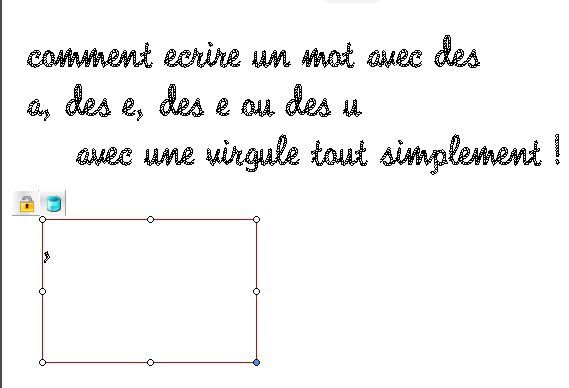
quand la police choisie ne comprend aucun accent,
pour les
é
c'est facile, il suffit de taper la virgule en "texte simple", et d'ajouter cet accent sur tous les mots qui en ont besoin
pour les autres, il faut d'abord exporter la virgule en image PNG
pour pouvoir l'utiliser comme "photo", et l'inverser pour la poser et ajuster sa taille. Ensuite, on la copie autant de fois que nécessaire
la virgule est simplement orientée pour ressembler au petit chapeau
avec deux points (un seul au dessus du i... mais existe-t-il un mot avec un ï ???
Pour répondre à une question posée sur un forum, oui, bien sûr, toutes les maquettes proposées ici peuvent être utilisées pour votre usage personnel ; sinon, je ne m'amuserais pas à en enlever les photos
Pour les utiliser sur ton album photos, c'est très simple. Soit tu passes par le CDIP (je ne peux te donner aucune information, je ne l'ai jamais fait), soit tu crées tes pages tout simplement une par une.
Je trouve "confortable" d'enregistrer mes maquettes en les numérotant de 001 à 100 + le nom de l'endroit, ainsi les pages se classent par facilement lorsque tu les exportes.
Les albums en format paysage sont parfois moins cher, et Photobox (pour ne pas les nommer), propose maintenant des albums en format paysage jusqu'à 160 pages (une mine d'or !).
Donc tu crées tes pages, et tu obtiens un ensemble de "photos" (1) de grand format. Ensuite, cela dépend du site que tu utiliseras. Ils ont tous une utilisation assez simple, je suis sûre que tu n'auras aucun problème à créér ton album.
Pour exemple, j'utilise surtout Photobox : je transfère toutes mes pages sur leur site, dans un "album photo" (le recueil de toutes tes pages), ce qui me permet de préparer un livre photo (qu'ils appellent "création"), en choisissant une mise en page 1 photo par page. Ensuite, j'attends patiemment qu'ils m'offrent une réduction de 70 %, je n'achète jamais avant... cela arrive tous les mois. Tu peux aussi acheter ton album avant de le préparer, mais je trouve que c'est stressant de le terminer avant le délai proposé.
Il n'y a aucune raison que cela soit nécessaire, mais si tu choisis leur site, je pourrais t'aider si nécessaire au début de ta création. Ill suffirait que tu me donnes au tout début tes codes de connexion, que tu pourras changer au bout de deux ou trois jours quand tu te sentiras à l'aise.
Je suis sûre que tu n'en auras pas besoin, c'est juste pour te rassurer (d'ailleurs, ils ont aussi une aide en ligne très conviviale et très efficace par chat ou téléphone)
(1) je dis "photo" pour adapter le langage aux sites de création d'album, pour nous une "photo", c'est une page de scrap qui en contient souvent plusieurs
bon scrap, et bel album en perspective
voici une capture d'écran d'un album photo sur Photobox (je n'en suis ni salariée, ni actionnaire !)
j'ai reçu une question en "message personnel", la voici :
Bonjour Je crois avoir vu il y a quelque temps un article parlant du problème des masques extrait de chez Badabou, la photo mise à l'intérieur étant toujours vue que partiellement. je ne retrouve pas cet article Merci
Je ne me souviens pas d'avoir rencontré le problème évoqué, il me semble qu'en réduisant le masque avec GIMP (image / réduction automatique), cela pourrait résoudre le problème ?
En commentaire : Muttidesaski propose une solution similaire, réalisable directement sur Studio scrap
plus tard dans la journée... je confirme : je ne rencontre aucun problème avec les masques de Badadou..
l'image est parfois tronquée, mais c'est un peu normal avec un masque graphique ???
Une astuce à tenter :
ajouter des masques "estompes" en arrière plan, et assortir la couleur à la photo, comme ici
enregistrer cette image, puis l'insérer dans le masque
Je ne suis pas sûre que cela réponde à ta demande... n'hésite pas à me reposer une question pour un complément d'info... ou pour éclaircir ta demande (ou ma réponse ?)
article initialement publié
Désolée, ce matin je suis assez occupée et ne pourrai pas faire toutes les recherches nécessaires..
Tu n'as sans doute pas trouvé l'article car au début j'ai confondu "badadou" et "babadou" (je corrigerai ce soir sans doute pour que l'on trouve les résultats quels que soit le nom demandé en recherche) ça y est, c'est modifié :)
Cela fait un bon moment que je n'ai pas pu accéder au site, mais la question se pose aussi sans doute avec d'autres fichiers.
voici mes pistes :
j'ai commencé un regroupement plus rationnel ici (mars 2015), (autres pistes à fouiller- ce n'est sans doute pas utile : Badadou ; Babadou ;
si tu ne trouves rien dans les articles cités, il serait peut-être plus simple de contacter Muttidesaski ?
rappel : voir le site de Digidebescrap :) ou - si vous êtes inscrit.e sur la galerie du CDIP, de contacterMuttidesaski en MP (clic)
Merci pour ta visite et pour l'intérêt porté à mon blog... je n'ai pas pu faire le test sur le masque 101220 (10 décembre 2020), car je ne l'ai pas téléchargé. Pour les autres, je n'ai pas encore tout testé, mais à priori je n'ai pas rencontré ce problème..
(j'ai rayé le masque pour qu'il ne puisse pas être isolé, sans passer par le site de Badadou)
Est-ce que tu utilises GIMP pour transformer les fichiers PSD ?
Si oui, avant de les "exporter", il faut cliquer sur IMAGE / Réduction automatique - (je mets à jour mon article, il semble que j'ai omis de préciser cette étape, désolée !)
J'espère que cela te permettra d'utiliser tes fichiers de façon satisfaisante. Désole, il va falloir que tu ouvres à nouveau tes masques, cliquer sur la bonne commande, et exporter à nouveau (ou écraser)
m.à.j octobre 2021 - un peu de préparation et quelques astuces ...
après de nouveaux téléchargements, je tente de m'organiser de façon un peu rationnelle.
J'accède rarement aux templates de Badadou, aussi, lorsque j'y arrive, je télécharge toutes ses nouveautés... ce qui fait beaucoup de choses !
J'ai pris des captures d'écran de tous les "preview" des maquettes - j'ai téléchargé et de nombreux fichiers et dossiers psd, + des masques bien sûr.
pour m'y trouver plus facilement et pouvoir consulter les pages d'inspiration sur le blog "scrapstory", je renommé tous les preview .. (si le template s'appelle 270921 pour 27 septembre 2021, je le renomme 21 09 27 pour les retrouver dans l'ordre chronologique)
dans mon dossier "maquettes", j'ai créé des dossiers par nombre de photos (1, 2, 3 etc), où je rangerai les différents preview - j'ajoute un dossier vide, dont le nom commence par 0 (pour être le premier) - suivi de la date de téléchargement des derniers dossiers - par exemple "0 2021 / 19 octobre" ... ainsi, la prochaine fois que j'accèderai au site de Badadou, j'irai directement au mois d'octobre 2021 pour remonter le temps ;)
dans mon dossier "masques", j'ai un dossier spécial Badadou
dans lequel j'ai transféré les masques isolés qu'elle nous a déjà offerts ;
je crée - en plus - autant de dossiers qu'il y a de previews, en leur laissant un nom "bidon" (aaa, ou n'importe quoi)
ainsi qu'un dossier "cadres et ombres", j'y transférerai une copie des masques "blancs"
certaines maquettes se téléchargent en "dossiers", mais la plupart en un seul fichier PSD : je commence par transformer les fichiers simples :
ouverture avec GIMP
exportation en fichier PNG sous un nom "aa mm jj" (21 09 27 pour le 27 septembre 21)
contrôle et suppression (ou archivage) des fichiers PSD
transfert des fichiers PNG dans l'un des dossiers "masques" préparés, que je renomme de la même façon - - ainsi - après séparation des éléments - j'aurai dans le même dossier toutes les images nécessaires
je procède de la même façon pour les "dossiers", qui incluent souvent des masques prêts à l'emploi
* astuce : les "vrais" masques, je les enregistrés sous un nom commençant par "masques. Ensuite, j'ai fait une recherche de tous les éléments png dans mon dossier Badadou (recherche *.png ) et un tri alphabétique.. et j'ai dupliqué tous les "vrais" masques dans le dossier "masques isolés" ... Ce n'est pas très clair à la lecture, j'espère que si vous reproduisez les étapes l'une après l'autre ce sera plus compréhensible
ces images aideront peut-être ?
recherche
dossier "masques seuls"
Je peux ainsi les utiliser pour la maquette offerte par Badadou, et je les trouve aussi pour une autre maquette ...
pratiquement
quand tous les fichiers ont été exportés au format PNG, voici comment je procède :
1 - travail sur les masques
j'ouvre à nouveau l'image PNG (dans le dossier masques)
exemple ici : j'ai à nouveau ajouté une croix rouge pour que le masque ne soit pas utilisable si l'on ne l'a pas téléchargé sur le site
avec un pinceau blanc, je couvre le texte, la date... et avec un pinceau noir, je remplis le masque (pour effacer le texte "your title"
avec les outils GIMP, l'enlève tout le blanc (maj O - sélection du blanc - CTRL X)
j'isole le masque, que j'enregistre dans le dossier...
2 - organisation des previews
sur mon ordinateur, j'ouvre
le dossier des preview
le dossier "maquettes", avec les sous dossiers de 1 à 10
un par un, je fais glisser les preview dans le dossier qui lui correspond
3 - préparation des maquettes
je crée un maquette vierge avec un gabarit carré prenant toute la surface, et j'y intégre un preview, j'enregistre la maquette sous le même nom, dans le sous-dossier qui va bien (1 à 10 selon le nombre de photos), j'enregistre et je continue avec les autres preview
comme c'est beaucoup de boulot, je fais une sauvegarde sur mon disque dur externe
quand j'aurai envie d'utiliser une maquette "badadou", il me suffira d'ouvrir Studio Scrap pour visualiser les différents templates ; après sélection de l'une d'entre elles, j'irai chercher les masques correspondant et je mettrai à jour le dossier. Je pourrai intégrer mes photos et sauvegarder ma page avec photos dans un autre dossier (ou pas😀)
astuces ...
En préparant une maquette Studio Scrap avec le masque du 30 septembre 2021, j'ai constaté que je n'obtenais pas du tout l'effet structuré "bois" du masque. Pas de souci : j'ajoute une transparence au masque ; ensuite j'insère le même masque, mais en "image" ( je choisis l'outil "photo", et je vais chercher le masque dans le dossier..)
les images "blanches" constituent la plupart du temps des cadres avec ombre ; il faut y accéder par l'outil "photo" et non par l'outil masque ; elles peuvent rester dans le dossier de la maquette, je trouve pratique d'en avoir quelques doubles dans un dossier séparé pour pouvoir m'en servir sur d'autres projets - comme ils sont assez semblables, j'en ai gardé un par "forme"
la transparence des masques n'est pas toujours reproduite sur Studio Scrap ; pour palier ce problème, je travaille souvent deux fois (ou plus) le même masque :
d'abord j'enlève seulement le blanc autour et conserve la forme la plus grande, j'enregistre
ensuite, j'enlève les tons grisés (je sélectionne le noir et j'enlève le reste)
sur ma page, je superpose les deux masques, et j'applique une transparence sur celui du fond
retour au texte initial
déjà,Muttidesaski me communique deux liens vers des tutos qu'elle a créé sur le site qu'elle anime :
Je n'ai pas confirmé mon inscription sur ce site, donc je n'ai pas accès à ces tutos ... Zoé, n'hésite pas à t'inscrire, tu y trouveras d'autres conseils que les miens et tu pourras participer à des challenges, chose que je ne peux pas offrir ici.
de manière succincte, je te suggère déjà de te créer un dossier spécifique "badadou", pour y enregistrer ce que tu vas télécharger. J'ai créé le mien directement dans mes "masques", ce n'est pas obligatoire, mais comme elle propose aussi des masques directement utilisables, c'est une bonne option à mon sens.
décompresser le fichier ZIP,
je pense que tu sais déjà faire si tu utilises mes maquettes
(clic droit - extraire vers + nom du fichier)
Avec le dossier SS21, j'ai obtenu une image jpg (une sorte de preview), et le fichier PSD
Ouvrir le ficher PSD avec GIMP et créer une maquette
Il faut bien sûr avoir déjà téléchargé GIMP, donc
"lancer" GIMP,
ouvrir le fichier .. tu obtiens une image, par exemple celle-ci (création Badadou - accueil du blog)
(j'ai ajouté les traits rouges pour que le fichier ne puisse pas être utilisé sans passer par le site de Badadou...)
exporter au format PNG (ça sera utile pour plus tard), - et enregistrer (tu peux le faire dans ton dossier masque dans le dossier créé pour
dans mon exemple le dossier s'appellerait 20 07 15, j'exporte le fichier PNG dans ce dossier, tel quel, j'y reviendrai ultérieurement pour séparer les différents éléménts
Je te suggère de créer aussi un dossier "Badadou" dans tes maquettes, puis :
ouvrir Studio Scrap
poser l'image en fond de page et ajouter des gabarits sur le ou les rectangles
Tu m'as indiqué que tu étais surtout intéressée par les templates, donc cela peut te suffire, tu enregistres ta nouvelle maquette avec un nom (celle-ci pourrait s'appeler 02 quelquechose, car elle est prévue pour deux photos)
tu as sans doute déjà des cadres et des ombres qui pourront te permettre de compléter la maquette.
récupérer le masque joint au ficher PSD
Ouvrir le fichier PNG,
enlever le blanc (MAJ O - cliquer sur du blanc + CTRL X) ou "selection par couleur - cliquer sur du blanc - édition couper"
enlever le contour, le gabarit rectangle, le texte, et affiner avec la gomme
cliquer sur "image // découpage automatique de l'image" (pour enlever toutes les zones non utiles)
exporter à nouveau l'image pour récupérer le fichier final, et
enregistrer dans le dossier "masques" de Studio Scrap
Pour le masque concerné, j'ai enregistré les 3 zones de couleurs sous 3 images différentes
Je pourrai les ajouter sur ma page avec des degrés de transparence différentes, et tirer le meilleur parti de ce fichier PSD
MAJ O pour sélectionner une couleur - CTRL X pour la couper - CTRL MAJ V pour la copier sur une nouvelle image puis exportation au format PNG
Tu apprendras peut-être à le faire sur Digidebescrap :)
Muttidesaski m'a transmis aujourd'hui son tuto ; en voici des copies d'écran. Si nécessaire : clic sur chaque image pour l'ouvrir en grand dans un onglet séparé - le texte apparait en double car je l'ai recopié (en bleu), pour faciliter la lecture (la capture d'écran n'est pas bien lisible)
Nota: je ne connais pas, je ne maîtrise pas... pour toute question complémentaire, merci de vous inscrire sur le site de Digidebescrap :) ou - si vous êtes inscrit.e sur la galerie du CDIP, de contacter Muttidesaski en MP (clic)
1)il faut d’abord bien se représenter que photoshop et GIMP fonctionnent en superposant des couches différentes, comme un gâteau où on a une couche de pâte puis une de confiture puis une de crème puis peut-être encore de la pâte etc…….Chez GIMP et photoshop, ça s’appelle des » calques »
DONC,
On ouvre le psd dans GIMP
J’en ai choisi un ultra simple,il pourrait par simple copie être directement fait en scalb…(encore qu’il y a un joli cadre avec une belle ombre, difficile à produire telle quelle avec SS) c’est seulement pour visualiser
Celui-ci, le 240120 (clic pour le télécharger)( les numéros correspondent aux dates de publication, celui-ci a été publié le 24.01.20)
Lorsqu’on l’a ouvert, on va dans la fenêtre des calques
Si cette fenêtre ne s’est pas ouverte automatiquement, aller en haut dans « fenêtres »(chez moi le fond est noir car j’ai GIMP21.0 mais le principe est le même pour les versions antérieures
Là dans le menu qui se déroule, cliquer sur « fenêtres ancrables » et dans le menu qui se déroule, cliquer sur « calques »
On a ceci à droite
On y voit tous les calques qui composent le Template..dans ce cas ci il y en a 11
On laisse ce Template en attente, on va dans « fichier »( en haut à gauche), cliquer sur « nouvelle image », lui donner 3600x3600 pixels de dimension ET dans « options avancées »,choisir «transparence », valider
On a ceci
une image transparente
Et si on regarde son bureau, on voit les onglets de cette nouvelle image transparente ET du Template ouvert..ces onglets permettent de passer de l’un à l’autre en un clic
On retourne sur le Template à transformer(1), on se poste sur le calque du bas ( le fond blanc dans ce cas, clic droit »ajouter un canal alpha », le calque choisi se met en surbrillance, ensuite aller dans « edition », en haut à gauche, choisir « copier »
Retourner sur l’onglet de l’image transparente qu’on a préparée (2), cliquer sur « edition », choisir « coller en place »…ON A MAINTENANT LE 1ER CALQUE EN PNG ,l’enregistrer en faisant « fichier--)EXPORTER(pas enregistrer), choisir « png »dans « sélectionner le rype de fichier, le nommer par exemple ss21-240120-calque 1-fond….l’enregistrer quelque part dans son disque (ATTENTION, pas dans studio-scrap !!!!)
6° faire de même pour TOUS les calques
Ensuite il n’y â plus qu’à le convertir en scalb ( autre tuto)
POUR EMPLOYER LE TEMPLATE DIRECTEMENT SOUS GIMP,
C’est très facile, faire 1 ;puis 2..
Puis au lieu de « créer une nouvelle image », on ouvre la photo qu’on veut employer, clic sur le calque de celle-ci, --) »edition--)copier, reprendre l’onglet du Template, choisir le calque de l’endroit où on veut sa photo --) »edition--)coller dans la sélection..et c’est fait..peut-être ( cela dépend de ta photo, redimensionner..)
Je me suis inscrite à la "Newsletter" de Badadou, et j'espère recevoir un message la prochaine fois qu'elle ouvrira son site, pour l'instant c'est bloqué (tout au moins pour moi - je l'ai contactée pour l'informer de la publication du dernier article et lui demander son accord pour utiliser des aperçus de l'un de ses templates - j'espère que cela ne pose pas de souci). Mutti me confirme que le blog n'est pas ouvert tous les jours, il faut donc tenter sa chance régulièrement, c'est par ICI
Après avoir téléchargé de nombreux templates et masques, je les ai répartis en 4 dossiers
png (deux dossiers)
j'y ai rangé :
les masques déjà prêts à l'emploi, téléchargés depuis le site de Badadou
les éléments : doodles, agrafes, et surtout les cadres blancs, une ombre y est intégrée, c'est ce qui fait tout leur intérêt
templates (jpg) -
destiné aux "preview", quand ils n'incluaient pas de masques - j'utiliserai de simples gabarits Studio Scrap pour les recréer
psd
j'avais espéré gagner du temps en transformant mes fichiers PSD en PNG pour revenir après dessus... cela ne marche pas ! il faut procéder par étape, fichier après fichier
je commence par créer des dossiers vierges, dans lesquels je vais transférer mes fichiers PSD (si j'ai bien compris, chacun va se transformer en plusieurs calques...)
j'en ai créé quelques uns pour commencer, puis je copie le groupe plusieurs fois pour obtenir de nombreux dossiers vierges. Je les ai renommés en commençant par l'année (cela me permettra d'aller voir plus facilement les pages d'inspiration
Voici un petit résumé - reprendre le tuto de Mutti pour voir les images, si nécessaire. Donc pour chacun, je vais
exporter l'image pour enregistrer le template, qui me servira plus tard, puis
cliquer sur
fenêtre
fenêtre ancrables
calques
option A
Cliquer sur l'un des calques
CTRL X (édition - couper) -
cela me permet de voir uniquement les formes encore à "travailler".. et le plus intéressant, c'est que GIMP se positionne automatiquement sur l'élément suivant
MAJ CTRL V (édition - colle comme - nouvelle image)
cliquer sur IMAGE / REDUCTION AUTOMATIQUE DE L'IMAGE
exporter au format PNG
Pour améliorer la visibilité, je colorise les formes blanches avant l'exportation
si vous avez été un peu trop vite et que vous avez fait une erreur, pour revenir en arrière c'est très facile : CTRL et Z
option B - tuto MUTTI
puis sur
Fichier
nouvelle image
transparence
Pour un dossier aux formes assez simples, j'ai sélectionné seulement le masque, que je transférerai dans mon dossier "masques". Je travaillerai les autres formes avec des gabarits
Sur un autre, j'ai enregistré plusieurs formes, d'abord exportés sous des numéros : quand j'ai récupéré toutes les formes souhaitées, je les ai toutes sélectionnées et renommées par le nom du dossier
astuce complémentaire :
commencer à "couper" les images par le premier plan ; les extraire en les nommant par un nombre, en commençant par 99.png (puis 98, etc... )
sélectionner tous les fichiers (CTRL et A)
les renommer ensemble : quand on ouvrira le dossier, les fichiers à positionner en arrière plan apparaîtront en premier, et on remontera petit à petit vers le premier plan
quand on ne souhaite pas sélectionner un élément, cliquer simplement sur CTRL X (sans faire la copie), pour passer au suivant. On peut aussi - au début - décocher le petit oeil, pour ne plus voir les calques qui ne nous intéressent pas
Au final, quand il y a beaucoup d'éléments, j'ai fini par télécharger toutes les formes, même les plus simples.. mais s'il y a juste un masque et un ou deux rectangles, je maintiens mon option : enregistrer le masque et compléter avec des gabarits..
Commencez par un ou deux dossiers, pour trouver la meilleure organisation pour vos propres habitudes, après vous pourrez continuer avec moins d'hésitation...
La méthode de Mutti permet aussi de scrapper directement avec GIMP, sans utiliser STUDIO - SCRAP... je vais en rester avec mes vieilles habitudes :)
Après avoir supprimé le fichier PSD (si je ne jette pas tout de suite, je ne jetterai jamais), puis je transfère (couper coller )
les fichiers "preview" dans le dossier "templates" ;
les masques isolés, dans le dossier génériques
et je conserve en entier les dossiers qui contiennent plusieurs masques ou éléments
les accessoires (y compris les cadres), dans mon dossier "embellissements" de Studio Scrap
je transférerai tous les "sous-dossiers" dans mon dossier "masques" de Studio Scrap, dans lequel j'ai créé un dossier spécifique Badadou.
J'ai aussi créé un sous-dossier "cadres et ombres", car ils seront intéressants pour d'autres maquettes, pas seulement celle correspondant à un template particulier.
il ne me reste plus qu'à créer mes maquettes SCALB avec tous ces trésors :).. Si vous ne savez pas comment faire, les explications sont ici


/image%2F0704642%2F20250101%2Fob_eb7d52_avatar.png)
/https%3A%2F%2Fassets.over-blog-kiwi.com%2Ft%2Ftwentyeleven%2Fimages%2Fpine-cone.jpg "Invitation à découvrir le scrap et la Bretagne.. ............................................................... . Pour toute demande ou message, merci de privilégier le commentaire sur un article (plutôt que le formulaire \"contact\", susceptible d'être \"spammé\"). Informations complémentaires en page d'accueil. Je vous souhaite une belle journée :)")

/image%2F0704642%2F20230706%2Fob_4f2579_fleche-1-verte.png)
/image%2F0704642%2F20220828%2Fob_cf97a2_01-page-de-garde.jpg)
/image%2F0704642%2F20220828%2Fob_41fbf7_6.JPG)
/image%2F0704642%2F20220828%2Fob_21a709_5.JPG)
/image%2F0704642%2F20220708%2Fob_138688_97.jpg)
/image%2F0704642%2F20220708%2Fob_5991b3_99.JPG)
/image%2F0704642%2F20250218%2Fob_e676b7_00-fleche-0-rouge.png)






/image%2F0704642%2F20210708%2Fob_e87495_64.JPG)
/image%2F0704642%2F20210707%2Fob_1f9d8c_masques.JPG)
/image%2F0704642%2F20210707%2Fob_3a5032_vieilles-coques.jpg)
/image%2F0704642%2F20210707%2Fob_e34848_resultat.JPG)
/image%2F0704642%2F20210104%2Fob_4d3385_82.JPG)
/image%2F0704642%2F20210104%2Fob_66a3f1_81.JPG)
/image%2F0704642%2F20211022%2Fob_36cf4c_badadou.JPG)
/image%2F0704642%2F20211022%2Fob_4c404f_badadou-4.JPG)
/image%2F0704642%2F20211022%2Fob_003b34_badadou-1.JPG)
/image%2F0704642%2F20211022%2Fob_1b9a75_badadou-3.JPG)
/image%2F0704642%2F20211020%2Fob_e94cfe_20-09-25.png)
/image%2F0704642%2F20211020%2Fob_7cb2a6_20-09-26.png)
/image%2F0704642%2F20211022%2Fob_ae366f_badadou-99.JPG)
/image%2F0704642%2F20211023%2Fob_0a1711_98.JPG)
/image%2F0704642%2F20211023%2Fob_7f38d7_99.JPG)
/image%2F0704642%2F20201228%2Fob_4fd104_73.JPG)
/image%2F0704642%2F20201228%2Fob_949290_69.JPG)
/image%2F0704642%2F20201228%2Fob_4a098c_71.JPG)
/image%2F0704642%2F20201229%2Fob_f620eb_68.JPG)
/image%2F0704642%2F20201229%2Fob_ae5b93_separation.png)
/image%2F0704642%2F20201229%2Fob_c74098_67.JPG)
/image%2F0704642%2F20201229%2Fob_3be0dd_66.JPG)
/image%2F0704642%2F20201229%2Fob_d48b54_65.JPG)
/image%2F0704642%2F20201229%2Fob_606891_64.JPG)
/image%2F0704642%2F20201229%2Fob_480954_63.JPG)
/image%2F0704642%2F20201229%2Fob_26afe9_62.JPG)
/image%2F0704642%2F20201229%2Fob_fd33e6_61.JPG)
/image%2F0704642%2F20201229%2Fob_c9007f_60.JPG)
/image%2F0704642%2F20201231%2Fob_e42b1b_54.JPG)
/image%2F0704642%2F20201231%2Fob_9ad3f3_separation.png)
/image%2F0704642%2F20210101%2Fob_ddf822_50.JPG)
/image%2F0704642%2F20210101%2Fob_f215c6_49.JPG)
/image%2F0704642%2F20210101%2Fob_ad1ebd_48.JPG)
/image%2F0704642%2F20210101%2Fob_1d0a6f_separation.png)
/image%2F0704642%2F20210101%2Fob_e5d626_52.JPG)
/image%2F0704642%2F20210101%2Fob_f71b0a_51.JPG)
/image%2F0704642%2F20210101%2Fob_df45a7_44.JPG)
/image%2F0704642%2F20210101%2Fob_4d92ff_47.JPG)
/image%2F0704642%2F20210101%2Fob_c7f68d_46.JPG)
/image%2F0704642%2F20210101%2Fob_502e92_41.JPG)
/image%2F0704642%2F20210101%2Fob_cdc3b9_45.JPG)
/image%2F0704642%2F20210101%2Fob_a7f53d_42.JPG)