2010

Publié le 14 Mai 2012


le clic traditionnel  (pour l'article suivant) 

J'ai reçu un message perso, en même temps qu'un autre sur le forum Studio Scrap : ''je n'arrive pas à enregistrer les maquettes"... Alors si deux personnes rencontrent des difficultés, il doit y en avoir d'autres ?

*************
Pour l'utilisation des masques :

a) j'essaie de les insérer directement sur le forum Studio Scrap, en format PNG. Donc il te suffit d'enregistrer l'image dans ton dossier MASQUE de Studio Scrap. Ensuite, tu peux te créer une maquette à ton goût, tu ajoutes le masque, dans lequel tu poses un texture, et tu n'oublies pas un petit effet transparence. Cela évite de passer par ''4 share'' si tu as peur des virus (ce que je comprends parfaitement)

b) sinon, tu télécharges la maquette via 4 share, et tu suis le mode d'emploi général, que tu retrouveras ICI

Tu enregistres également le masque, dans le dossier MASQUE de Studio Scrap.


Jusqu'à présent, je croyais qu'il fallait fermer Studio Scrap, et l'ouvrir à nouveau pour mettre à jour toutes les fonctionnalités du logiciel.... et je me trompais ! Voici une précision reçue ce jour


quand le masque est enregistré, tu n'as pas besoin de fermer studio scrap puis de l'ouvrir à nouveau.

Il suffit d'aller sur ''photos'' quand tu es dans SS et de faire un rafraîchissement en cliquant sur la petite icone "options" représentée par la clé à molette et ainsi tous les dossiers photos, masques, maquettes, gabarits.. sont mis à jours.


(Merci Mimi !)


Bon, pour moi cela ne marche pas, il faut encore que je ferme Studio Scrap et que je l'ouvre à nouveau pour utiliser les masques. Peut-être est-ce un nouveau progrès avec la version 6 ?


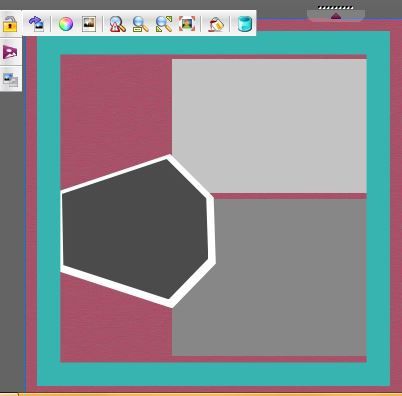
Sur ta page, il faut que tu ajoutes le masque par dessus la forme qui y ressemble, et ensuite tu continues... et au final, tu supprimes la forme "craie" qui se trouve sous la tienne... Cela peut paraitre très compliqué, mais en procédant pas à pas, c'est tout simple.


Petit conseil final :

Dans le dossier MASQUE de Studio Scrap, crées un sous-dossier. Tu l'intitules "CRAIE" ou "NOUVEAUX", pour pouvoir le retrouver.

J'espère que ces infos te seront utiles...

bon scrap et à bientôt !

Monique

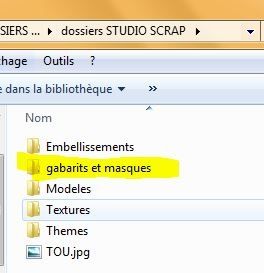
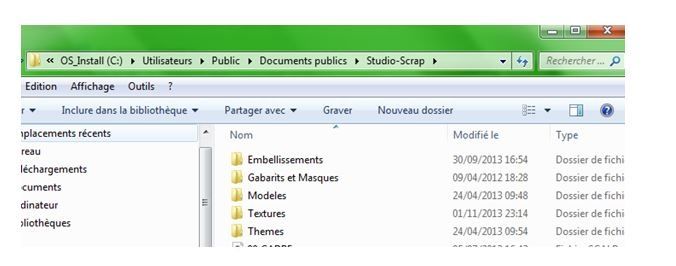
et la question clé, où se trouve ce dossier masque ? 

masque et maquette, une histoire qui se répète ?

La dernière étape permet de simplifier les choses ; si vous ne vous sentez pas à l'aise, faites le faire par quelqu'un de votre entourage 

masque et maquette, une histoire qui se répète ?

Pour ajouter des EMBELLISSEMENTS ou des TEXTURES (papiers), on procède de la même façon, en choisissant bien sûr l'un de ces deux dossier


Pour d'autres infos sur les masques, cliquer ici

Voir les commentaires

Rédigé par monik

Publié dans #craie, #2010

Repost0

Publié le 13 Mai 2012

Pour créer un masque, c'est facile... la difficulté (d'après les questions reçues), c'est de pouvoir ensuite l'utiliser..

Petit mode d'emploi ci joint !

comment utiliser un masque

Avant tout, petite information de base sur la répartition des dossiers.

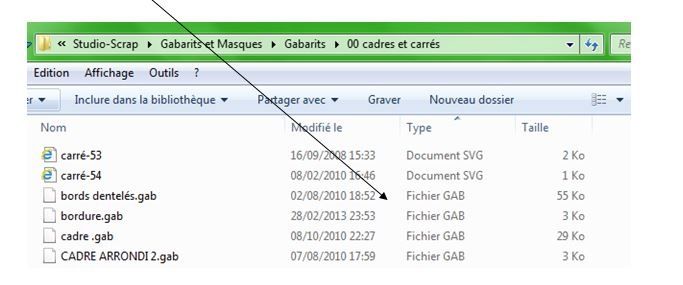
Sur Windows, les gabarits et masques sont enregistrés dans le « repertoire » ou « disque » C.

comment utiliser un masque

En général, il est recommandé de travailler et d’enregistrer les nouveaux documents dans le répertoire D.

J’ai trouvé pratique de créer un raccourci, dans mon répertoire D, vers tous les dossiers de base Studio Scrap.

Pour cela, je fais un clic droit sur le dossier « Studio Scrap », et je demande « crééer un raccourci » ; j’obtiens le dossier « raccourci » identifiable par la petite flèche sur le dossier

comment utiliser un masque

Ensuite, je déplace ce raccourci vers mes documents de scrap, sur le disque D ;

Ainsi quand je créé un nouveau gabarit ou un nouveau masque, j’y accède facilement à partir de mes documents en cours (sur le répertoire D). Pour mon confort personnel, j’ai renommé ce raccourci « gabarits masques et autres)

comment utiliser un masque

Ensuite, il faut différencier les « GABARITS » : ce sont les formes proposées par Studio Scrap, en format SVG, ou que nous avons modifiées en déplaçant les points, et enregistrées en format GAB

comment utiliser un masque

Des « MASQUES »

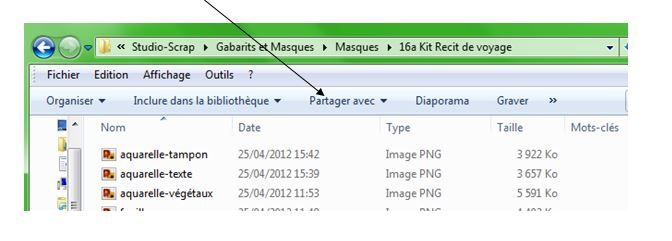
Ceux-ci, qu’ils soient fournis par Studio Scrap, trouvés sur le net ou créés personnellement, sont tous en format PNG

comment utiliser un masque

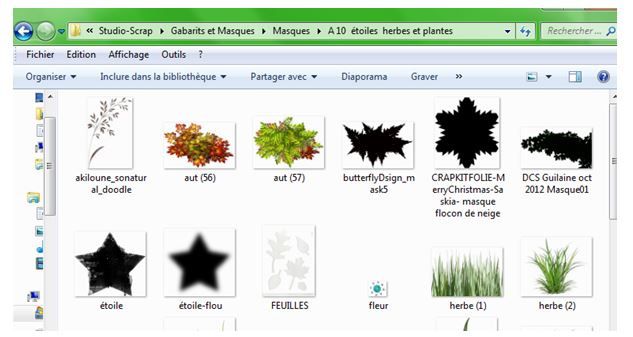
J’ai écrit précédemment qu’il était possible de créer un masque en numérisant une image et en la détourant, ou simplement en enregistrant un accessoire dans le dossier masque. C’est dans ce répertoire « MASQUE » qu’il faut enregistrer l’image pour l’utiliser dans Studio Scrap

comment utiliser un masque

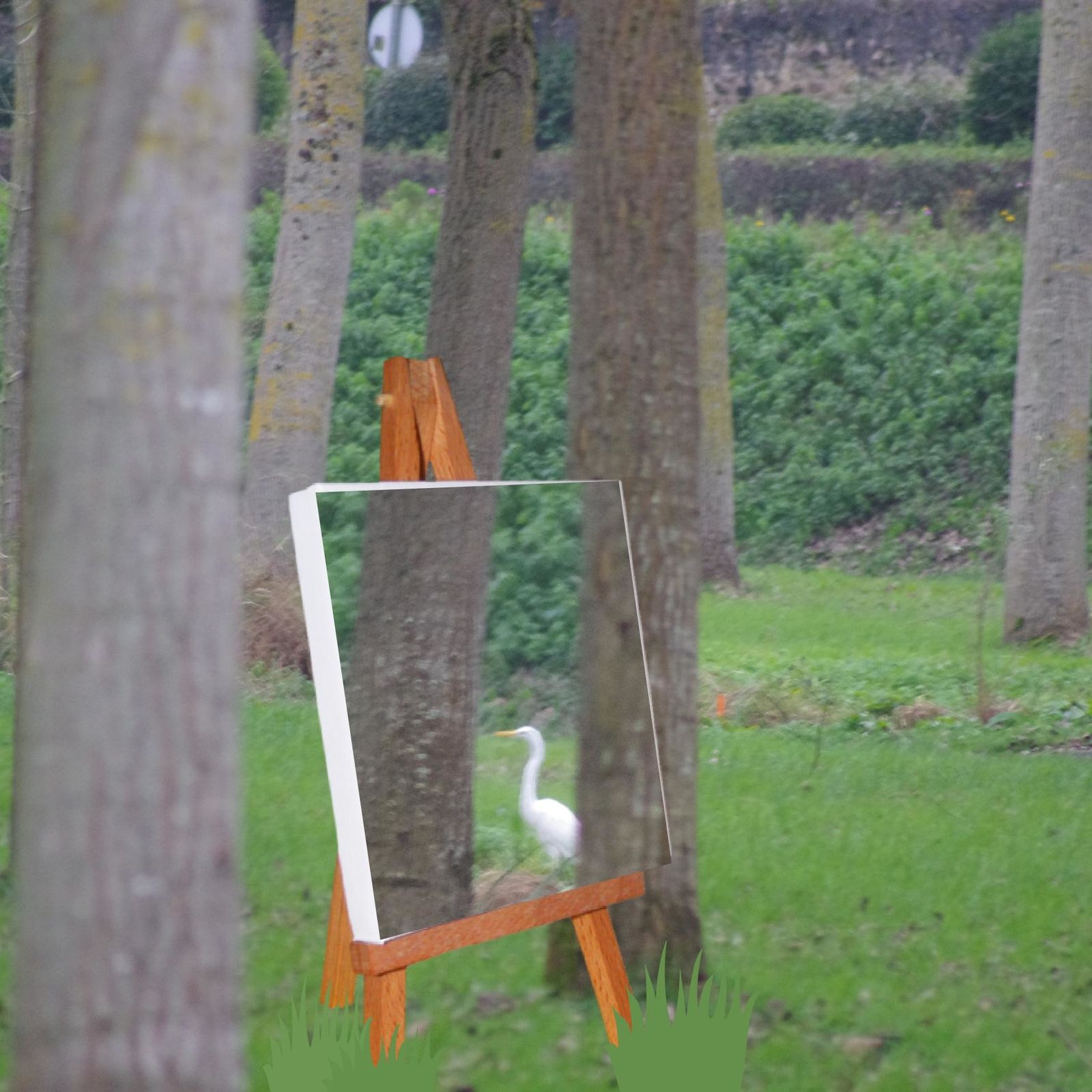
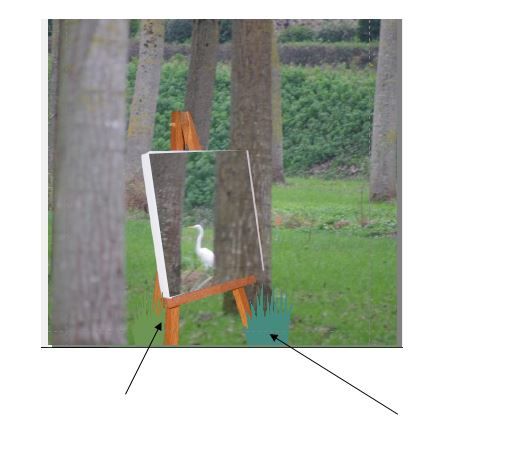
Ensuite, sur Studio Scrap, il suffit de sélectionner le masque souhaité pour y insérer la photo voulue ; c’est ainsi que je peux inclure mon chevalet dans la prairie, grâce à deux masques « herbe », qui dissimulent cet ajout artificiel (le second n’est pas encore colorisé).

comment utiliser un masque

Voir les commentaires

Publié dans #un peu de technique, #2010

Repost0

Publié le 17 Avril 2012

édition initiale : juillet 2017


le clic traditionnel  (pour l'article suivant) 

téléchargement direct sur le site de Fotosketcher,  pour avoir la dernière version

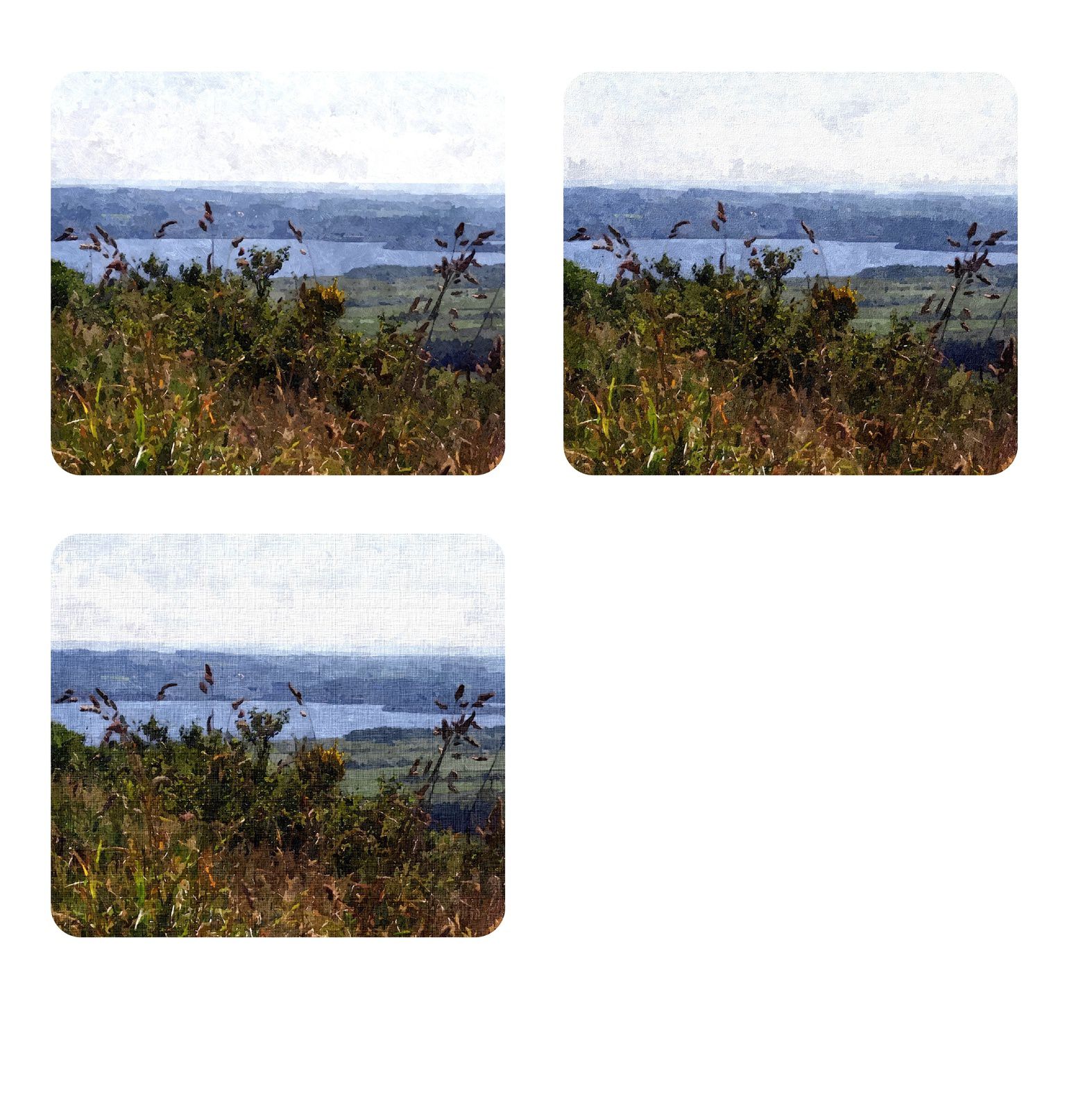
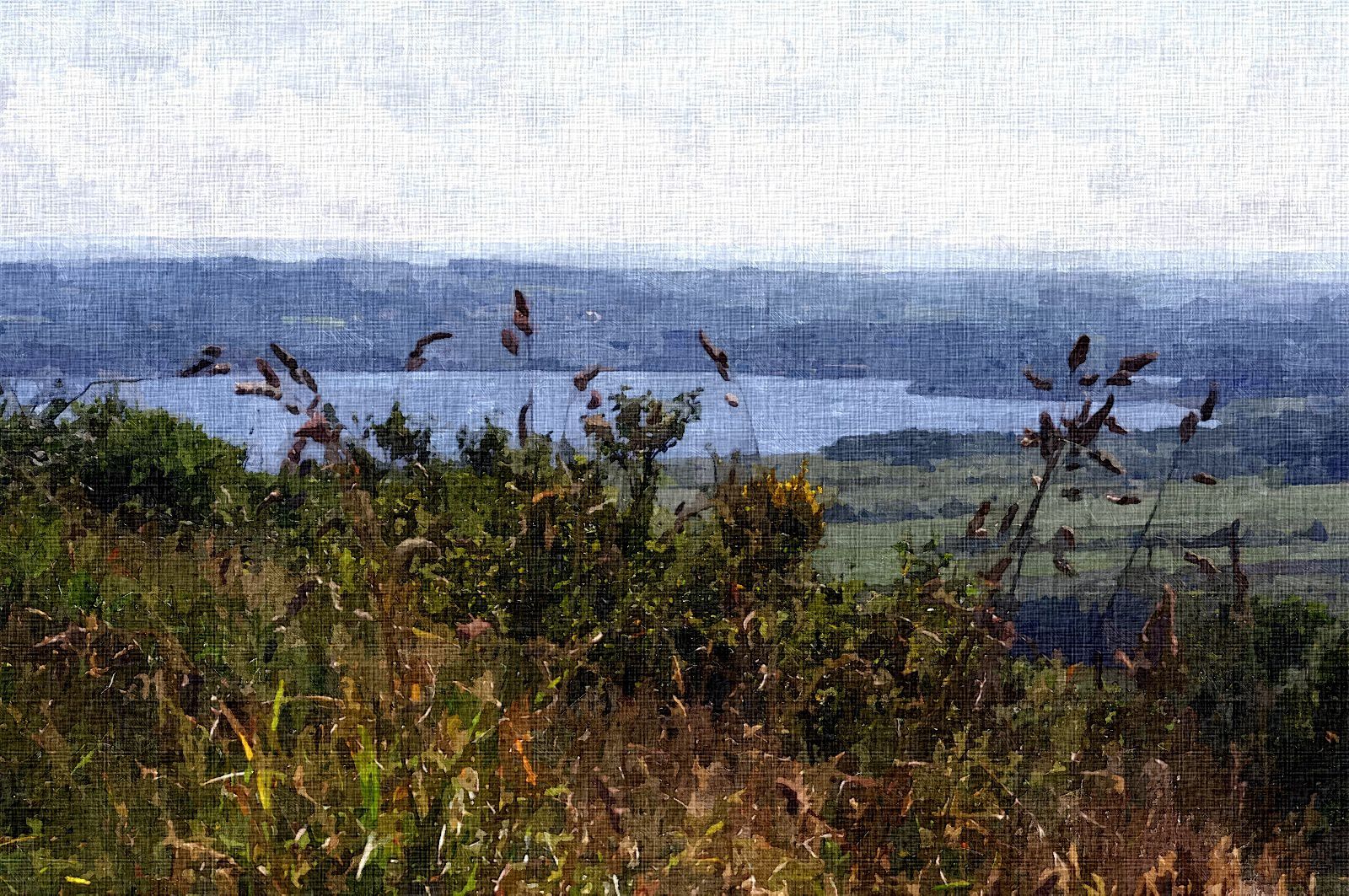
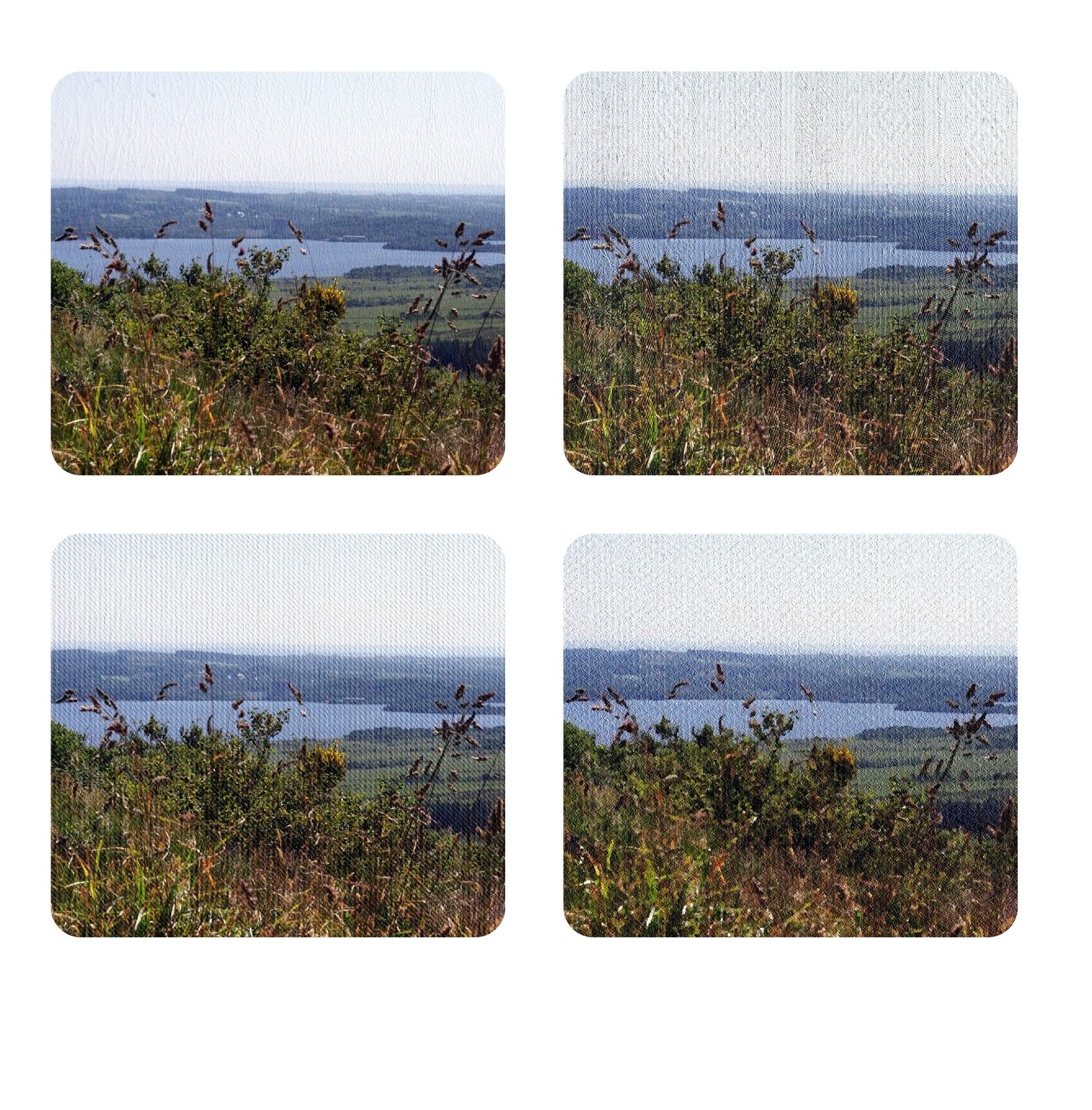
La découverte est toute simple, mais avant de vous inciter à y aller, je préfère vous montrer mes essais 


j'ai d'abord été très déçue, tout simplement parce que j'avais téléchargé la version précédente, beaucoup moins performante.

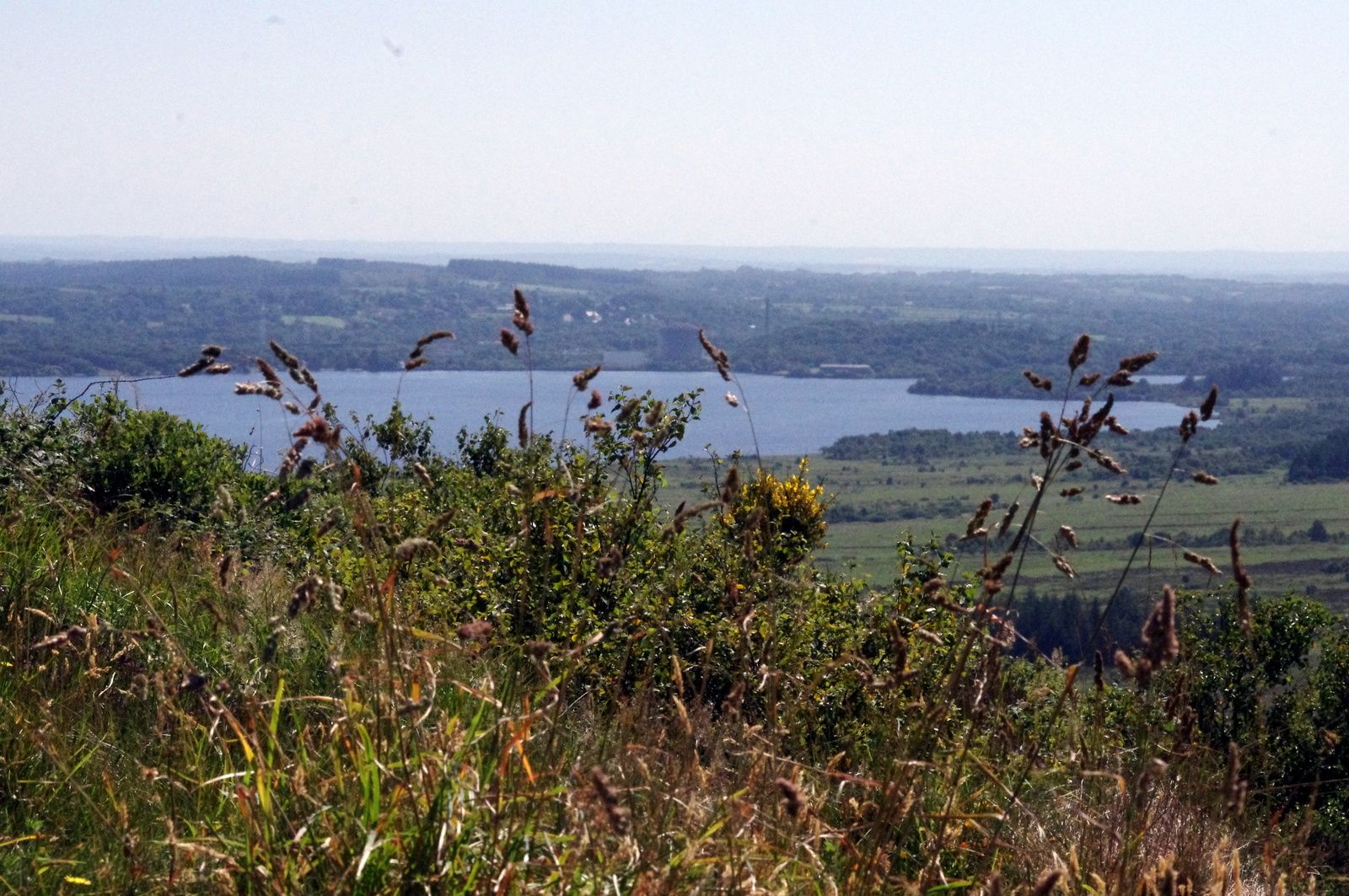
l'image de départ 


Il faut  d'abord réduire les photos (mais je n'ai pas trouvé la fonction directement sur le logiciel), pour que le résultat soit un peu marqué


FOTOSKETCHER - après l'info, les premiers pas .... et redécouvertes de PHOTOSCAPE

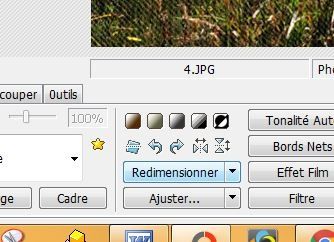
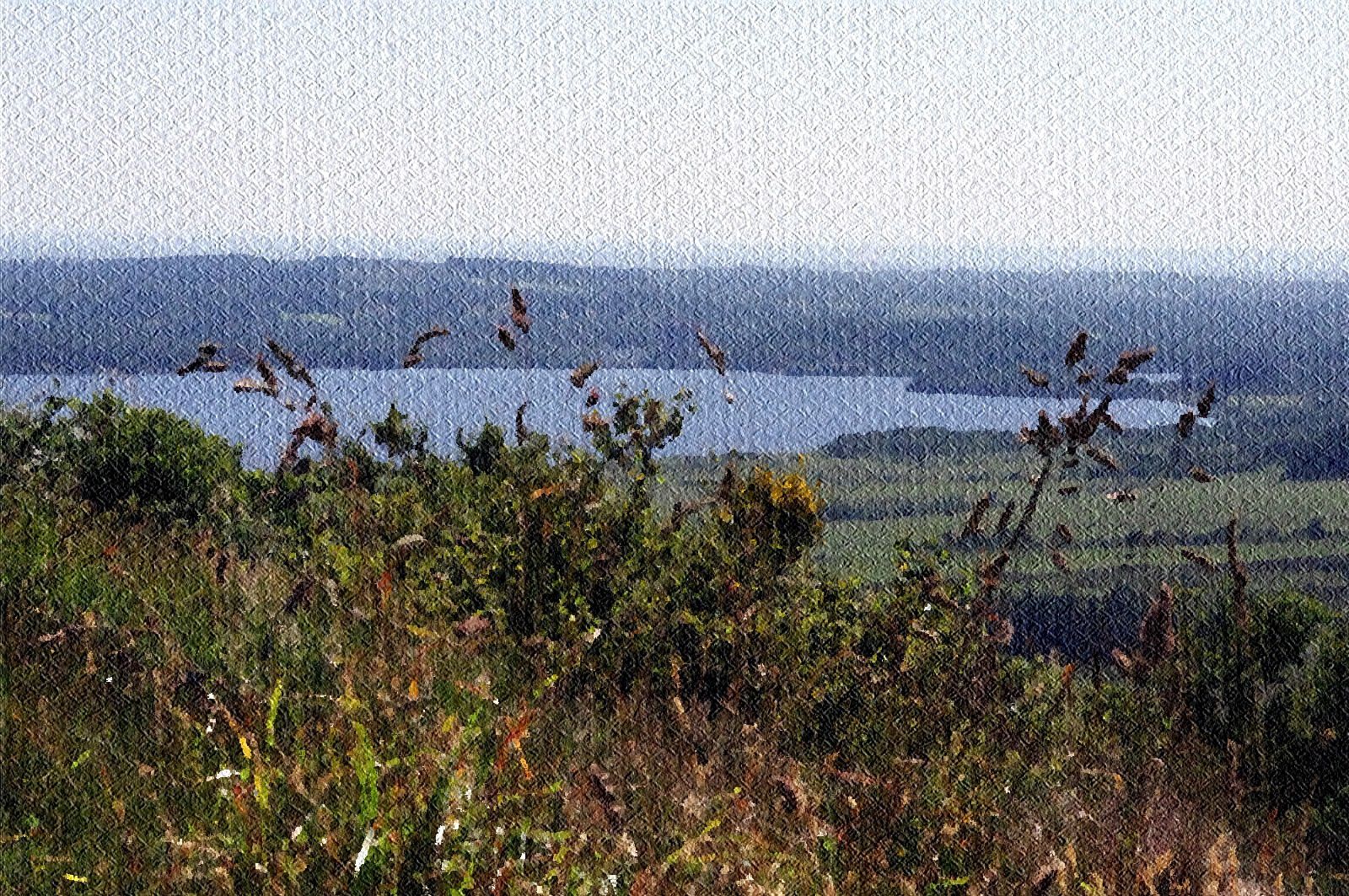
J'avoue que  Photoscape  conserve ma préférénce ! Il faut aussi réduire (souvent) l'image initiale pour obtenir des effets marqués. L'avantage, c'est que l'on peut le faire directement dès que l'on ouvre le logiciel


j'ai choisi un format  "1600  px sur la plus grande dimension"

l'effet texture est beaucoup plus marqué (oups, j'avais oublié cette possibilité quand j'ai travaillé ma photo Kercanic !"


FOTOSKETCHER - après l'info, les premiers pas .... et redécouvertes de PHOTOSCAPE

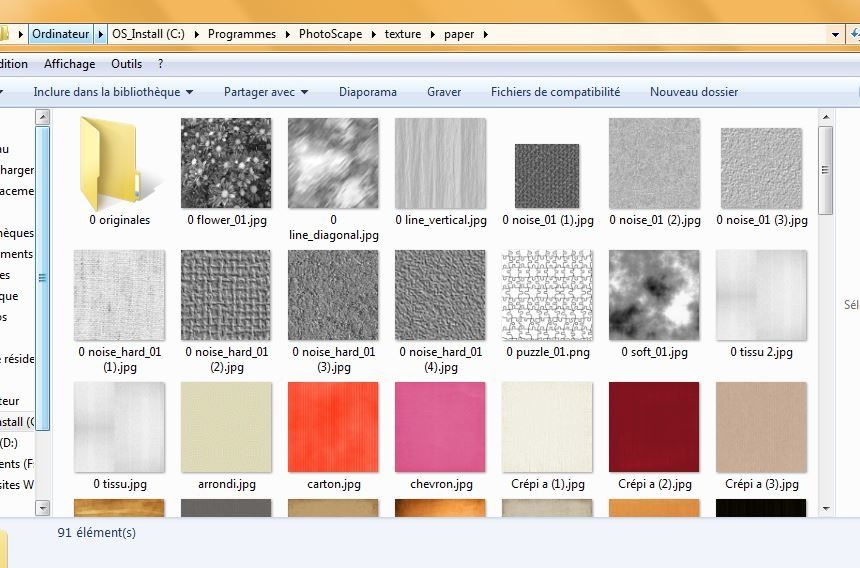
petite astuce complémentaire, j'ai ajouté plein de textures au logiciel Photoscape de base, en utilisant les textures structurées trouvées précédemment dans des kits de scrap. Il m'a suffi d'en faire une copie dans le dossier du logiciel, sans même en modifier la couleur


Il faut faire des essais, car le résultat ne dépend pas forcément du relief de la texture initiale ...  (c'est pour ça que je les ai renommés  - celles dont le nom commence par  0 sont les textures de bases offertes par le logiciel, les suivantes sont des ajouts personnels).


Essayez, vous serez surpris ! Et il suffit de cliquer à nouveau sur la même texture (ou une autre), pour renforcer l'effet (c'est peut être vrai aussi, je n'ai pas essayé).


En fait, on accède seulement aux textures enregistrées dans le sous dossier "paper" ; le dossier "originaux" me sert seulement à déplacer ponctuellement celles dont je ne pense pas me servir


Sur Fotosketcher, je n'ai pas trouvé comment ajouter des textures.

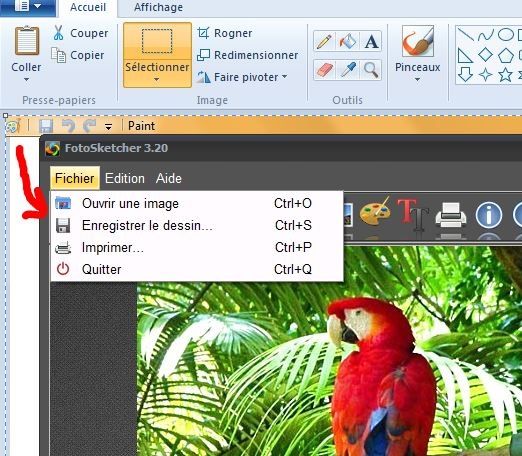
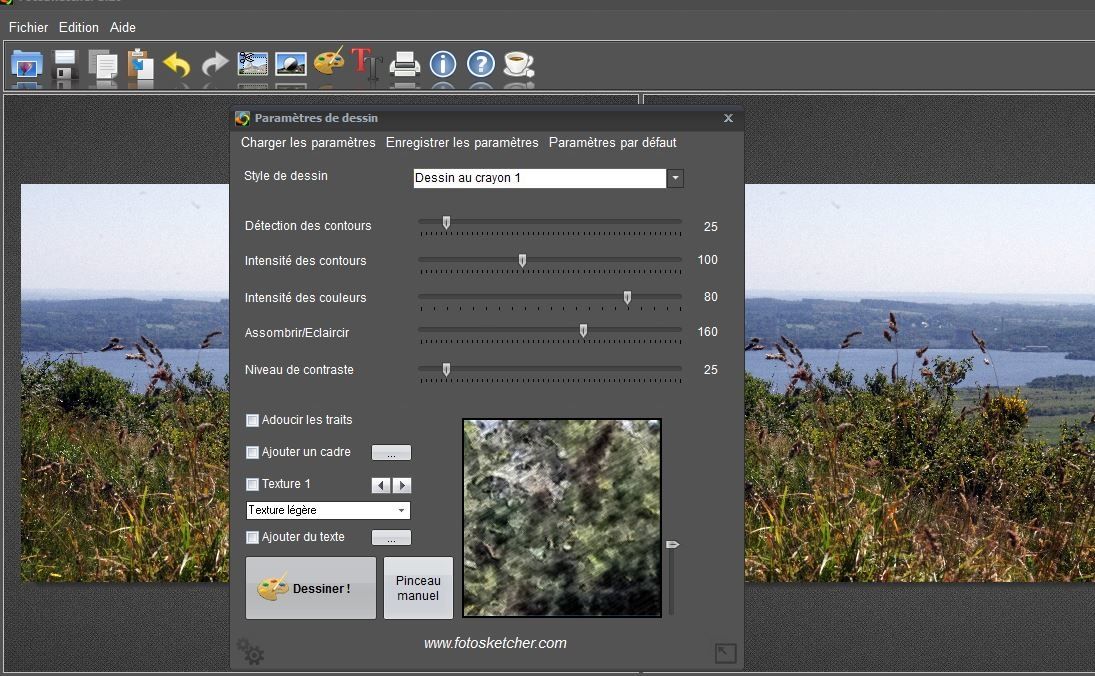
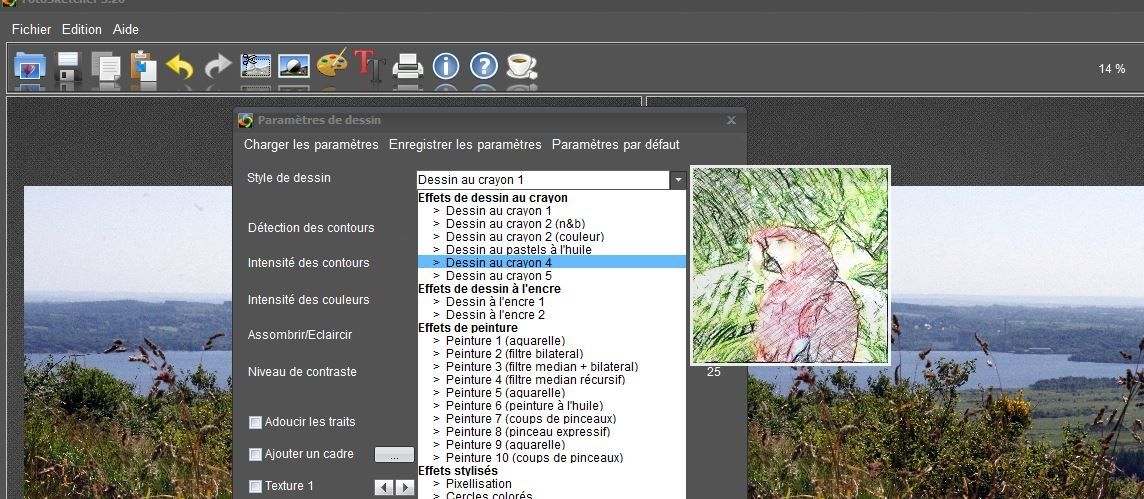
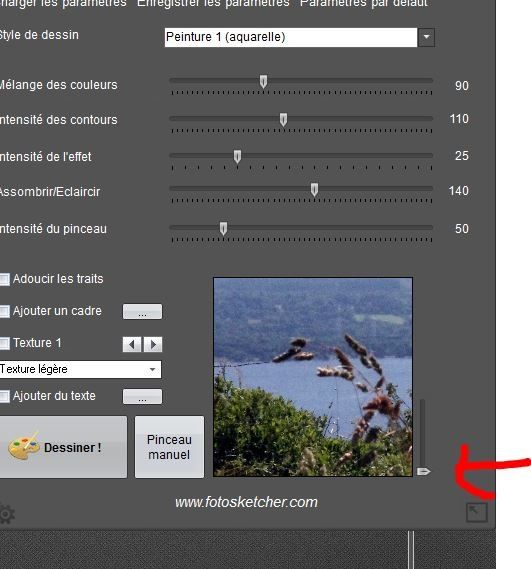
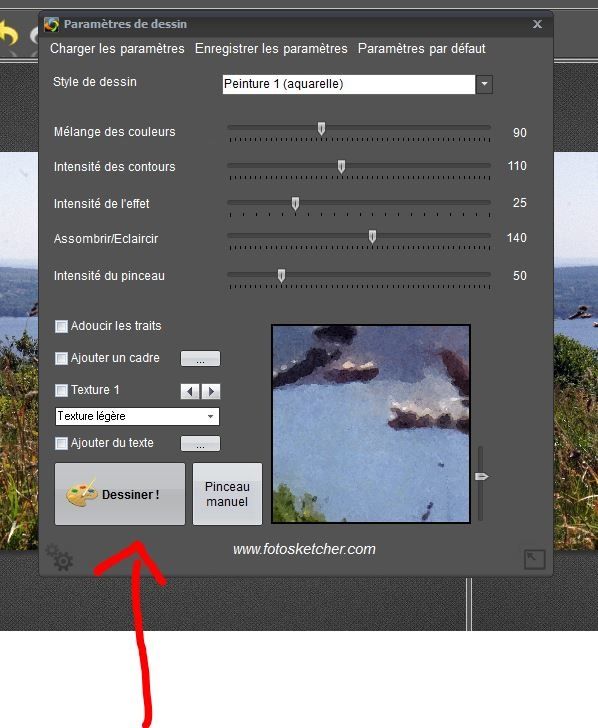
Pour en revenir à Fotosketcher, c'est tellement simple qu'il est inutile d'en donner un mode d'emploi, mais comme les captures d'écran sont faites je vous les offre quand même !


et les commandes assorties d'un aperçu direct


Voir les commentaires

Rédigé par monik

Publié dans #un peu de technique, #2010

Repost0

Publié le 16 Mars 2012

Sur le forum "technique" du CDIP, il est demandé si l'on peut classer les photos par date dans l'onglet photo de Studio Scrap. En standard, elles apparaissent par nom, ce qui pose un problème quand on utilise plusieurs appareils photos : chacun leur donne une appellation différente.

Je n'ai pas de solution miracle, mais des astuces à la limite du bricolage. Pour commencer, je crée dans mon dossier photos un dossier par jour de prise de vue ; je trie mes photos en chronologie, et je les renomme par le nom de l'endroit

CLASSEMENT DES PHOTOS POUR STUDIO SCRAP

elles prennent donc toutes le même nom, suivi d'un numéro (1 à....)


et quand j'ouvre Studio Scrap, je n'ai plus qu'à piocher.

Avec plus de 10 photos d'un même site, il faut encore ruser et ajouter un index (dans le cas ci-dessus, ce serait Plozevet A pour les 9 premières, puis Plozevet B pour les suivantes. Studio Scrap présente les photos par ordre croissant du premier chiffre (donc Plozevet 1, Plozevet 10, Plozevet 100, Plozevet 11, etc....)


J'espère que tu recevras des réponses un peu plus "carrées", je retournerai consulter le site bientôt, car ça m'intéresse aussi !

J'ajoute l'information ajoutée en commentaires par Hespéra, pour que la lecture en soit plus accessible :

J'utilise le programme Anr Renamer pour renommer en lot mes photos, soit pour retrouver les dates et heures (fonction Exif) soit pour rajouter un n° d'ordre en 001 devant le nom.

Très simple d'utilisation, sauf penser à vider le programme après chaque utilisation.

Voir les commentaires

Rédigé par monik

Publié dans #2010

Repost0

Publié le 16 Mars 2012

SE¨PTEMBRE  2016

j'ai vu une fenêtre s'ouvrir sur mon ordi, proposant la gratuité de la version 7... c'est ICI

https://boutique.cdip.com/content/telechargement-gratuit-Studio-Scrap?_ga=1.76830037.1510567273.1418500681

c'est peut-être une version d'essai, je ne sais pas ... je vous laisse décider si vous souhaitez tenter votre chance ou non...

mise à jour janvier 2019 : ... Le lien fonctionne toujours, mais il conduit à la version d'essai de la version 8 de Studio Scrap. En clair, vous pourrez découvrir le logiciel, mais lorsque vous souhaiterez voir ou imprimer vos pages de photos assemblées, je pense qu'il y aura un filigrane "version découverte" en diagonale sur la page. Cette mention ne sera supprimée que lorsque vous aurez acheté le logiciel (30 €, ce n'est pas si cher pour tout ce que l'on peut faire avec ...mais il faut quand même ne pas en avoir besoin pour des choses plus vitales)

Voir les commentaires

Rédigé par monik

Publié dans #2010

Repost0

Publié le 15 Mars 2012

les bordures magiques fonctionnent très bien avec des gabarits "simples", mais quand on en crée un en fusionnant plusieurs formes, cela ne marche plus

Pour séparer deux photos, si tu n'as pas la version 6 de Studio Scrap, ou si tu utilises des gabarits particuliers, copie simplement le gabarit de la photo de premier plan.

Il faut déplacer ce nouveau gabarit en second plan, et l'agrandir légèrement. Utilise la touche "superposer les centres", pour une belle harmonie de la page.

Ensuite, tu insères le même papier que sur l'image de fond ; si tu ne sais plus ce que tu avais choisi, fais un clic droit sur la texture de fond / copier l'image

un autre clic droit sur le gabarit blanc et : coller  


J'utilise ces ''papiers de fond'' depuis que j'utilise Studio Scrap, à l'époque il n'y avait pas de bordure magique. Cette technique a un autre avantage : elle fonctionne avec tous les types de gabarits. Par contre, il faut parfois jouer sur les formats, l'important c'est de créer une sorte de transparence entre deux images (pas sûre d'être très claire sur ce coup là !)

bordures : papiers de fond ou bordures magiques

Dans toutes mes maquettes (ou presque), vous trouverez des gabarits "blancs", ils sont prévus pour cette utilisation

Voir les commentaires

Rédigé par monik

Publié dans #2010

Repost0

Publié le 14 Mars 2012

bon, cela semblait clair, avec Studio 5 on ne peut pas ouvrir des maquettes réalisées avec Studio 6. Alors dites moi quel logiciel vous utilisez, si la majorité "travaille" avec Studio 5, je terminerai l'envoi de mes vieilles maquettes sur cette version, avant de mettre en place la nouvelle...

bon scrap à tous !...

****************

chouette, après étude et résultats des sondages et des tests que vous avez bien voulu me communiquer, les maquettes faites avec la version 6 sont utilisables avec la version 5, et même avec la 4... je franchis le pas !

Voir les commentaires

Rédigé par monik

Publié dans #2010

Repost0

Publié le 28 Février 2012


1- ORGANISATION - Maquettes de Scrap

Il faut préparer l'ordinateur, pour retrouver ce que l'on veut, quand on veut.

Sur PC, je te propose de te créer un dossier général, dans le répertoire D (ou sur un disque dur externe):

                    MAQUETTES,

avec deux sous dossiers 

                           MAQUETTES vierges
                           PAGES EN COURS


Comme j'ai beaucoup (beaucoup beaucoup) de maquettes, je les ai réparties dans différents dossiers, en fonction du nombre de photos que je peux y insérer (2 à 5; plus de 10) ou en fonction du style de page (compositions en rond, galet...).

Chaque maquette porte un nom qui commence par le nombre de photos à insérer, complété soit par la forme des gabarits (rectangle, ...), soit, lorsqu'il s'agit d'un scraplift, du nom du designeur que je copie.

téléchargement et utilisation de fichiers 4-share - organisation des dossiers
2 - ORGANISATION - Kits papiers et éléments


Pour les kits de papiers et d'éléments trouvés sur le net, le processus est le même pour le téléchargement. 


Afin de me simplifier la vie, je crée toujours un dossier spécifique AVANT de télécharger les dossiers ; lorsque l'ordinateur me le propose, je choisis l'enregisrement dans ce dossier. Ainsi, tout est bien rassemblé, et si je ne m'en occupe pas tout de suite, je retrouve mes fichiers facilement.

 (voir la suite ICI)

3 - RECUPERATION DES FICHIERS

Tu peux récupérer mes maquettes récentes directement en cliquant sur la pièce jointe ; pour les plus anciennes, il faut passer par 4-share (voir plus bas)

Après avoir téléchargé un fichier, il arrive dans ton dossier Téléchargement, sans doute avec cette petite icone 

téléchargement et utilisation de fichiers 4-share - organisation des dossiers

sur mon ordi, je ne sais pas pourquoi, mais j'ai perdu cette belle image. Ce n'est pas grave, cela se présente désormais ainsi :

téléchargement et utilisation de fichiers 4-share - organisation des dossiers

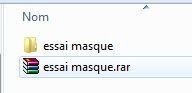
un nom, suivi de  .RAR  

 pour cette étape, tu auras peut -etre besoin d'un logiciel de décompression (dézippage..)

 par exemple : Winrar

téléchargement et utilisation de fichiers 4-share - organisation des dossiers

je fais un clic droit sur le nom du dossier, et je sélectionne EXTRAIRE VERS (+ le nom du dossier)

quand on sélectionne EXTRAIRE LES FICHIERS, cela ne marche pas !

j'obtiens donc un nouveau dossier, toujours dans "Téléchargement".. 

Il porte le même nom, mais ce présente comme un dossier "normal".

4 - ENREGISTREMENT

donc, tu obtiens un nouveau dossier d'apparence "normale"

il te suffit d'ouvrir le dossier jaune  

de déplacer la maquette dans le dossier que tu as préparé   (coupé / collé)                


et l'image PNG dans ton dossier "Masques" de Studio Scrap


Question reçue .. il est possible que la réponse intéresse aussi d'autres gentils visiteurs, alors je réponds ici 

Je me suis permise de prendre quelques modèles (scalb)sur ton blog .
Je n'arrive pas à les installer pour les retrouver dans les modèles.
Pourrais-tu s.t.p. m'expliquer comment procéder ? (pas urgent)
Merci beaucoup.

En fait, je ne crée pas de modèles pour Studio Scrap, mais de simples maquettes... la nuance est très légère. Je te conseille tout d'abord de créer deux dossiers spécifiques ''maquettes", dans tes documents,

 Dans l'un des dossiers, tu sauvegardes TOUTES les maquettes que tu crées ou que tu récupères... tu peux l'appeler "maquettes vierges", ou "maquettes de base"

Quand tu télécharges une de mes maquettes, après l'avoir ''dézippée", redonne-lui un autre nom. Pour moi, ces noms commencent toujours par le nombre de photos que je peux y insérer, cela me permet de retrouver facilement ce que je cherche. Ensuite, si j'ai fait un scraplift, j'utilise le nom de la personne que j'ai copiée, sinon je prends quelque chose qui me rappelle la page.

 Tu classes cette maquette dans ton dossier maquette. Et quand tu veux l'utiliser, après avoir lancé Studio Scrap, tu sélectionnes OUVRIR, et tu vas chercher la maquette dans son dossier. 

 L'autre dossier sera plus temporaire, tu y enregistres les maquettes que tu utilises pour créer un album.  tu peux l'appeler "pages en cours"

Tu sélectionnes une maquette vierge dans le premier dossier, tu y ajoutes des photos, tu la travailles comme tu veux, mais au lieu de cliquer sur "enregistrer", tu sélectionnes "enregistrer sous" et tu choisis ton dossiers de pages en cours. Cela te permet de la remodifier, d'y ajouter des accessoires (ou d'en enlever). Quand tu auras imprimé ton album (ou simplement exporté tes pages), tu pourras détruire les maquettes, ou les déplacer sur un lecteur externe pour gagner de la place. Le jour où tu voudras réutiliser une maquette, tu retourneras sur le dossier de base.

Quand tu seras un peu à l'aise avec cette organisation, je te suggère de créer des sous dossiers dans le dossier "maquettes de base". Comme je fais beaucoup de scrap européen avec plusieurs photos, mes sous-dossiers me permettent de regrouper les maquettes en fonction du nombre de photos à insérer (je leur donnes un nom qui commence par ce nombre, suivi d'un mot qui les illustre, ou qui indique le nom de la personne que j'ai scraplifté) ; tu peux aussi choisir une organisation par style de scrap, ou ce qui conviendra le mieux à ton mode de pensée.

 J'espère t'avoir été utile, n'hésite pas à me dire si quelque chose n'est pas clair...


Bon scrap, et merci d'utiliser mes maquettes !

5- ACCES A 4 SHARE 

Bonjour,

Pour ceux qui rencontrent des problèmes lors du téléchargement de fichiers sur 4-shared, le plus simple c'est :

* se créér un compte 4 shared en allant sur le site :

www.4shared.com/

et cliquer sur "s"inscrire".

Ensuite, se connecter sur son compte, et, seulement après cliquer sur le lien de téléchargement ou le recopier sur un moteur de recherche


Je suggère également de créer un dossier pour récupérer les fichiers téléchargés le même jour, cela permet de s'y retrouver plus facilement.

6 - TELECHARGEMENT via 4-Share


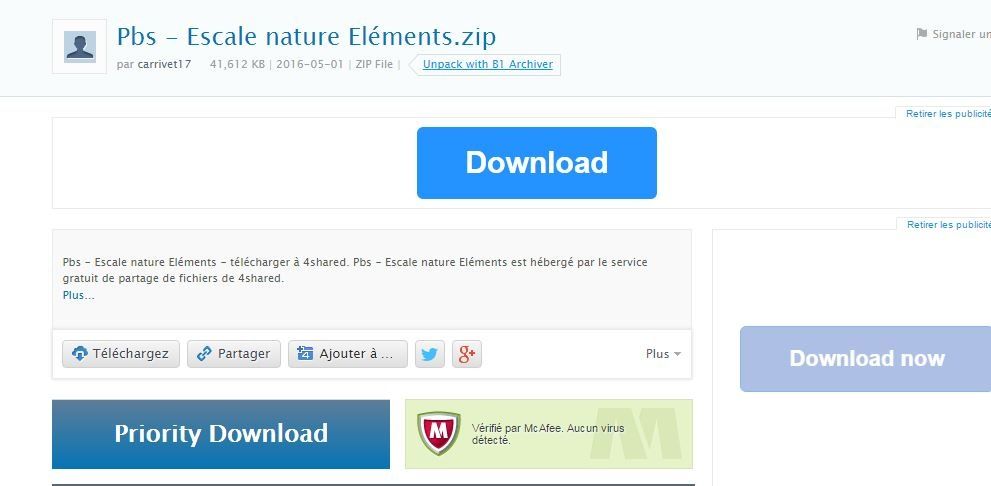
Ne pas cliquer sur DOWNLOAD (les titres les plus gros),

je pense - sans en être sûre - que cela chaine sur le téléchargement payant, mais sur 


téléchargement et utilisation de fichiers 4-share - organisation des dossiers

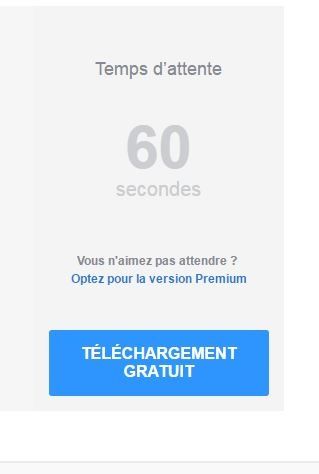
Une fenêtre s'ouvre, annonçant le temps d'attente (et proposant à nouveau de passer en téléchargement payant)

Validez le téléchargement gratuit, et attendre ; 

au bout de quelques secondes, choisir le dossier dans lequel sera enregistré le dossier téléchargé (soit "téléchargement" tout simplement, soit le dossier créé spécialement "pour"

Quand j'ai commencé ce blog, il était possible d'ajouter des fichiers directement. Donc tu trouveras sur les pages anciennes des maquettes, directement accessibles. Elles portent toutes des noms étranges, commençant par "ob" + des chiffres... nécessité du blog j'imagine. 

Maintenant, ce n'est plus possible. Donc je rassemble les maquettes du jour dans un dossier, accessible via 4-share. C'est plus contraignant pour vous, mais aussi (surtout ?) pour moi. Par contre, elles conservent un nom moins bizarroïde.

Voir les commentaires

Publié dans #2010

Repost0

Publié le 16 Février 2012

Pour répondre à une question reçue, j'ajoute ce complément d'information pour les nouveaux venus :  "comment télécharger..."

Sur ce blog, actuellement, vous pouvez télécharger directement les pièces jointes en cliquant sur la pièce jointe. Ce n'est pas le cas partout, pour diverses raisons.


Avant tout, je vous suggère de créér un dossier spécifique pour rassembler tous les kits en cours de téléchargement, avant leur dézippage, je trouve que cela facilite les choses. Le mien s'appelle "en cours de tri", vous pouvez bien sûr choisir un autre nom.


Sur les sites de PBS, DCS et ACO, les modalités varient. Les templates et masques proposés ce mois ci chez DCS sont accessibles soit directement sur le site, soit sur les blogs des divers créateurs (vous y serez directement conduits en cliquant sur leur nom).


Certains dossiers sont à télécharger via le site 4 share.


Je ne sais pas si cela a évolué, mais il y a quelques mois, il était plus facile de télécharger les fichiers lorsqu'on avait soi-même créé un compte 4 share. Ce n'est pas très compliqué ;  cela vous facilitera les téléchargements.. et c'est gratuit. Je vous conseille donc de commencer par cette première étape :


se créér un compte 4 shared en allant sur le site : www.4shared.com/

et cliquer sur "s"inscrire".

Ensuite, se connecter sur son compte, et, seulement après cliquer sur le lien de téléchargement. Ça passe tout seul !

Si mes explications ne vous "parlent pas", celles d'Arthéa seront peut-être plus lisibles, c'est par  ICI   

Toutes les images qui suivent sont des captures d'écran, pour montrer le déroulement... les liens sont à prendre chez DCS et les blogs des designeurs : il n'y en a aucun sur les informations qui suivent

et je rappelle que je ne "travaille" avec aucun de ces sites, je me contente de vous faire part de leur publication... tous les "mercis" doivent leur revenir directement.

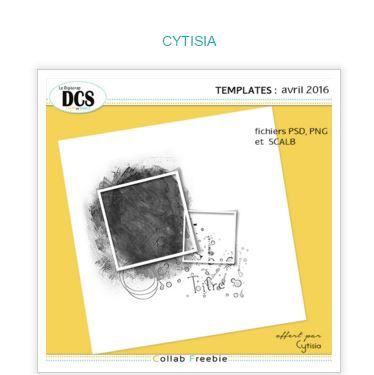
Il faut cliquer sur le nom du designer (première dans la liste = CYTISIA), pour accéder à son blog ; il n'est pas interdit d'en profiter pour admirer ses créations et surtout pour lui laisser un petit merci.. (ou même un grand)

 
Teléchargement - 4 share - Médiafire - Adfly

En descendant sur la page, on arrive aux liens de téléchargement (1er template ICI), il faut donc cliquer sur ICI pour y accéder.


Teléchargement - 4 share - Médiafire - Adfly


CYTISIA héberge ses dossiers sur Mediafire, il faut patienter quelques secondes, une grande étiquette verte DOWNLOAD s'affiche, c'est là qu'il faut cliquer. Download est le mot en anglais pour téléchargement. ("Preparing download" est un message d'attente)

CYTISIA héberge ses dossiers sur Mediafire, il faut patienter quelques secondes, une grande étiquette verte DOWNLOAD s'affiche, c'est là qu'il faut cliquer. Download est le mot en anglais pour téléchargement. ("Preparing download" est un message d'attente)
Teléchargement - 4 share - Médiafire - Adfly

il suffit ensuite d'indiquer le dossier dans lequel vous souhaitez enregistrer les différents fichiers (d'où l'intérêt de l'avoir créé avant)

pour Talie, c'est un peu le même processus, en passang par ADFLY et 4SHARE


Teléchargement - 4 share - Médiafire - Adfly

cliquer sur passer l'annonce pour accéder au téléchargement via 4 share

Teléchargement - 4 share - Médiafire - Adfly

ciquer sur Télécharger

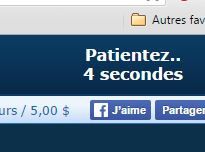
si d'autres fenêtres de publicité s'ouvrent, ne pas hésiter à les fermer immédiatement

Teléchargement - 4 share - Médiafire - Adfly

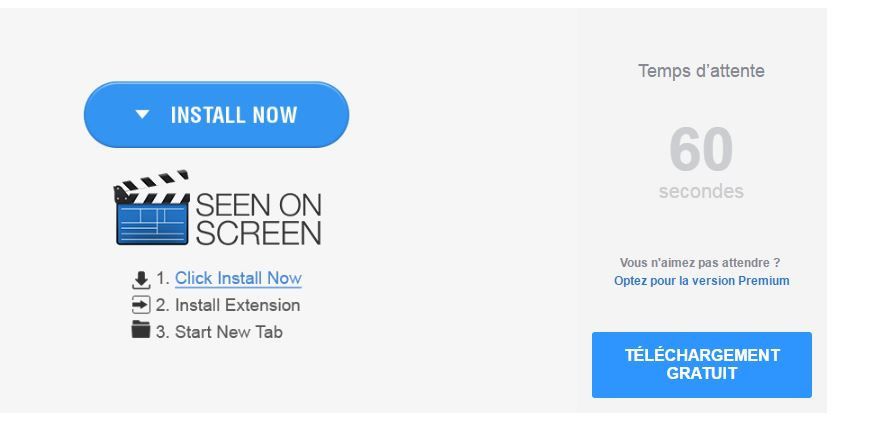
1ne pas cliquer sur INSTAL NOW, mais aller sur la droite en dessous de 60 secondes, pour télécharger après un court délai d'attente

Teléchargement - 4 share - Médiafire - Adfly

cliquer sur Téléchargement gratuit,  il s'effectuera après le temps d'attente annoncé.


Sur le blog de Loulou31, on arrive directement sur le lien 4-share, c'est donc pareil ... Je crois avoir fait le tour des différentes modalités de téléchargement qui vous seront proposées. Lady a ajouté un mot de passe, qu'il vous faudra utiliser après l'enregistrement du dossier, pour le décompresser (ou dézipper).


Ensuite, il faut bien sur dézipper les dossiers (infos complémentaires par ICI) ; enregistrer les masques dans le dossier masque de Studio Scrap, et (de préférence), les maquettes SCALB dans un dossier spécifique également.


Encore deux petites suggestions personnelles :

c'est sympa de donner à ces maquettes  le nom de la personne qui l'a créée  : quand on la réutilise, on peut citer la personne qui vous l'a offerte... Je ne parle pas pour moi, car les miennes sont principalement des scraplifts, mais d'une façon très générale.


je passe tous les masques à la moulinette de GIMP en cliquant sur "image / découpage automatique de l'image", pour enlever les zones superflues ; avec d'autres logiciels, elles sont sans doute utiles pour placer le masque au bon endroit sur une page, mais avec Studio Scrap c'est inutile


voili voilou, je crois que c'est tout ? 

Si cela coince quelque part, regarde par ICI pour trouver des informations complémentaires, et s'il te reste des doutes, n'hésite pas à me reposer une question en m'indiquant où se passe le problème, j'essaierai de comprendre et de mettre à jour ce petit mode d'emploi...  

bon téléchargement !

Voir les commentaires

Rédigé par monik

Publié dans #conseils personnalisés, #2010

Repost0

Publié le 15 Février 2012

Toutes vos réalisations sont très jolies. Bravo. Je m'en inspire quelques fois mais comment faut il faire pour les enregistrer ? Je n'arrive pas à retrouver le fichier quand je suis dans Studioscrap. Merci de bien vouloir me guider. Monique 29

Merci pour ta visite (j'espère que tu accepteras ce tutoiement),

tu trouveras les infos nécessaires ICI, petit complément si nécessaire par LA, , ou ICI


et j'ajoute un lien pour l'enregistrement des masques, puisque les deux questions se ressemblent : c'est par ICI


Si tu le peux, imprime ces différents textes, pour voir quel mode d'emploi te convient le mieux.

En gros, je dis la même chose sur tous ces textes, mais sans doute d'une façon différente à chaque fois ; l'une d'elles te parlera sans doute un peu mieux...


Voilà, je pense avoir fait le tour de la question ?


Bon scrap et à bientôt !


Monique

Voir les commentaires

Rédigé par monik

Publié dans #2010

Repost0