Invitation à découvrir le scrap et la Bretagne.. ............................................................... . Pour toute demande ou message, merci de privilégier le commentaire sur un article (plutôt que le formulaire "contact", susceptible d'être "spammé"). Informations complémentaires en page d'accueil. Je vous souhaite une belle journée :)
Désolée, c'est une maquette faite avec une ancienne version de Studio Scrap et je n'arrive plus à séparer les éléments de chaque gabarit pour savoir comment je les ai faits. A priori j'ai posé un rectangle, et j'en ai ajouté 2 en L à côté, puis j'ai tout fusionné.
Mais maintenant il y a plus simple, et j'ai mis à jour la maquette jointe :
Ensuite, on dispose ses gabarits sur l'ensemble de la page, en créant des liens entre les deux côtés, et on l'exporte normalement.
Certains fournisseurs d'albums permettent d'insérer directement la double page dans l'album. Sinon, on peut créér une nouvelle maquette de format carré, et on y insère la photo entière, dont on ajuste la position avant deux nouvelles exportations
au hasard de mes visites sur le forum Azza, j'ai trouvé une nouvelle galerie qui me plait beaucoup ! Mes prochaines pages seront sans doute très largement de Natacha Bourgaux !
Au retour des vacances, quand on a bien trié ses photos, on se demande parfois comment indiquer les noms de lieux. Un lien très simple sur les communes de France vous permettra de trouver TOUS les panneaux d'entrée de ville !
Il faut aller sur le site des mairies (lien ci-dessous), puis de taper le nom de la ville choisie, et d'enregistrer le panneau dans vos documents !
Je sais qu'il existe la même chose dans d'autres pays, mais j'ai perdu les liens, désolée !
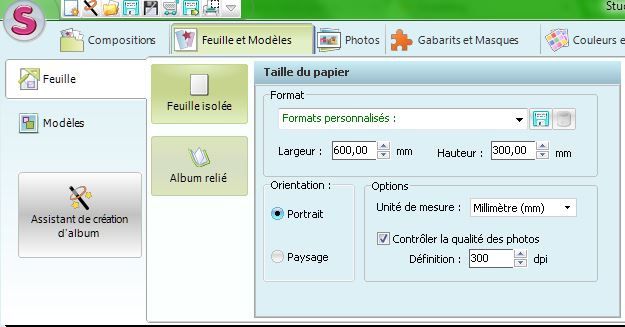
Quand une maquette me plait, je la conserve ! Et pour pouvoir la retrouver facilement, je lui donne un nom qui indique le nombre de photos que je peux y insérer. Celle-ci est enregistré dans un dossier contenant des maquettes pouvant contenir entre 6 et 9 photos, sous le nom de "06 en rond".
Si vous avez acheté le nouveau Pack Azza, vous avez les modèles "Paris Istanbul" qui sont fantastiques. Ils incluent des formes "portes", que j'aime beaucoup depuis longtemps. Si vous avez envie de les utiliser librement, vous pouvez recréer ce gabarit vous même très facilement, en fusionnant deux gabarits.
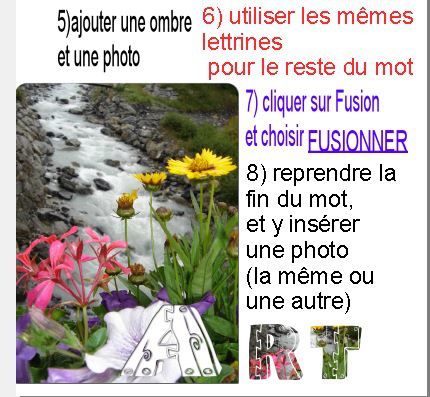
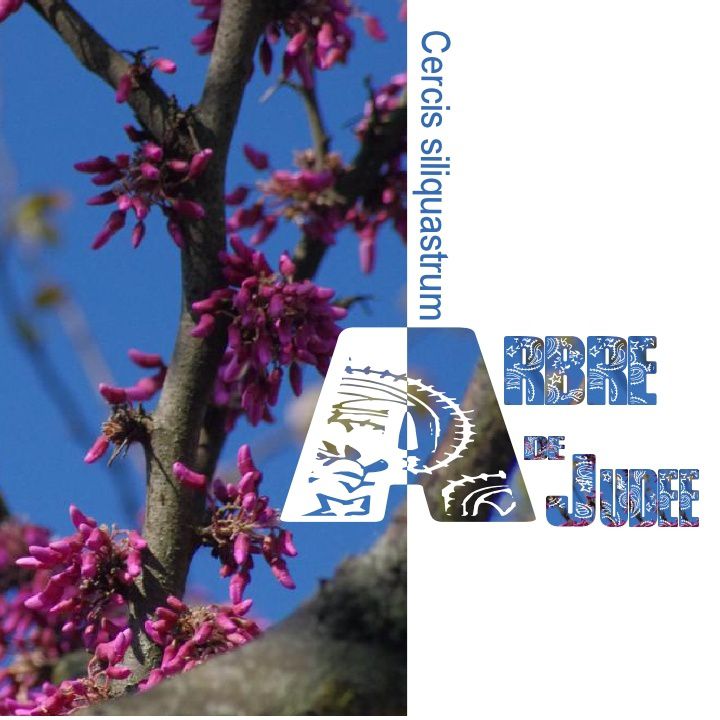
J'ai proposé ce même défi sur le forum Studio Scrap, avec les indications suivantes : un gabarit rectangle, une lettrine (la première du mot choisi), et on Fusionne / Sépare les deux
Il y a eu quelques obstables à surmonter ; je crois que la plus grosse difficulté est venue de la confusion entre "gabarit lettrine" et "texte lettrine"... les deux sont très proches mais fonctionnent différemment. Donc, mea culpa, ici il faut utiliser le GABARIT lettrines.
Avec Studio Scap 5 :
Quand je sélectionne le demi gabarit rempli de ma photo avec l'initiale, celle-ci disparaît. Je tape ensuite le mot et je fais AJOUTER le mot revient en entier
De plus comment changer la grosseur des caractères suivant l\'initiale ??? (…/…)
***em>
mon tuto prêtait à confusion : il faut utiliser les gabarits lettrines de stutio Scrap (et pas le texte lettrine)
ensuite, avec le gabarit lettrine, si l'initiale disparait, c'est normal, puisqu'elle perfore le gabarit, donc tu vois le fond blanc sous le gabarit. Lorsque tu y ajoutes une photo, le fond sera blanc, la demi photo sera blanche, et l'autre demi photo intégrera l'image (voir essai sur fond vert, ci-dessus). En insérant une photo dans le gabarit photo, avant de fusionner avec la lettrine, ce sera peut-etre plus facile ?
ensuite, tu places les autres gabarits lettrines du mot, tu les FUSIONNE / FUSIONNER (sans inclure l’initiale), et tu insère une photo (la même, ou une autre)
Cet article est un peu long, s'il ne vous intéresse pas vous pouvez en éviter la lecture en cliquant ICI
Comme il m'a fallu télécharger la nouvelle version de GIMP, j'en profite pour une petite mise à jour des informations communiquées précédemment.
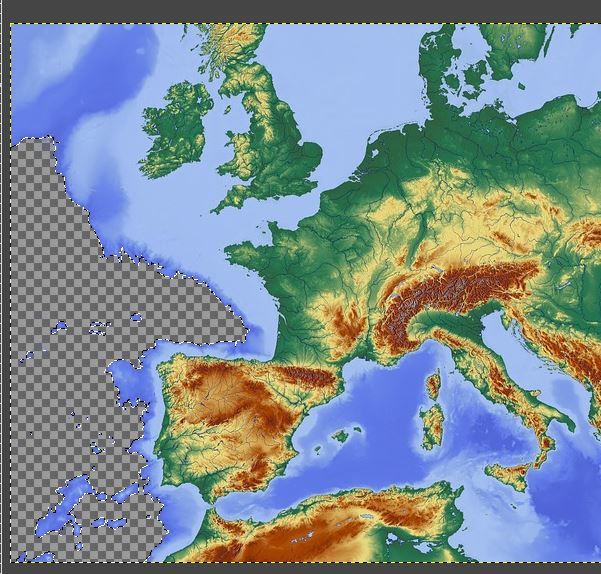
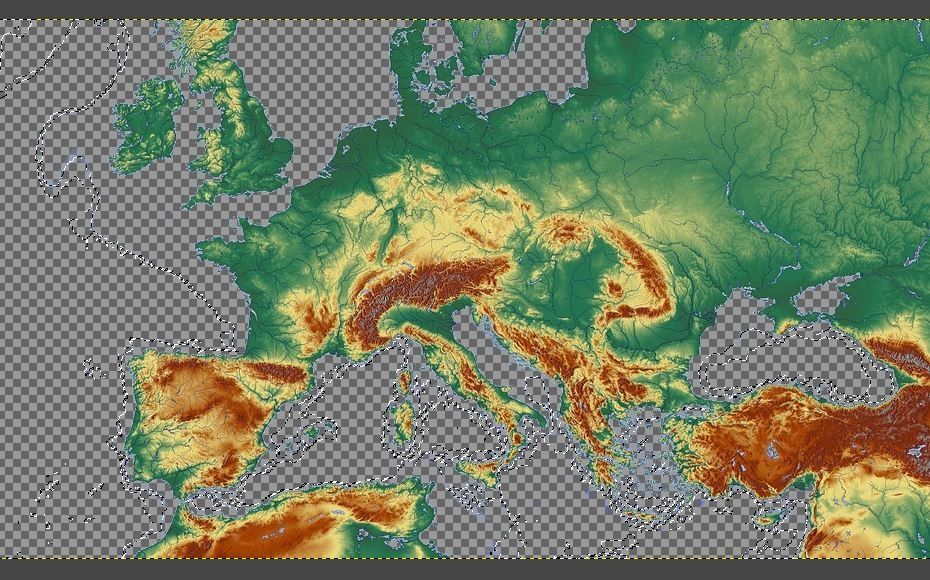
Pour commencer, petit rappel : ce logiciel gratuit permet de détourer (découper) facilement des images, pour enlever un fond et le rendre transparent : Illustration
Mon mode d'emploi initial se trouve ICI, et vous trouverez des informations complémentaires par LA. Pour ceux qui ont téléchargé la nouvelle version de GIMP, toujours gratuite, il y a quelques modifications mais assez simples.
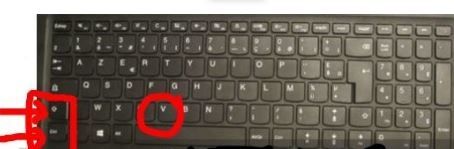
je place le pointeur de la souris sur la couleur sélectionnée, je tape
* touche Majuscules + O
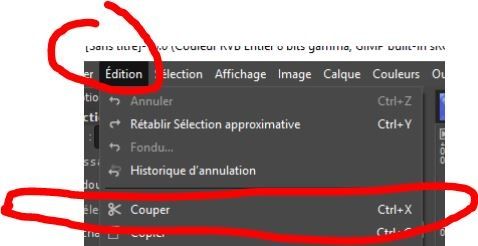
* CTRL + X
la zone en damiers gris sera transparente dans l'image finale
je recommence autant de fois que nécessaire
ou avec les touches de fonction :
Sélection / Couleur
pour affiner, il me faudra utiliser la gomme, ce que je ne peux pas faire sur une image déjà transformée
donc je la recopie sur un nouveau fichier (comme au début : CTRL + A ; CTRL + C ; CTRL + V)
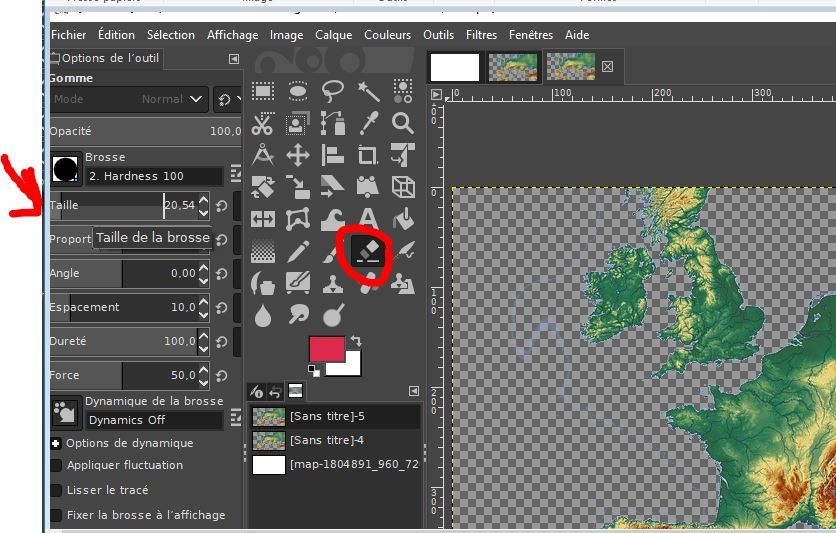
puis je sélectionne la gomme
et j'en adapte la taille
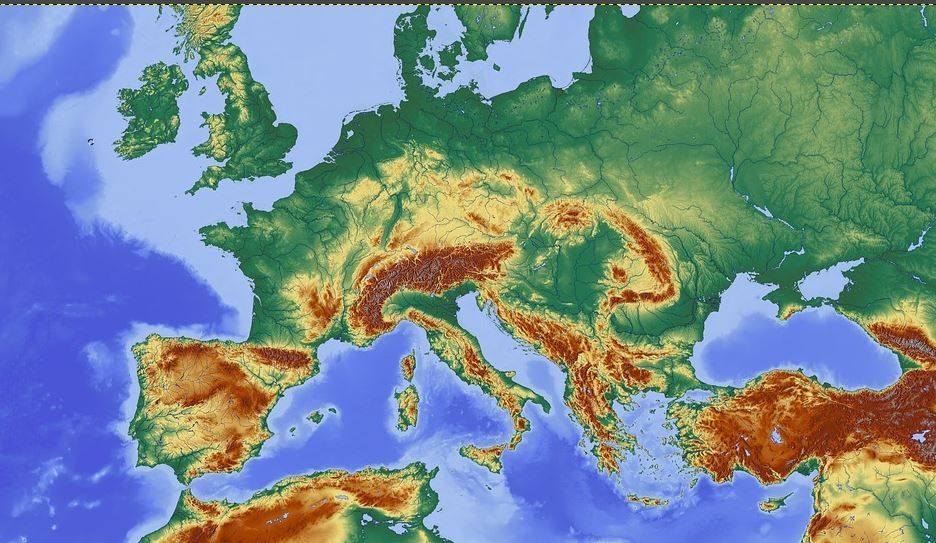
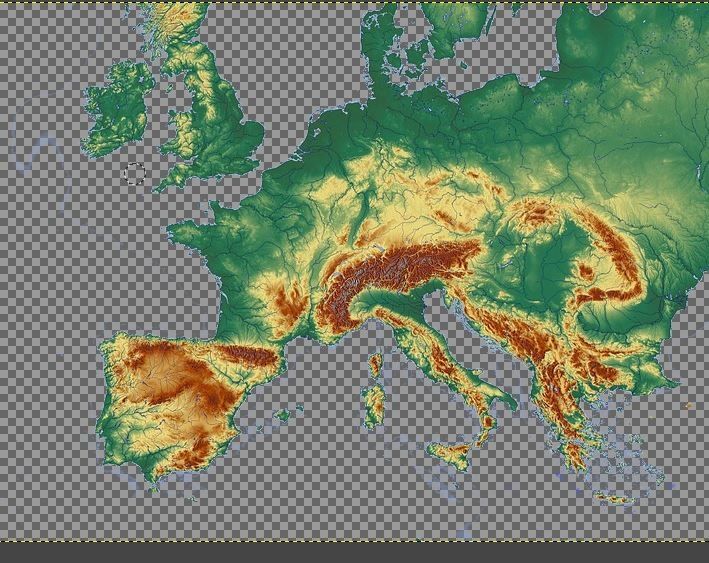
je peux, par exemple, enlever le Maghreb et la Turquie de ma carte Europe
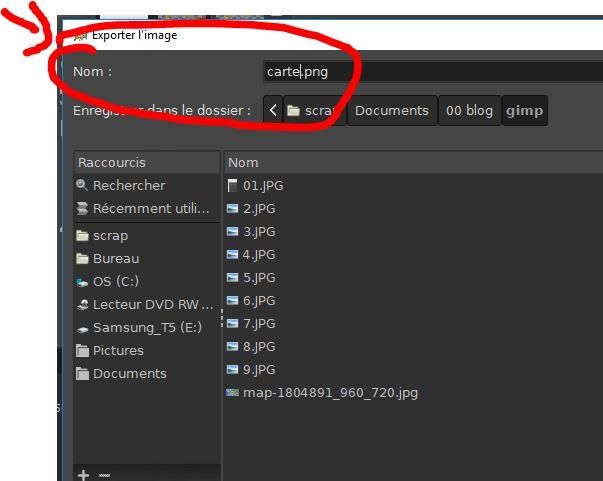
ENREGISTREMENT
Ensuite, il faut enregistrer cette image en format PNG. Pour cela,
je clique sur Fichier, Exporter sous
et je valide deux fois Exporter
Nota : si l'image d'origine est déjà en format PNG, je peux choisir de la remplacer par l'image obtenue, avec la fonction "écraser"
quand j'ai terminé, je peux fermer les différentes images sur lesquelles j'ai travaillé en cliquant successivement sur les petits "x" dans les icones
Il y a d'autres fonctions de GIMP, que vous découvrirez en ouvrant les liens indiqués en tête de cet article ou sur des forums plus spécialisés, mais vous avez déjà de quoi vous amuser avec ces fonctions simples !


/image%2F0704642%2F20250101%2Fob_eb7d52_avatar.png)
/https%3A%2F%2Fassets.over-blog-kiwi.com%2Ft%2Ftwentyeleven%2Fimages%2Fpine-cone.jpg "Invitation à découvrir le scrap et la Bretagne.. ............................................................... . Pour toute demande ou message, merci de privilégier le commentaire sur un article (plutôt que le formulaire \"contact\", susceptible d'être \"spammé\"). Informations complémentaires en page d'accueil. Je vous souhaite une belle journée :)")

/image%2F0704642%2F20251123%2Fob_78a4df_fusion.jpg)

/image%2F0704642%2F20251123%2Fob_dfd8e7_separer.jpg)


/image%2F0704642%2F20251116%2Fob_0cbaef_0-fleche-3-rouge.png)


/image%2F0704642%2F20251123%2Fob_a039e2_portes.png)
/image%2F0704642%2F20251123%2Fob_86f2cc_arbre-de-judee.jpg)