2010

Publié le 2 Mars 2015

publication initiale : janvier 2021

journée détente, pas au coin du feu mais presque...  

je navigue entre GIMP pour retravailler les fichiers PSD que j'ai téléchargés sur le blog de Babadou, et les blogs des scrapinettes que je prends rarement le temps d'admirer..  

Jolie découverte aujourd'hui sur celui d'Arthéa  : comment "réchauffer" une page avec le mode fusion, c'est par ici

Voir les commentaires

Rédigé par monik

Publié dans #2010

Repost0

Publié le 2 Mars 2015

publication initiale  : décembre 2020

bonjour

Muttidesaski- que je remercie - vient de me communiquer l'adresse du site de Badadou - scrap Story 21 ; comme elle l'indique, le site n'est pas ouvert tous les jours (le 31 : accès bloqué)

J'imagine que c'est peut-être ma page pour le challenge de la Galerie qui lui a fait penser que les lettres m'intéresseraient sans doute. Andréa me précise : 

  • pour l'Alphabet, elle a créé le A, le B, le C et le D, les autres suivront
  • ATTENTION, elle n’ouvre ses freebies qu’un jour de temps en temps…c’est ouvert
    aujourd’hui..demain ce sera fermé
  • les templates sont en PSD (1)


par contre, il y a aussi des masques seuls, au format PNG, alors bonne visite :)


(1) j'ai tenté l'essai avec celui-ci : template 261120 

  • enregistrement dans mes dossiers (format PSD)
  • ouverture avec GIMP
  • exportation en format PNG
  • ouverture du fichier PNG - suppression du blanc et des gabarits rectangles
  • enregistrement dans mes masques


le résultat n'est pas trop mal, mais le masque semble quand même avoir souffert des manipulations

(photo Pixabay)


En résumé, si un masque vous plait énormément, cela vaut sans doute le coup de se pencher dessus, mais c'est quand même un gros travail... (sauf si l'on a Photoshop)


Voir les commentaires

Rédigé par monik

Publié dans #2010, #psd

Repost0

Publié le 1 Mars 2015

j'avais trouvé un site "sympa", avec de beaux masques, proposés par Mizteeque.. mais comme ils semblerait qu'ils aient été piratés depuis le site de Badadou, c'est le sien que je vous invite à visiter :) , ou à défaut, son blog (Scrapstory)


mots clés : Badadou - Babadou - Bababou

(publication initiale : décembre 2018)

un site à visiter, certains masques me semblent très intéressants... Dommage, ils sont tous en format JPG et il faut donc les retravailler (avec GIMP ou un autre logiciel)... c'est chez Mizteeque  (lien supprimé... Il semble que certains  masques ont été piratés du site de Babadou )


Christouneda communique une bonne info en commentaire, la voici "en clair"

"Les masques sont en jpeg , car ils s'utilisent dans ce format, dans Photoshop;
tu a du remarquer qu' ils sont inversés par rapport a ceux de studio scrap 
dans Studio scrap , le noir prend la photo et le blanc le fond , et dans photoshop en jpeg c'est l'inverse (il suffit de les mettre en negatif ,pour résoudre ce pble)
sinon merci pour le lien il y en a des sympas!

passes de bonnes fêtes de fin d'année , à plus!

Et Muttidesaski précise dans les commentaires : "oui ce site propose de jolis masques...MAIS ils sont piratés...j'ai repéré plusieurs masques dont l'auteur est scrap story21...( babadou), pas cette MIzteeque"

Je ne connais pas Babadou, je n'ai donc pas vérifié l'info., mais je fais confiance à Andréa


voir plus d'information sur les commentaires... Lien direct vers le site de Babadou =  dhttps://scrapstory21.blogspot.com/  (merci Muttidesaski !)

Voir les commentaires

Rédigé par monik

Publié dans #2010

Repost0

Publié le 20 Octobre 2014

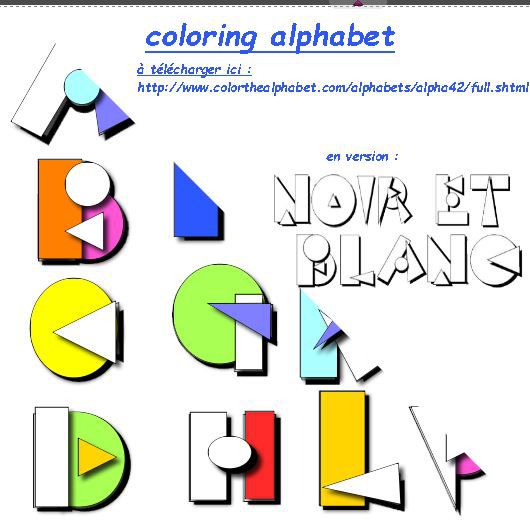
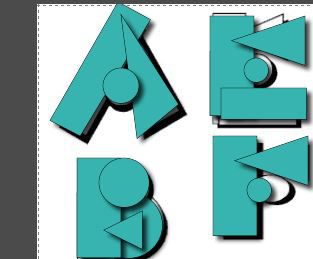
Chez DCS, j'ai vu une trés jolie page de Félicie, avec un alphabet plutôt sympa !  

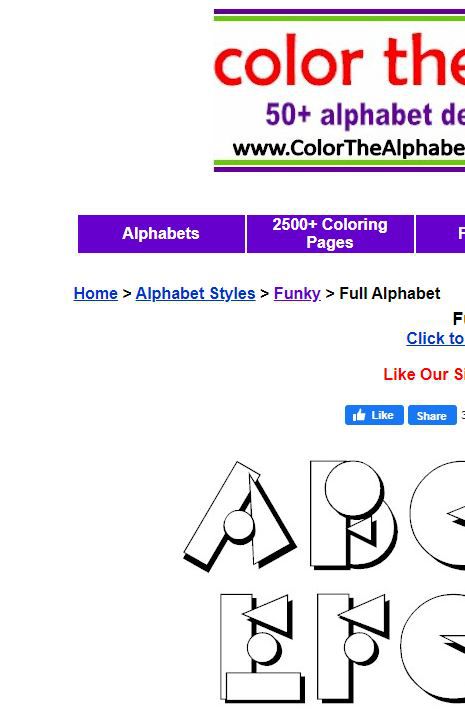
Elle l'a trouvé sur Pinterest ; vous pouvez l'obtenir 

  • ici (page entière) ,
  •  
  • ou (lettre par lettre) ... 
  •  
  •  
  •  
  •  
  •  

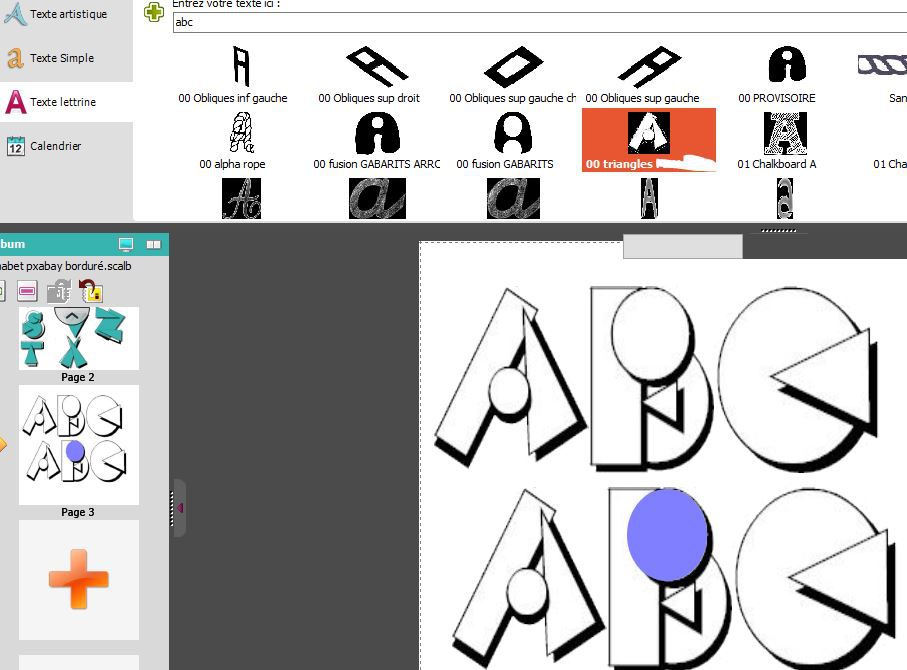
j'ai entièrement recréé l'alphabet en gabarits, et j'espérais pouvoir vous l'offrir, mais il n'est pas libre de droits.. chacun peut l'imprimer et l'utiliser, 

Ils ont aussi des polices gratuites et sympas Free Font Fun

Les options possibles : la plus simple et la plus rapide :

 télécharger les 28 lettres du fichier "lettre par lettre" ; ajouter un dossier à vos lettrines Studio Scrap, et y ranger l'alphabet - ne pas oublier de supprimer les fichiers data 1 à 9 du dossier Roaming

Lorsque vous l'utiliserez, vous pourrez ajouter un gabarit (rond ou triangle), au dessus des lettres pour y insérer  une couleur ou une texture


là, cela va prendre du temps, beaucoup, mais le résultat en vaut peut-être le coup ?

ajouter la planche sur une nouvelle page de scrap, recréer les lettres  à la minimine avec des gabarits, Sauvegarder la page de scrap pour la troisième option


  • Ajouter une couleur dans certains gabarits - choisir de préférence les gabarits en arrière plan (vous pourrez toujours coloriser ceux du premier plan lors de la création de la page de scrap - comme indiqué en  '1'


pour faciliter le partage de mes maquettes, j'ai déjà créé un dossier "textures" avec des couleurs de base, on peut utiliser le même procédé, ou aller chercher les couleurs dans l'outil approprié


  • créer un autre dossier dans vos lettrines (nettoyer Roaming)
  • exporter la page en format PNG (sans arrière plan)
  • séparer les lettres, et les ranger dans le dossier préparé


nota : j'ai pensé qu'il aurait peut-être été utile d'ajouter autant de couleurs que de gabarits dans les lettres, et qu'il aurait suffi d'un clic sur une couleur pour la modifier.. mais cela ne marche pas : chaque lettre est une image à part entière, si je modifie le blanc en rouge, les autres couleurs aussi sont modifiées, et le résultat n'est pas top !


là, ça va prendre encore plus de temps, mais comme le travail est déjà à moitié fait... pourquoi ne pas continuer ?

  • ajouter un dossier à vos gabarits Studio Scrap,
  • grouper les éléments de chaque lettre et enregistrer chacune  dans vos gabarits - et les ranger dans le dossier préparé  (nettoyer Roaming)


Quand on crée une page de scrap et que l'on y insère le gabarit "lettre", elles sont redevenues plates et sans ombre : exemple avec le Z ; ce serait pénible de créer un long texte, mais pour un titre court ce n'est pas très long : 


  • ajouter
    • les gabarits de chaque lettre,
    • une ombre très marquée
    • éventuellement une bordure fine
  • dégrouper les gabarits de chaque lettre, et insérer une couleur ou une texture dans ceux que vous voudrez

Voir les commentaires

Rédigé par monik

Publié dans #2010

Repost0

Publié le 18 Juillet 2014

yes, je refais du scrap !

(article un peu long - pour en éviter la lecture, cliquer ICI )

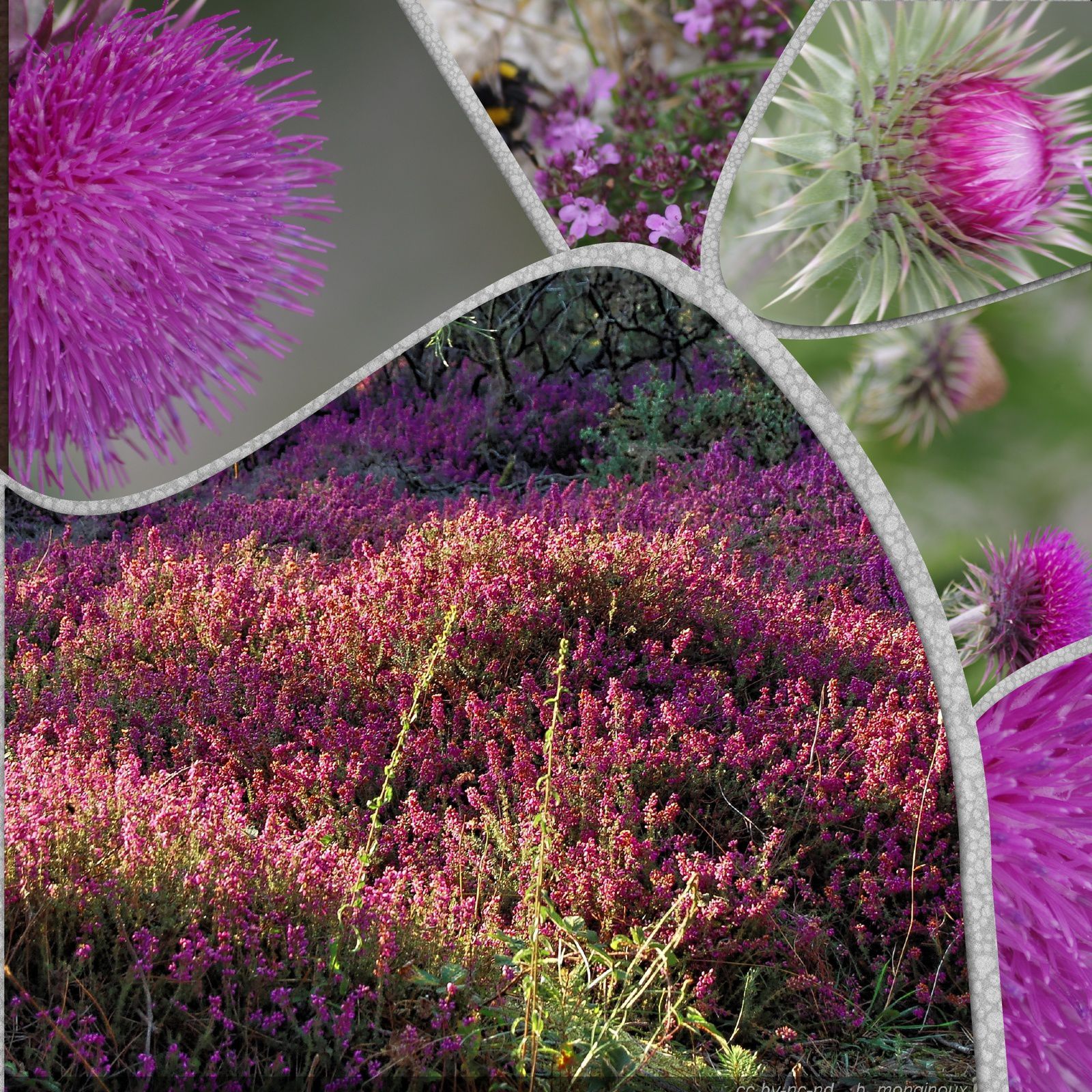
La première page est trop perso, je ne souhaite pas vous la montrer, alors j'ai remplacé les photos de ma famille par des fleurs, j'espère que vous ne m'en voudrez pas ?


Elle s'inspire d'une page trouvée sur le net, non identifiée ... scrap papier créée avec le gabarit Sérénité d'Azza si j'ai bien compris (mais je n'ai pas trouvé ce gabarit chez Azza, alors le mystère persiste)

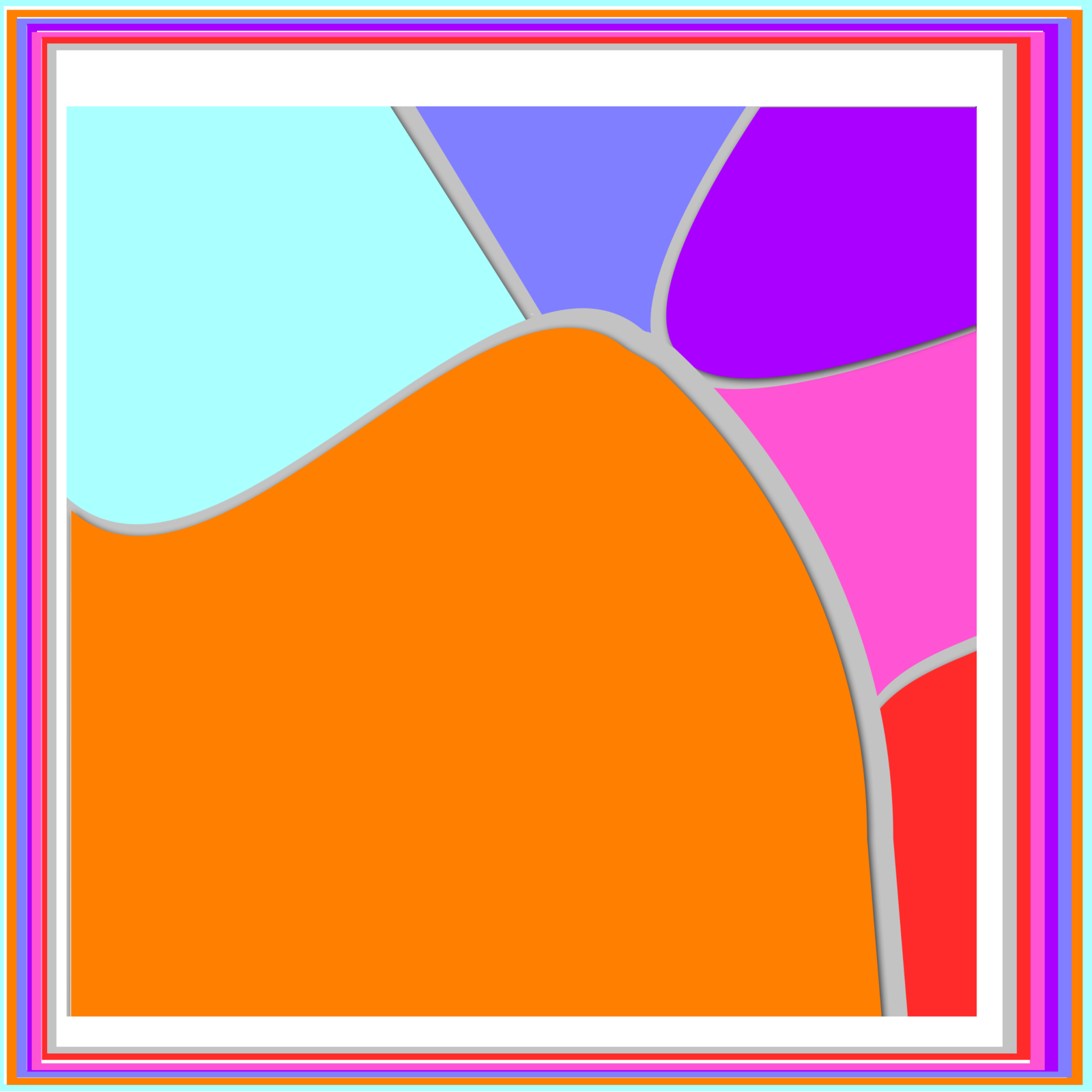
voici la maquette pour Studio Scrap


le clic traditionnel  (pour l'article suivant) 

et pour ceux qui n'ont pas Studio Scrap, une image à retravailler avec GIMP


Comment faire ? 

D'abord, installer GIMP sur votre ordinateur (infos complémentaires :   ici  )

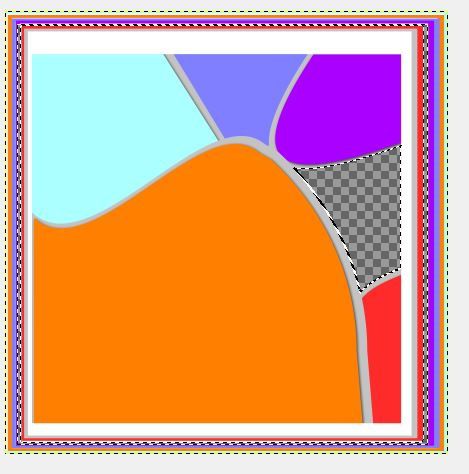
ouvrir l'image avec GIMP, et séparer les différentes couleurs de la manière suivante

  • cliquer sur une couleur (le rose par exemple)

vous verrez clignoter les bords de la forme et du cadre  

* touches  MAJ et O du clavier pour sélectionner toutes les zones de cette même couleur 

(ou Sélection / par couleur)


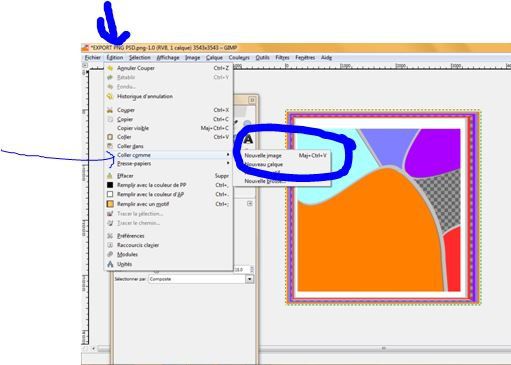
 * touches CTRL et  X  (ou Edition + couper)


 * touches MAJ, CTRL et V  (ou 

Edition, Coller comme - Nouvelle image


ainsi, on obtient une nouvelle image avec seulement le masque rose, dans un cadre


il faut alors 

* supprimer le cadre : celui-ci sert uniquement à maintenir le masque dans le format qui permettra l'assemblage.

(touche  "U" du clavier pour sélectionner une zone uniforme, et "X" pour couper 


* enregistrer la forme dans un dossier, au format PNG pour Photofiltre, ou PSD pour Photoshop

* et recommencer de la même manière pour les différentes formes

oui, je sais, c'est quand même du boulot... et je ne peux pas le faire pour toutes mes maquettes alors je vous laisse travailler...


mais le plus simple, ce serait quand même d'acheter Studio Scrap, la maquette est toute prête !

Voir les commentaires

Rédigé par monik

Publié dans #GIMP, #2018, #2010

Repost0

Publié le 17 Avril 2014

ah là là, j'ai pourtant beaucoup réfléchi pour savoir où placer l'ombre de mes sphères hier, sans trouver la réponse... alors je l'ai mise un peu au hasard, et justement à l'opposé de la bonne place !

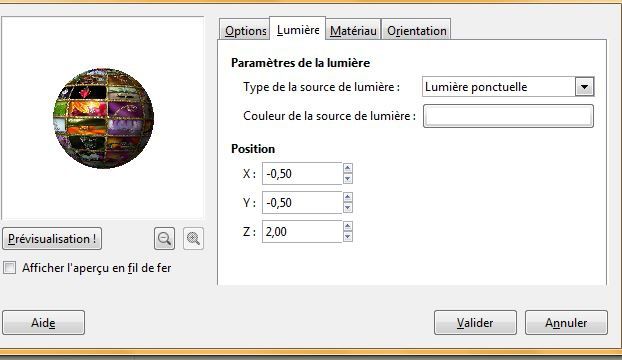
GIMP permet d'ajouter une source de lumière, mettant le côté opposé en mode légèrement plus sombre ... bien sûr l'ombre doit se trouver de ce côté là ! 

Voir les commentaires

Rédigé par monik

Publié dans #2010

Repost0

Publié le 17 Avril 2014

Si vous n'avez pas encore craqué pour GIMP en complément de Studio Scrap pour le détourage, c'est sûrement l'occasion de franchir le pas ! C'est tout simple et presque magique


Maintenant, vous avez aussi le droit d'être aussi irréductible qu'Astérix (enfin pour la sphère, j'aurais sans doute dû dire Obelix ?) ... alors si c'est votre cas, vous trouverez rn pièce jointe une maquette et un masque qui vous permettront aussi de jouer avec les globes 


GLOBES - SPHERES - STUDIO SCRAP ET GIMP

Mais franchement, le résultat est bien meilleur avec GIMP

GLOBES - SPHERES - STUDIO SCRAP ET GIMP

Ci joint deux maquettes pour réaliser les  mosaïques ; elles rappellent les réglages de base à utiliser pour cette orientation (mais bien sûr, vous pouvez en choisir une autre)

Pour répondre à Muttidesaski, les encadrements dorés ne sont pas des encadrements... 

La mosaïque de base est constituée de deux couches de gabarits :

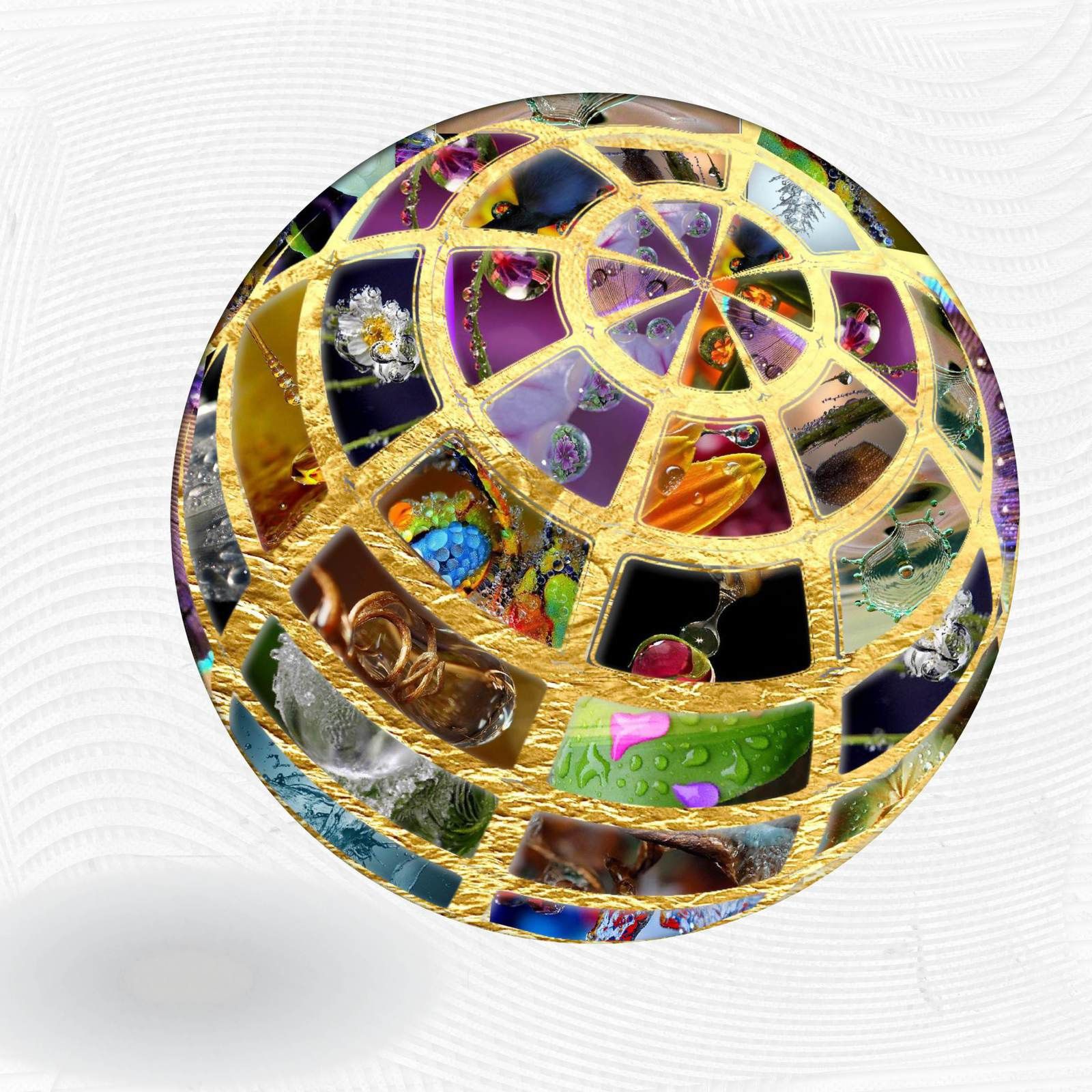
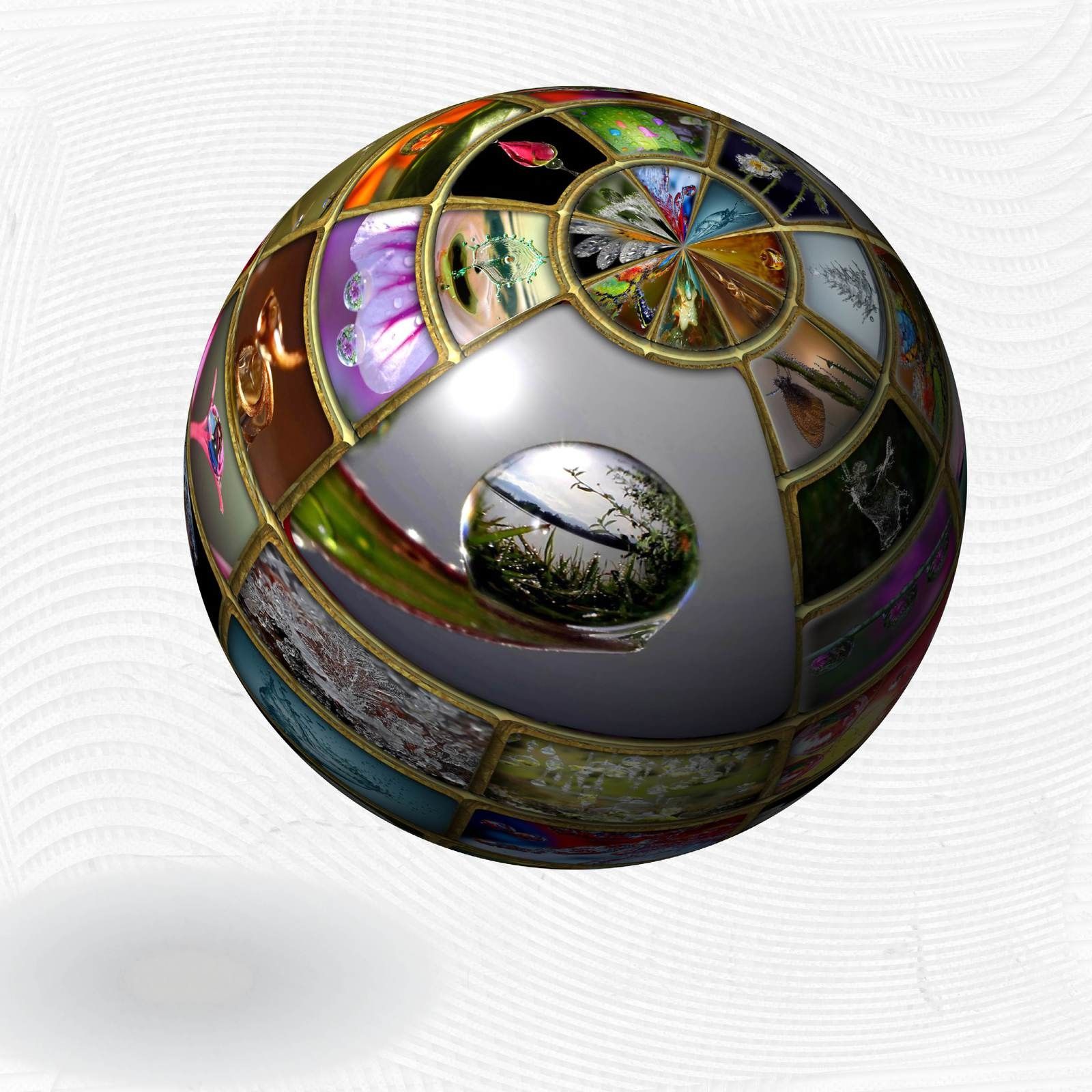
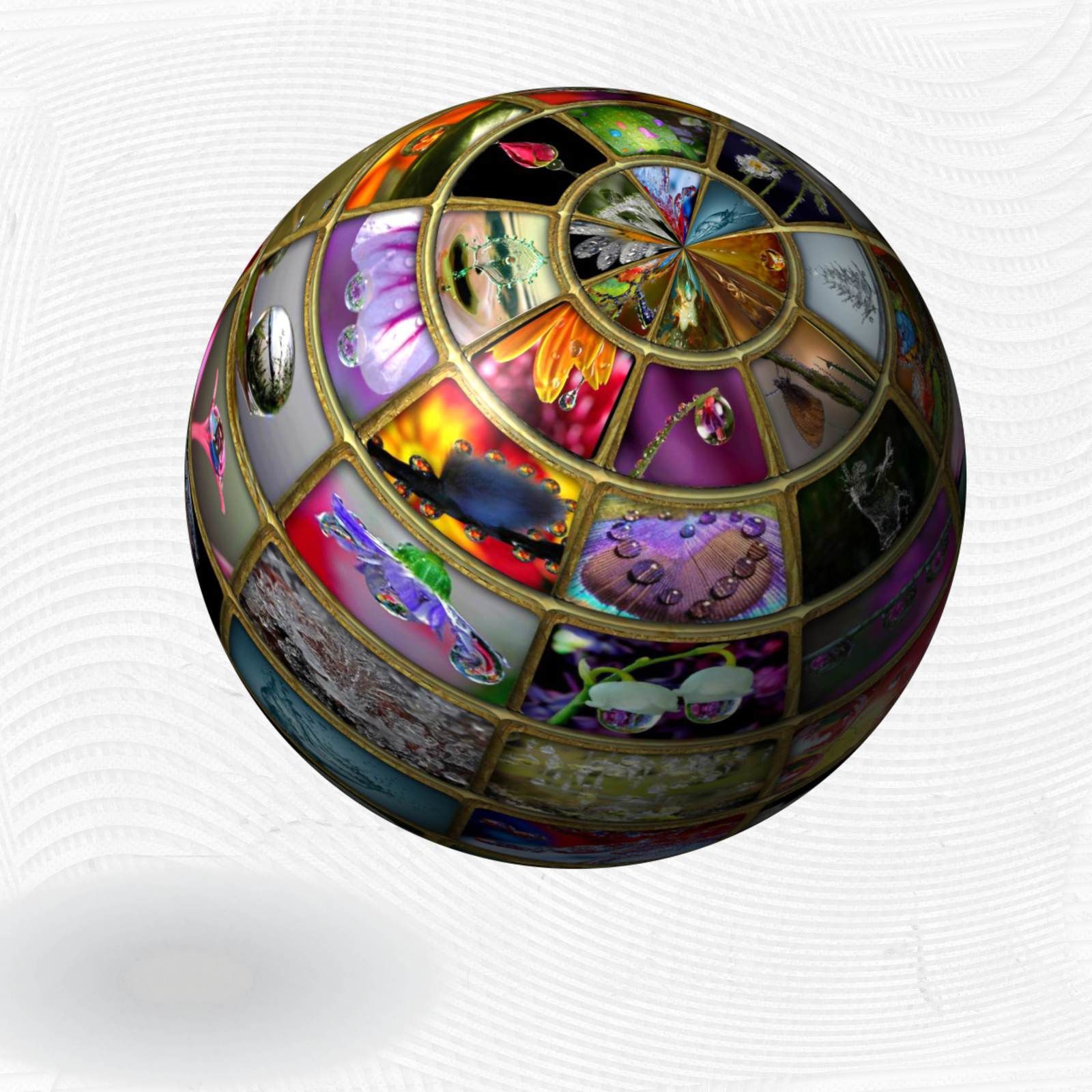
* en fond, les rectangles - à bords arrondis - se touchent : j'y ai inséré un papier doré

* au dessus, les rectangles sont plus petits et chacun est centré par rapport à celui du dessous, et intègre la photo


Je crois que sur la première page, j'ai juste ajouté une ombre interne sous les photos, pour la deuxième j'ai ajouté un biseautage...

Voir les commentaires

Rédigé par monik

Publié dans #2010

Repost0

Publié le 17 Avril 2014

Rédigé par monik

Publié dans #2010

Repost0

Publié le 17 Avril 2014

je commence par le résultat, vous pourrez lire mes "bégaiements" si vous le souhaitez

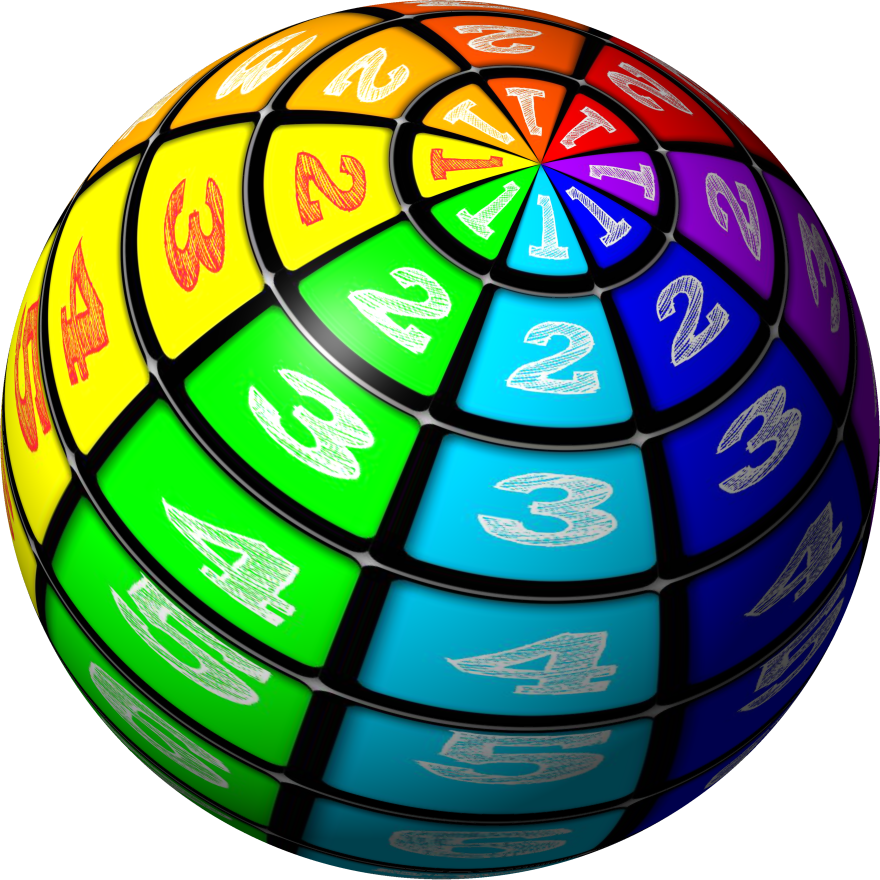
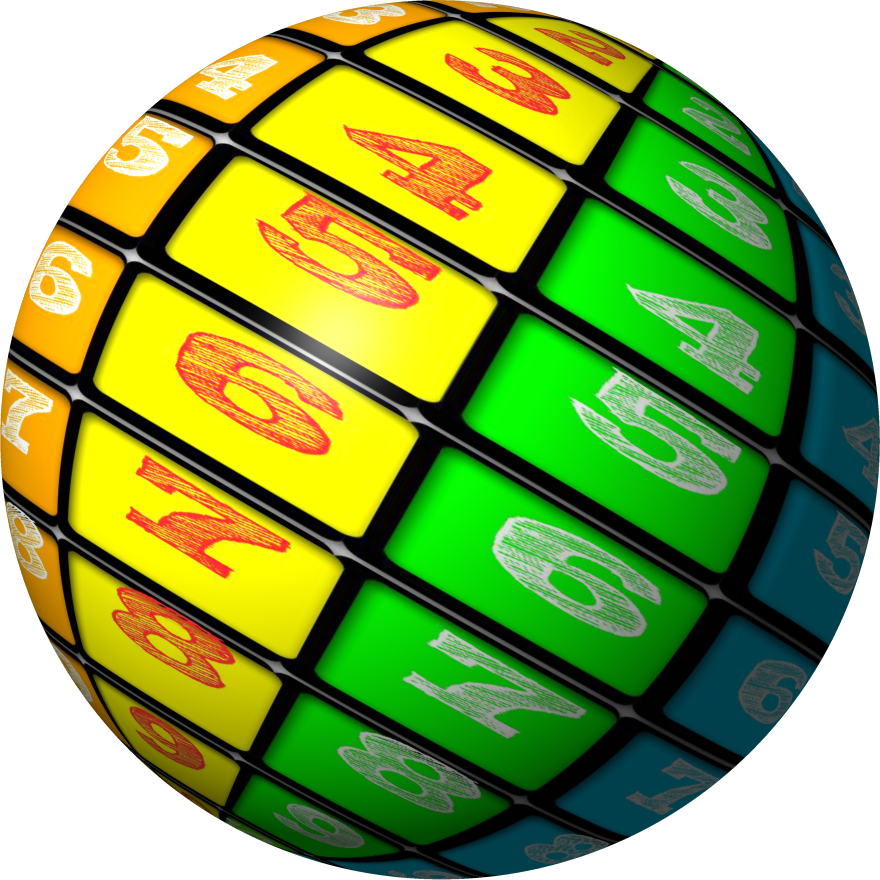
SPHERES ET GLOBES

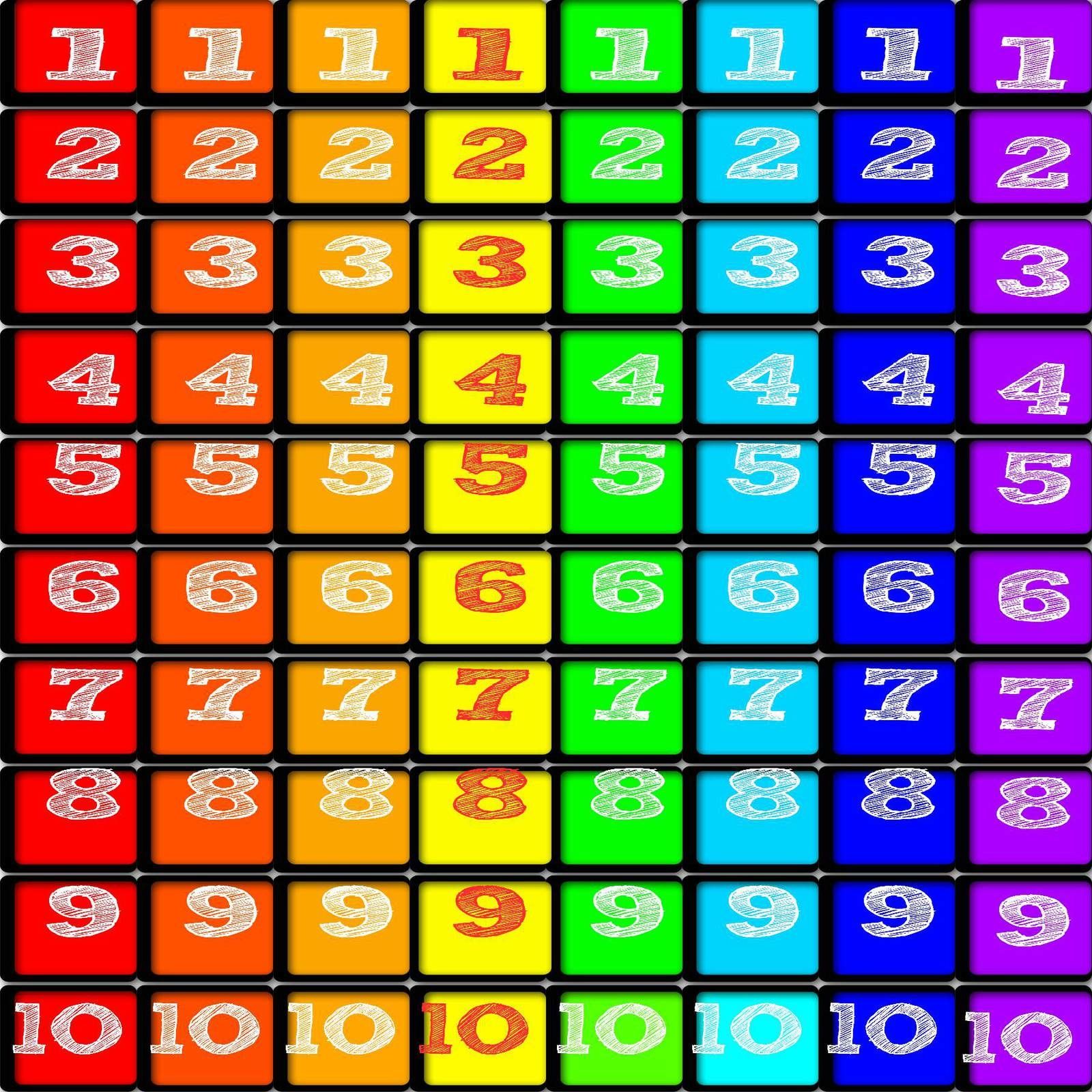
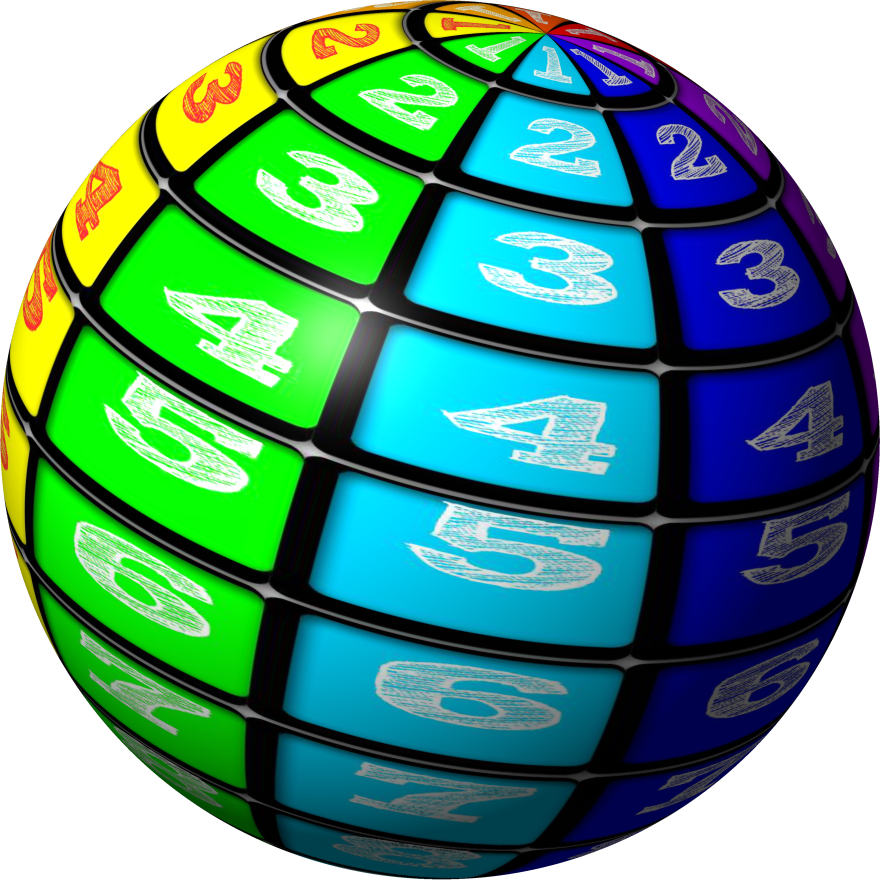
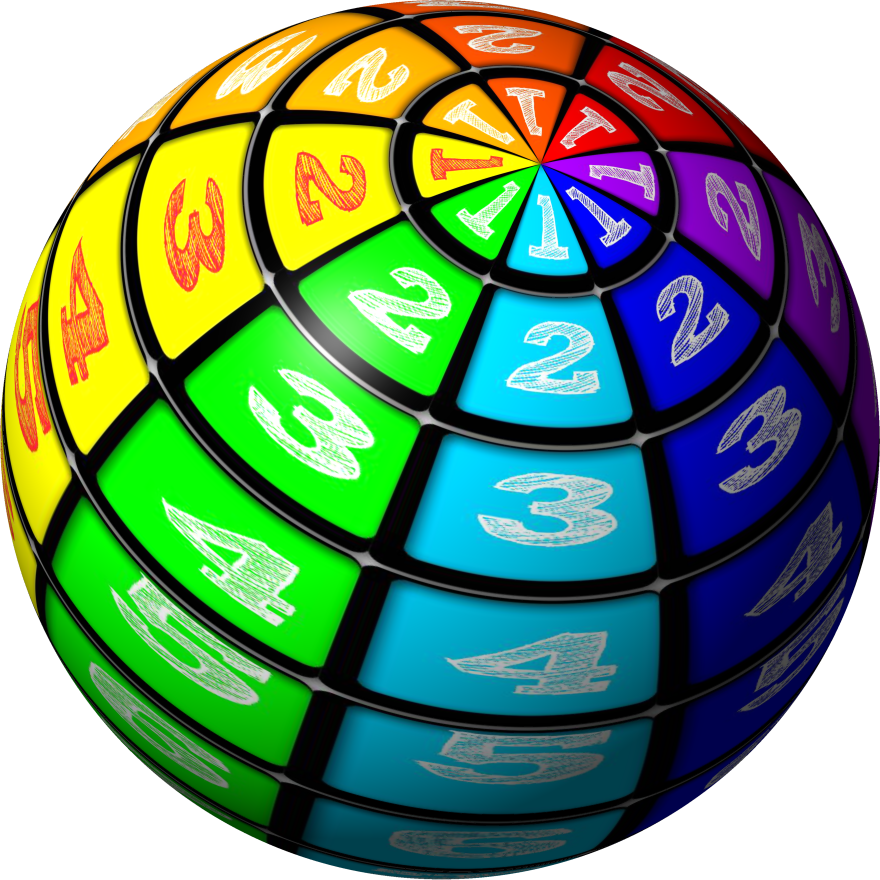
pour construire la maquette "parfaite" j'ai d'abord créé une mosaIque de 80 rectangles numérotés

et j'ai testé les différentes orientations selon l'axe des X

Celui que je préfère est  + 150

en gardant ce réglage, j'ai testé les variations sur l'axe des Y ; ma préférence est donc :

X =  + 150

y =  -  120


j'ai procédé de la même façon pour l'axe Z

X =  + 150

y =  -  120

z =  - 150


il me reste donc à affiner ma maquette, pour privilégier les images se trouvant dans les zones jaunes, vertes et bleues...  demain peut être ?

pour mémoire : les autres réglages sont 

SPHERES ET GLOBES
SPHERES ET GLOBES
SPHERES ET GLOBES

Voir les commentaires

Rédigé par monik

Publié dans #2010

Repost0

Publié le 17 Avril 2014

hier, je vous ai transmis de la part de Gilberte des maquettes et des masques (ICI)

je n'ai pas pensé à vous préciser que ces maquettes pouvaient être utilisées de deux manières différentes 

* soit avec la maquette SCALB  : on insère alors des photos et /ou des textures dans les différents gabarits


* soit simplement avec les images PNG également fournis par Gilberte :


il suffit alors de prendre un gabarit rond, et d'ajouter par dessus l'une de ces images

 (enregistrer ces images dans vos accessoires et modifier la couleur simplement, ou dans votre dossier  "masques" pour y insérer une texture)

Voici deux illustrations, réalisées avec cette dernière technique et les masques offerts par Gilberte


avec la sphère de Gilberte

Voir les commentaires

Rédigé par monik

Publié dans #2010

Repost0