Invitation à découvrir le scrap et la Bretagne.. ............................................................... . Pour toute demande ou message, merci de privilégier le commentaire sur un article (plutôt que le formulaire "contact", susceptible d'être "spammé"). Informations complémentaires en page d'accueil. Je vous souhaite une belle journée :)
Hier, je me suis lancée dans un nouveau petit jeu, ajouter des "brushs" personnels à mon dossier GIMP
(voir l'article ici). J'étais certaine que Muttidesaski me communiquerait des infos utiles sur ce sujet, et j'ai même failli parier dessus ... cela aurait été malhonnête, j'étais sûre de gagner !
Si on veut employer une brosse pour un projet précis et qu'on ne la réemploiera pas pour autre chose, il y a une solution "provisoire": tout dessin png qui est copié est automatiquement enregistré dans les pinceaux (brosses)...il se trouve en 1ère place....c'est pratique car ça évite d'encombrer avec les pinceaux ( brosses) qu'on n'emploie qu'une seule fois...
Dès que l'on "copie" un autre dessin png, il se met automatiquement en 1ère place et écrase la copie du dessin copié antérieurement
En résumé c'est vraiment simplissime : ouvrir une image PNG avec GIMP, un clic "copier" avant de revenir sur l'image que l'on souhaite modifier, et là on va chercher la brosse tout en haut "image du presse papier" (voir détails ci-dessous si nécessaire)
pour ce qui est du "désordre" dans les brosses :
* si tu charges des fichiers de brosses chez devianart par ex, insère le fichier tel quel dans c--> appdata-->roaming--> GIMP--2.10, tu retrouveras tes fichiers avec le menu de la fénêtre des brosses dont je t'envoie une capture d'écran ..
* si tu insères tes brosses une par une c'est la pagaille....perso je conserve les fichiers d'origine , ce qui me permet de m'y retrouver pour citer les crédits...mais rien ne t'empêche de créer toi-même tes fichiers ( exemple: un fichier de brosses en forme de flèches ou de coeur etc...
biz
ma question :
J'ai essayé ce matin en ajoutant une nouvelle image PNG au dossier "brosses" de GIMP, mais cela n'a pas l'air de fonctionner, j'ai dû mal comprendre...
2) infos complémentaires reçues par mail
voilà une capture d'écran de la fenêtre des brosses..comme tu le vois, la 1ère case comprendra l'image du presse papier
arrière plan
empreintes
pour retrouver les "fichiers de brosses ,c'est la flèche en haut( dans mon exemple, j'ai choisi "animal track) que j'ai mise en jaune ( ça ne se voit pas bien avec le fond gris-désolée)
Je crois qu'il me manque un message , je contacte Muttidesaski pour infos complémentaires...
voir la suite en commentaires et sur les paragraphe
3) correctif
(je laisse les images antérieures, j'ai un peu tourné la page sur ce dossier "brosses", et je ne suis plus très sûre de ce qu'il faut conserver ou supprimer)
1)les bonnes captures sont:
a) image de presse-papier ( pour le brush "unique " à partir d'un png)
b)la flèche sur laquelle cliquer pour voir les différents fichiers de brushes, avec leur nom( ici dans l'exemple: animal track)..si on clique sur la flèche, on a les titres des autres fichiers....il ne reste plus qu'à choisir
Si cet article vous intéresse, et qu'il vous manque quelque chose pour bien le comprendre, n'hésitez pas à ajouter votre question en commentaire - indiquez moi aussi si vous m'autorisez à transmettre votre adresse mail à Muttidesaski (sans l'indiquer en clair dans votre commentaire) pour qu'elle puisse vous faire une réponse détaillée et personnalisée
Ce n'est ni indispensable, ni obligatoire, cela pourrait toutefois simplifier la communication...
Pour télécharger les fichiers, il faut se connecter avec un compte existant (Google par exemple), ou s'inscrire sur le site. De nombreuses images sont fournies sous licence "creative commons" et sont donc gratuites (citation de l'auteur demandée).
Avec son autorisation, je vais tenter de reproduire ici les infos transmises par Muttidesaski.
Elle insiste sur le fait que ces fichiers (ABR, GBR), sont utilisables directement avec GIMP et que leur conversion au format PNG n'est pas souhaitable : ils perdent en qualité. Après, tout dépend de votre utilisation... Muttidesaski créé des éléments de scrap (pour DCS notamment), elle a forcément un degré d'exigence supérieur au mien. Les coutures de Stéphanie que j'ai converties avec ABR Mate et enregistrées dans mon dossier "lignes artistiques" fonctionnent parfaitement (*) à mon goût.
4) accès au dossier GIMP - dossier Roaming - brushes
parenthèse
a) on peut créer un sous dossier personnel
b) si vous avez suivi mes vieux conseils, vous avez peut-être créé un raccourci sur votre bureau pour accéder au dossier "roaming" de Studio Scrap
il vous suffit d'accéder au dossier, remonter au dossier "roaming", et redescendre à "Gimp"
5) copie des "brushes" téléchargées dans ce dossier
6) fermer le dossier, ouvrir GIMP - les "brushes" sont dans le dossier "brosses
7) ouvrir une fenêtre avec fond transparent, sélectionner le pinceau et la "brosse" (brush) voulue, et dessiner la couture ou l'élément choisi
(j'utilise habituellement le crayon ; le résultat est plus "dur")
note personnelle : comme je ne suis toujours pas très familière de GIMP, j'ai toujours une image de format carré sur fond transparent à disposition : il me suffit d'en enlever l'élément pour m'en servir à d'autres usages. (fichier en pièce jointe)
image "gimp" vierge, pour création éléments divers
ma conclusion personnelle - pour mon usage personnel - et peut-être provisoire 😀
pour un fichier "ABR", j'utiliserai la conversion avec ABR Mate
pour un fichier "GBR", j'utiliserai GIMP (transfert du dossier dans les "brosses" de GIMP, comme indiqué ci-dessus)
GIMP
.. je lance une sorte de bouteille à la mer, on verra où et comment elle atterrira quelque part 😀
comme je me sers de GIMP essentiellement pour les fonctions que je maîtrise, les astuces que me communique Muttidesaski passent souvent bien au-dessus de mes neurones... alors pourquoi ne pas lui offrir la parole directement ici ?
Je vous suggère aussi de découvrir le forumdigidebscrapelle fait partie des animatrices et elle saura vous conseiller
nota : elle donnera ses explications dans les commentaires, et ne pourra donc pas insérer de lien hypertexte. Pour accéder aux sites qu'elle indique, c'est très simple :
se positionner sur la ligne du site indiqué, sélectionner l'adresse,
clic "copier" ...
ouvrir une nouvelle fenêtre internet, clic "coller", ça marche très bien :)
Elle fera comme elle voudra, mais peut-être pourrait-elle ajouter les éventuelles images dont elle aurait besoin pour mieux détailler ses explications sur Pinterest ???
simple rappel... pour voir l'ensemble des infos sur GIMP publiées sur ce blog, voir la table des matières ici
Muttidesaski me communique la piste d'une île aux trésors" ( je la cite) : le site de tutos de EL LOBO sur YouTube ... Pour être totalement honnête, elle me précise qu'elle l'a elle-même découvert grâce à une scropinette de DCS
Autre précision : sur le même site, on trouve aussi des infos sur :
le logiciel Affinity (payant, mais quand on l'a, on peut s'en servir à vie)
Inskape
je n'ai encore rien testé, et comme je n'ai pas beaucoup de temps pour faire des tests en ce moment, je vous retransmets l'info.
Avec souvent un peu - ou même beaucoup- de retard, je vous annonce régulièrement l'offre de kits gratuits chez DCS.. leur dernier kit mélange agréablement les couleurs printanières et les parapluies ; il a été publié le 20 février : DCS un jour de pluie
Si vous ne connaissez pas encore leur site, n'hésitez pas à montrer vos pages faites avec leur kits ici. Qui sait, un jour vous participerez peut-être à la création d'un bel ensemble ?
Il y a un peu plus de deux ans, j'ai rejoint le site YAPLUKA scrapper, créé par Clin D'Oeil, Cocodou, Faby et Pitiscrap... j'y ai découvert de nouvelles façons d'aborder le scrap et je leur dis à nouveau merci pour toute l'énergie qu'elles y ont investi.
Voilà, c'est terminé, elles ont décidé - avec regrets je pense - d'arrêter et de "fermer la boutique". Si vous découvrez mon blog et que vous avez envie d'un petit aperçu, vous pouvez parcourir les pages sur les mots YAPLUKA.
Je n'étais pas la meilleure ni la plus productive des scrappinettes mais - pendant toute la période où j'ai participé aux propositions (défis, challenges, quelque soit le mot que l'on choisi), j'y ai trouvé beaucoup de plaisir.
Mon nouveau projet "découverte du Morbihan" me demande beaucoup de recherches et de temps, aussi cela faisait déjà quelque temps que je ne participais plus au site.
Je souhaite à toutes celles qui ont participé à l'aventure de trouver de nouveaux endroits pour échanger leurs techniques et leurs créations, il y en a de nombreux, avec chacun son ambiance et son style particulier (artsy, européen, C & S ou scrap américain, et même un site dédié au logiciel Studio Scrap, la galerie du CDIP).
et pour continuer dans la série des bonnes nouvelles, PBS reprend l'offre de kits gratuits, avec l'Escale Cozy, un renouveau qui me semble mériter des encouragements (le site continuait à offrir des templates, mais cela faisait un long moment qu'il n'y avait pas eu de nouveaux kits)
Si vous ne connaissez pas leurs kits, vous trouverez les liens directement sur leur site, ici, ou bien dans mes archives, ici
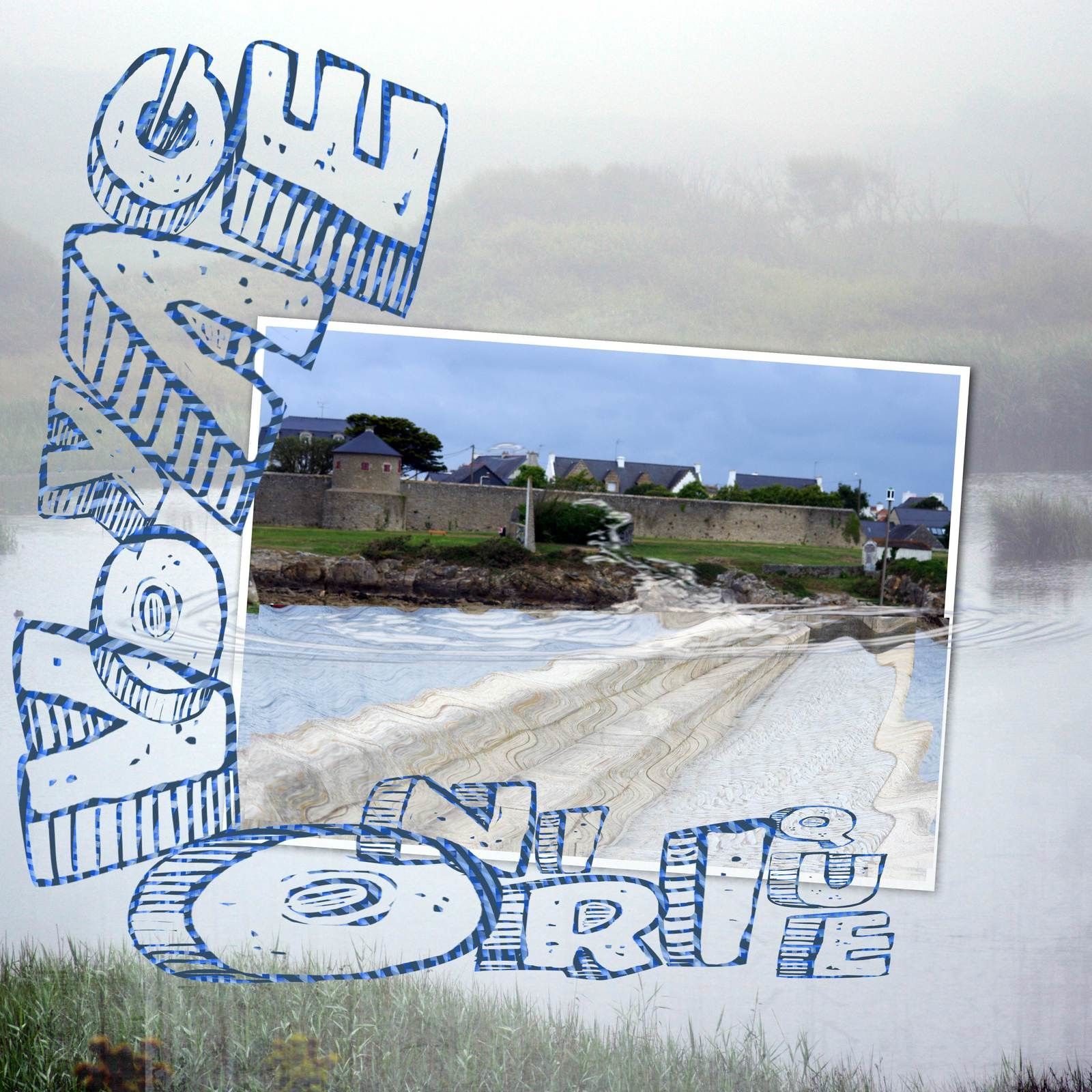
pas simple d'utiliser des pages créées dans mon "cahier de devoirs" pour un album "classique", comment justifier que la ville de Port Louis sorte de l'étang du Loch ? Simplement parce que j'avais envie de jouer avec les images...
j'ai ajouté un petit word art, inspiré d'un graffiti vu dans la rue, que je vous offre en cadeau
(à enregistrer dans vos masques, pour y insérer vos textures)
si vous n'aviez pas vu la page initiale (et les indications qui vont avec), c'est par ICI
et j'en profite pour signaler un petit souci que je rencontre avec Studio Scrap. Si quelqu'un a une solution, je suis preneuse !
Sur les conseils du CDIP, j’ai transféré mes dossiers « masques, gabarits, etc » sur un lecteur externe, et globalement j’en suis très satisfaite. Les avantages sont certains :
gain d’espace mémoire sur mon ordinateur (qui commence à se faire vieillissant)
s’il tombe en panne, tous mes fichiers sont accessibles sur le lecteur externe
Il subsiste quelques désagréments mineurs.
lorsque je travaille une nouvelle maquette et que je crée un nouveau gabarit, il s’enregistre sur le lecteur C, et ensuite, seuls les gabarits enregistrés sur le lecteur C sont accessibles jusqu’à la prochaine session Studio Scrap
Pour éviter de devoir fermer et ouvrir à nouveau le logiciel, j’ai copié les gabarits de base (carré, rond, triangle) dans le dossier gabarits, sur le lecteur C. Je peux donc scrapper sans souci, jusqu’à ce que j’ai besoin à nouveau d’un gabarit spécial
pour les masques, le problème est moins fréquent : si je crée un nouveau sous-dossier « masques », dans mon dossier sur le lecteur externe, il n’est pas reconnu.
Il faut alors copier ce sous-dossier dans le dossier masque, sur le lecteur C ; ouvrir Studio Scrap pour qu’il reconnaisse ce sous dossier. Après avoir vérifié qu’il existe bien sur le lecteur externe, on peut ensuite le supprimer du lecteur C, il sera reconnu à la prochaine utilisation du logiciel
Il me restait un problème : j’ai créé récemment un nouvel alphabet, et l’ai enregistré dans un dossier « gabarits lettrines » dans lequel j’ai déjà transféré tous les alphabets trouvés dans des kits d’accessoires, mais il m’a été difficile de l’utiliser en « texte lettrine ». Pourtant tout allait bien, tout était conforme, mais Studio Scrap ne le reconnaissait pas.
Sur le forum technique du CDIP, Christouneda m'a rappelé la solution proposé par Philippe Lerebourg sur une situation similaire :
Si elle ne m'avait pas confirmé que pour elle cela fonctionnait, je crois que j'aurais continué avec une demi-solution insatisfaisante que j'avais mise en place. Alors si vous rencontrez le même souci, voici comment procéder :
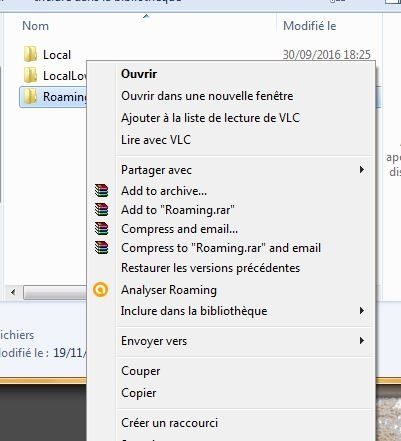
Fermez Studio-Scrap 7 Ouvrez votre explorateur de fichier Ouvrez le dossier C:\Utilisateurs\<nom de session>\AppData\Roaming\Studio-Scrap7 Dans ce dossier, supprimez tous les fichiers Data0 à Data9 Relancez alors Studio-Scrap 7
Si vous ne voyez pas le répertoire AppData : Cliquez sur le menu Organiser / Option des dossiers et de recherche Cliquez sur l'onglet Affichage Cochez l'option "Afficher les fichiers et dossiers cachés" Cliquez sur OK
nota : autre possibilité : chercher Data0 dans le moteur de recherche, puis cliquer sur "ouvrir l'emplacement du dossier"
Si vous n'obtenez pas de résultat, modifier les options de recherche pour demander "sur l'ordinateur"
Hier, cela ne changeait rien. Peut-être étais-je trop impatiente, trop fatiguée, ou peut-être que l'ordinateur avait besoin de repos (je sais, c'est irrationnel).
Ce matin, j'ai commencé par supprimer à nouveau les fichiers Data0 à Data9 (je suis sûre de les avoir supprimés hier lors d'une tentative, et d'ailleurs ils sont deux fois dans ma corbeille, ouf... je ne suis pas complètement "out") puis j'ai ouvert Studio Scrap et j'ai trouvé mes alphabets tests.
Astuce complémentaire : j'ai ajouté un raccourci vers le dossier Roaming\Studio-Scrap7 dans mon dossier de scrap en cours, cela me permet d'y accéder facilement... ce matin j'étais bien heureuse d'avoir ce chemin facile !
En réponse au commentaire de Dominique sur les disques, je continue à conseiller le transfert sur un lecteur externe malgré l'inconvénient dont je parle. En cas de plantage de l'ordi, tu peux utiliser tous tes fichiers sur un autre ordi.
Pour plus de sécurité, tu commences par COPIER tes éléments sur un lecteur externe (environ 60 €), et ensuite seulement tu les supprimes.
si un lien n'est plus actif, ou fonctionne mal, n'hésitez pas à me faire signe !
au fil de recherches ultérieures, j'ajoute des articles sur ce sujet les répertoires sont donc incomplets... je vous laisse découvrir de préférence les chapitres eux-mêmes
créer - si ce n'est pas déjà fait - un dossier de sauvegarde des polices déjà installées, et y copier toutes les polices (cela va sans dire, mais c'est aussi bien de le préciser)
note : j'ai l'habitude de changer régulièrement les noms de mes dossiers (pour savoir quand faire une nouvelle sauvegarde par exemple) - afin d'éviter de me faire piéger j'ai créé un dossier "ne pas modifier le nom", dans lequel j'ai inséré cette sauvegarde des polices !
déplacer chacune des polices dans le (ou les) sous-dossier qui la concerne
dans Nexus Font
créer un dossier catégories (il existe peut-être déjà
faire un clic droit sur ce dossier // ajouter un dossier, et aller chercher un par un les sous dossiers créée sur l'ordinateur
notes :
commencer par deux dossiers, pour voir comment cela fonctionne (je me souviens que la première fois que j'avais tenté ma chance, rien ne s'était enregistré
il est inutile de créer des "groupes de dossiers" pour gagner du temps, cela ne fonctionne pas
quand vous changerez d'ordinateur ou de disque dur, les liens disparaîtront mais ce ne sera pas très long à réparer
supprimer tout simplement tous les groupes dans Nexus Font
les recréer, un par un, c'est un peu longuet mais ce n'est pas dramatique !
suggestion : faire une copie du dossier de sauvegarde des polices sur un disque dur externe , en cas de changement d'ordinateur, vous pourrez en faire une nouvelle copie
si cet article ne vous semble pas assez clair, vous pouvez reprendre le fil de la "découverte"
J'utilise Nexus Font pour visualiser (*) toutes les polices que j'ai installées sur mon ordinateur.. il y a un gros travail de préparation à faire, mais ensuite, on a un aperçu direct de ce que donnera le texte sur une page..
Vous trouverez les infos utiles en suivant les liens communiqués en fin d'article.
J'ai choisi comme phrase "test" 123 c'est scrappé ! ce qui permet de voir si la police intègre les chiffres, les lettres accentuées et la ponctuation ... (on ne s'en sert pas systématiquement mais par exemple, on voit ici que la police "chalk board" n'affichera pas le é (du moins, pas correctement), mais je pourrai peut-être en bricoler un avec une virgule si j'en ai besoin...
(*) sur une fenêtre à part, cela ne s'intègre pas dans Studio Scrap
Pour visualiser mes polices, j'utilisais V FONT depuis des années. Déception récente, V Font m'indiquait à chaque ouverture que telle ou telle police avait été supprimée de mon ordi, et qu'elle serait donc supprimée de V Font... Alors que je n'avais pas supprimé la police ! Cela n'en concernait pas beaucoup, mais j'hésitais entre la supprimer (puisque je ne pouvais plus la visualiser sur V Font) ou la conserver et garder mon tableur en secours.. Un peu trop lourd comme procédé ?
Je suis retournée sur Comment ça marche chercher des infos, et j'ai trouvé un conseil concernant Extensis Suitcase Fusion, que j'ai tenté de télécharger gratuitement - sans succès. Il est proposé en version d'essai, ou bien semble gratuit dans un premier temps mais - après téléchargement et installation - un message vous annonce qu'il s'agit aussi d'une version d'essai (et la version payante est proposée à 119 €, mazette !!
J'ai terminé par faire ce par quoi j'aurai dû commencer, aller consulter Yapluka ; bien sûr la réponse avait déjà été communiquée depuis longtemps par "Clin d'Oeil", et j'ai téléchargé Nexus en fin d'après midi
En dehors du fait que VFont semblait fatigué, Nexus présente de gros avantages. On peut
* choisir le texte et la taille du caractère qui servira à visualiser la police (contrôler si l'accent est visible ou gêne la frappe, etc)
* désinstaller la police directement depuis ce logiciel
* à priori, visualiser des polices non installées, avant de choisir de le faire ou non (l'aperçu n'étant pas toujours correct, je ne suis pas sûre que cela représente un intérêt ... en tout cas pour mon utilisation assez simpliste)
* dans le cadre en bas à droite, contrôler le concepteur de la police (et éviter une suppression malencontreuse !)
Pour répondre au message de Muttidesaski, sur l'article précédent, le plus simple est une réponse en images... Et comme je ne connaissais pas la réponse, il a fallu que je la cherche; Pourquoi n'ai-je pas commencé par tenter de répondre à cette même question que je m'étais aussi posée, plutôt que de foncer tête baissée ?... J'aurais rapidement découvert l'énOOOOOOrme intérêt des groupes ! c'est quoi ? c'est ICI
La question de Mutti
quelle est la différence entre "groupes" et "jeux"?je crois comprendre que "groupes" rassemble des "jeux"(exemple: groupe des polices en écriture imprimée comprenant "jeux d'imprimés simples"-"jeux d'imprimé avec déco".)est-ce correct??
j'avais aussi espéré qu'un "groupe" rassemblerait des "jeux de police", mais cela n'est pas aussi simple
Pour prendre un exemple concret, j'ai tenté de créer un "groupe "bubbles" pour rassembler les "bubbles noires, les bubbles blanches", etc (tout comme ce que tu souhaites faire) ; dans ce groupe j'espérais pouvoir insérer directement les jeux correspondants
quand je clique sur groupepour demander d'ajouter un dossier, cela ne chaîne pas sur les jeux déjà organisés, mais sur les dossiers de mon ordinateur ; j'ai tenté d'aller chercher les dossiers Nexus en espérant y trouver une trace de mes jeux... sans succès
je suis donc retournée sur le blog de Clin d'Oeil pour voir ce qu'elle en dit ; elle indique s'en servir pour tester de nouvelles polices avant de les installer sur son ordinateur, et effectivement cela fonctionne, tout au moins pour Nexus.
J'ai créé un dossier de sauvegarde de mes polices, pour pouvoir les récupérer facilement sur un prochain ordinateur ; il m'a suffi de créer
* dans ce dossier, un sous-dossier "non installées"
* dans Nexus un groupe en test", pour y ajouter les dossiers des nouvelles polices
à noter : il faut sélectionner le dossier de la police concernée, et non le dossier global "non installées"
une limite sur Studio Scrap : Clin d'Oeil indique qu'elle peut utiliser avec Photoshop ces polices en test, sous réserve que Nexus soit ouvert ; cela ne fonctionne pas avec Studio Scrap ; je peux donc seulement visualiser ce que cela donnerait avec un texte particulier et choisir si je l'installe ou pas, ou encore sélectionner la version à installer (voir "julietta") ; il n'est peut-être pas utile de s'encombrer de nouvelles polices qui ne comprennent pas d'accent ?
alors l'intérêt des groupes quand on utilise Studio Scrap ?
On peut imaginer organiser la sauvegarde de telle sorte à retrouver directement l'organisation Nexus lors d'un changement d'ordinateur. C'est un nouveau travail de titan, mais c'est peut-être par là qu'il aurait fallu commencer ?
Juste pour tester le fonctionnement des groupes sur Nexus, j'ai créé des sous-dossiers, dans mon dossier de sauvegarde de polices
j'ai créé un groupe "bubbles" sur Nexus, dans lequel j'ai inséré mes deux dossiers "bubbles" et "bubbles noir", et voici ce que cela donne, sur NEXUS : je visualise en même temps les polices insérées dans les jeux séparés
j'y vois un intérêt énorme !
Si l'on commence par organiser son dossier de sauvegarde (indispensable bien sûr) avec des sous-dossiers par catégories, il suffira, lorsque l'on installe une nouvelle police, de placer cette police dans le dossier qui lui convient (éventuellement, en faire une copie supplémentaire si elle doit appartenir à deux groupes différents)... Elle sera affichée directement sur Nexus dans le groupe adéquat. En clair, si l'on prend du temps pour organiser son dossier de sauvegarde, il n'est pas nécessaire de répartir les polices dans les jeux de Nexus Font
si je comprends bien , en organisant en groupes, nexus organise sur mon ordi des groupes tels que je les définis-exemple dans groupe "installées" je pourrais mettre 3 sous groupes "cursives" "imprimé"..."dingbats" et ensuite il faudrait recommencer à classer en "jeux"ou plus simplement mettre sur chaque police un "tag" ("fleuri", relief" etc..
par contre je ne trouve pas comment effectuer la copie de sauvegarde qui serait dès lors déjà "classée" et pourrait être réinstallée telle quelle en cas de changement d'ordi ( si j'ai bien compris ,??°
ouh là, je me suis exprimée bien trop rapidement !
Je vais tenter de reprendre au début
* au départ, tu as ton dossier "fonts" sur ton ordinateur
sur Windows, cela se présente ainsi
* conseil de base et néanmoins fondamental, tu crées dans tes documents un dossier de sauvegarde, dans lequel tu places toutes tes polices après les avoir téléchargées ;
Sur mon ordi, j'ai un dossier consacré au SCRAP et qui s'appelle "dossiers de base", il inclut mes dossiers Studio Scrap (embellissements, textures, gabarits et masques... ), les accessoires que j'ai téléchargés dans des kits, mes maquettes personnelles
Ce dossier me sert à faire des sauvegardes régulières sur un disque dur externe
Je viens d'y ajouter le dossier "Polices" qui était ailleurs auparavant ; depuis que ton message m'a incitée à fouiller les arcanes de Nexus Font, j'ai inséré dans ce dossier Polices plein de sous-dossiers, correspondant à ce que j'attends de Nexus Font
et sur Nexus Fonts, dans l'onglet groupes j'ai créé
* un dossier "catégories", dans lequel j'ajoute tous les dossiers de ma sauvegarde
* d'autres dossiers, qui pourront regrouper certaines catégories (par exemple, mon dossier "Bubble" incluant les blanches et les noires, un dossier "manuscrit" qui réunira les catégories "écriture adule", 'manuscrit italique", etc
J'en suis à la phase test, et je laisse reposer le tout cette nuit
Demain, si tout fonctionne bien, je vais
* supprimer les jeux, qui à mon sens, ne présentent plus aucun intérêt (afin d'alléger le fonctionnement de Nexus Font)
* créer d'autres groupes qui réuniront plusieurs catégories
Le double intérêt sera !
* quand je télécharge une nouvelle police, après l'avoir installée je transfère le dossier téléchargé dans mon dossier de sauvegarde, dans la catégorie qui la concerne (et si nécessaire, je la copie dans un autre dossier)
* ainsi : Nexus Font se mettra à jour automatiquement puisque le lien s'effectue depuis le dossier de sauvegarde
* quand je changerai d'ordinateur, je pourrai réinstaller sans trop de perte de temps les polices téléchargées
Après ces balbutiements, tout me semble clair pour moi ;
C'est souvent quand on essaye de déchiffrer le cheminement de quelqu'un d'autre que l'on s'aperçoit qu'il manque une étape Si tu t'aperçois de quelque chose comme cela, n'hésite pas à me faire signe (et merci pour tes questions, qui m'ont permis d'avancer !)