Invitation à découvrir le scrap et la Bretagne.. ............................................................... . Pour toute demande ou message, merci de privilégier le commentaire sur un article (plutôt que le formulaire "contact", susceptible d'être "spammé"). Informations complémentaires en page d'accueil. Je vous souhaite une belle journée :)
Mistinguette nous a transmis une belle image, crée à partir de mots dans un papillon. Vous pourrez la voir ICI, et une deuxième version LA
Contrairement à ce que l'on entend parfois, la curiosité est une qualité première ! Alors comment a-t-elle fait ? Avec TAGUL (drôle de nom pour un logiciel) !
choisissez votre nom d'utilisateur, donnez votre adresse mail et choisissez un mot de passe.
Dès que vous avez reçu le mail de confirmation, cliquez sur le lien pour confirmer votre inscription, et c'est parti !
cliquez sur Create a new cloud
bon, vous connaissez la chanson, sur un ordinateur il faut cliquer ! Alors pour la suite, je vous dirai juste où !
IMPORT
taper un texte, ou faire un copier coller de quelque chose (ici : paroles de chansons : au printemps de Jacques BREL)
IMPORT (encore !)
choisir une image
EXPORT RASTER IMAGE
j'ai choisi PNG 0,5, le résultat est sans doute trop faible. Donc optez plutot pour 1 MP
visualize (en haut)
Dans COLORS AND ANIMATION, la case USE SHAPE COLORS est cochée par avance,
mon nuage en forme de feuille apparait donc en brun
j'ai fait un autre essai, en choisissant dans SHAPES (forme), de choisir un masque dans mes dossiers personnels (1ère case en haut à gauche CLICK HERE TO ADD YOUR IMAGE)
la case "use shape colors" était cochée, mon nuage est noir
je choisis de modifier et j'utilise RANDOM
amusez vous bien ! J'ai surement loupé quelques étapes dans ce petit tuto, mais je pense que vous arriverez à de beaux résultats en tatonnant un peu
Réponse à la question de Clo, sur la page Minaouet
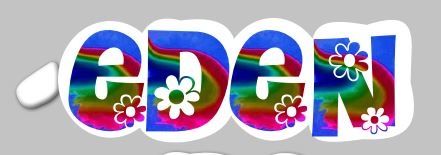
pour colorer un titre, c'est très simple mais cela demande quelques manipulations.
Bien sûr, quand je pense à cette option, j'ai déjà commencé ma page. Alors je "décoche" tous les éléments de ma page, SAUF LE TITRE
pour les selectionner tous d'un seul coup, il suffit de prendre le premier et le dernier et de tatonner un peu, jusqu'à ce qu'ils soient tous inclus dans la commande
Ensuite, j'exporte le titre en format PNG et je l'enregistre dans mes masques
à ce sujet, lire ICI l'intérêt de créer un dossier "provisoire" dans les masques
Il me suffit d'ajouter ce masque à ma composition, et d'y insérer la texture de mon choix (ou une photo, que j'agrandis au maximum pour ne garder que la couleur qui m'intéresse)
et pour d'autres astuces pour les tires, c'est par ICI
J'ai classé tous les alphabets que j'avais téléchargés dans mon dossier lettrines de Studio Scrap. Cela me permettait avec les versions antérieures, de les utiliser avec les mêmes fonctionnalités que les lettrines Studio Scrap.
Avec la version 6, une instabilité s'est créée. Je peux taper mon texte, comme avant, mais je ne peux faire aucune modification : dès que je clique sur le texte, il disparait.
J'ai utilisé une parade : je tape le texte avec une lettrine Studio Scrap, cela me permet d'en choisir la place et la taille, et seulement ensuite je sélectionne la lettrine que je souhaite.
Aujourd'hui, l'incident ne se reproduit pas et c'est tant mieux, je garde l'astuce en tête pour le cas où.
Et bravo au CDIP, ils m'ont immédiatement recontactée pour faire des tests... bon, comme c'est résolu, j'ai seulement pû leur dire merci.
aie, sur un autre article, Muttidesaski m'indiquait que c'était simple avec Studio Scrap : il suffit d'utiliser les lettrines comme des gabarits
* c'est à dire : ne pas taper un texte avec des lettrines, mais les choisir une par une comme des gabarits
Sur le forum Studio Scrap, Liligraphik indique que l'on peut taper le texte en lettrines, normalement, puis les dissocier pour les travailler séparément ; cela marche effectivement avec les lettrines (.svg) fournies par le CDIP ; je n'y arrive pas avec mes lettrines (.gab), mais c'est déjà une info super intéressante !
bien sûr j'étais d'accord, mais bien sûr j'avais quelque chose à redire : je n'ai aucun alphabet en gabarit qui se prête à ce jeu
et bien sûr, si j'ai pas, je fabrique !
Alors c'est pas du travail de pro, et malgré tout j'en suis très fière donc je vous l'offre !
Vous trouverez en pièce jointe un alphabet construit uniquement en gabarit Studio Scrap ; vous pouvez y ajouter des ombres internes, une bordure de votre choix, de la transparence, etc etc... (il n'est ps nécessaire d'utiliser la fusion, mais simplement l'ombre interne)
Il est perfectible ; comme la plupart des lettres sont construites à partir d'un gabarit simple*, je pense que vous pourrez les modifier à votre gout à l'aide des points jaunes
* le D, le O, le P... et quelques autres sans doute, le sont à partir de deux gabarits fusionnés / séparés
Ci joint le dossier alphabet, en gabarits
fichiers ".GAB", à insérer dans votre dossier "lettrines" pour utilisation
* soit avec la fonction "texte / Lettrines", pour une écriture simple
* soit comme des gabarits, pour pouvoir "creuser" l'image de fond
nota : édition du 18 avril : j'ai ajouté des accents et des petits coeurs... et les chiffres !
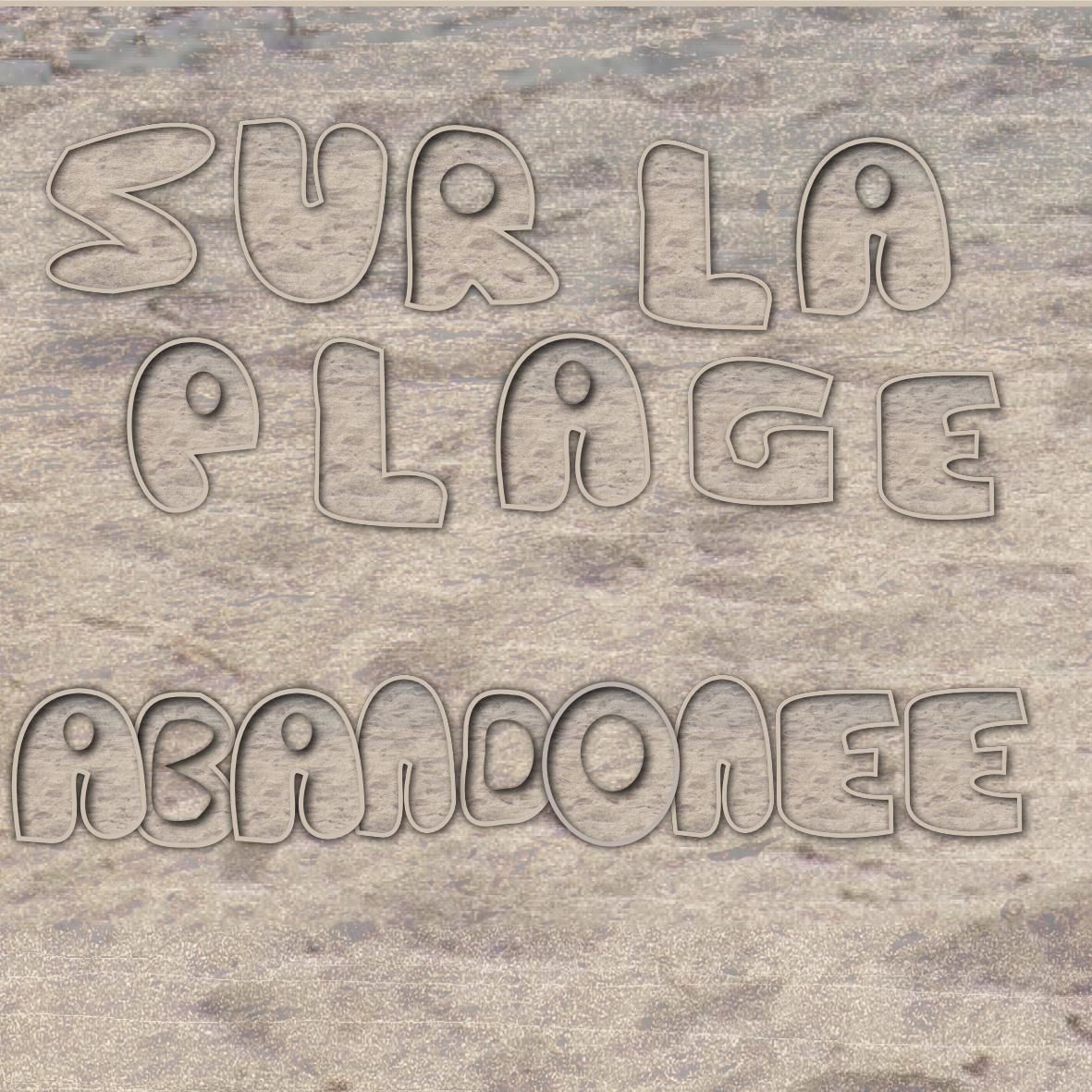
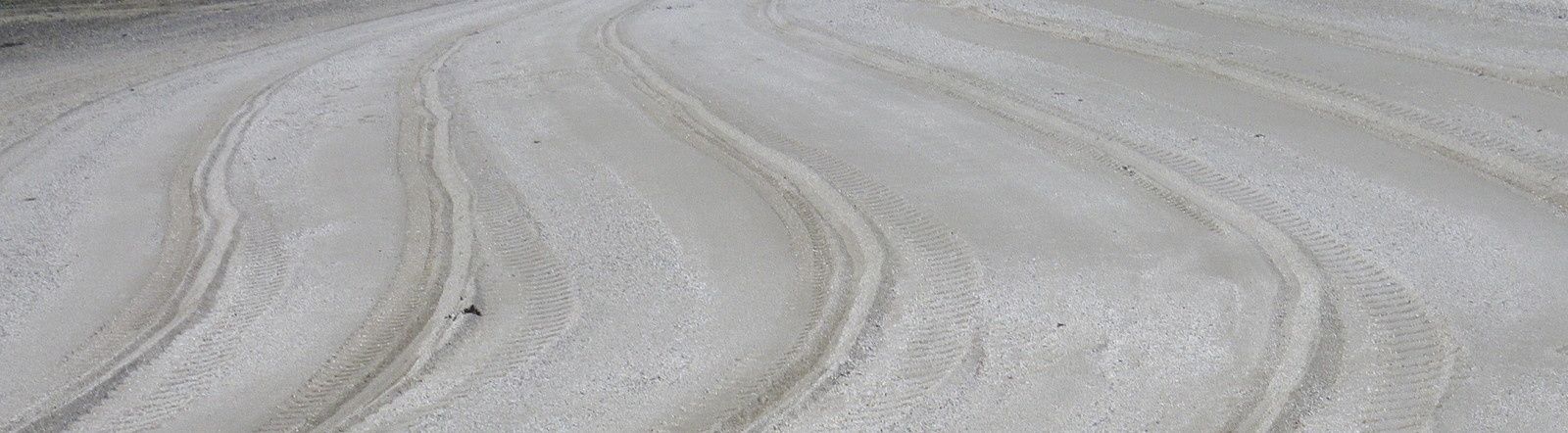
J'espère améliorer un peu mon écriture dans le sable, grâce à un "petit" travail complémentaire
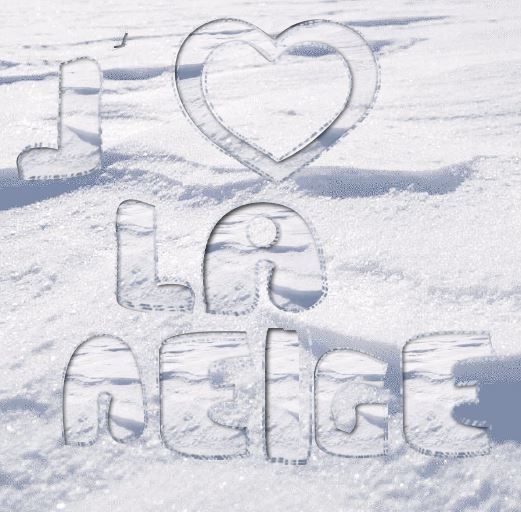
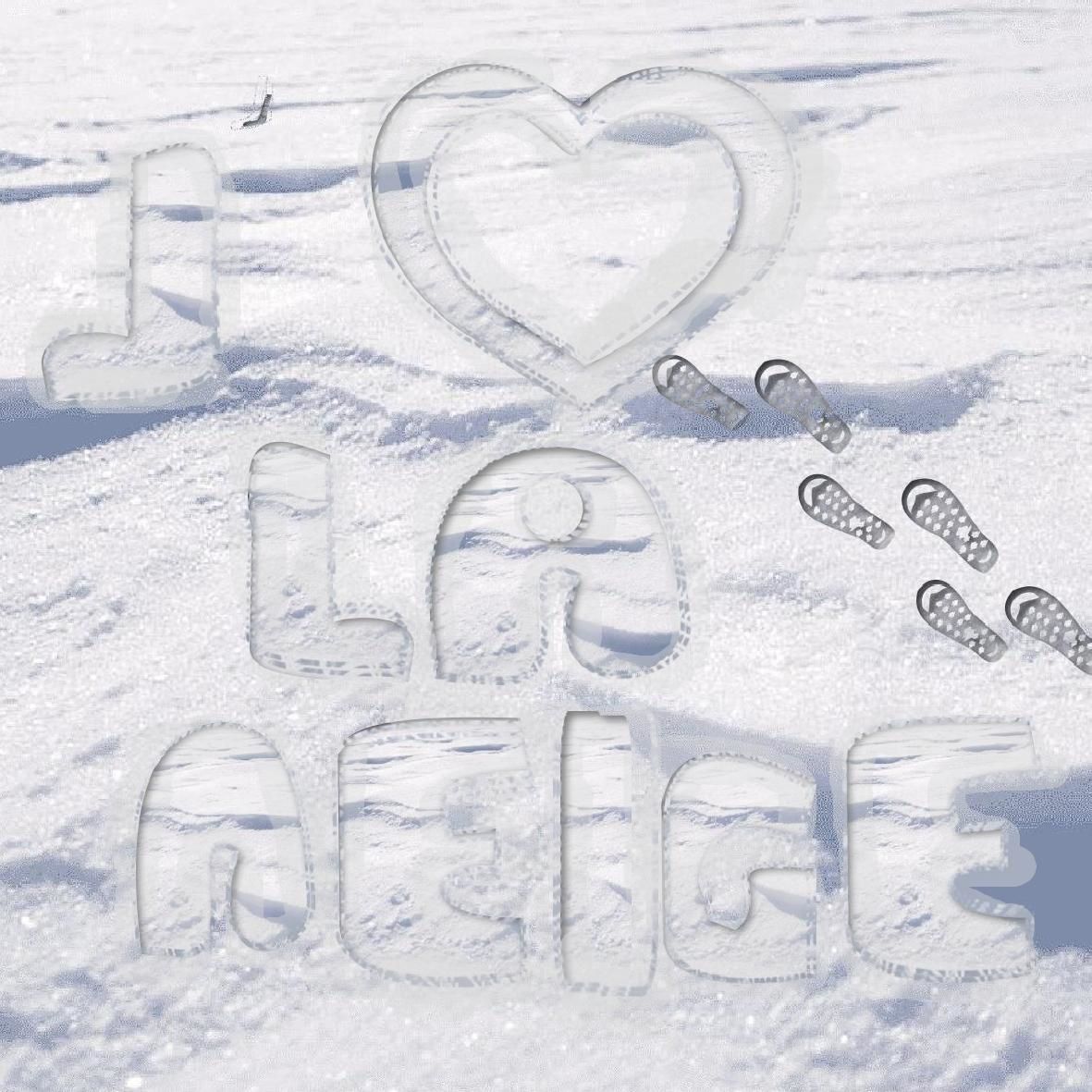
Je vous montre déjà le résultat final
Pour commencer, comme précédemment :
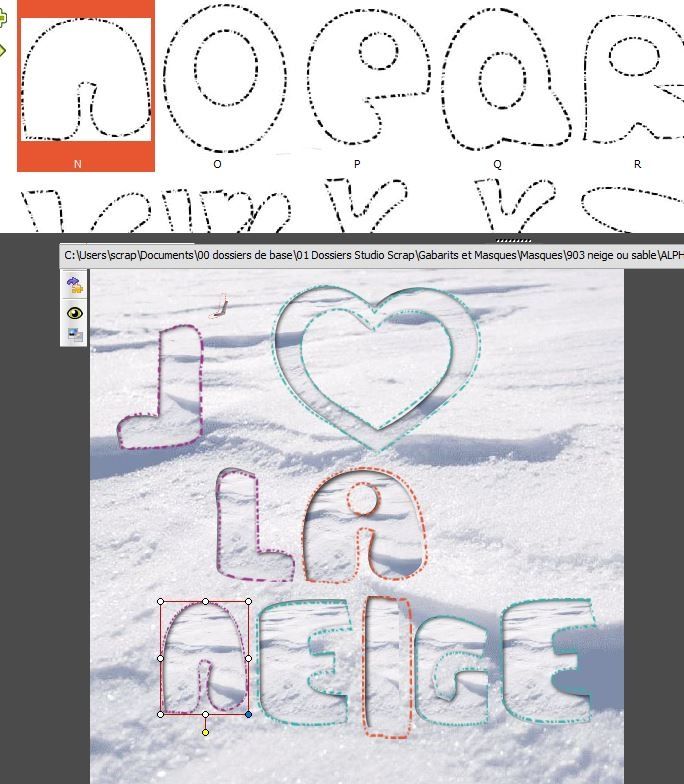
j'écris mon texte avec des lettrines "gabarits" sur une page Studio Scrap
Si vous n'avez pas d'alphabets en format SVG ou GAB qui vous convienne, vous trouverez le mien sur la page publiée avant hier(clic)
(si vous l'avez déjà téléchargé, j'ai fait une mise à jour aujourd'hui après y avoir ajouté des accents, des chiffres et des petits coeurs... désolée, cela peut être intéressant de recommencer pour compléter votre dossier)
j'applique dans mon texte la même texture que sur la page de fond
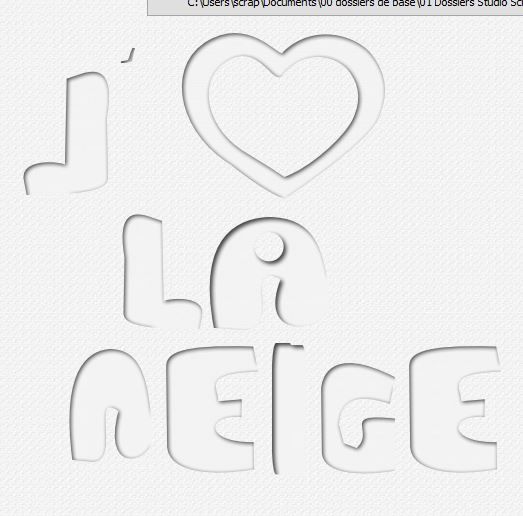
tout disparaît, mais c'est normal ! maintenant, j'applique une ombre interne à mon texte
et j'ajoute des masques (que vous trouverez en pièce jointe) pour appliquer une bordure un peu floue à mon texte
(oui, c'est pas bien, j'ai changé de fond entre deux étapes ! Je crois que ce sera mieux avec une photo de neige)
dans ces masques, j'insère bien sûr une texture neige (la même ou une autre)
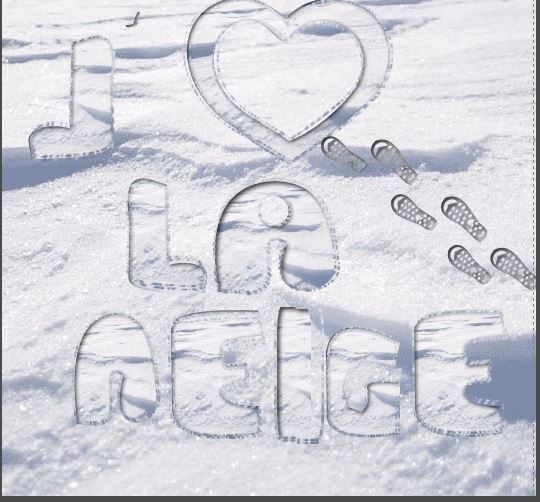
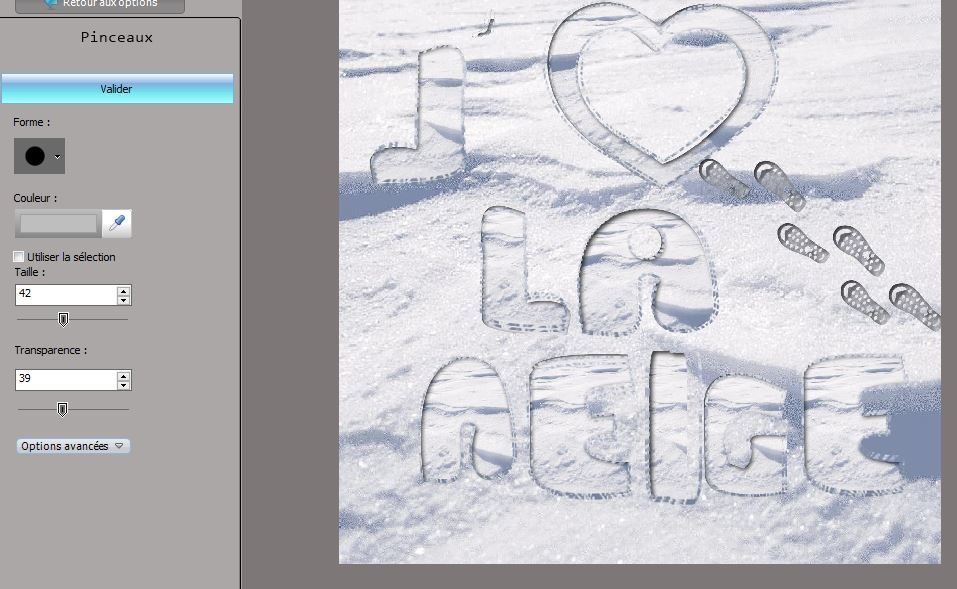
et pour peaufiner, j'ajoute quelques traces de pas, en gabarits bien sûr, avec une ombre interne (dossier en pièce jointe)
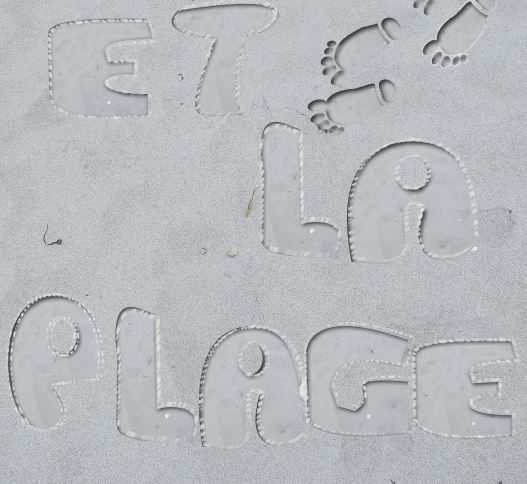
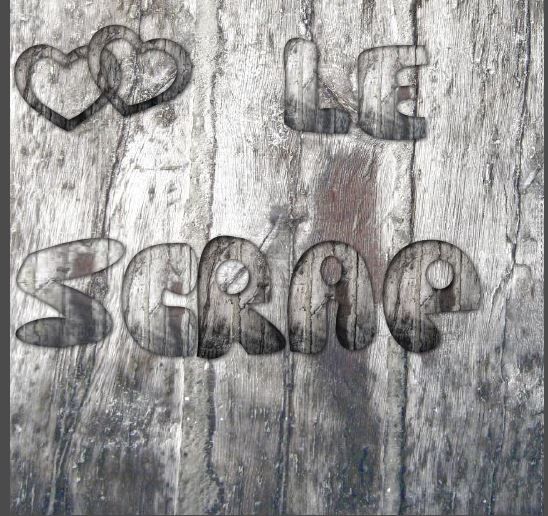
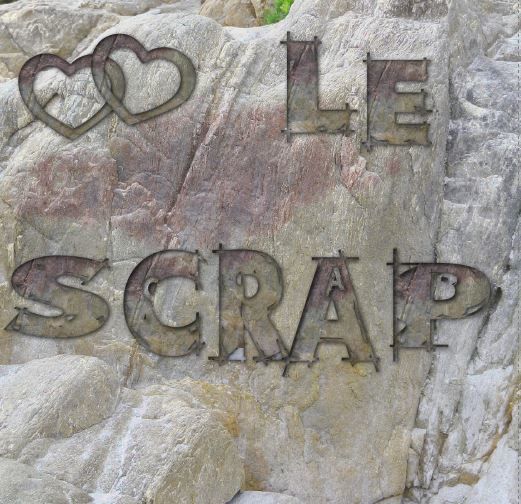
et bien sûr, cela marche aussi dans le sable
dans le bois (ajouter un peu de luminosité sur la texture de fond)
et dans la pierre (mes lettres rondes étaient trop difficiles à graver , j'ai utilisé les lettrines Rough Draft du CDIP)
pour donner un peu plus de réalisme, je peux retravailler ma page avec GIMP (outil "barbouillage)
ou avec Studio Scrap : retouche image / pinceau - prendre une couleur approchant l'image de fond et adapter la transparence
nouvelle mise à jour : j'ai par hasard poussé mes recherches un peu plus loin (clic), et l'on obtient un résultat correct en quelques étapes
il suffit de :
* exporter le texte dans les masques provisoires
* y ajouter en texture la photo de fond
* exporter le nouveau "texte" obtenu en image
* insérer cette image sur la page, et lç on peut y ajouter une ombre interne
Sur le site Yapluka, Franc1ne a publié une très belle page avec une écriture qui semblait creusée dans la neige ; avec son accord, je vous transmets une copie d'écran du texte
c'est super bien réussi !
Super sympa, elle m'a indiqué la police utilisée et les manips à effectuer sur GIMP.
Avec son autorisation, voici mon "pas à pas"
Police utilisée : Come Alive (trouvée sur Free Fonc :clic)
1) ouvrir un fond blanc ou beige avec GIMP
voici les deux qui m'ont servi pour mes essais - création et photo persos
comme je suis toujours aussi peu douée avec les superpositions de calques avec GIMP, je vous transmets son texte en direct :
ouvrir une page avec un AR blanc ou un papier clair texturé neige ou sable ecrire le texte avec une police lettres épaisses j'ai pris come alive taille 150 et écarté un peu les lettres entre elles couleur gris ou beige clair légèrement plus foncé que le fond opacité 60 % creer un calque vierge audessus sélectionner les lettres et sur le calque vierge mettre autour des lettres une bordure blanche 6 px et ajouter un flou gaussien 10 puis toujours sur cette bordure mettre une ombre portée: horizontal 10 vertical 10 rayon 10 opacité 50 %
j'ai repris les notes que j'avais prises pour l'écriture Sticker avec GIMP (clic)... Mais je dois faire un réel blocage avec ces histoires de calques, ou alors mon histoire d'amour avec Studio Scrap est tellement forte qu'elle empêche toute compréhension d'un autre logiciel ; je viens de passer une heure à essayer, sans beaucoup de succès ; ce n'est pas parce que je n'y comprends rien que l'info n'est pas utile, alors n'hésitez pas à vous lancer, et merci Franc1ne
Je vous disais que ne n'étais pas arrivée à grand chose, mes neurones refusant de superposer les calques sur GIMP ;
j'ai tenté de bidouiller d'abord simplement avec Studio Scrap :
* j'ai écrit un texte sur une page (avec la police Come Alive),
* j'ai exporté cette page en png
* je l'ai récupérée sur ma page et j'ai supprimé le texte (avec la sélection baguette magique)
après, on peut jouer avec les ombres internes, les transparences, la texture que l'on met en arrière-plan (pourquoi pas la photo originale), cela reste très loin du résultat obtenu par Franc1ne
Alors je suis retournée sur ses explications ; comme j'étais sûre que je ne me repencherai pas dessus avec toute l'attention nécessaire, je me suis contentée de tester la création d'un alphabet, et là, je suis beaucoup plus satisfaite de moi
Ce n'est toujours pas aussi beau que sa page, mais au moins ces lettres sont désormais dans mes lettrines Studio Scrap, et je peux obtenir un truc sympa en quelques minutes, sur la neige
ou sur le sable
ci-joint ces alphabets à différentes étapes de transformation : la troisième n'est pas bien adaptée à cette utilisation mais bon, elle existe alors je vous la donne..
le mot été a été écrit avec deux des alphabets, utilisés comme masques (avec la même photo de fond,... d'ailleurs j'aurais dû foncer la couleur du fond et non l'éclaircir, c'est du travail bâclé !)
iCe sticker a été fait uniquement avec Studio Scrap, j'ai fini par me rappeler d'un précédent challenge, où il était demandé de donner à un papier la forme d'un texte
et j'ai pensé que cela pouvait être utilisé ici..
Pour commencer,
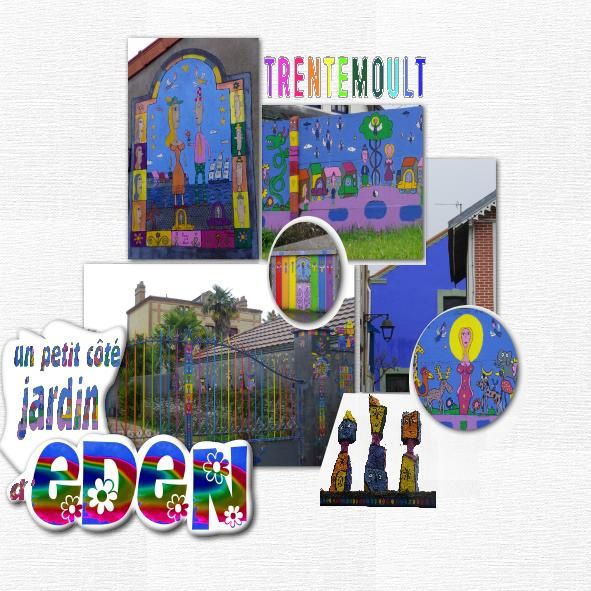
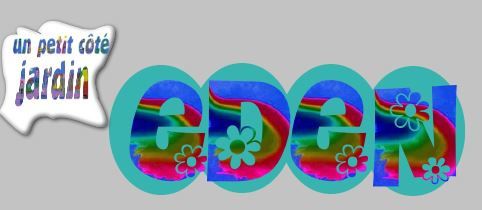
* j'ai tapé mon texte avec des lettrines (celles-ci viennent de Studio Scrap, mais cela n'a pas d'importance), j'y ai inséré l'une des photos des fresques comme s'il s'agissait d'une texture, et y ai appliqué un zoom important pour remplir chaque lettrine
* j'ai placé un gabarit rond derrière chaque lettre
* j'ai déformé ces ronds pour les adapter au format de la lettre correspondante
* pour terminer, fusion de tous ces gabarits, et ombre biseautée
j'ai procédé de façon un peu semblable pour mettre en valeur "le petit côté jardin"
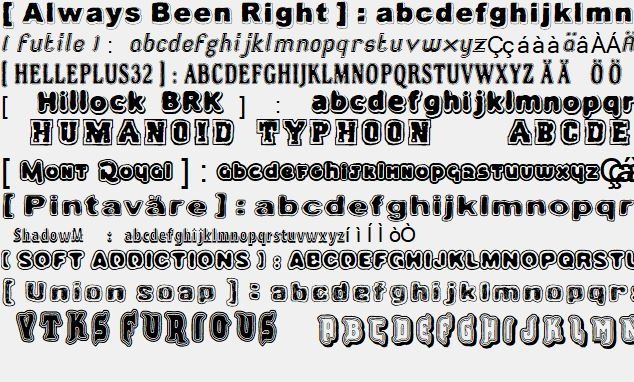
Si vous préférez, vous pouvez aussi obtenir un résultat sympathique avec des polices de caractères à télécharger chez DAFONT ; voici celles que j'ai sélectionnées
Always been right ; Futile ; HellePlus32 ; Hillock BRK ; Humanoid Typhoon ; Mont Royal ; Pintavare ; Shadowm ; Soft Addictions ; Union Soap et Vts Furious
C'est avec l'une d'elles que j'ai tapé Trentemoult (j'ai ensuite exporté le texte en image, et en ai modifié les couleurs avec GIMP)
J'en ai trouvé quelques unes en plus, mais le blanc bordé de noir me semblait plus difficile à utiliser, et certaines se ressemblaient beaucoup, je ne voulais pas trop m'encombrer
et pour les curieux, j'ai fini par réussir à comprendre comment procéder avec GIMP, c'est ICI
Texte masqué (je ne suis pas sûre d'avoir le droit de l'utiliser sur mon blog, vous pourrez le trouver ICI
Si vous voulez échapper à mon blabla et trouver directement les explications, c'est par ICI
chez Yapluka, la nouvelle proposition de Faby (pour les membres uniquement, mais cela ne vous empêche pas de faire une page pour votre propre compte si vous n'avez pas encore adhéré au site) consiste à ajouter un mot "façon sticker" sur une page;
J'ai galéré pendant quelques heures hier soir. J'ai d'abord tapé "sticker" sur la galerie du CIDP et j'ai trouvé plein de pages avec des stickers, mais aucune information sur comment en créer un, j'ai revisité mes répertoires de tutos, sans succès non plus
Après avoir recherché sur mon blog préféré de tutoriels pour GIMP, j'étais arrivée à quelque chose mais le bord blanc du mot me paraissait trop mince, et je ne savais pas comment l'agrandir ; pour ceux qui veulent tenter leur chance, c'est par ICI . C'est très bien expliqué en pas à pas, mais je n'ai pas vu qu'il était possible d'élargir la bordure... cela m'a donné à peu près ceci, en quelques clics très rapides c'est vrai, mais bof
je suis revenue tout simplement sur Studio Scrap, et - sur une nouvelle page dans l'album - j'ai tapé mon texte avec une police "contour, en très gros caractère (j'ai choisi BUBBLE GUM, en caractère 100, sans taper les capitales ; pour le O de Ours, c'est aussi Bubble Gum, mais en 150, et pour le B de Blanc, c'est Bubble & Soap)
En arrière plan, j'ai posé une texture noire unie, que j'ai enlevée avec la baguette magique
j'ai exporté cette page en image PNG (sans fond), et j'ai pu incorporer mes deux mots sur la page, en jouant sur leur taille
Cà, c'était quand ma page en préparation avait un fond noir, et le résultat était pas trop mal (à mon gout)
mais en revenant sur les pages publiées, j'ai compris qu'il était souhaitable d'ajouter une ombre sous le sticker, impossible sur un fond noir ; et quand j'ai mis un fond blanc, le sticker me paraissait trop important ; petit clic sur l'icone "modifier l'image ; effets simples / négatif" pour obtenir quelque chose de plus discret ; j'ai encore modifié les teintes pour obtenir ce que je souhaitais
pour l'ombre : deux possibilités :
* ajouter une ombre sur l'imageavec Studio Scrap
* copier l'image exportée dans votre dossier "masques provisoires"
, l'ajouter sur la page avec un fond gris et un peu de transparence et le placer sous le sticker
Si j'avais pensé à l'ombre avant d'attaquer ma page, j'aurai directement appliqué une couleur à mon texte et choisi une couleur claire pour le fond de page ; quand on n'a pas de tête, on a des jambes une souris pour recommencer !
Muttidesaski suggère une autre méthode, bien plus simple et bien plus efficace
le seul souci, c'est que cela fonctionne uniquement avec les lettrines enregistrées en gabarits (format SVG)
On peut utiliser des lettrines pour les transformer en gabarits SVG, et c'est très simple avec https://image.online-convert.com/fr (voir ICI), mais cela ne marche pas à tous les coups
Je crois me souvenir que cela pose souci principalement lorsqu'il y a un creux dans une lettre, comme le 0 par exemple. J'avais réussi à créer des un alphabet avec cette méthode, y compris un O, mais je l'avais sans-doute pas mal bidouillé car lorsque je refais un essai, la bordure ne s'applique pas à l'intérieur du O
Muttidesaski m'a aussi indiqué comment faire avec GIMP, mais, soit nous n'avons pas la même version de GIMP, soit j'ai perdu un ou deux neurones, je ne comprends pas... voici ce qu'elle m'indique (reproduction autorisées)
tu cliques sur l'icone "A"(texte), tu ouvres la fenêtre pour créer ton texte, tu choisis ta police et la couleur..tu rédiges.. tu vas dans la fenêtre des calques, tu te poses sur le calque du texte..--)alpha vers sélection, tu vas dans "édition" ( en haut à gauche)--)tu y choisis "tracer la section"..tu choisis couleur et épaisseur..et c'est fait..
j'arrive à taper mon texte, mais la suite, rien à faire ! tant pis, je renonce, que cela ne vous empêche pas d'essayer !
Chose promise, chose "dute" ! Je m'y suis recollée, grâce à Nicolas et à Muttidesaski j'ai fini par réussir à le faire ce sticker avec GIMP ; alors voici mon "pas à pas" avec la version 2.8.18 de GIMP (j'ai renoncé à utiliser la version 2.10) ... Avant que vous vous plongiez dans cette lecture, je préfère vous dire que le résultat ne me semble pas aussi bien que ce que j'avais fait très rapidement avec Studio Scrap (pourtant avec la même police), mais bon, chacun ses zones de confort !
J'ai passé tellement de temps à réussir ce pas-à-pas pour obtenir quelque chose, que j'ai dû finir par en attraper de l'urticaire, cela ne favorise pas un résultat superbe !
Donc voici le déroulé des étapes
oups ... Je ne peux pas modifier cette capture d'écran ...
Pour voir les calques, cliquer sur Fenêtres / Fenêtres ancrables / Calques
je laisse à la suite de cet article les conseils que vous aviez déjà peut-être lus, reçus, soit en MP soit en commentaires sur l'article précédent
Muttidesaski
voici ce qu'elle m'indique (reproduction autorisée)
tu cliques sur l'icone "A"(texte), tu ouvres la fenêtre pour créer ton texte, tu choisis ta police et la couleur..tu rédiges.. tu vas dans la fenêtre des calques, tu te poses sur le calque du texte..--)alpha vers sélection, tu vas dans "édition" ( en haut à gauche)--)tu y choisis "tracer la section"..tu choisis couleur et épaisseur..et c'est fait..
Nicolas
pour donner un contour blanc à votre texte, essayez peut être (sous Gimp) dans la fenêtre des calques: clic droit sur le calque texte et alpha vers sélection (ça clignote) définir la couleur du contour dans la palette des couleurs (on a dit blanc mais autre..) puis dans le menu "édition" choisir: tracer la sélection /ligne de tracé/6 pixel/tracer le nombre de pixels donnera l'épaisseur du contour. puis filtre/ombres/ombre portée ou filtre/décor/ajouter un biseau (30-ou moins)
Christianne
me communique un lien vers un autre site d'information pour GIMP