Invitation à découvrir le scrap et la Bretagne.. ............................................................... . Pour toute demande ou message, merci de privilégier le commentaire sur un article (plutôt que le formulaire "contact", susceptible d'être "spammé"). Informations complémentaires en page d'accueil. Je vous souhaite une belle journée :)
J'utilise Nexus Font pour visualiser (*) toutes les polices que j'ai installées sur mon ordinateur.. il y a un gros travail de préparation à faire, mais ensuite, on a un aperçu direct de ce que donnera le texte sur une page..
Vous trouverez les infos utiles en suivant les liens communiqués en fin d'article.
J'ai choisi comme phrase "test" 123 c'est scrappé ! ce qui permet de voir si la police intègre les chiffres, les lettres accentuées et la ponctuation ... (on ne s'en sert pas systématiquement mais par exemple, on voit ici que la police "chalk board" n'affichera pas le é (du moins, pas correctement), mais je pourrai peut-être en bricoler un avec une virgule si j'en ai besoin...
(*) sur une fenêtre à part, cela ne s'intègre pas dans Studio Scrap
Pour visualiser mes polices, j'utilisais V FONT depuis des années. Déception récente, V Font m'indiquait à chaque ouverture que telle ou telle police avait été supprimée de mon ordi, et qu'elle serait donc supprimée de V Font... Alors que je n'avais pas supprimé la police ! Cela n'en concernait pas beaucoup, mais j'hésitais entre la supprimer (puisque je ne pouvais plus la visualiser sur V Font) ou la conserver et garder mon tableur en secours.. Un peu trop lourd comme procédé ?
Je suis retournée sur Comment ça marche chercher des infos, et j'ai trouvé un conseil concernant Extensis Suitcase Fusion, que j'ai tenté de télécharger gratuitement - sans succès. Il est proposé en version d'essai, ou bien semble gratuit dans un premier temps mais - après téléchargement et installation - un message vous annonce qu'il s'agit aussi d'une version d'essai (et la version payante est proposée à 119 €, mazette !!
J'ai terminé par faire ce par quoi j'aurai dû commencer, aller consulter Yapluka ; bien sûr la réponse avait déjà été communiquée depuis longtemps par "Clin d'Oeil", et j'ai téléchargé Nexus en fin d'après midi
En dehors du fait que VFont semblait fatigué, Nexus présente de gros avantages. On peut
* choisir le texte et la taille du caractère qui servira à visualiser la police (contrôler si l'accent est visible ou gêne la frappe, etc)
* désinstaller la police directement depuis ce logiciel
* à priori, visualiser des polices non installées, avant de choisir de le faire ou non (l'aperçu n'étant pas toujours correct, je ne suis pas sûre que cela représente un intérêt ... en tout cas pour mon utilisation assez simpliste)
* dans le cadre en bas à droite, contrôler le concepteur de la police (et éviter une suppression malencontreuse !)
Pour répondre au message de Muttidesaski, sur l'article précédent, le plus simple est une réponse en images... Et comme je ne connaissais pas la réponse, il a fallu que je la cherche; Pourquoi n'ai-je pas commencé par tenter de répondre à cette même question que je m'étais aussi posée, plutôt que de foncer tête baissée ?... J'aurais rapidement découvert l'énOOOOOOrme intérêt des groupes ! c'est quoi ? c'est ICI
La question de Mutti
quelle est la différence entre "groupes" et "jeux"?je crois comprendre que "groupes" rassemble des "jeux"(exemple: groupe des polices en écriture imprimée comprenant "jeux d'imprimés simples"-"jeux d'imprimé avec déco".)est-ce correct??
j'avais aussi espéré qu'un "groupe" rassemblerait des "jeux de police", mais cela n'est pas aussi simple
Pour prendre un exemple concret, j'ai tenté de créer un "groupe "bubbles" pour rassembler les "bubbles noires, les bubbles blanches", etc (tout comme ce que tu souhaites faire) ; dans ce groupe j'espérais pouvoir insérer directement les jeux correspondants
quand je clique sur groupepour demander d'ajouter un dossier, cela ne chaîne pas sur les jeux déjà organisés, mais sur les dossiers de mon ordinateur ; j'ai tenté d'aller chercher les dossiers Nexus en espérant y trouver une trace de mes jeux... sans succès
je suis donc retournée sur le blog de Clin d'Oeil pour voir ce qu'elle en dit ; elle indique s'en servir pour tester de nouvelles polices avant de les installer sur son ordinateur, et effectivement cela fonctionne, tout au moins pour Nexus.
J'ai créé un dossier de sauvegarde de mes polices, pour pouvoir les récupérer facilement sur un prochain ordinateur ; il m'a suffi de créer
* dans ce dossier, un sous-dossier "non installées"
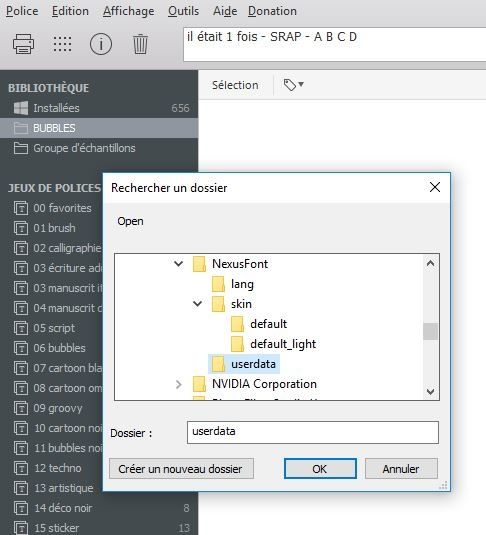
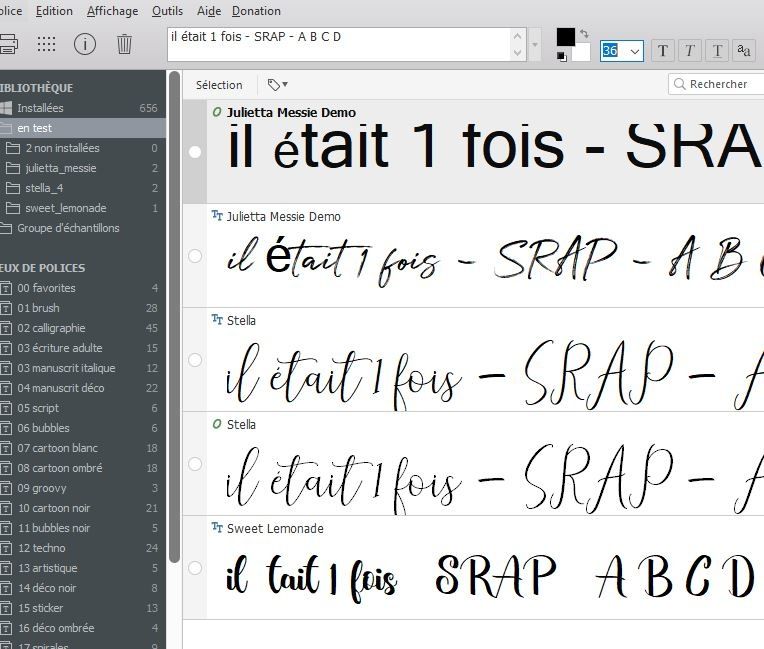
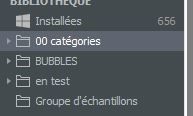
* dans Nexus un groupe en test", pour y ajouter les dossiers des nouvelles polices
à noter : il faut sélectionner le dossier de la police concernée, et non le dossier global "non installées"
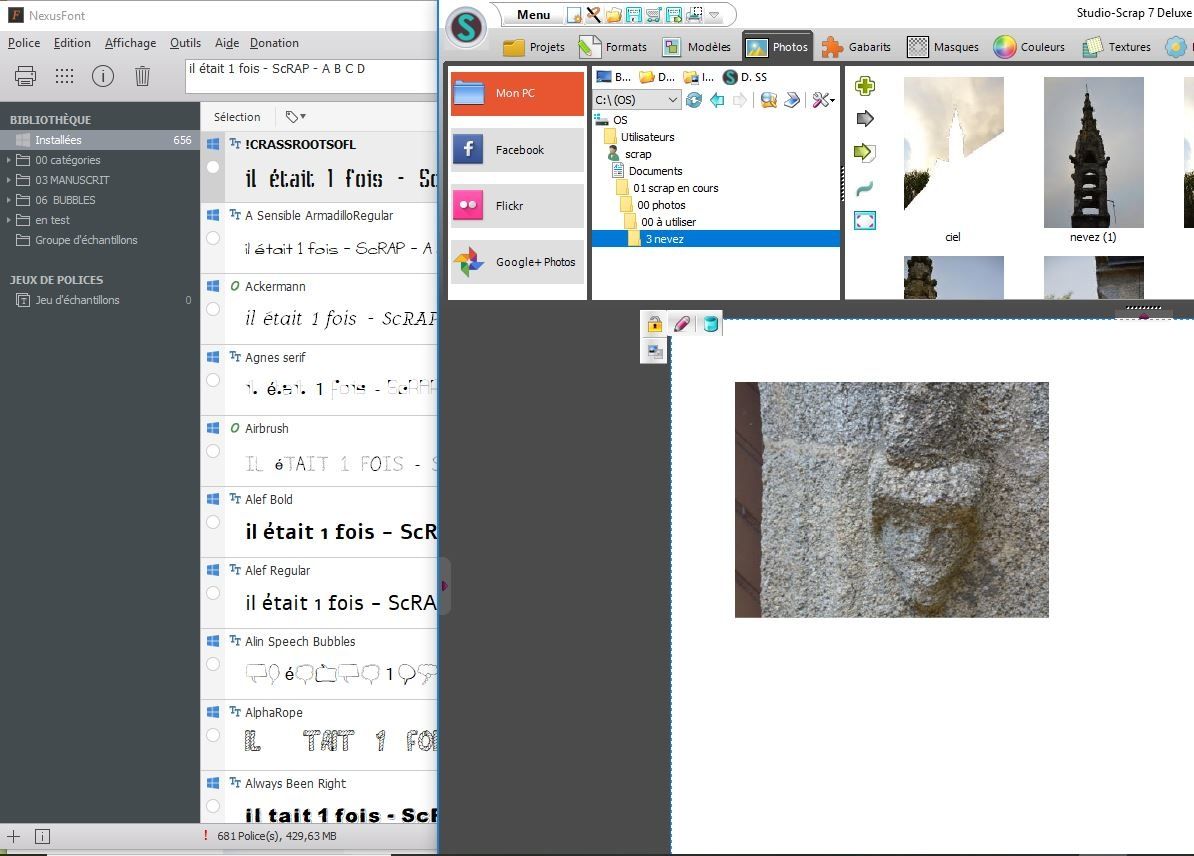
une limite sur Studio Scrap : Clin d'Oeil indique qu'elle peut utiliser avec Photoshop ces polices en test, sous réserve que Nexus soit ouvert ; cela ne fonctionne pas avec Studio Scrap ; je peux donc seulement visualiser ce que cela donnerait avec un texte particulier et choisir si je l'installe ou pas, ou encore sélectionner la version à installer (voir "julietta") ; il n'est peut-être pas utile de s'encombrer de nouvelles polices qui ne comprennent pas d'accent ?
alors l'intérêt des groupes quand on utilise Studio Scrap ?
On peut imaginer organiser la sauvegarde de telle sorte à retrouver directement l'organisation Nexus lors d'un changement d'ordinateur. C'est un nouveau travail de titan, mais c'est peut-être par là qu'il aurait fallu commencer ?
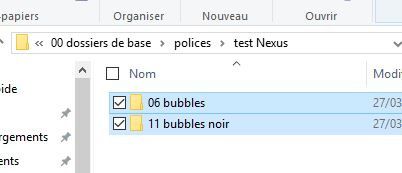
Juste pour tester le fonctionnement des groupes sur Nexus, j'ai créé des sous-dossiers, dans mon dossier de sauvegarde de polices
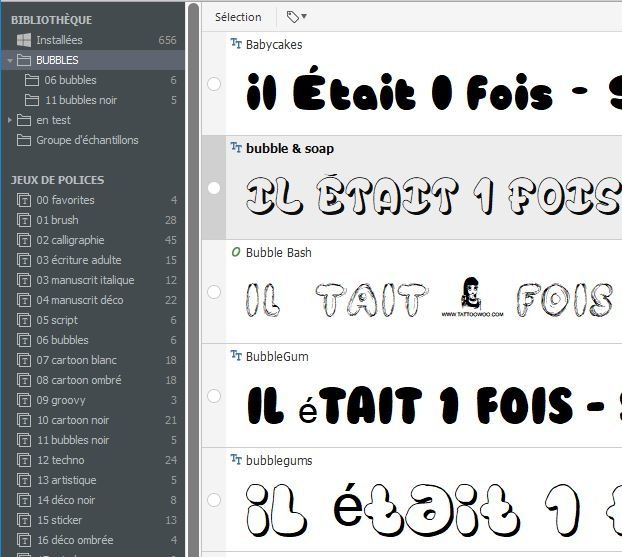
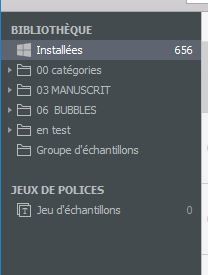
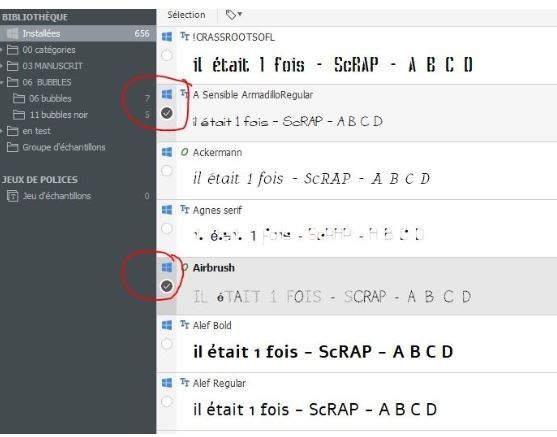
j'ai créé un groupe "bubbles" sur Nexus, dans lequel j'ai inséré mes deux dossiers "bubbles" et "bubbles noir", et voici ce que cela donne, sur NEXUS : je visualise en même temps les polices insérées dans les jeux séparés
j'y vois un intérêt énorme !
Si l'on commence par organiser son dossier de sauvegarde (indispensable bien sûr) avec des sous-dossiers par catégories, il suffira, lorsque l'on installe une nouvelle police, de placer cette police dans le dossier qui lui convient (éventuellement, en faire une copie supplémentaire si elle doit appartenir à deux groupes différents)... Elle sera affichée directement sur Nexus dans le groupe adéquat. En clair, si l'on prend du temps pour organiser son dossier de sauvegarde, il n'est pas nécessaire de répartir les polices dans les jeux de Nexus Font
si je comprends bien , en organisant en groupes, nexus organise sur mon ordi des groupes tels que je les définis-exemple dans groupe "installées" je pourrais mettre 3 sous groupes "cursives" "imprimé"..."dingbats" et ensuite il faudrait recommencer à classer en "jeux"ou plus simplement mettre sur chaque police un "tag" ("fleuri", relief" etc..
par contre je ne trouve pas comment effectuer la copie de sauvegarde qui serait dès lors déjà "classée" et pourrait être réinstallée telle quelle en cas de changement d'ordi ( si j'ai bien compris ,??°
ouh là, je me suis exprimée bien trop rapidement !
Je vais tenter de reprendre au début
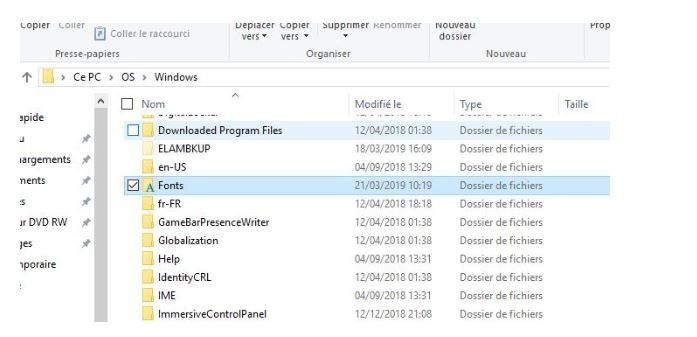
* au départ, tu as ton dossier "fonts" sur ton ordinateur
sur Windows, cela se présente ainsi
* conseil de base et néanmoins fondamental, tu crées dans tes documents un dossier de sauvegarde, dans lequel tu places toutes tes polices après les avoir téléchargées ;
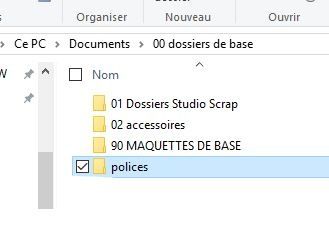
Sur mon ordi, j'ai un dossier consacré au SCRAP et qui s'appelle "dossiers de base", il inclut mes dossiers Studio Scrap (embellissements, textures, gabarits et masques... ), les accessoires que j'ai téléchargés dans des kits, mes maquettes personnelles
Ce dossier me sert à faire des sauvegardes régulières sur un disque dur externe
Je viens d'y ajouter le dossier "Polices" qui était ailleurs auparavant ; depuis que ton message m'a incitée à fouiller les arcanes de Nexus Font, j'ai inséré dans ce dossier Polices plein de sous-dossiers, correspondant à ce que j'attends de Nexus Font
et sur Nexus Fonts, dans l'onglet groupes j'ai créé
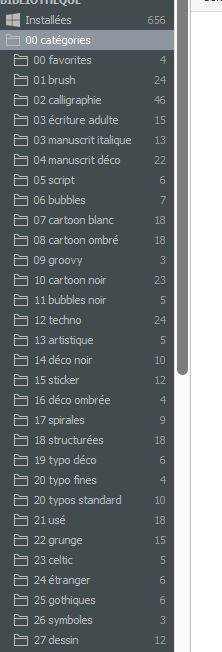
* un dossier "catégories", dans lequel j'ajoute tous les dossiers de ma sauvegarde
* d'autres dossiers, qui pourront regrouper certaines catégories (par exemple, mon dossier "Bubble" incluant les blanches et les noires, un dossier "manuscrit" qui réunira les catégories "écriture adule", 'manuscrit italique", etc
J'en suis à la phase test, et je laisse reposer le tout cette nuit
Demain, si tout fonctionne bien, je vais
* supprimer les jeux, qui à mon sens, ne présentent plus aucun intérêt (afin d'alléger le fonctionnement de Nexus Font)
* créer d'autres groupes qui réuniront plusieurs catégories
Le double intérêt sera !
* quand je télécharge une nouvelle police, après l'avoir installée je transfère le dossier téléchargé dans mon dossier de sauvegarde, dans la catégorie qui la concerne (et si nécessaire, je la copie dans un autre dossier)
* ainsi : Nexus Font se mettra à jour automatiquement puisque le lien s'effectue depuis le dossier de sauvegarde
* quand je changerai d'ordinateur, je pourrai réinstaller sans trop de perte de temps les polices téléchargées
Après ces balbutiements, tout me semble clair pour moi ;
C'est souvent quand on essaye de déchiffrer le cheminement de quelqu'un d'autre que l'on s'aperçoit qu'il manque une étape Si tu t'aperçois de quelque chose comme cela, n'hésite pas à me faire signe (et merci pour tes questions, qui m'ont permis d'avancer !)
si les captures d'écran sont trop petites, n'hésitez pas à faire un clic droit sur l'image et "ouvrir dans un nouvel onglet"... Vous les verrez en beaucoup plus gros à côté
Après une petite semaine de pratique, je tente une synthèse des articles déjà publiés concernant Nexus, en incluant mes premières découvertes avec ce petit outil très pratique.
pour commencer, un grand merci à Clin d'Oeil design, c'est sur son blog que j'ai découvert ce logiciel après avoir cherché longtemps comment et par quoi remplacer VFont, qui semblait montrer quelques signes de faiblesse ; vous pourrez lire son article : http://www.clindoeilartistic.fr;
Un grand merci à Muttidesaski aussi : sans ses questions et nos échanges, je ne serai pas allée aussi loin dans mes explorations du logiciel, et n'en aurai découvert que la partie la moins pratique ;
et merci aussi à celles qui m'ont envoyé des messages et des coms sympathiques, cela m'a aussi encouragée à continuer.
NEXUS FONT, à quoi ça sert ?
Lorsque l'on commence à cumuler un certain nombre de polices dans son ordi, ce n'est pas toujours facile de chercher celle qui irait bien sur une page de scrap (ou ailleurs).
Nexus Font permet de visualiser les différentes polices installées sur l'ordi, ou même simplement téléchargées, à côté de sa page de scrap, en utilisant une phrase test et la taille de police que l'on souhaite.
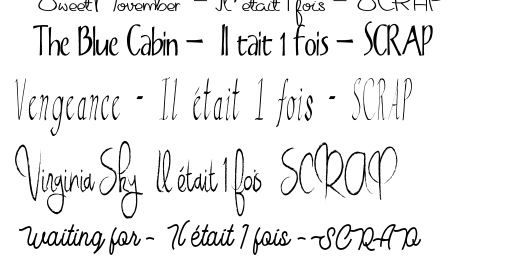
J'ai choisi "Il était 1 fois - SCRAP - A B C" pour visualiser les accents, les chiffres et les majuscules sur une même phrase
Cette fonction toute simple affiche toutes les polices installées, c'est déjà plus rapide et plus agréable que sur un logiciel de scrap ; pour l'obtenir, il suffit de télécharger Nexusfont (sur 01.net,CNet, CCM, etc)
Cet avantage est à mon sens suffisant pour télécharger Nexus font, même si vous n'allez pas plus loin avec le logiciel.
Maintenant, Nexus Font offre aussi la possibilité de créer des groupes et des jeux . Après une petite semaine de pratique, je vous recommande de privilégier les groupes (à créer par un clic droit sur le dossier Bibliothèques")
petite alerte : j'ai commencé à utiliser Nexus en utilisant les jeux (j'imaginais qu'il fallait d'abord installer les jeux de polices sur Nexus avant de pouvoir les rassembler dans des groupes) ; le lendemain, toutes mes polices avaient disparu de Nexus Font (pas de mon ordinateur, mais simplement de ce logiciel) ; j'avais posé une alerte sur mon blog, et Muttidesaski m'indique qu'elle a eu le même souci. Comme elle avait lu l'alerte, elle n'avait créé que deux jeux avec quelques polices.
Je ne sais pas si j'avais fait une mauvaise manipulation, ou si le logiciel a besoin d'un temps pour se mettre en place, mais à tout hasard je vous suggère de commencer aussi prudemment, avec peu de jeux et de polices.
Cet inconvénient n'existe pas avec les groupes.
TRI DES POLICES
Avant d'aller plus loin avec le logiciel, il faut que vous réfléchissiez à ce que vous attendez de Nexus ; comment souhaitez-vous organiser, trier, rassembler, les polices que vous avez déjà téléchargées
Pour cette étape, vous pouvez lire les deux articles précédents
une fois que vous avez attribué à chaque police que vous souhaitez utiliser en scrap une catégorie particulière, il faut vous pencher sur votre dossier de sauvegarde.
Si vous n'avez pas encore créé ce dossier, il faut aller chercher le dossier où se trouvent toutes vos polices installées. Sur un PC, c'est dans C/Windows/Fonts
C'est une bonne occasion pour créer un raccourci vers ce dossier, dans le dossier de sauvegarde
(ci-dessous : échanges avec Muttidesaski)
conseil de base et néanmoins fondamental, tu crées dans tes documents un dossier de sauvegarde, dans lequel tu places toutes tes polices après les avoir téléchargées ;
Sur mon ordi, j'ai un dossier consacré au SCRAP et qui s'appelle "dossiers de base", il inclut mes dossiers Studio Scrap (embellissements, textures, gabarits et masques... ), les accessoires que j'ai téléchargés dans des kits, mes maquettes personnelles
Ce dossier me sert à faire des sauvegardes régulières sur un disque dur externe
une fois le dossier de sauvegarde "polices" créé, le plus simple est d'y insérer
* un premier dossier "global", dans lequel vous copierez (imporant : il ne faut pas les déplacer) toutes les polices présentes dans votre dossier "fonts"
* autant de dossiers que vous aurez déterminé de catégories pour vos polices
Puis, vous déplacerez chaque police du dossier global (inséré dans le dossier de sauvegarde), dans le dossier correspondant à la catégorie que vous lui avez attribué (surtout, ne plus toucher au dossier "font" de windows) ; à la fin, il vous restera dans le dossier global uniquement les polices Windows et autres, qui ne vous serviront pas en scrap. Vous pouvez les laisser dans le dossier global, cela peut toujours servir en cas de mauvaise manipulation sur le dossier "fonts".
NEXUS FONT - Utilisation des Groupes
Maintenant que le travail préparatoire est terminé, vous pouvez retourner sur Nexus Font et créer un lien entre chaque groupe et les polices que vous avez déterminées
Il faut commencer par
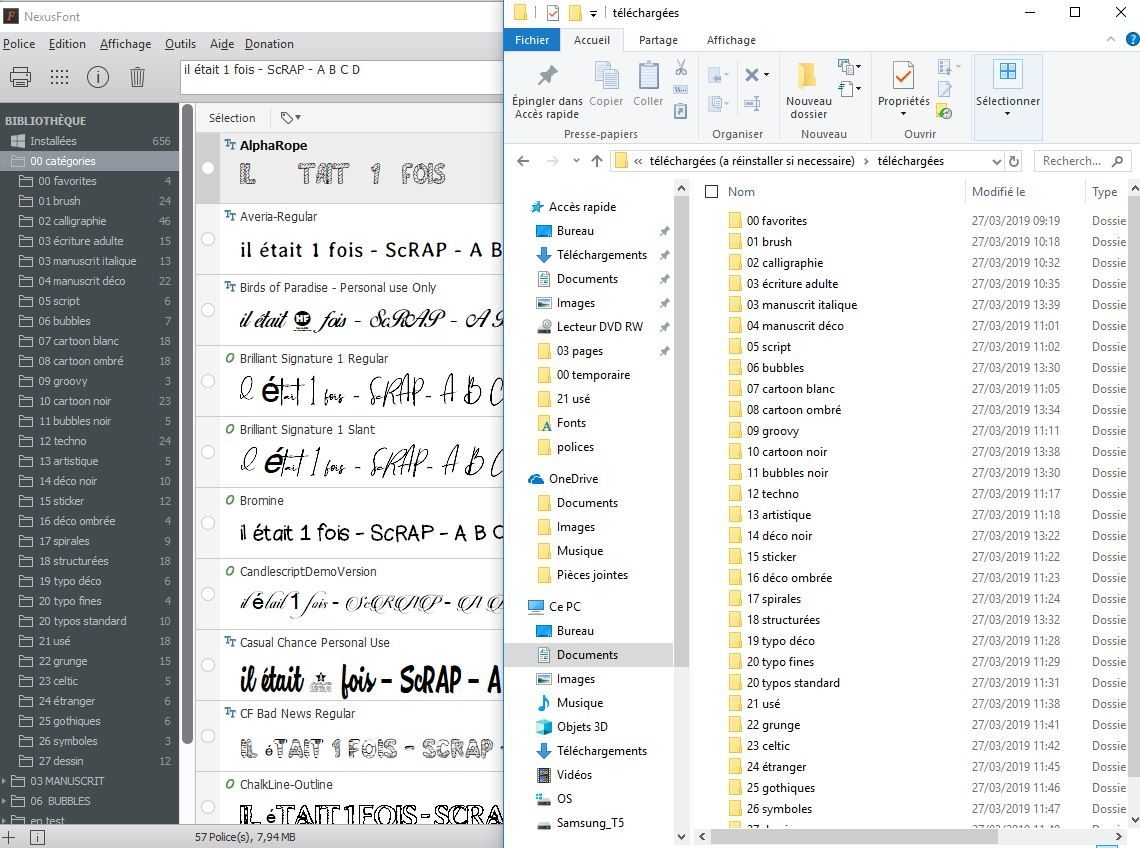
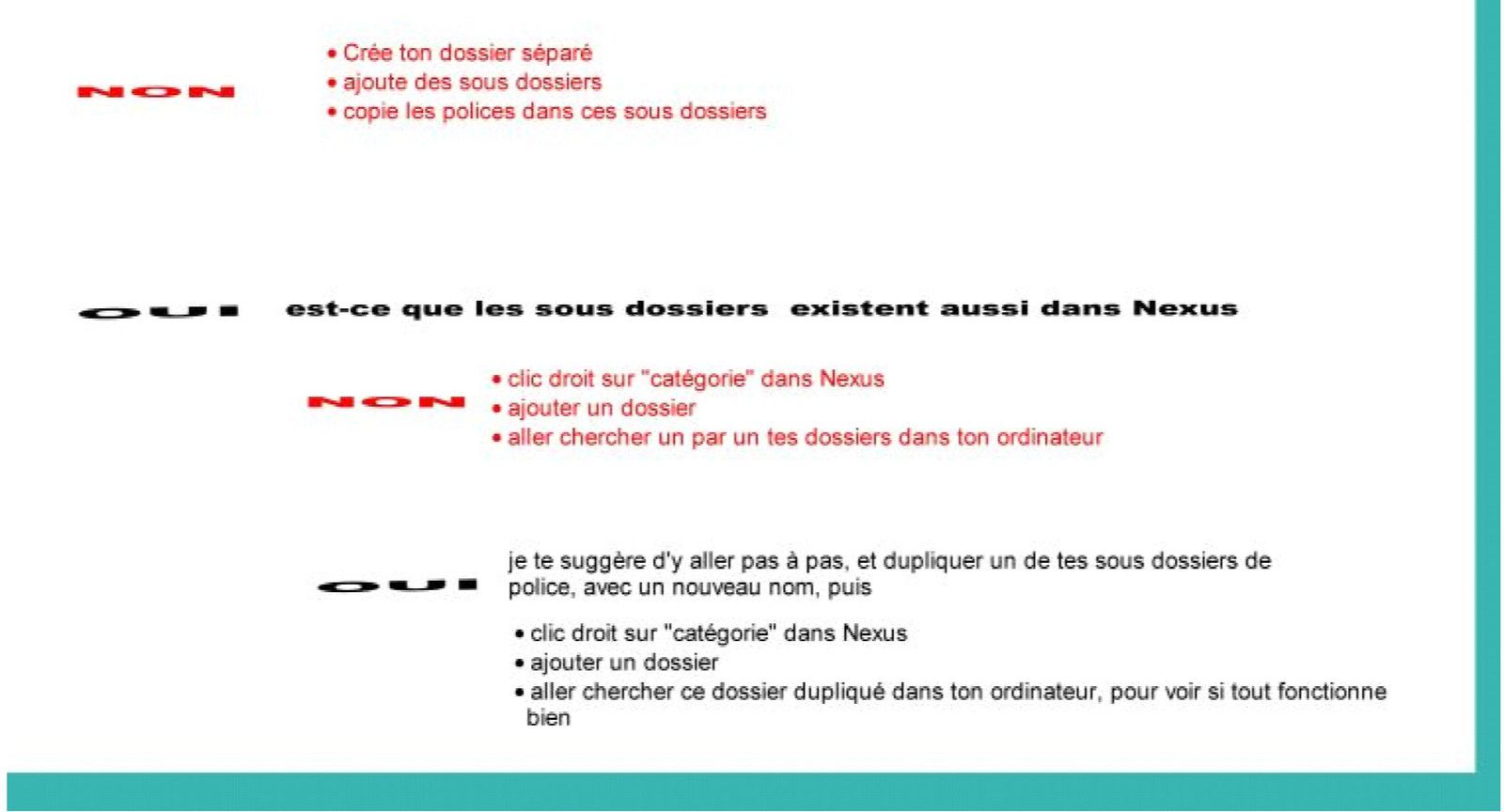
* créer un groupe (j'ai appelé le mien "catégories"),
* puis faire un clic droit sur ce groupe pour "ajouter un dossier"
* parcourir votre ordinateur pour aller chercher le dossier de sauvegarde, et ajouter un par un les dossiers de polices
Sur Nexus, les dossiers sont classés par ordre alpha numérique, c'est pourquoi j'ai attribué à mes catégories des noms commençant par deux chiffres, pour qu'elles apparaissent en fonction de mes préféréences
à gauche : écran Nexus Font à droite : dossier de sauvegarde des polices
j'ai également créé des groupes qui rassemblent plusieurs catégories (exemple : MANUSCRIT, qui réunit "calligraphie, écriture adulte, manuscrit italique, etc) ; cela pourra peut-être servir si j'ai un doute, mais je n'en suis pas sûre
Et alors, les JEUX ???
J'ai la légère impression que Nexus fonctionnait plus rapidement quand j'avais créé des Jeux et non des Groupes et je n'avais pas eu besoin d'organiser mon dossier de sauvegarde ; c'est peut-être plus simple de privilégier cette utilisation.
Pour commencer, c'est comme pour les groupes : il faut créer autant de dossiers que nécessaire dans les "jeux" de Nexus (clic droit, ajouter un jeu)
Ensuite, on insère les police, pour cela :
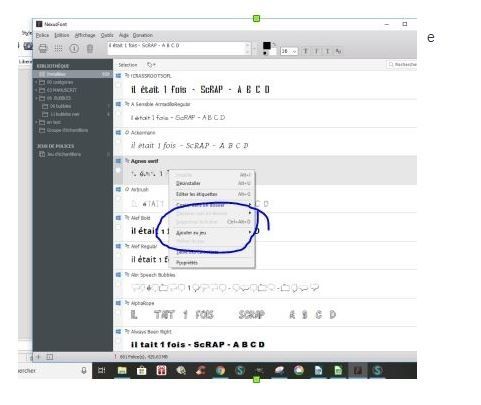
* ouvrir le dossier "installées", sélectionner une ou plusieurs polices
faire un clic droit sur "ajouter au jeu"
et sélectionner le jeu adéquat (ou en créer un nouveau s'il y a un manque)
attention à la mise en garde initiale : le premier jour, créer seulement deux ou trois jeux et ajouter quelques polices dans chacune, pour vérifier que tout fonctionne bien
POURQUOI PREFERER LES GROUPES ?
1 MEILLEURE VISUALISATION DES NOUVELLES POLICES
Dans votre dossier "sauvegarde", vous pouvez créer un dossier "test" (qui sera bien sûr relié à un groupe "test" sur NEXUS
Lorsque vous téléchargerez de nouvelles polices, immédiatement après les avoir dézippées, déplacez les dans ce dossier "test". En ouvrant Nexus, vous pourrez décider - ou pas - de les installer
2° MISE A JOUR AUTOMATIQUE DE NEXUS
Si vous les installez, déplacez-les dans le (ou les) dossiers dans lesquels vous souhaitez qu'elles apparaissent dans Nexus ; la mise à jour sera automatique (alors qu'avec les jeux, il faudra mettre à jour Nexus manuellement)
3° UTILISATION TEMPORAIRE POSSIBLE
Clin d'Oeil indique que, si l'on ouvre Nexus Font et Photoshop, on peut utiliser une police nouvellement téléchargée sans l'installer sur l'ordinateur ; ce serait aussi possible avec d'autres logiciels, mais pas avec Studio-Scrap, dommage
autre intérêt de Nexus
* recherche de doublons (outils / rechercher des doublons) : permet d'identifier des polices identiques qui porteraient différents noms...
voilà, je crois que j'ai refait le tour de mes découvertes. J'ai un peu remodelé les articles précédents, pour fluidifier la lecture... N'hésitez pas à me faire signe si j'ai oublié quelque chose !
Pour en savoir plus, vous pouvez vous reporter à un tuto en Anglais, également trouvé grâce à une info de Clin d'Oeil Design (si vous ne lisez pas l'anglais, un outil de traduction vous aidera à en comprendre le sens)
ECHANGES SUR LE SUJET
bon ben les groupes ne m'avanceraient pas beaucoup...j'ai déjà une copie de sauvegarde sur plusieurs DD externes ( 1 copie "de travail" et 1 copie de sécurité au cas où, avec mes mauvaises mains, s où je laisserais tomber la 1ère).....où se trouve TOUT mon matériel scrap ..sur l'ordi, il y a uniquement les programmes
donc il me semble que les "jeux" correspondraient plus à mon usage, pour trouver rapidement "la " police qui répond le mieux à la page que je réalise
merci pour tous tes avis
en fait, j'ai encore dû m'exprimer trop rapidement ; si tu as déjà une copie de sauvegarde, tu peux quand même utiliser les groupes : il suffit d'organiser le dossier sur ton DD de travail en fonction des catégories que tu as définies, et tu crées le lien entre Nexus et ton dossier de sauvegarde sur ton DD
Ensuite, pour trouver la police à utiliser, c'est la même chose, qu'elle soit classée dans les "jeux" ou dans les "groupes" ; il est possible (mais pas du tout certain), que le fonctionnement soit plus rapide avec les polices qui sont installées sur Nexus, dans les jeux... Mais la mise à jour automatique avec les polices nouvellement téléchargées apporte un vrai plus !
Ceci dit, comme tu as déjà fait le boulot avec les jeux, je comprends que tu n'aies pas forcément envie de passer du temps à organiser ton dossier de sauvegarde, c'est vraiment une question de choix personnel
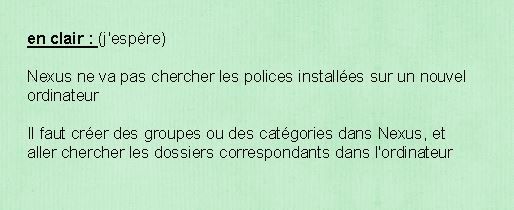
pour répondre à une question reçue directement, sur le fait que Nexus ne retrouve pas les polices après changement d'ordinateur
bonjour,
En fait, je crois qu'il y a un malentendu... je n'avais pas "tilté" sur le fait que Nexus n'avait vraisemblablement pas les liens avec les dossiers de ton nouvel ordinateur.
*********
pour simplifier la lecture, j'ajoute ici la solution trouvée :
*******
retour sur les échanges précédents :
***********
Ce qui est bizarre, si j'ai bien compris, certaines de tes polices apparaissent dans Nexus mais pas toutes ?
voici ce que l'on doit avoir au final
avec, pour cet exemple, les mêmes polices dans le dossier "craie" de Nexus que dans le dossier "craie" du dossier "polices sauvegardées"
Est -ce que tes polices existent aussi dans un dossier à part (chez moi, il s'appelle "polices sauvegardées"
Nexus
ajout : Andréa nous communique cette piste, à étudier si un problème survient lors de la mise à jour de Windows
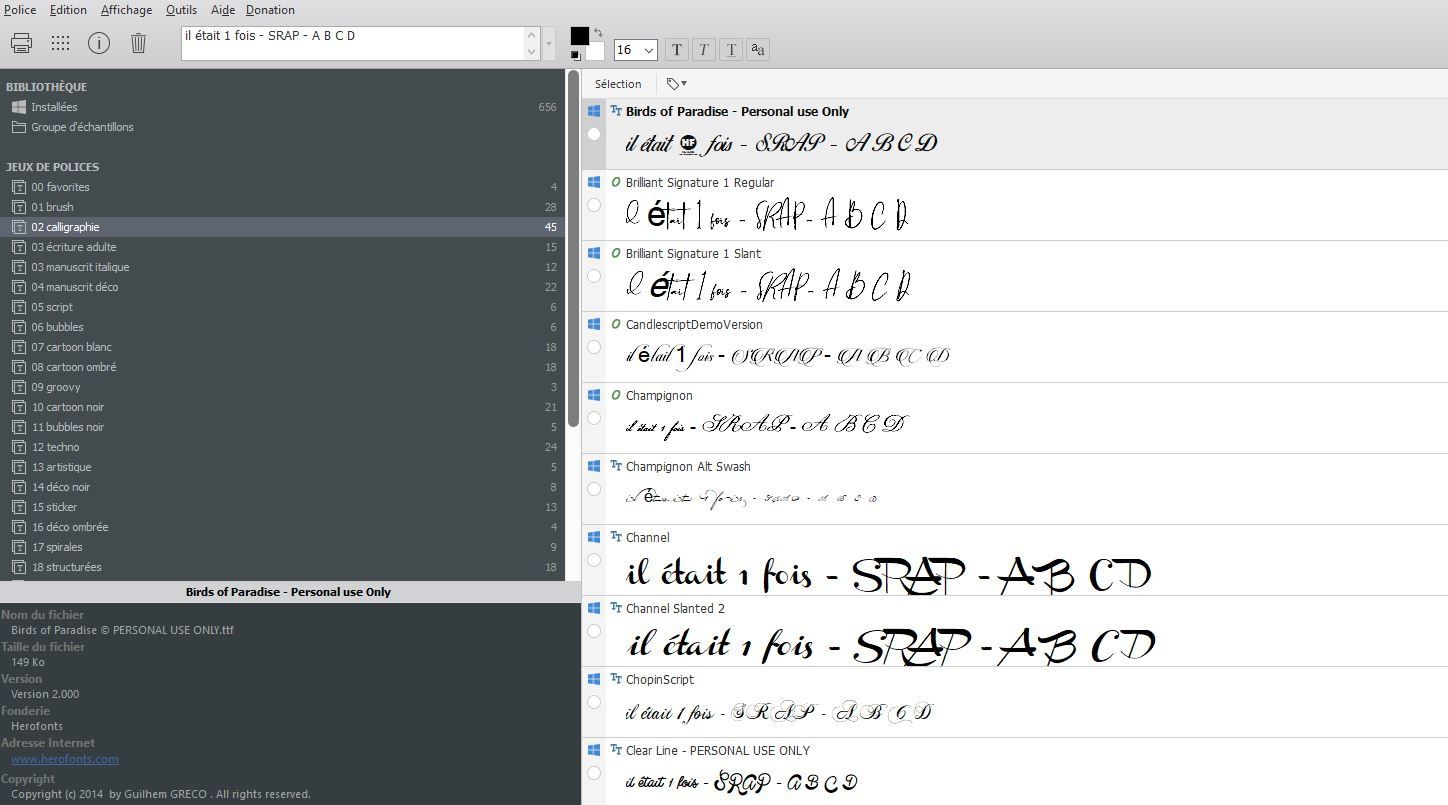
pour mieux répondre à Muttidesaski, sur le comparatif entre Nexus et VFont, voici un aperçu grand format de l'écran Nexus
avantages Nexus,
* les "jeux" (ou groupes de polices" se rangent automatiquement par ordre alpha numérique, sur V Font, c'était un peu le désordre,
on peut :
* choisir et modifier la phrase test : j'ai adopté "il était 1 fois" pour voir si les accents et les chiffres sont acceptés par la police
* créer de nouveaux "jeux", qui apparaîtront automatiquement dans le bon ordre,
* modifier le nom d'un jeu (tous les miens sont précédés d'un numéro, il suffit que je change celui ci pour faire apparaître un jeu en tête de liste)
* en bas à gauche, on trouve des informations sur la police (cela permet entre autres d'identifier les polices système "windows", pour ne pas les supprimer par mégarde !) * et enfin, et surtout : le télécharger encore (VFont n'est plus disponible)
rappel en clair des échanges via "commentaires"
* Aucun besoin de désinstaller V Fonts, au contraire, cela permet de les ouvrir en face à face pour mettre à jour Nexus progressivement ;
* nombre de polices : je n'ai pas vu de limite à Nexus.
Petite mise en garde toutefois, la première fois que j'ai réouvert Nexus Font, tout avait disparu : je te conseille de créer quelques groupes, de ranger quelques polices et de reprendre le travail après avoir éteint et rallumé ton ordi !
Depuis quelque temps, je savais qu'il fallait que je mette un peu d'ordre dans mes polices, et j'ai fini par prendre le temps de le faire...
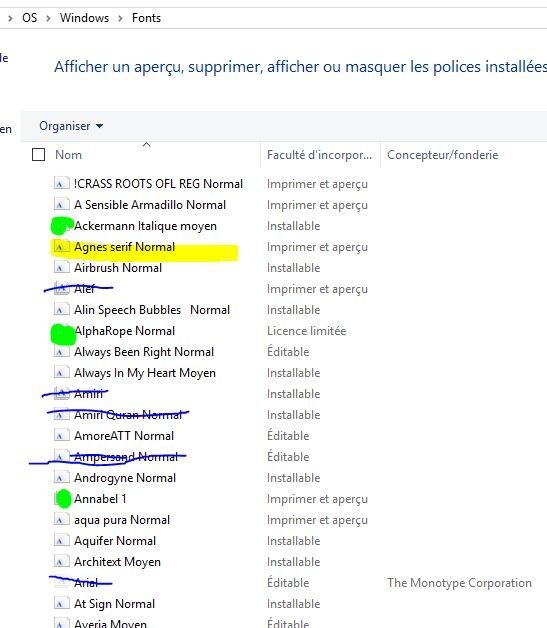
Si vous êtes tentés aussi par ce travail, ne faites pas la même imbécile erreur que j'avais commise il y a quelques années : j'avais créé un joli tableur avec toutes mes polices, pour les trier par type et en avoir un bel aperçu ; au fil du changement d'ordinateur, certaines polices n'ont pas suivi, et mon tableur se trouve bêtement avec des noms de police très variés, mais pour certaines l'aperçu est une typo très simple et sans intérêt !
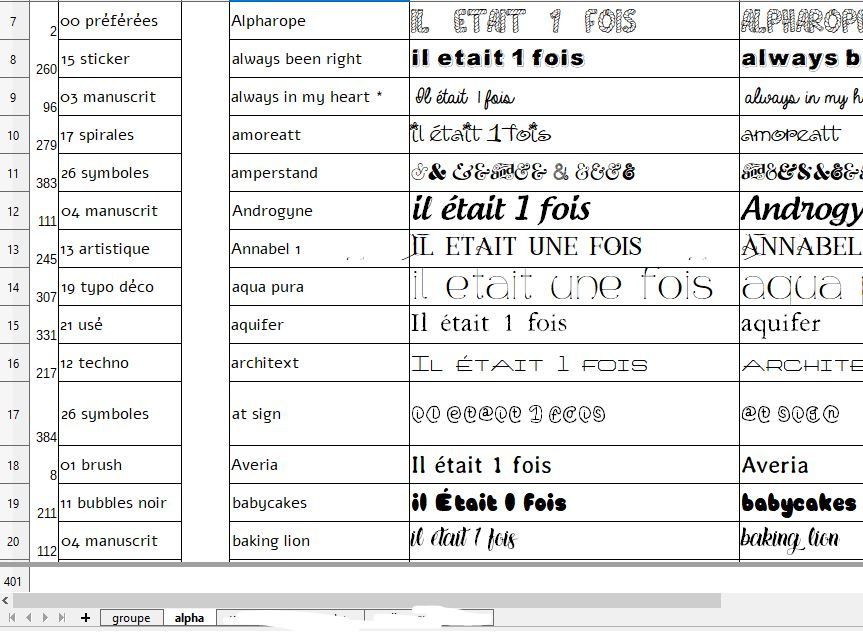
Depuis, j'ai recréé ce tableur, et chaque fois que j'en fais la mise à jour j'en créée aussi l'impression en PDF (comme cela, quelque soit l'ordinateur sur lequel je regarde cette liste, l'aperçu ressemble réellement à la police). Bon, ça va, je vous entends d'ici vous esclaffer, c'était idiot de ne pas le faire bien sûr !
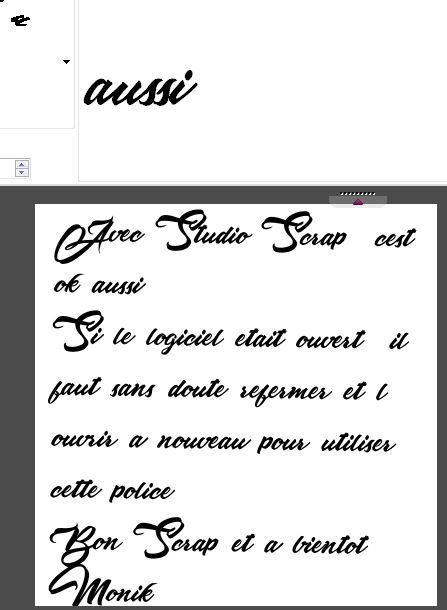
J'ai aussi testé la police sur Studio Scrap avant d'attribuer définitivement une catégorie à la police (parfois l'aperçu sur Studio Scrap n'est pas le même).
si le tableur ne vous est pas familier, vous pouvez prendre des captures d'écran de votre dossier "fonts", et utiliser des crayons de couleur pour créer vos catégories
Si l'utilisation d'un tableur vous est familière, vous n'aurez pas besoin d'explication ;
j'utilise une colonne pour
* le nom de la police (en police standard pour en faciliter la lecture)
* une phrase test (avec la police correspondante)
* et la catégorie dans laquelle je souhaite classer prioritairement cette police
ensuite, je demande un tri sur la colonne catégorie, et je peux créer mes dossiers sur Nexus
J'ai créé mes différents jeux à l'aide du tableur indiqué plus haut, en m'inspirant au départ des groupes indiqués sur DAFONT (exemples ; "cartoon", "groovy" déco, usé) ; par la suite, j'ai modifié un peu les groupes, en fonction de mes goûts personnels.
Nexus classe les "jeux" par ordre alpha-numérique, c'est pourquoi le nom de mes groupes commencent par deux chiffres ; si plus tard j'utilise plus souvent un groupe, je peux modifier son nom pour qu'il apparaisse plus haut dans la liste.
L'intérêt du tableur, c'est qu'il m'a permis
* d'attribuer chaque police à un groupe prédéfini (par moi)
* de faire d'abord un tri par groupe, pour voir si mon classement tenait un peu la route
* ensuite, refaire un tri alphabétique par police, et de classer chacune dans le (ou les) groupes adéquats sur Nexus
Voici par exemple une police que j'ai enregistré dans un dossier "brush" (un peu mon fourre-tout pour des polices un peu épaisses mais pas trop)
la ligne du haut montre son aperçu sur Studio Scrap, et en bas son aperçu sur Nexus Font
Sur Studio Scrap, c'est une typo simple, je vais l'enlever du dossier Brush de Nexus sans la reclasser ailleurs.. et je vais faire encore mieux : la désinstaller directement puisqu'elle ne me servira sans doute jamais (certaines polices existent en plusieurs déclinaisons, mais une seule est prise en charge par Studio Scrap et ce n'est pas toujours la plus intéressante)
Contrôle effectué : parfois, la police est seulement supprimée de Nexus, parfois elle est aussi retirée du dossier Font (conclusion ; ne pas supprimer les polices système à partir de Nexus, c'est plus prudent)
Autre exemple : j'avais créé une catégorie "manuscrit" comprenant beaucoup de polices ; l'aperçu sur Nexus n'était pas très parlant, mais sur Studio Scrap on voit immédiatement de très grosses différences
j'ai créé deux nouvelles catégories : un pour les manuscrits italiques, plus scolaires, et un pour une écriture plus adulte ; la nuance est très faible mais cela me permet de mieux répartir les polices.
Je pose face à face ma fenetre Studio Scrap et la fenêtre Nexus et j'affiche le groupe initial "manuscrit" ; pour chaque police, je commence par cliquer sur "ajouter au jeu" et je choisis celui qui convient, puis "supprimer du jeu" (ainsi, elle est déplacée du jeu initial vers le nouveau)
Au passage je vous recommande vivement le site : COMMENT CA MARCHE, qui aborde des sujets très variés ! J'ai posé ma question hier soir, et reçu deux réponses ce matin !)...Leur page d'accueil est ICI
Cette fois-ci, je n'ai pas suivi leurs conseils. Mon utilisation "non professionnelle" ne m'a pas paru justifier l'achat de l'un ou l'autre (je n'ai que 400 polices environ, bien loin des 5 000 évoquées sur les sites que j'ai consulté), et donc je me contente de V FONT;
C'est malgré tout une adresse à conserver, et à consulter en cas de soucis divers et variés !
je reprends les échanges précédents :
Un tout gros merci pour ce bon conseil. Perso, je craque sur de nombreuses polices toutes plus diverses ou originales, puis je ne trouve plus ce à quoi je pense...
Jusqu'au jour où j'ai découvert un petit logiciel bien pratique, permettant un tri tout à fait personnalisé, où j'ai par exemple fait une farde avec les polices dont le chiffres 7 à sa barre... Ce petit logiciel est : "Vfonts.exe" très facile à prendre en mains...
Le tri au départ est un peu laborieux, mais ensuite, quel plaisir d'avoir tout de suite sous la main les polices de tel ou tel genre...
Jusqu'au jour où j'ai découvert un petit logiciel bien pratique, permettant un tri tout à fait personnalisé, où j'ai par exemple fait une farde avec les polices dont le chiffres 7 à sa barre... Ce petit logiciel est : "Vfonts.exe" très facile à prendre en mains...
Le tri au départ est un peu laborieux, mais ensuite, quel plaisir d'avoir tout de suite sous la main les polices de tel ou tel genre...
Il n'est plus disponible sur "01net"; j'ai téléchargé le logiciel, version 280, ici
et j'ai cafouillé pendant un certain temps, car je croyais que cet outil me permettrait, en ouvrant Studio Scrap, (ou tout autre logiciel), de sélectionner directement sur la page en cours un groupe de polices.
En fait, il permet simplement de grouper les polices, et d'afficher, à coté de la page de scrap en cours, un aperçu. On peut naviguer d'un groupe à l'autre et "appeler" celle que l'on souhaite.
Mode d'emploi simplifié (une aide fournie avec le logiciel permet d'utiliser des fonctions plus élaborées)
- Sélectionnez les polices voulues,
- La souris étant au dessus de la liste des polices, faites un [CLIC DROIT] puis choisissez :
"Enregistrer cette sélection sous...". Dans la fenêtre qui jaillit alors, vous pouvez au choix :
- Créer une nouvelle sélection en tapant un nom nouveau dans le champs prévu à cet effet.
- Remplacer (écraser) une sélection déjà existante, en la sélectionnant dans la liste déroulante.
- Puis vous confirmez votre choix, en cliquant sur le bouton [OK].
Mes conseils, après quelques cafouillages
* réflechir aux groupes que l'on souhaite constituer ; inutile de tenter de les organiser, à chaque ouverture du logiciel cela change ! J'avais cru qu'ils se classaient par ordre chronologique de création, donc j'ai passé du temps à réenregistrer les groupes les uns après les autres pour qu'ils soient dans un ordre me convenant, sans aucun résultat. L'index numérique ne sert à rien non plus.
Si vous n'avez pas d'idée pour classer vos polices, voici quelques idées
* classique / script / grunge / fantaisie
le plus simple est sans doute de recopier le répertoire DAFONT !
(je vous donne mes groupes un peu plus loin, à titre d'idées complémentaires)
* se créer un petit document avec la liste des groupes, pour l'avoir sous la main
* ouvrir le logiciel, prendre les polices l'une après l'autre et les affecter à l'un des groupes...
Attention à la fonction "en remplacement de ..." qui efface toutes les polices sélectionnées précedemment
et pour avoir supprimé un groupe par mégarde, je vous suggère de dupliquer votre liste avant toute modification !
Enfin, si vous avez un disque dur externe, pensez à sauvegarder le logiciel, l'enregistrement et toutes les polices qui vont avec !
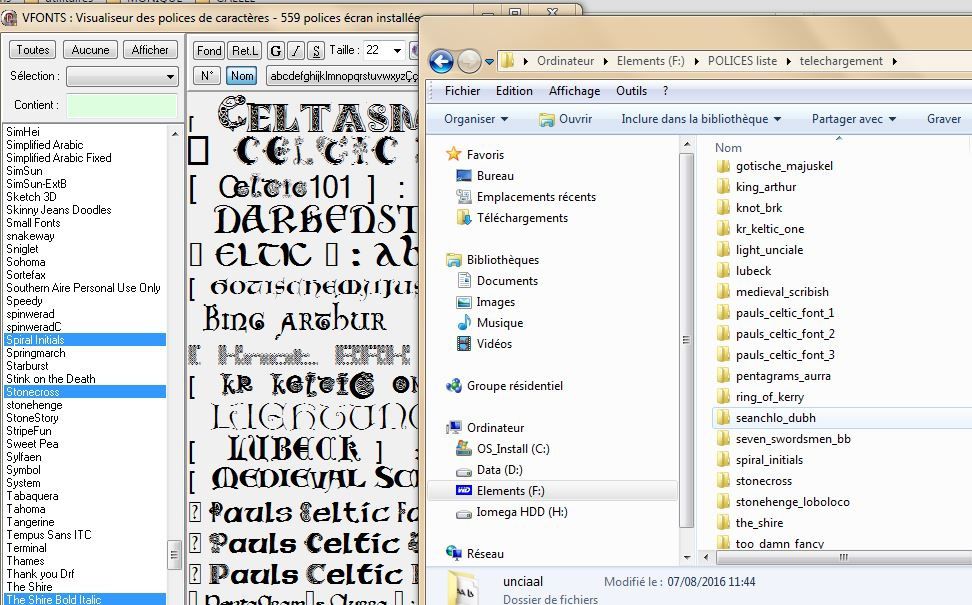
encore une idée : préférer l'exploration occasionnelle de DAFONT, avec le téléchargement de plusieurs polices d'un même style. On les enregistre dans un dossier provisoire, on les installe et avant de détruire le dossier de téléchargement, on ouvre V FONT pour faire glisser toutes ces polices d'un même coup dans le dossier qui va bien.
Sur une partie de l'écran, on consulte les dernières polices téléchargées, sur l'autre, on les sélectionne dans V FONT en gardant appuyée la touche CTRL
ATTENTION : sauf lors de la création d'un nouveau groupe, cliquer sur
AJOUTER CES POLICES A UNE SELECTION EXISTANTE
et pas sur ENREGISTRER (qui ne sert que pour la création de ce nouveau groupe)
pour ma part, j'ai opté pour des familles plus nombreuses, et moins chargées
mes préférées
script
script italique
script fin
script gras
italique
italique gras
script sans accent
majuscules
celtiques, gothiques et alphabets étrangers (je viens d'en séparer les Grecs... polices Windows à ne pas supprimer mais de peu d'utilité en ce qui me concerne
ombrées
craie
gras
dessins
typo ++
typo sympa
rondes
typo gras
typo maj
typo standard
symboles
On gagne parfois du temps à en perdre, avant de se lancer dans un projet !
En attendant, évitez les fausses pistes que j'avais tenté d'explorer
01aie aie aie, galère ! Sur certains forums, j'ai trouvé l'astuce de copier les polices sur un lecteur externe, les renommer (ce qui n'est pas possible dans le dossier fonts de Windows), avant de les réinsérer sur Windows. J'a pensé "Bingo", et j'ai tenté le coup pour quelques polices, téléchargées sur le net. J'avais ajouté un index devant leur nom, (01 pour repérer les italiques par exemple).. mais en les redéplaçant sur Windows, et bien l'index disparait ! Tout est verrouillé !
il y a quelques jours, je vous ai retransmis l'info de Muttidesaski sur la police Alpha Rope. Pour répondre à une question, je prendrai un autre exemple....
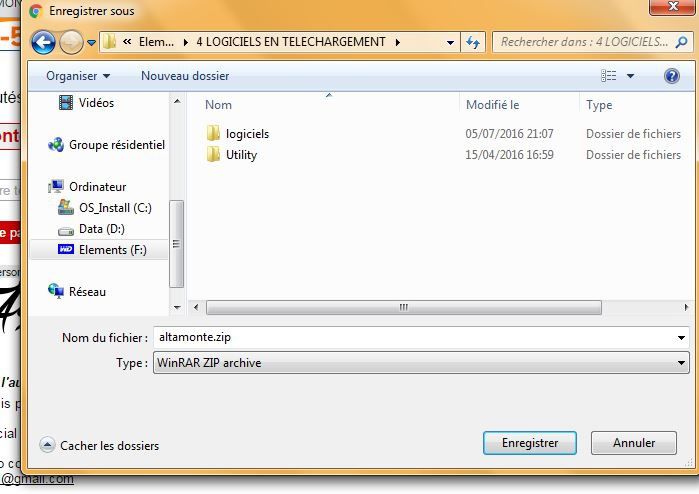
je choisis le dossier qui m'intéresse pour retrouver facilement le dossier téléchargé
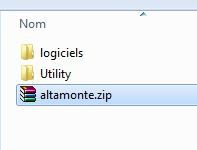
j'ouvre ce dossier pour dézipper (ou décompresser) le dossier
et je clique sur le document avec la lettrine A sur la gauche, pour l'installer
il suffit ensuite d'attendre une ou deux petites minutes.
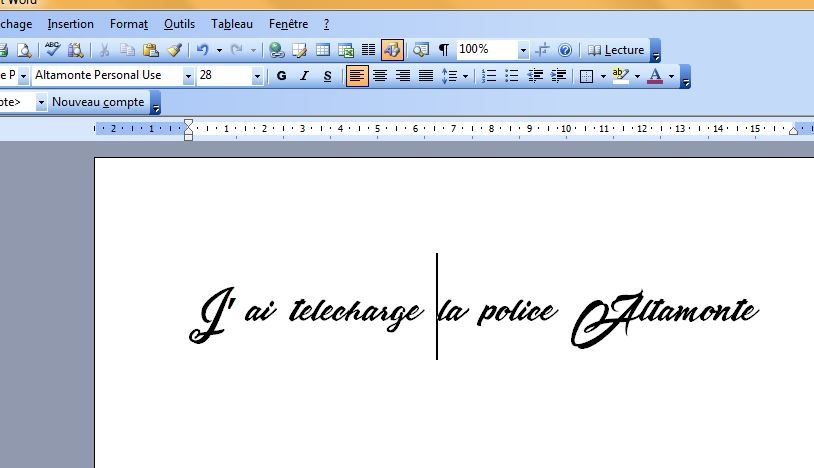
Pour m'assurer que tout c'est bien passé, je fais un contrôle rapide avec Word (par exemple), et tout va bien, elle est là où il faut (pas d'accent, c'est dommage !)
,
et j'essaye avec Studio Scrap
c'est ce qui m'était arrivé avec Alpha Rope... je "travaillais" sur Studio Scrap quand j'ai téléchargé la police, du coup je n'ai pas pu l'utiliser immédiatement. Il faut simplement fermer et ouvrir à nouveau le logiciel
Si tu n'as toujours pas accès à cette police, vérifie dans ton dossier C / WINDOWS / FONTS (ou ce qui en tient lieu si tu travailles avec un autre interface
;
Si tu ne la trouve pas... euh, je te dirai de tout recommencer ?
J'espère qu'entre temps tu l'as retrouvée !
Quand elle est présente dans ce dossier, on peut supprimer les dossiers téléchargés sans souci
bises et bon scrap !
J'ajoute le commentaire de Dominique, qui sera ainsi plus lisible :
et suit un autre conseil, de Muttidesaski :
muttidesaski•08-03-2016 14:00•
un petit "truc" lorsqu'une police n'a pas d'accent,là où on a besoin d'un accent, mettre un gabarit SS (rectangle par exemple), le réduire tout petit, ouvrir avec l'icône avec le petit crayon "dessin à main levée", et dans la fenêtre qui s'ouvre , dessiner l'accent, enregistrer, fermer..bien positionner l'accent..le tour est joué
concernant les accents, en général si j'en ai besoin j'utilise une police qui le permet (il y en a déjà beaucoup), et si vraiment j'ai un manque, je me contente de le taper en texte (avec une autre police), et d'ajouter ce texte au dessus de l'autre..chacun sa technique, vous verrez ce qui vous est le plus pratique !
Pour les polices, je viens de trouver un article intéressant à lire avant de s'attaquer à l'utilisation de V FONT, à lire ICI
La suite des échanges avec Muttidesaski sur l'accent :
et comment caches-tu le texte qui ne te sert qu'à fournir l'accent ???
un autre truc que j'employais autrefois mais que je trouvais fastidieux: employer la virgule et s'en servir comme accent mais ça ne fonctionne que pour l'accent aigu
Muttidesaski a entièrement raison ! Réflexion faite, je pense que j'utilise la virgule (avec un miroir latéral pour l'accent grave ?)
Pour l'instant, j'ai quelques soucis avec l'utilisation du logiciel Vfont. Je vous donnerai les résultats de mes bafouillages dès que tout sera clair.
En attendant, je continue à me cultiver, et j'ai trouvé des conseils qui me semblaient super tops, mais qui n'ont pas fonctioné ... je vous les donne quand même pour la petite histoire ! Supprimer une police peut avoir de grosses répercussions, donc je m'abstiens !
21- faire du tri dans les polices
pour cela, commencer par faire une sauvegarde complète du dossier "fonts" sur un disque dur externe (afin de pouvoir revenir en arrière en cas de bêtise).
sous Windows, pour accéder aux polices: C / WINDOWS / FONTS
donc, pas à pas :
* copier FONTS sur le lecteur externe
* renommer ce nouveau dossier FONTS 3
* dupliquer FONTS sur Windows, et l'appeler FONTS 2 sur C / WINDOWS / FONTS
* faire du ménage sur le dossier initial (FONTS), pas à pas, en supprimant une seule police à la fois
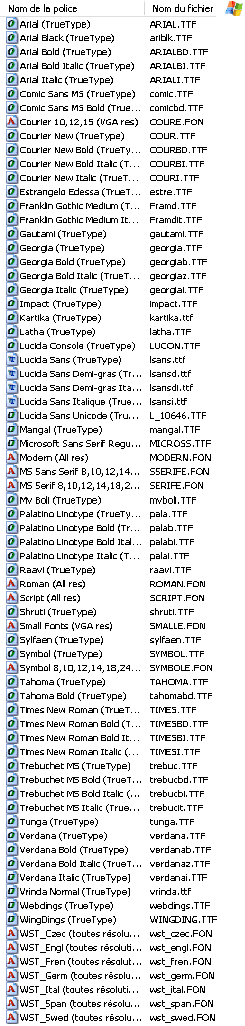
Surtout ne pas supprimer les fontesBitmap ou Raster à icône ROUGE nommées .FON dans le C:\Windows\FONTS.
NE PAS SUPPRIMER NON PLUS les autres polices Windows (liste ICI pour windows XP)
* après chaque suppression, controler qu'elle n'a pas aussi disparu du dossier FONTS 2
mon astuce : ouvrir cote à cote les 3 dossier Fonts: en supprimant une police de FONTS, si elle disparait aussi de FONTS 2 on peut immédiatement la récupérer gràce à FONTS 3
... j'avais commencé. J'ai supprimé "Aquifer" (qui en plus n'était pas très jolie), elle s'est immédiatement supprimé de Fonts 2 également. Alors je l'ai réinstallée grace à Fonts 3, et j'ai constaté qu'elle se remettait aussi sur Fonts. Donc, dans le doute, j'ai tout arrêté ! Les conseils que j'ai lu datent du temps de Winows XP, depuis les choses ont sans doute changé ?
J'avais trouvé une liste, sans être sûre qu'elle soit complète ... En comparant avec les polices installées sur mon ordi, je m'aperçois qu'elle incluait des polices qui ne sont pas installées sur mon ordi.
le plus simple est sans doute de faire une copie globale dans un dossier de sauvegarde, lors de l'achat d'un nouvel ordi - à titre de simple info (sans garantie, sans certitude), voir éventuellement le paragraphe "typo" en fin de l'article publié ICI
Infos complémentaires sur le site "support office" de Microsoft


/image%2F0704642%2F20250101%2Fob_eb7d52_avatar.png)
/https%3A%2F%2Fassets.over-blog-kiwi.com%2Ft%2Ftwentyeleven%2Fimages%2Fpine-cone.jpg "Invitation à découvrir le scrap et la Bretagne.. ............................................................... . Pour toute demande ou message, merci de privilégier le commentaire sur un article (plutôt que le formulaire \"contact\", susceptible d'être \"spammé\"). Informations complémentaires en page d'accueil. Je vous souhaite une belle journée :)")
/image%2F0704642%2F20201208%2Fob_007b55_7.JPG)
/image%2F0704642%2F20201208%2Fob_da534f_6.JPG)


/image%2F0704642%2F20230704%2Fob_eaef28_00-fleche-0-rouge.png)