Invitation à découvrir le scrap et la Bretagne.. ............................................................... . Pour toute demande ou message, merci de privilégier le commentaire sur un article (plutôt que le formulaire "contact", susceptible d'être "spammé"). Informations complémentaires en page d'accueil. Je vous souhaite une belle journée :)
bon, j'ai été très heureuse de renouer hier avec les tutos que nous avait concoctés Malou, remis au gout du jour par Marie France et Withmo... Je me suis un peu secoué les neurones et c'était amusant.
Pourtant, ce matin je me suis dit que c'était beaucoup de temps passé pour un résultat... que l'on peut obtenir si simplement ?
Comme je joue assez peu avec les "effets sur image", je vous suggère de lui faire confiance, plutôt qu'à moi :) :)
Encore merci à elle pour ses suggestions toujours intéressantes :)
j'ai modifié l'image Noir et Blanc après insertion sur une page Studio Scrap (en augmentant le contraste), puis je l'ai transformée en image PNG avec GIMP, et j'ai supprimé tout le blanc
Ensuite j'ai
créé une page de scrap ;
ajouté un gabarit sur l'entièreté de la page
l'ai copié 3 fois
superposé les centres
dans chaque gabarit, j'ai ajouté l'une des images obtenues, ainsi que l'image en png, avec seulement le noir
j'ai dupliqué cette page plusieurs fois, et sur chacune j'ai modifié la transparence, ou bien l'ordre des images, j'ai ajouté un effet sépia sur une photo, de façon à avoir plusieurs résultats différents..
j'avoue que les différences - sur cette photo - ne me paraissent pas frappants ... :(
Ensuite, j'ai ouvert une nouvelle maquette,
* inséré l'image originale en page de fond
* ajouté la même, en noir et blanc, forte transparence
* ai ajouté l'une des images modifiées dans un masque
* et ajouté mes autres photos
pour le titre :
ajout du mot sur la page
exportation comme image, dans mon dossier "masques / provisoires"
ajout du masque sur la page
insertion d'une texture
exportation comme image, avec les photos de la ville
cet article me semble peut-être "caduc", je vous invite plutôt à lire la mise à jour
... si je ne le supprime pas, c'est qu'il y a peut-être parmi vous des puristes ?
Celui ci inclut une transformation de l'image qui est possible uniquement sur la version 8 du logiciel (éclat d'écran) ... je vais donc tenter de mêler un peu le tuto de Malou, et peut-être ajouter sa texture "lumière" aux explications de Withmo et de Marie France -
mise à jour 3 avril : la texture "lumière" est à poser sous les images - voir le tuto de Malou ici (§ colorisation)
pour être totalement honnête : je ne vois pas de différence avec ou sans la texture lumière, mon oeil n'est sans doute pas assez exercé... je fais simplement confiance à Malou
========
comme nous en avons toutes les deux l'habitude, je vous transmets ici ma propre interprétation de son tuto ; j'ajoute en pièce jointe une maquette SCALB, avec mes notes : vous pourrez y ajouter vos photos et modifier les valeurs des "réglages" proposés... Vous choisirez le mode d'explication qui vous parlera le plus :), sans oublier celui de Marie France :)
Certains d'entre vous ont sans-doute lu mon annonce d'hier sur le tuto de WithMo, j'espère que vous avez couru sur son blog pour vous en inspirer ?
C'est aussi ce que j'ai fait..
Avec Moni, on est d'accord sur de nombreuses choses, et l'une d'elles est : "il y a toujours plusieurs façons d'expliquer une même chose, et selon la personne qui découvre, l'une des façons peut être plus parlante que l'autre" .. alors voici ma version de son tuto :) :)
clin d'oeil à Moni : " c'est mon tour 😂"
pour commencer : la page finalisée
je n'ai pas envoyé d'annonce sur la mise à jour de la page "Elliant", ceux qui veulent trouver les infos habituelles trouveront la page traditionnelle ici
j'aime beaucoup la transformation des pierres avec l'effet "embossé"
In case Marjolijn still follows my blog, here are a few indications in English :
add a picture on your page, transform it with Studio Scrap "Embossé"
duplicate the image, then add transparency to one of them
(if you need further help, contact me...)
pour le plaisir, j'ai ajouté une texture entre le masque et l'image d'arrière plan ... les scrappeuses et scrappeurs les plus "anciens" ont déjà sûrement la texture transparente offerte par Malou il y a quelques années ; pour les autres, j'en ai créé une en partant d'un papier de Pexels sur Pixabay,
Vous pouvez créer la vôtre en prenante la texture jute de Studio Scrap et en y appliquant une transparence, sinon vous trouverez la mienne en pj
sur ma page précédente, Muttidesaski m'a rappelé à juste titre l'existence de Fotosketcher, qu'elle m'avait fait découvrir il y a quelques années déjà !
Quelle technique choisir ? Cela dépendra de l'image de base, du résultat que l'on souhaite obtenir, du temps que l'on souhaite y consacrer, et aussi du confort que l'on a avec l'une ou l'autre... on peut aussi les mixer pour obtenir des résultats différents
J'édite mon texte en raison du message de Muttidesaski (à lire en commentaires)... Si vous ne connaissez pas la galerie du CDIP, courez vite admirer sa page ici (en plus, elle nous donne le détail des modifications qu'elle a effectuées)
ça y est, j'ai décidé de m'atteler à la proposition de Marie Rose... sur la galerie du CDIP : transformer une photo en ne laissant qu'une partie colorisée, sans détourage...
Il a fallu que je me replonge dans mes vieux tutos, le plus facile me semble celui-ci (en résumé : avec Studio Scrap : sélection de l'objet - j'ai utilisé la sélection polygonale- inversion de la sélection et clic sur "noir et blanc", c'est simplissime en fin de compte)
à vrai dire, je ne pensais pas trop faire une page sur ce sujet, mais la photo s'y prêtait bien, et elle n'avait pas grand intérêt en dehors de cet exercice :)
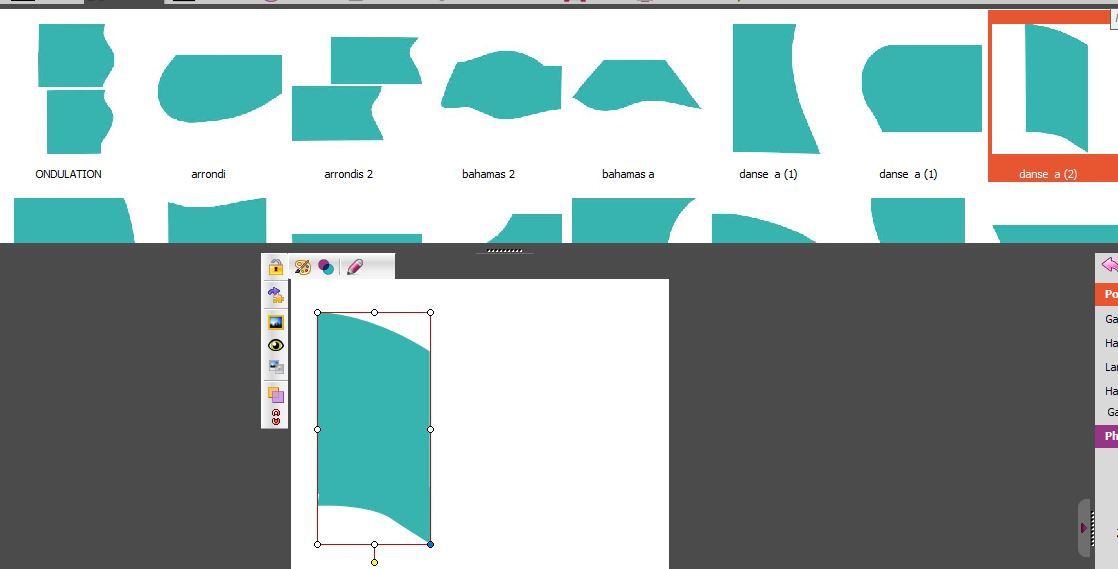
pour répondre à une question lue aujourd'uisur le forum technique du CDIP , il est très simple de créer ses propres gabarits directement sur Studio Scrap ;
nota : certaines de ces formes sont désormais proposées dans les packs "AZZA" (que j'ai achetés également), j'en ai créé d'autres avant l'achat
Comme il y a eu de récents échanges sur ce sujet, sur le forum technique du CDIP, je mets à jour ces notes.
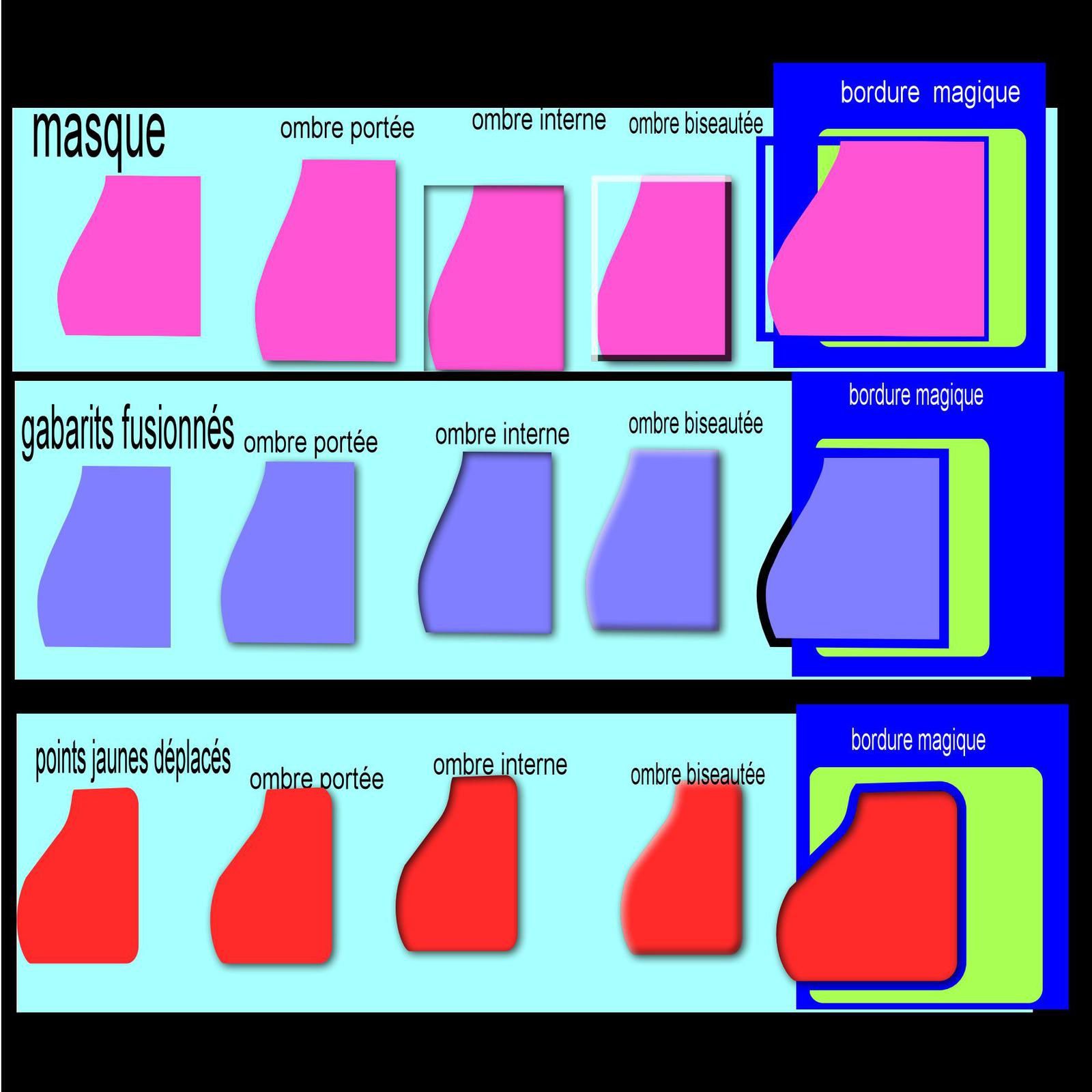
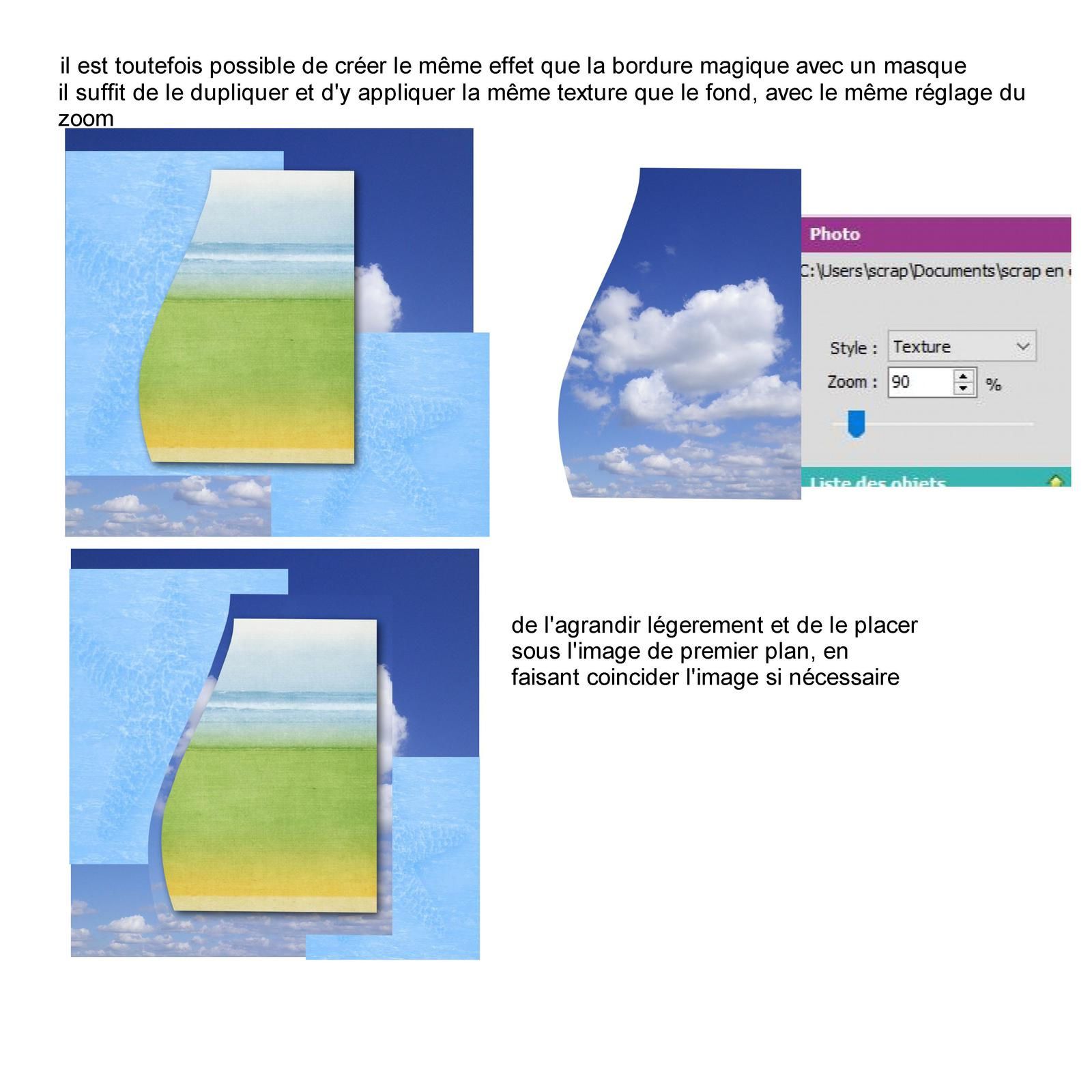
L'intérêt du gabarit par rapport au masque tient aux options de bordure proposées désormais sur Studio Scrap, notamment la bordure magique que l'on ne peut pas obtenir avec un masque (enfin si, mais faut bricoler un peu !)
Un deuxième avantage est de pouvoir remodifier la forme à chaque utilisation..
Quand j'ai commencé à utiliser Studio Scrap, la bordure magique n'existait pas alors j'ai fait comme en scrap papier : j'ai posé un "papier" plus grand sous la photo de premier plan... c'est d'ailleurs ce que je continue à faire, par paresse d'esprit ?
Quand les formes me semblent sont trop complexes pour être recrées en gabarits (trop d'arrondis, entre autres) : il m’arrive de créer un masque en format PNG ; au fil des années mes préférences ont évolué.
On peut
* en dessiner le contour avec un feutre sur un papier blanc : ensuite, il suffit de la numériser pour la détourer
* la découper dans un papier blanc, il suffit alors de la poser sur un fond de couleur et de la prendre en photo
* enregistrer une image trouvée sur le net et de la détourer avec GIMP (ou un autre logiciel), pour créer un masque
Cela n'a pas trop d'intérêt, mais ce matin j'ai envie de vous raconter ma vie de scrap
Au départ, j'ai commencé par le scrap papier, comme beaucoup d'entre nous. J'ai acheté Studio Scrap en 2007 ou 2008, la version 2 si ma mémoire est bonne : elle offrait peu de gabarits et encore moins d'effets ombres, etc ... et je crois avoir passé deux ou trois mois de nuits blanches à recréer mes maquettes "Azza" préférées en créant de nouveaux gabarits, je ne sais plus bien comment.
C'est devenu comme mon premier réflexe.
Je ne doute pas qu'il y ait des chemins plus simples, mais les explorer me prendrait sûrement plus de temps que de continuer sur mes vieux sentiers.
En scrap papier, on utilise aussi des gabarits découpés dans une feuille plastique pour découper ses photos ; avec ma technique, je crée des gabarits utilisables avec Studio Scrap.
mise à jour novembre 2020 : pour créer une ombre de silhouette avec une image détourée, il suffit maintenant d'ajouter cette même image, de cliquer sur l'icone "luminosité" et la régler en négatif (moins cent), puis ajouter un peu de transparence à cette image.
Je laisse l'article ici, car il reste utile pour l'utilisation du dossier "masque provisoire"
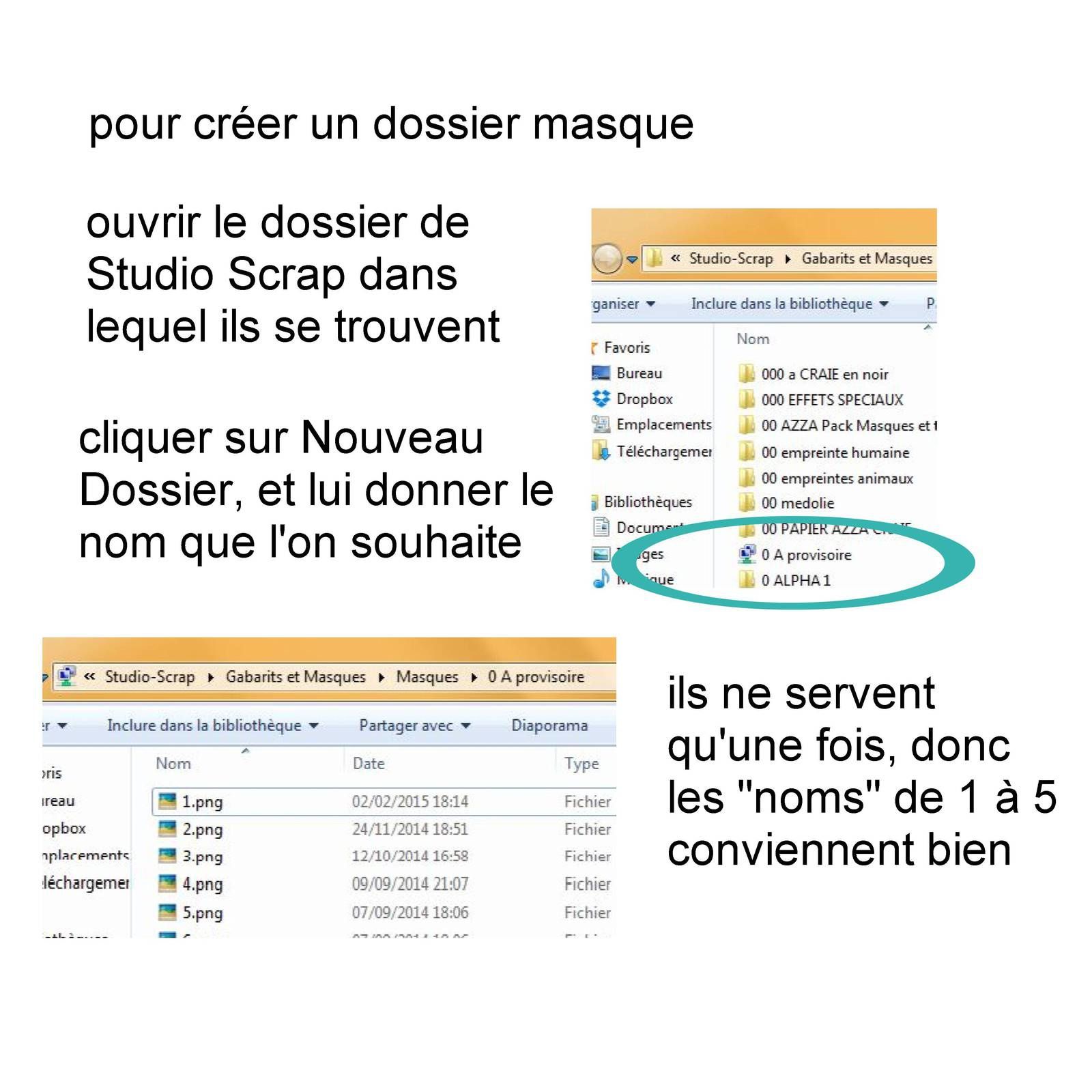
Dossier "masques provisoires"
Pour créer un scrap en ajoutant des ombres projetées à vos personnages (ou pour utiliser n'importe quelle forme comme "masque", immédiatement) je vous propose tout d'abord de créér un sous-dossier dans le dossier masques de Studio Scrap (*), et de l’appeler « provisoire » (vous comprendrez pourquoi très vite. Ajoutez y 5 éléments au hasard, et renommez les, de 1 à 5 par exemple. Ce n'est pas obligatoire, mais cela simplifie la vie !
Quand on ouvre Studio Scrap, quelques secondes s’écoulent pendant le chargement des masques. Si vous ajoutez un nouveau masque dans vos dossiers alors que le logiciel est ouvert, il faut le fermer et l’ouvrir à nouveau pour pouvoir utiliser ce nouveau masque.
En copiant ce nouveau masque dans le dossier « provisoire », et en le renommant « 1 » ; il sera directement accessible (il faut supprimer le 1 qui existait avant, pour le remplacer).
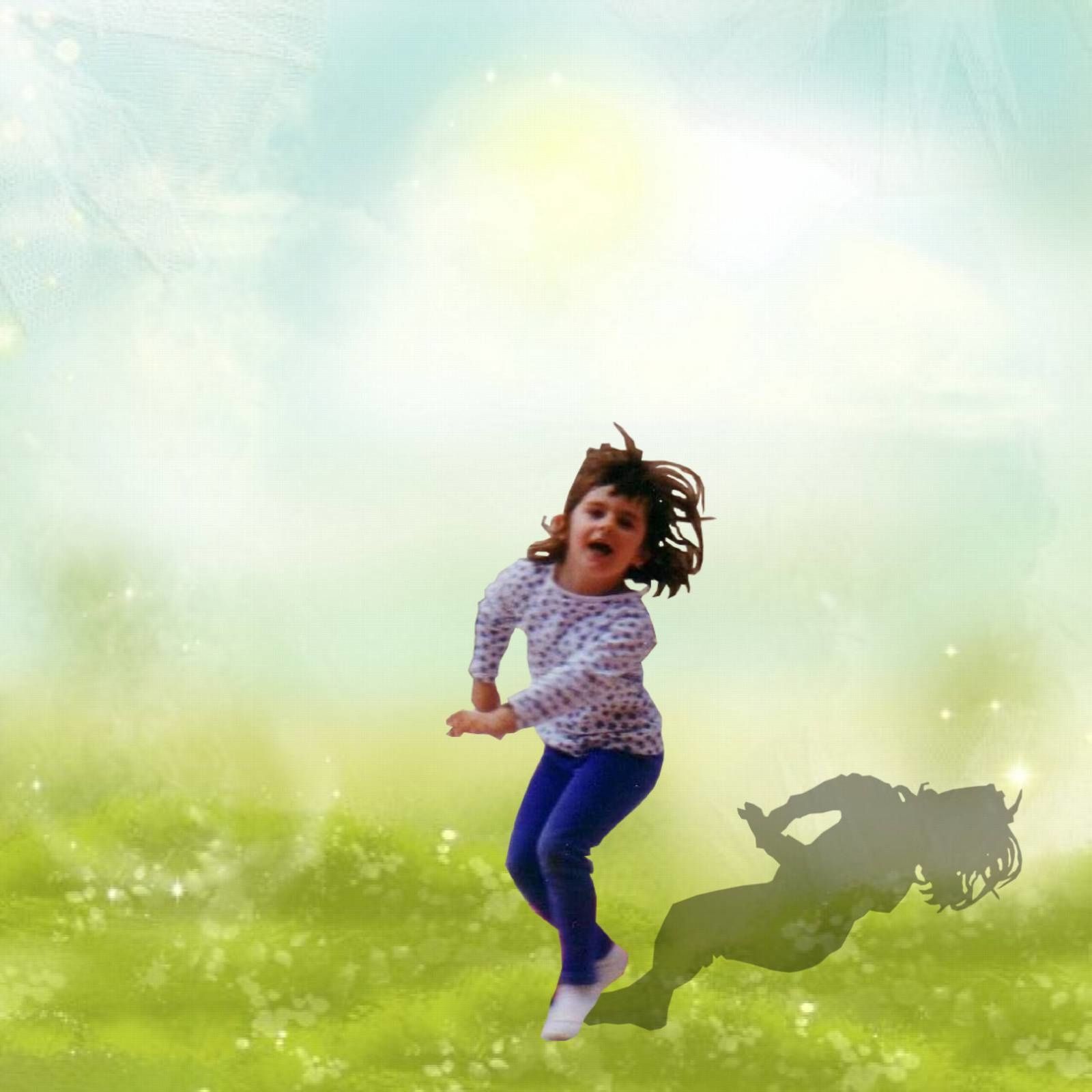
Pour créer les ombres des personnages, après les avoir détourés, je les ai copiés dans le dossier « Masque / Provisoire », je les ai appelés 1 et 2. Je les ai ajoutés à ma page, en les faisant pivoter légèrement, couleur noire, transparence 40, et voilà de belles ombres.
Pour la première page, j’ai utilisé deux personnages de Mélodie (merci, le dirai-je assez ?) ; on peut faire pareil avec des photos personnelles détourées.
Merci encore à
¤ Mélodie pour ses beaux personnages (cliquer sur Mélodie pour les voir, la remercier, et/ou les télécharger)
¤ Karine (alias Kinouliline !) pour son nouveau bouquet (en pièce jointe)
*) important : lorsque vous créez un nouveau dossier ou sous-dossier dans Studio Scrap, il faut supprimer les fichiers data 1 à 9 du dossier "roaming" (plus d'infos ici)
nota : les choses ont évolué avec la version 7 :pour utiliser un nouveau masque ou un nouveau dossier, sans vider les éléments data du dossier "roaming",cliquer successivement sur :
le grand S en haut a gauche
"utilitaires"
clic sur "vider le cache"
Le S est sans doute d'une autre couleur avec la V 8 !
Avec la V7, vous pourrez ainsi redémarrer rapidement Studio Scrap.
J'ai cru comprendre qu'avec la V8 cela permet aussi d'utiliser directement un nouveau masque, sans redémarrage.
Paques avant l'heure pour demoiselle Chocolatine !


/image%2F0704642%2F20250101%2Fob_eb7d52_avatar.png)
/https%3A%2F%2Fassets.over-blog-kiwi.com%2Ft%2Ftwentyeleven%2Fimages%2Fpine-cone.jpg "Invitation à découvrir le scrap et la Bretagne.. ............................................................... . Pour toute demande ou message, merci de privilégier le commentaire sur un article (plutôt que le formulaire \"contact\", susceptible d'être \"spammé\"). Informations complémentaires en page d'accueil. Je vous souhaite une belle journée :)")
/image%2F0704642%2F20220401%2Fob_00c026_plogonnec.jpg)
/image%2F0704642%2F20220403%2Fob_90327d_locronan-1a.jpg)
/image%2F0704642%2F20220403%2Fob_aa2fd0_comparaison.jpg)
/image%2F0704642%2F20220403%2Fob_524d8f_00-comparaison.jpg)
/image%2F0704642%2F20220401%2Fob_598615_fleche-6-verte.png)
/image%2F0704642%2F20220330%2Fob_8497db_fleche-3-rouge.png)
/image%2F0704642%2F20220331%2Fob_f225cc_plogonnec.jpg)
/image%2F0704642%2F20220331%2Fob_f112ad_blending-2022-page-1.jpg)
/image%2F0704642%2F20220331%2Fob_12d868_blending-2022-page-2.jpg)
/image%2F0704642%2F20220331%2Fob_d2acc7_blending-2022-page-3.jpg)
/image%2F0704642%2F20220403%2Fob_9071cc_4b.jpg)
/image%2F0704642%2F20220331%2Fob_d208d2_blending-2022-page-5.jpg)
/image%2F0704642%2F20220331%2Fob_2c5961_blending-2022-page-6.jpg)
/image%2F0704642%2F20220331%2Fob_58ab63_fleche-3-rouge.png)
/image%2F0704642%2F20220205%2Fob_09309c_elliant-1.jpg)
/image%2F0704642%2F20220205%2Fob_b12988_ellean-2-page-1.jpg)
/image%2F0704642%2F20220205%2Fob_53341b_embosse.JPG)
/image%2F0704642%2F20220205%2Fob_a7117d_ellean-2-page-2.jpg)
/image%2F0704642%2F20220205%2Fob_c16487_ellean-2-0.jpg)
/image%2F0704642%2F20211203%2Fob_7ad144_libellule.jpg)


/image%2F0704642%2F20220619%2Fob_da111d_fleche-3-rouge.png)
/image%2F0704642%2F20210623%2Fob_4b4081_84.JPG)



?uselang=fr#/media/File:274_Plogonnec_Saint-Th%C3%A9leau.jpg)


