2010

Publié le 29 Juin 2011

le clic traditionnel  (pour l'article suivant) 

je découvre un petit logiciel gratuit à utiliser en en ligne PIXLR, sans téléchargement, : c'est ICI https://pixlr.com/web


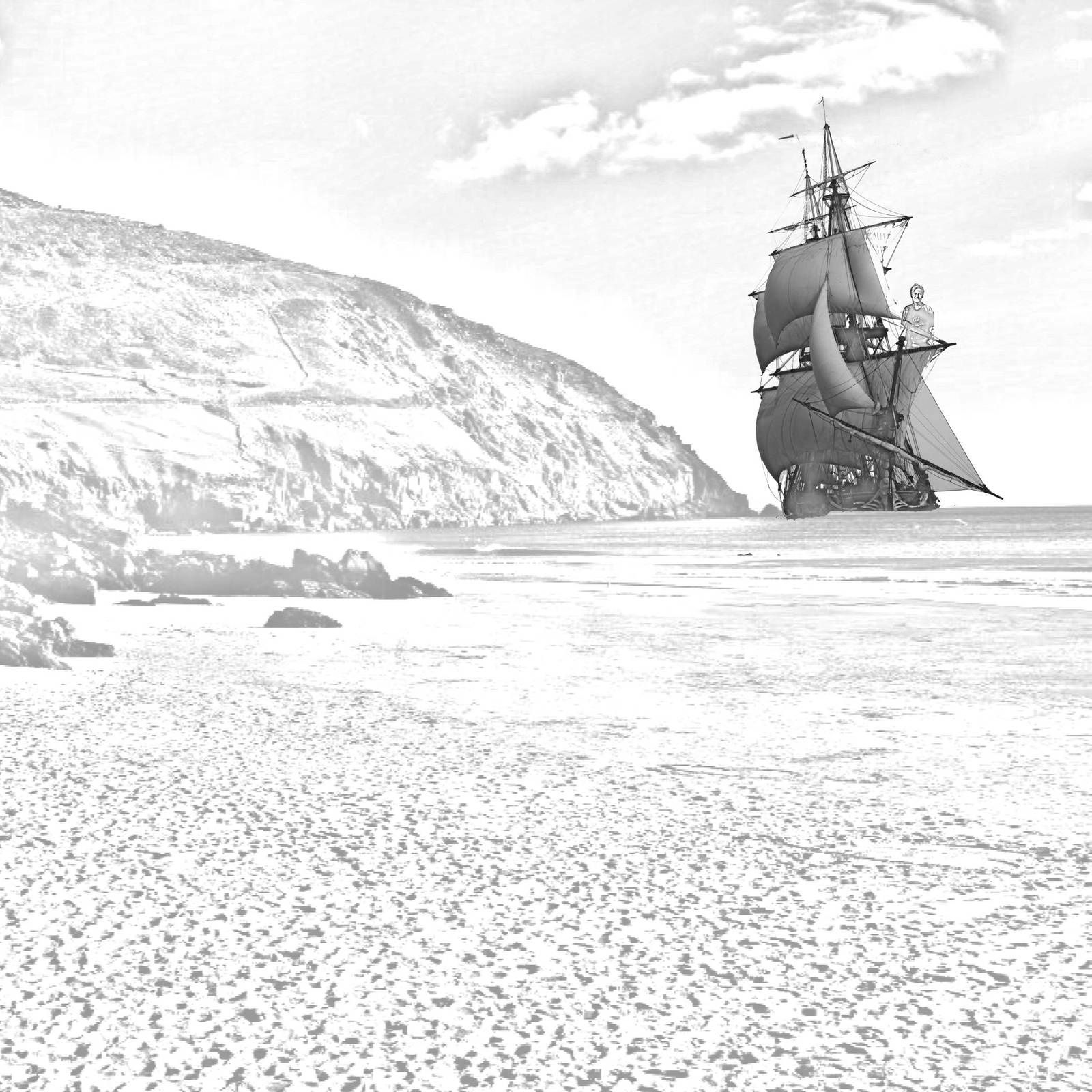
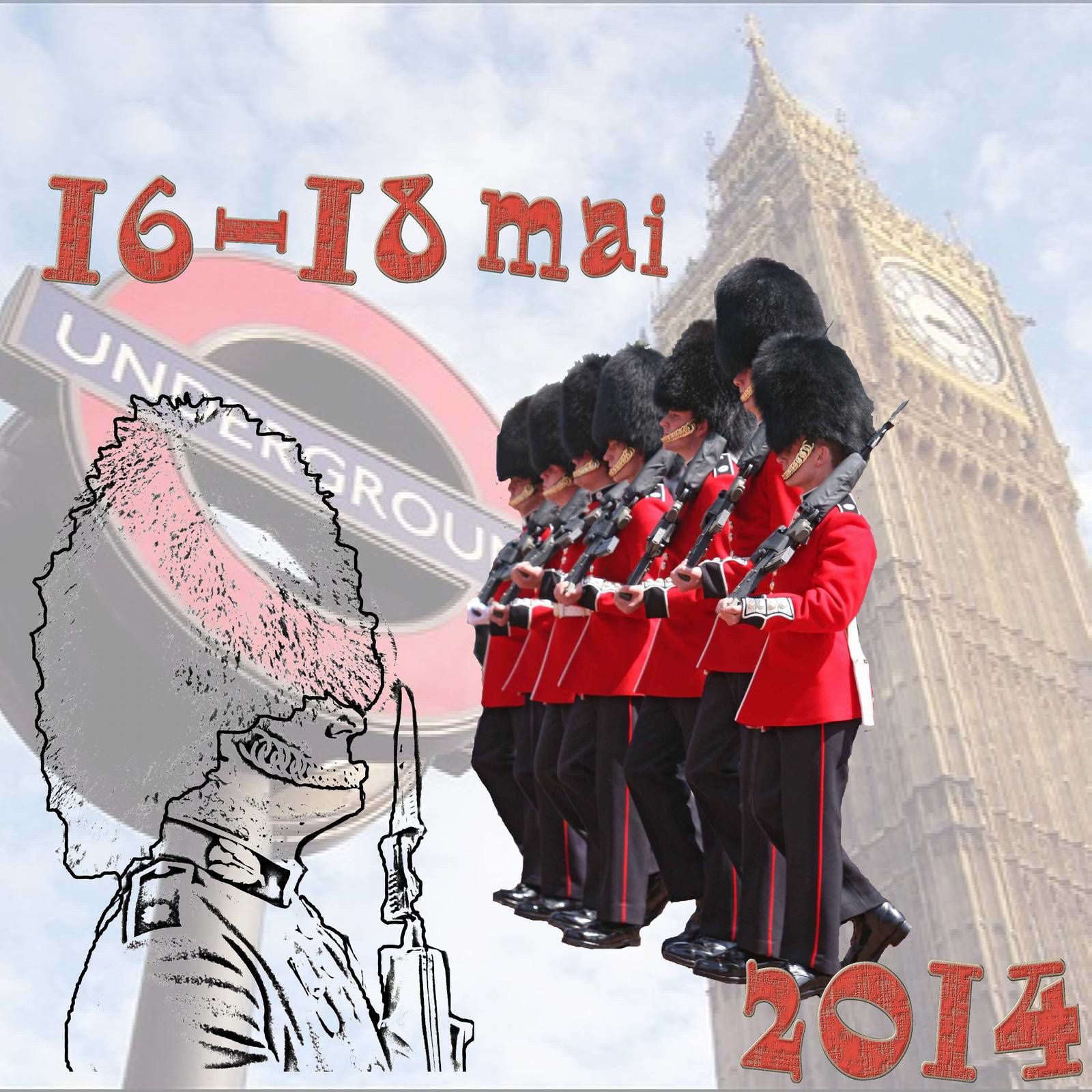
pour transformer une photo en dessin à colorier (ou crééer des éléments pour vos scraps... j'essaie et je vous montre le résultat


Sinon, on peut le télécharger ICI avec un tutoriel en Anglais ICI


Je vous donne les résulats obtenus, dites moi si cela vous semble intéressant  ou si vous avez la même chose avec vos logiciels actuels (ci joint tuto provisoire en Français, pour la partie "basique" ),

A noter, pour l'une ou l'autre image, j'ai terminé le travail avec GIMP, pour enlever le fond blanc (et ajouter un bord au Horse Guard)


Mise à jour 2016 : 

 Muttidesaski précise 

on peut charger une version gratuite là
https://pixlr.com/desktop
(descendre jusque presqu'en bas), charger "free"
cette version est déjà très interessante

 
dessins
dessins
dessins

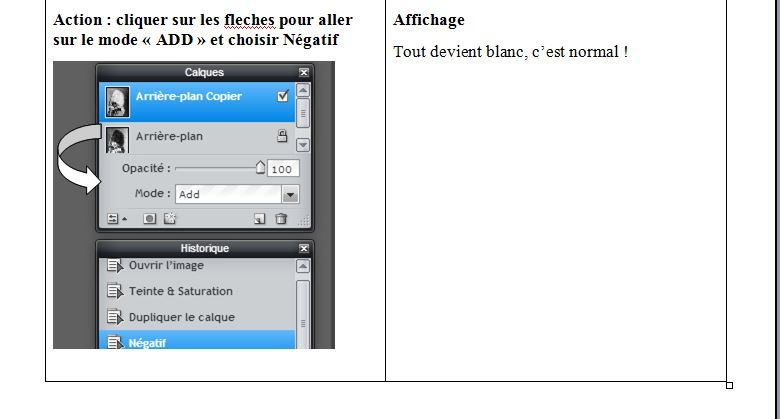
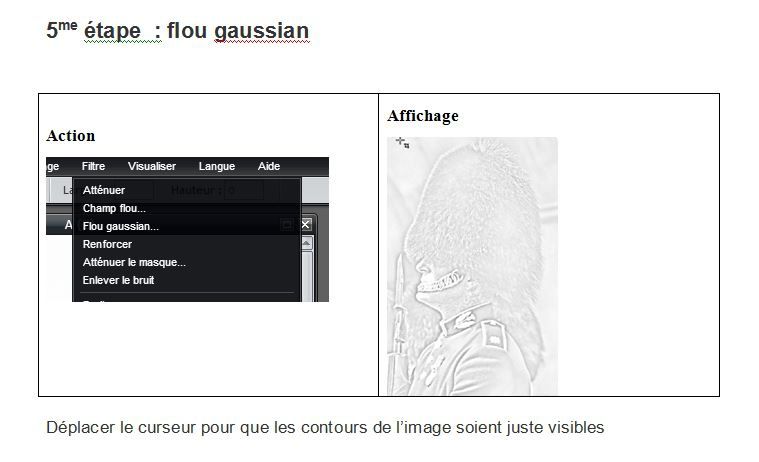
tutoriel en français, sous format texte (Word)

TUTO EN IMAGES
dessins

PRESENTATION RAPIDE DE PIXLR

dessins
dessins
dessins
dessins
dessins
dessins
dessins
dessins
dessins
dessins
dessins

et pour ceux qui préfèrent GIMP, c'est par ICI


Voir les commentaires

Rédigé par monik

Publié dans #un peu de technique, #2010, #2012

Repost0

Publié le 29 Juin 2011

pour ceux qui le souhaitent, j'ai ajouté un tuto prêt à l'impression en pièce jointe des explications précédentes, c'est par ICI

Voir les commentaires

Rédigé par monik

Publié dans #2010

Repost0

Publié le 25 Juin 2011

Sur une proposition de Mélodie sur le forum, en 2012, on peut voir les pages réalisées à partir du 14 septembre (repère)  (par exemple, celles de Petiote et de Martine 864)


le clic traditionnel  (pour l'article suivant) 

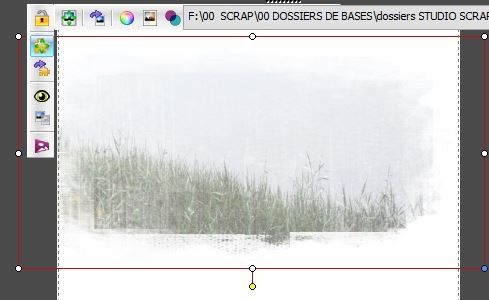
Pour commencer, j'ai pris une "flaque d'eau" dans mes accessoires, et je l'ai découpée en 2. 

Avec Studio Scrap : la dupliquer, puis couper chacune en conservant le haut ou le bas, et exporter en tant qu'image (pour le cas où un pointeur viendrait à s'égarer et à rendre la fermeture du logiciel indispensable)

(celle que j'ai choisie pour ma page est  blanc / transparent, celle-ci convient mieux pour l'illustration)

J'ai posé mon image de fond

puis choisi une photo pour ma "sortie" d'eau, et son orientation sur la page ;

j'ai posé un gabarit sur la partie inférieure, en adaptant les points jaunes à sa forme, et dupliqué la photo en y apposant le même zoom ; puis je l'ai modifiée avec la fonction "onde", en choisissant des vagues et non le tourbillon

Ajouté un masque carré sur la moitié inférieure de la page,  dupliqué l'image de fond et apposé une forte transparence

si vous souhaitez ajouter une ombre sous la photo, il faut placer un gabarit blanc derrière la partie hors de l'eau et placer l'ombre sous ce gabarit

Il ne restait plus qu'à ajouter mes deux moitiés de flaques : une devant et une derrière

cela vous tente ?

Muttidesaski nous a montré une très belle page sur le forum du CDIP, à voir ICI

elle a utilisé un masque gratuit de  Wiwigeon, du pack T1408 de digiscrap party

pour pouvoir le télécharger, il faut s'inscrire sur le site (sauf si c'est déjà fait ;) ),  puis envoyer un message

Voir les commentaires

Rédigé par monik

Publié dans #effets spéciaux, #2016, #2010

Repost0

Publié le 17 Juin 2011

mise à jour à 10 h 30 avec nouvelle maquette (format plus adapté)

evasion

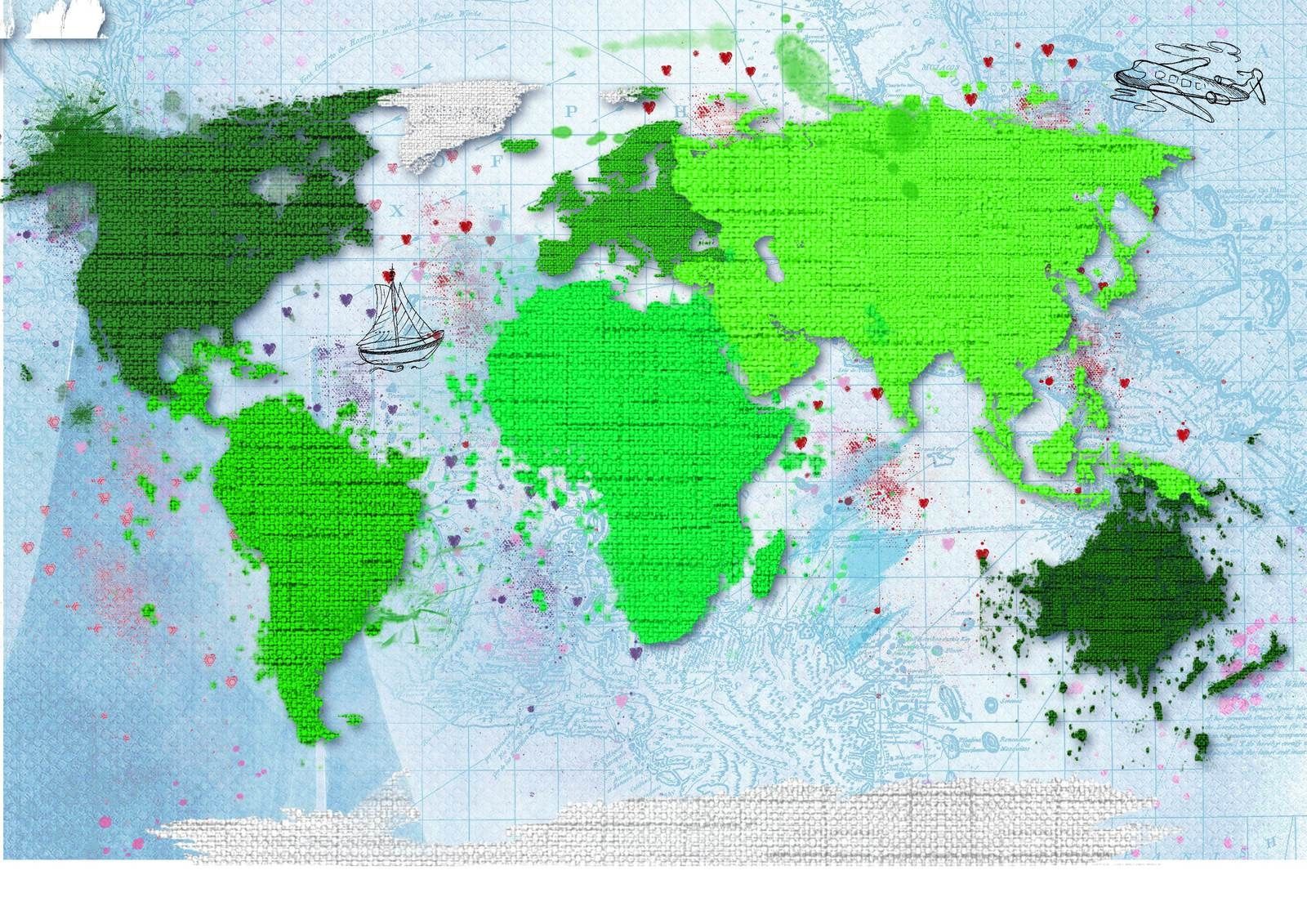
si cela vous tente aussi  de refaire le monde, vous trouverez une maquette et des masques en pièce jointe, après .. à vous de jouer !

Voir les commentaires

Rédigé par monik

Publié dans #2010

Repost0

Publié le 16 Juin 2011


le clic traditionnel pour passer à la suite

février 2015

Petite suggestion technique (à prendre ou à laisser, au choix)

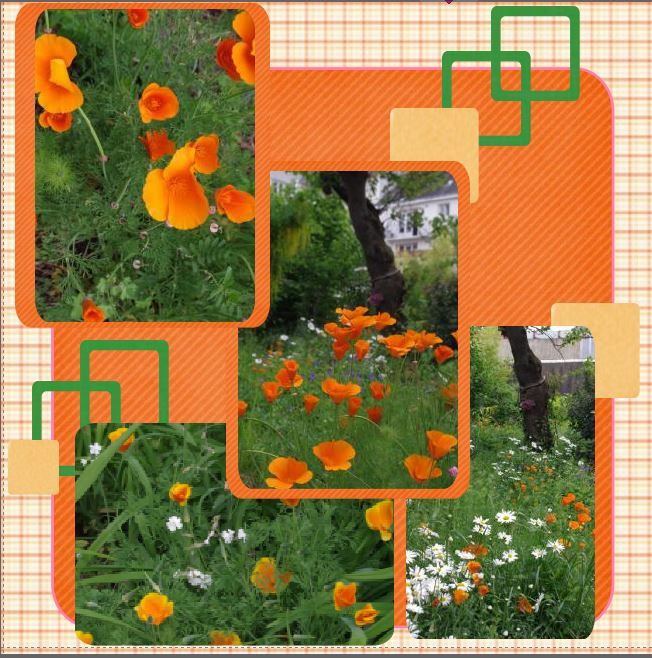
les gabarits blancs se trouvant sous les photos servent à isoler deux photos l'une de l'autre, on peut les remplir avec la même texture que la page du fond, et adopter leur format en fonction.

J'avais adopté cette technique avant la version 6 de Studio Scrap, j'imagine que cela fait un peu comme les bordures magiques. Je crois que ma méthode conserve un avantage : elle s'adapte à toutes les formes de gabarits (et je l'utilisais déjà avec la version 2, donc elle marche avec celle que vous avez !)

Je commence avec une maquette de départ, j'y pose des photos et des textures

bordures magiques ou gabarits supplémentaires

sous les photos, il y a des gabarits supplémentaires, destinés à séparer les photos les unes des autres (méthode de base Azza, reprise par le CDIP avec les bordures magiques)

Si tu as la version 6, tu peux donc simplement utiliser ces bordures magiques, et tu supprimes les gabarits qui ne servent plus.

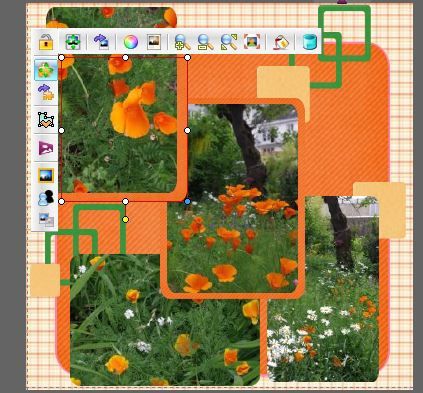
Sinon, tu remplis les gabarits blancs avec le même papier que le fond sur lequel sont posés les photos

bordures magiques ou gabarits supplémentaires

et tu ajustes en fonction de la page. Ici, l'un des gabarits uni orange dépasse sur l'arrière plan.

J'ai donc modifié la taille du gabarit et le zoom, pour qu'il s'adapte au carré central

bordures magiques ou gabarits supplémentaires

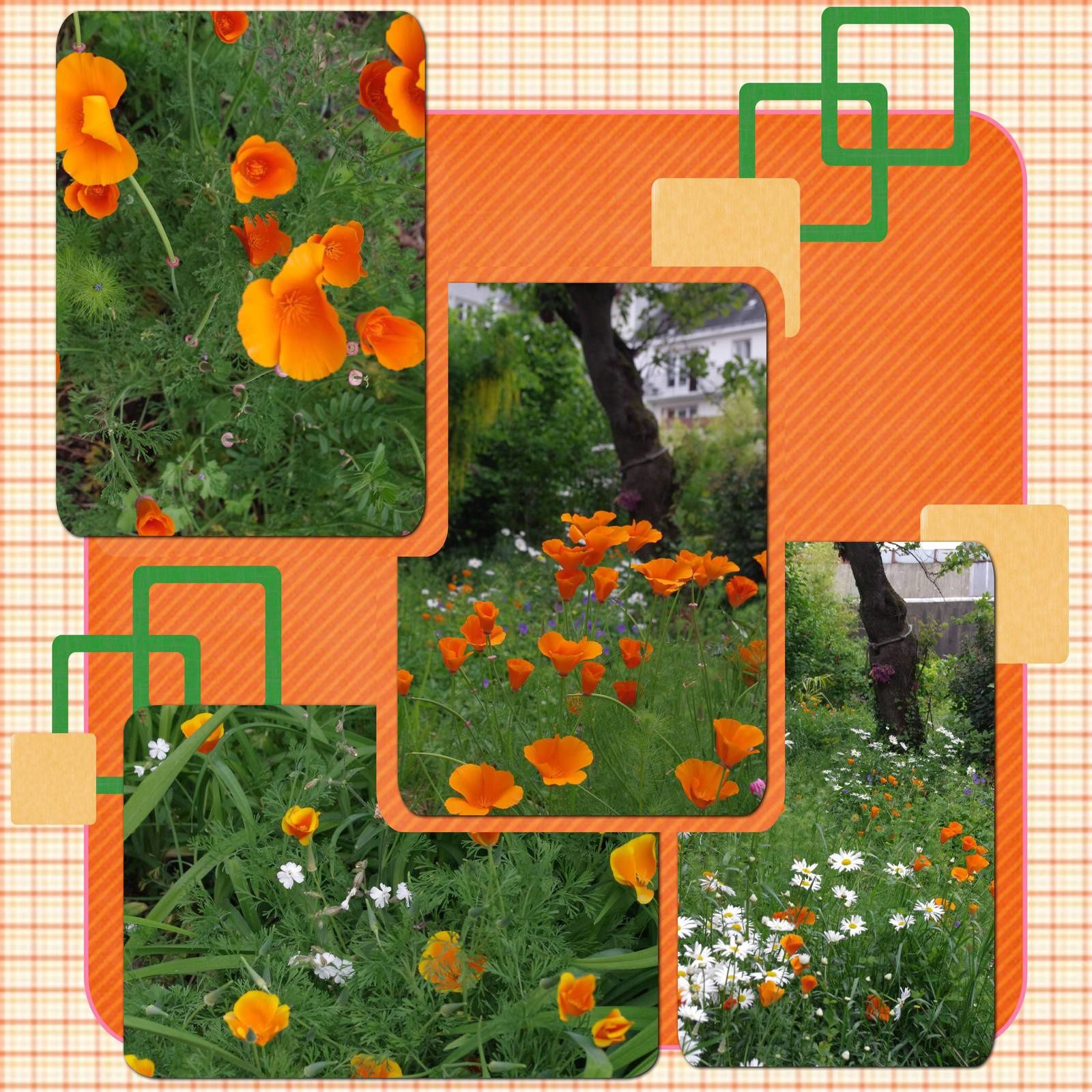
je pose une ombre uniquement sous les photos (pas sous les gabarits orange)

bordures magiques ou gabarits supplémentaires

Tu peux utiliser cette méthode sur toutes tes pages, quelle que soit la forme du gabarit utilisé : il suffit de dupliquer la forme de la photo et d'agrandir le gabarit du dessous.


IMPORTANT :  Ombre seulement sous la photo, pas sous le gabarit papier

bordures magiques ou gabarits supplémentaires

Voir les commentaires

Rédigé par monik

Publié dans #2010

Repost0

Publié le 13 Juin 2011

c'est jour de scraplift ?

J'ai trouvé une très belle page de Manouly sur le forum Studio Scrap, à voir ici

j'admire la finesse de son travail !

bon avec mes gros sabots, cela donne cela

coins coupés


le clic traditionnel  (pour l'article suivant) 


je ne sais pas comment elle a procédé, alors j'ai tatonné un peu et voici mes bidouillages

sur un papier de fond, j'ai posé mes gabarits photos, et par dessus 4 gabarits triangles

coins coupés

à chaque gabarit, j'ai ajouté une ombre du coté de l'oblique

Au dessus de chaque triangle, j'ai ajouté un autre triangle, un peu plus grand, et cette fois ci sans ombre. Je les ai décalés légèrement pour laisser juste apparaitre l'ombre du triangle de deuxième plan

Ensuite, il faut faire correspondre la texture de ces quatre triangles avec le papier de fond. Il faut donc appliquer le même zoom sur la texture de fond et sur les triangles de premier plan

coins coupés

la même orientation , et déplacer l'image dans le gabarit pour la faire correspondre au fond, comme ici

coins coupés

on peut grouper tous les éléments pour copier l'ensemble, il suffit ensuite de les dégrouper pour ajuster les papiers

Vous pouvez prendre la maquette en pièce jointe, mais n'oubliez pas, il vous faudra jouer avec les papiers pour obtenir un bon résultat (ou utiliser une texture unie, mais c'est tellement moins drôle !)

Autre technique : plus simple, proposée par Orphée :

Coucou Monique 
Pour les coins de pages\' j\'ai pris un gabarit triangulaire\' j\'ai ensuite fait correspondre les rayures et pour marquer le coin j\'ai juste rajouté une ligne artistique simple sur le côté oblique
C\'est beaucoup plus rapide
Bonne soirée Monique

Voir les commentaires

Rédigé par monik

Publié dans #un peu de technique, #2015, #2010

Repost0

Publié le 7 Juin 2011

parenthèse technique : des perspectives !


le clic traditionnel  (pour l'article suivant) 

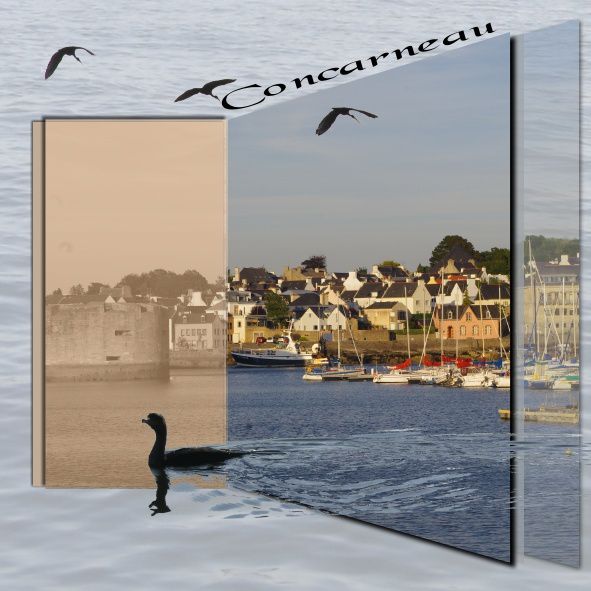
j'ai vu de très belles pages sur le forum, sur les galeries de Martine, Martinas, Mélodie..et d'autres pages aussi belles ont suivi.

Martine nous a fait un tutoriel pour Studio Scrap, vous le trouverez ici

Je n'ai pas réussi à l'utiliser, nous n'avons pas la même version du logiciel et c'est sans doute la raison ...

Si vous avez le même souci, je vous donne mes propres explications, et, pour les moins courageux (ou ceux qui ont moins de temps pour scrapper), des maquettes toutes prêtes à servir !

parenthèse technique : des perspectives !

et pour donner un peu de "liant" aux différentes parties de la page, un cormoran détouré !

parenthèse technique : des perspectives !

4our les maquettes, il faut cliquer ici !

Voir les commentaires

Repost0

Publié le 6 Juin 2011

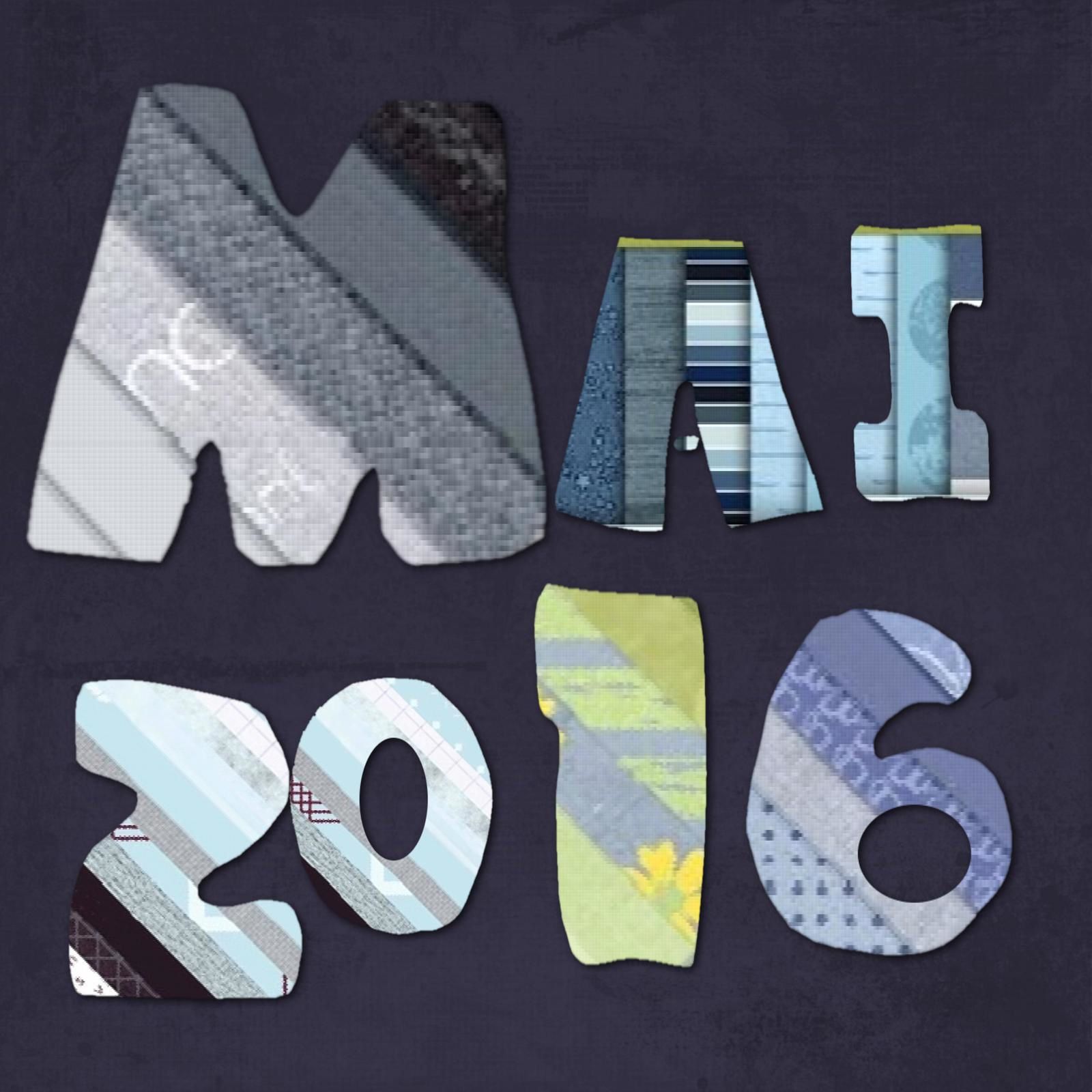
Sur le forum du Mini, Isavoit nous a proposé de créer une page intégrant une date, dans laquelle seraient collés des petits papiers.

Avec Studio Scrap, c'est un jeu d'enfants.

Pour commencer, il faut avoir dans son dossier Masques un jeu de lettres et de chiffres. Je vous en donne un en pièce jointe, que j'avais créé tout simplement en découpant des lettres dans un papier noir, et en les scannant (simple, mais un peu longuet quand même).

petits papiers  - mai 2016

et pour les papiers collés, oh la vilaine, j'ai triché !


J'ai simplement repris des previews (aperçus) des kits de PBS, que j'ai redécoupé pour enlever l'image des éléments ! Ensuite, je les ai un peu tournés pour faire apparaitre le maximum de papiers.


Pour les nouveaux venus, j'ai inséré des liens vers ces kits par ICI, cela vous donnera l'occasion d'enrichir vos bibliothèques ! Les "previews" d'ACO ne sont pas très adaptés à cette utilisation, alors descendez un peu dans les pages pour accéder aux kits de DCS ou PBS


J'ai choisi des tons bleus pour illustrer notre récente escapade à Ouessant

La technique est la même avec des alphabets trouvés dans les kits de scrap, il suffit de les transférer dans votre dossier masques... et le résultat est bien plus joli :

petits papiers  - mai 2016

Voir les commentaires

Rédigé par monik

Publié dans #conseils personnalisés, #2010, #cadeau PNG, #2006

Repost0

Publié le 2 Juin 2011

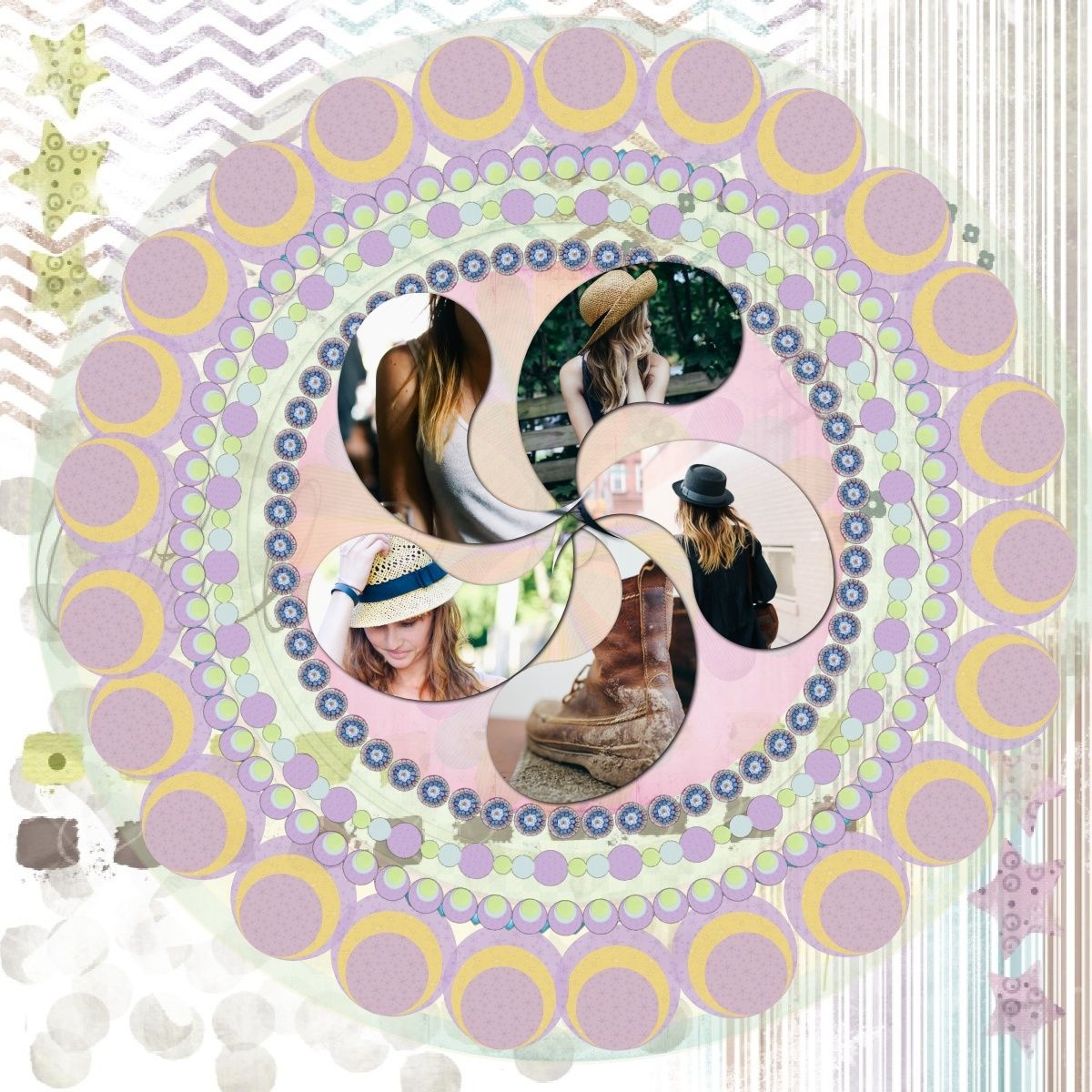
Domdailleurs nous a proposé de réaliser un mandala sur le forum du CDIP, vous verrez de bien belles réalisations... ce n'est pas franchement mon style de scrap, mais ya pas de raison, faut tout essayer alors je me suis lancée avec des photos du net (libres d'utilisation, fournies par "Death to Stock"

parenthèse ludique ou technique

pas de quoi fanfaronner... bon, j'ai quand même ajouté des petits ronds dans mon dossier "embellissements / lignes artistiques", et je peux désormais les utiliser pour créer des cadres ou des cercles

parenthèse ludique ou technique

Voici un aperçu du fond de page, que vous trouverez en maquette ci joint (inspiré d'une page de Gilberte sur le forum du CDIP)

parenthèse ludique ou technique

la deuxième maquette inclut les gabarits qui m'ont servi pour insérer les photos (en principe, les photos que vous y insérerez seront à l'endroit, si vous souhaitez insister sur l'idée de rotation, vous pouvez les faire pivoter à l'intérieur des gabarits)

Voir les commentaires

Rédigé par monik

Publié dans #2010

Repost0

Publié le 2 Juin 2011

sur ce site : http://scrapcoloring.fr/ vous trouverez plein d'images en noir et blanc, prêtes à colorier, Il suffit d'en faire une capture d'écran, enlever le fond blanc (avec GIMP, pour un détourage gratuit et facile), pour obtenir un petit accessoire personnalisé.

pour s'amuser un peu à créér ses propres éléments

Voir les commentaires

Publié dans #2010

Repost0