octobre 2016- voici la dernière question posée sur le forum technique du CDIP :
Lorsque j'ai installé la version de SS4 il a laissé SS2.
Est-ce que je peux supprimer SS2 de mon ordinateur sans qu'il n'y ai de conséquences sur SS4 ?
Vais-je perdre des textures ou autre cartes gratuites reçues ici et là ?
Une dernière question, je ne viens plus trop sur ce forum et utilise peu mon logiciel, est-ce que la dernière version de SS va changer ma vie de scrappeuse ? Y'a-t-il de grands changements ? Des fonctionnalités très intéressantes ?
Pour moi, c'est plus facile de répondre sur mon blog, avec les liens qui vont bien.
Je vais tenter de répondre en détail aux questions posées, mais aussi à celles qui ne le sont pas
Est-ce que je peux supprimer SS2 de mon ordinateur sans qu'il n'y ai de conséquences sur SS4 ?
Il est peut-être préférable de lire la suite et d'organiser les sauvegardes nécessaires avant.
Quand votre ordinateur sera bien organisé, je ne pense pas qu'il y ait un quelconque problème à supprimer la version 2
Vais-je perdre des textures ou autre cartes gratuites reçues ici et là ?
Sur Windows, lors du téléchargement, les fichiers du CDIP s'enregistrent par défaut sur le disque C de votre ordinateur.
Lorsque vous téléchargez des kits gratuits ou non, ils s'enregistrent là où vous le souhaitez.
Il serait bon de regarder où se trouvent vos fichiers, et de répertorier tous vos "trésors".
Vous trouverez dans cet article sans doute plus d'information que vous ne le souhaitez, sans doute trop. De plus comme vous avez la version 4, certains détails ne seront pas compréhensibles, n'y attachez pas trop d'importance. L'essentiel est simplement d'acquérir (si vous ne l'avez pas déjà), une bonne notion de l'organisation des dossiers utiles à Studio Scrap (et si vous avez un MAC, oubliez mes conseils de lecture... je n'ai pas de réponse !)
Je vous propose de lire cet article en intégralité une première fois, pour en avoir le sens général, et - si nécessaire - de revenir le lire en cliquant sur les liens soulignés. Je ne peux pas tout réécrire, ces liens vous renverront vers des informations complémentaires sur chaque point.
Pour ce premier sujet, vous pourrez commencer : ICI, ou encore LA ... et encore ICI).
DISQUE C - DOSSIERS STUDIO SCRAP
Embellissements
Gabarits et Masques
Modèles
Textures
Thèmes
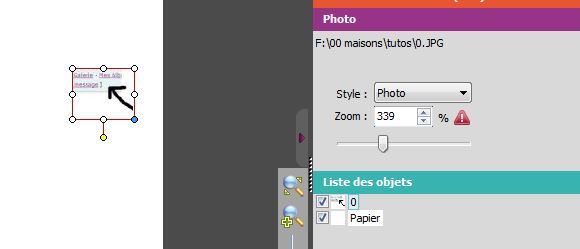
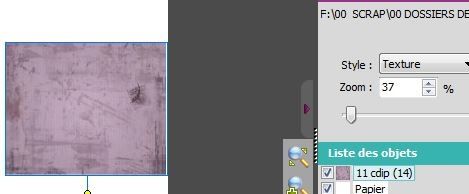
Les fichiers inclus dans les dossiers "embellissements" (format PNG) et "textures" (format JPG), peuvent être utilisés depuis n'importe quel lecteur. Pour cela, au lieu de choisir "embellissement" ou "texture" lorsque l'on est sur une page de scrap, on clique sur "photo" et on va chercher le fichier choisi comme s'il s'agissait d'une simple photo (voir complément d'info ICI, si nécessaire)
Par contre, les gabarits, les masques, les modèles et les thèmes sont les dossiers "clé" du logiciel - Le CDIP me confirme qu'il est possible de les déplacer sur un lecteur externe à partir de la version 4 ; cette opération est un tout petit plus "technique" (voir ci-dessous)
Vous pouvez créer un dossier spécifique sur le disque D de votre ordinateur - ou mieux encore sur un disque externe, et créer les sous dossiers :
DOSSIERS DE SCRAP (créés ou téléchargés)
Maquettes de pages
(fichiers "sci" ... ou je ne sais plus comment ils s'appelaint sur la version 4)
Pages créées
Papiers (les textures téléchargées)
Eléments
Ensuite, copiez TOUS vos embellissements et textures STUDIO SCRAP dans ces dossiers (les embellissements dans les élements ; les textures dans les papiers).
J'évoquais un lecteur externe car il vous permettrait, en cas de changement d'ordinateur (ou de panne générale), d'utiliser immédiatement vos fichiers sur un autre ordinateur (à condition d'avoir encore le logicel, bien évidemment).
Desormais (à partir de la version 4), il est possible également de transférer les fichiers STUDIO SCRAP (masques, gabarits) sur un disque dur externe - Information complémentaire LA , à suivre ICI
Une dernière question, je ne viens plus trop sur ce forum et utilise peu mon logiciel, est-ce que la dernière version de SS va changer ma vie de scrappeuse ? Y'a-t-il de grands changements ? Des fonctionnalités très intéressantes ?
Qu'entendez vous par "dernière version de SS"...
Si c'est la 4, je ne pense pas qu'elle vous bouscule, et je n'ai pas souvenir d'améliorations géantes.
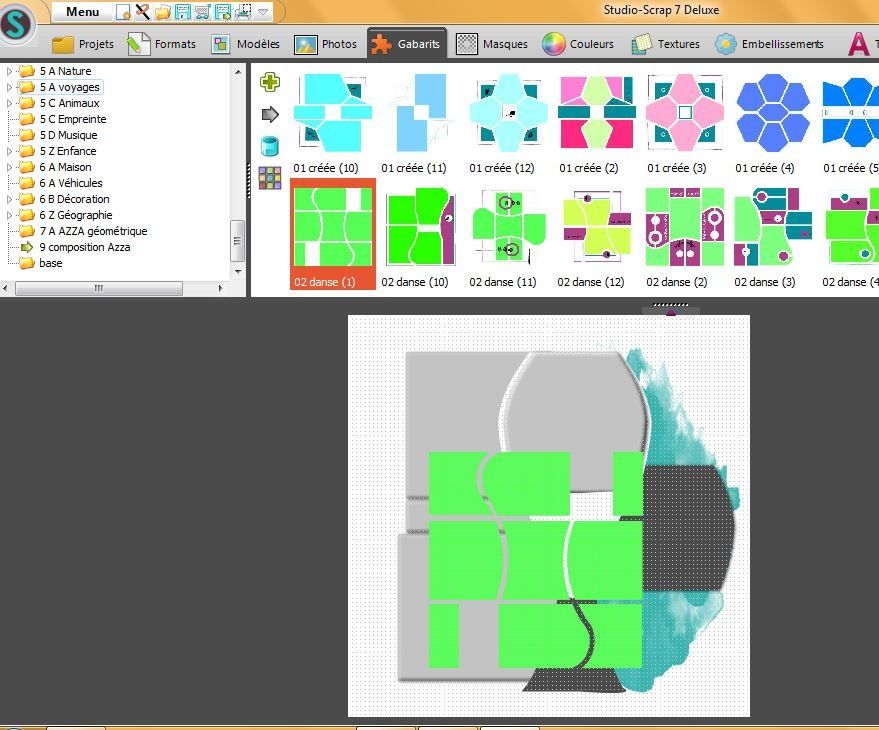
La dernière version de Studio Scrap est aujourd'hui la 7.
Elle permet de créer des effets artistiques très intéressants, et de jouer avec plus de liberté sur les formes et les ombres.
Si vous vous servez du logiciel pour mettre en valeur UNE photo par page, vous pouvez vous laisser tenter par la version 7, vous y découvrirez de grandes possibilités techniques
à titre d'illustration, je vous invite à consulter les galeries de Malou et de Martine sur le forum ; elle ne sont pas les seules à faire de très belles choses, alors n'hésitez pas à chercher d'autres idées sur la galerie
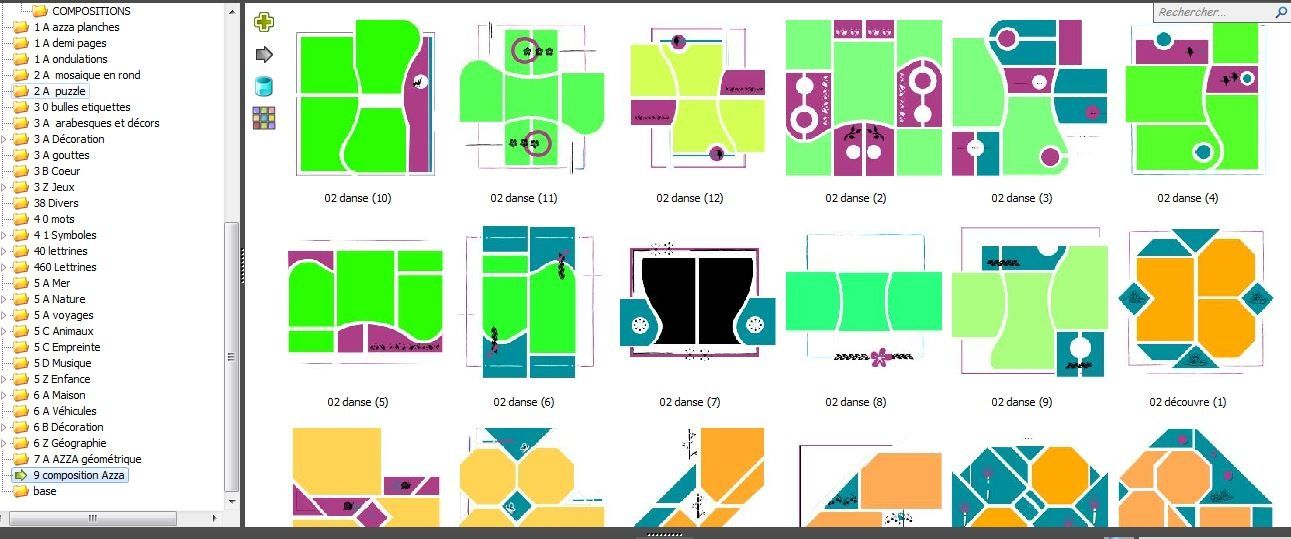
Si au contraire, vous voulez créér des albums photos avec plusieurs photos par page, je vous suggérerai plutot d'acheter les packs AZZA (vendus par le CDIP), qui vous offriront de belles mises en page, simples à utiliser (vous pourriez aussi télécharger mes maquettes, c'est gratuit mais cela vous prendrait beaucoup de temps et elles ne sont pas forcément compatibles avec la version 4).
Comme vous indiquez vous servir assez peu du logiciel, cela me parait la solution la plus adéquate pour vous (quoique, avec les nouvelles possibilités de la version 7, vous pourriez être prise par le virus ?)
pour les maquettes Azza, voir les présentations du CDIP
pack 1 - 64 modèles de base
pack 2 - Orient Express
pack 3 - Voyage Tropical
Le CDIP me confirme que ces 3 packs sont compatibles avec Studio Scrap, à partir de la version 4.
Je vous souhaite beaucoup de plaisir à redécouvrir ce logiciel, n'hésitez pas à revenir sur les galeries, pour nous montrer vos pages ou simplement chercher de l'inspiration !


/image%2F0704642%2F20250101%2Fob_eb7d52_avatar.png)
/https%3A%2F%2Fassets.over-blog-kiwi.com%2Ft%2Ftwentyeleven%2Fimages%2Fpine-cone.jpg "Invitation à découvrir le scrap et la Bretagne.. ............................................................... . Pour toute demande ou message, merci de privilégier le commentaire sur un article (plutôt que le formulaire \"contact\", susceptible d'être \"spammé\"). Informations complémentaires en page d'accueil. Je vous souhaite une belle journée :)")






/image%2F0704642%2F20230725%2Fob_7624e8_00-fleche-0-rouge.png)












/image%2F0704642%2F20220619%2Fob_d72f2d_fleche-3-rouge.png)

/image%2F0704642%2F20250218%2Fob_e676b7_00-fleche-0-rouge.png)


