Publié le 17 Juin 2012

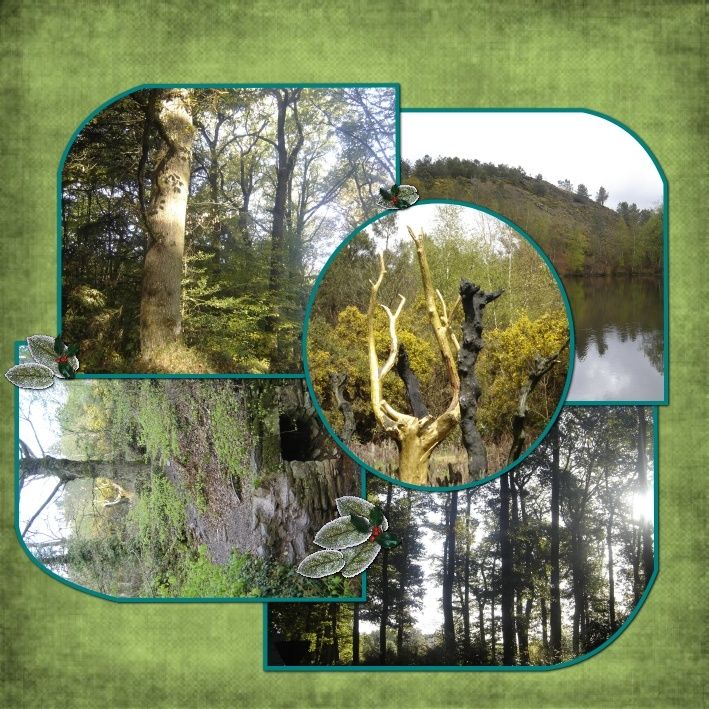
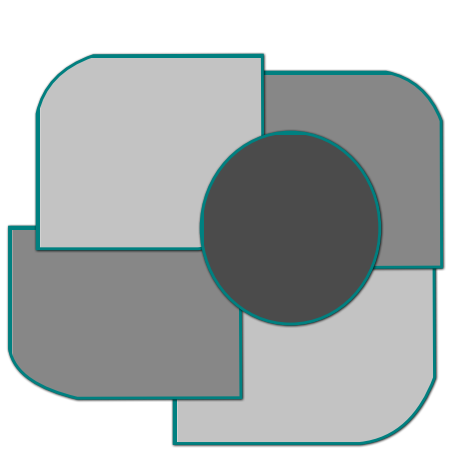
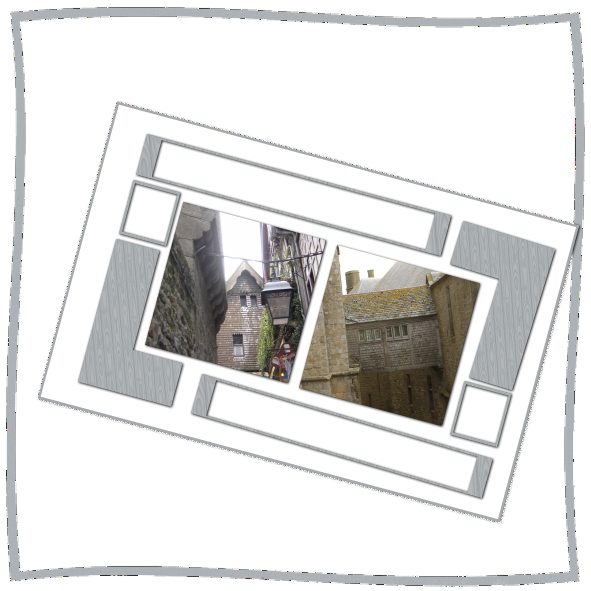
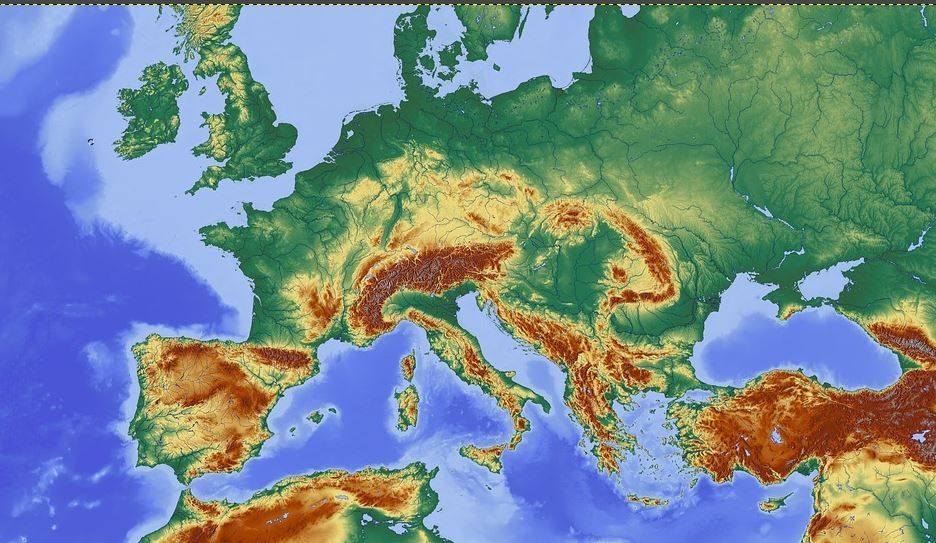
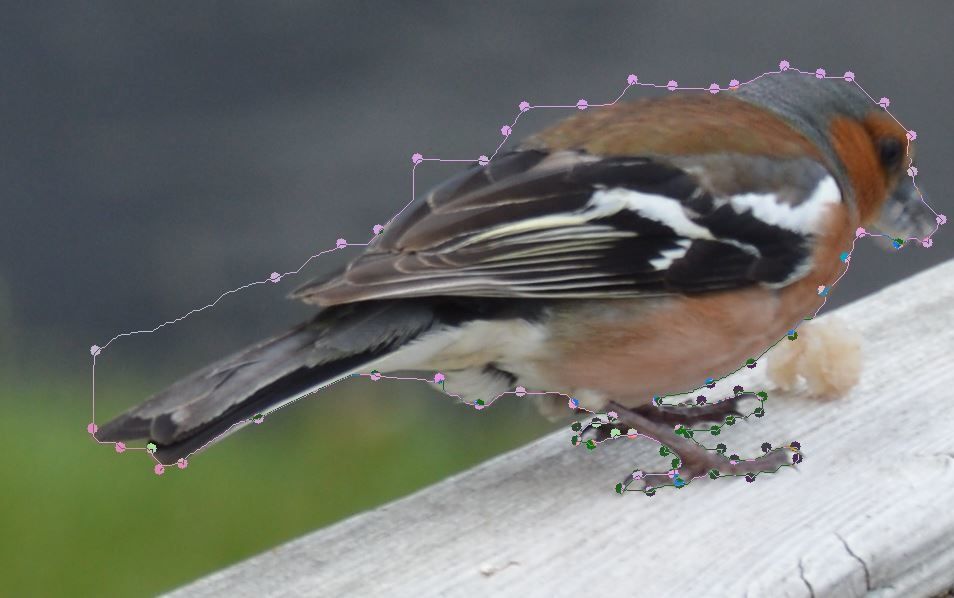
Quand on insère une photo dans un gabarit, si elle est de trop faible qualité, un message d'alerte apparaitra = zoom supérieur à 100 %

il n'y a qu'une solution  : réduire la taille du gabarit


J'ai volontairement choisi une capture d'écran, pour être sûre d'obtenir l'alerte souhaitée. Cela fonctionne aussi avec les photos naturellement, et lorsque l'on réduit suffisamment la taille du gabarit, le résultat est alors correct

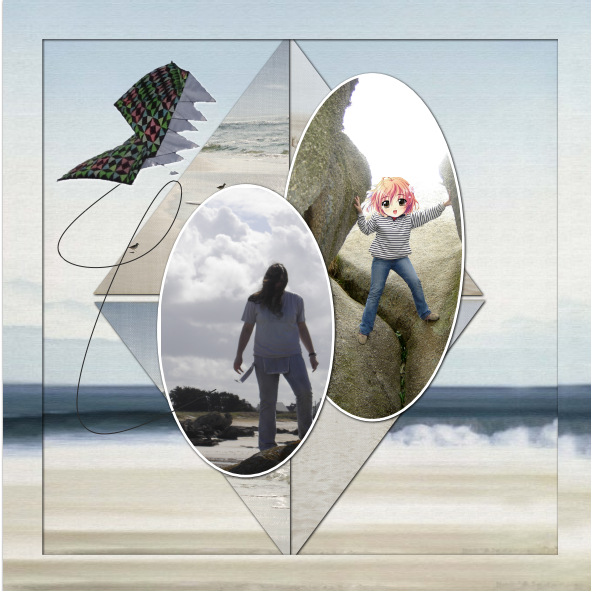
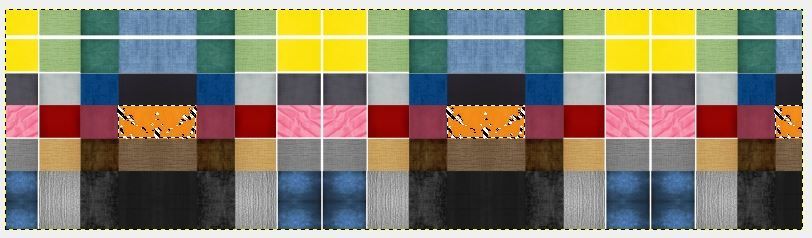
avec les textures, le fonctionnement est différent : on peut zoomer ou dézoomer sans changer la taille du gabarit

-


Voir les commentaires

Rédigé par monik

Publié dans #conseils personnalisés

Repost0

Publié le 16 Juin 2012


 clic traditionnel  pour passer à l'article suivant

Parfois, en créant une nouvelle maquette, je me demande s'il n'existe pas un gabarit Azza qui serait parfaitement adapté et beaucoup plus précis que mes modifications...

Dans les modèles inclus dans les packs Azza, il me semble qu'il y a des gabarits que je n'ai pas trouvé dans les gabarits (euh, j'ai pas l'impression d'être très claire ?)


Je recommence !

Il y a quelques temps, j'ai acheté des packs Azza (le lot 1 et le lot 2, si ma mémoire est bonne).

Dedans, il y avait :

* des modèles

et des gabarits

et parfois, quand je crée une nouvelle maquette, je ne trouve pas le bon gabarit alors que je sais qu'il existe dans un modèle.

Je n'ai pas envie de quitter une maquette à moitié créée pour rechercher le modèle Azza qui s'en approcherait.

J'ai trouvé une astuce : j'ai ouvert l'un après l'autre tous les modèles Azza, j'ai colorisé les gabarits et j'ai enregistré l'ensemble comme un nouveau gabarit (dans un dossier "modèles Azza)

Pour enregistrer toutes les formes en un seul nouveau gabarit, il suffit de se positionner sur la page en cours, cliquer sur CTRL et sur A en même temps, puis de choisir "sauvegarder dans mes gabarits".

ainsi, quand je suis sur ma maquette en cours, je peux visualiser toutes les "planches" qui pourraient s'adapter.

J'en ajoute une sur ma page en cours

et j'enlève les gabarits qui ne m'intéressent pas.

Je vous avais déjà donné une astuce similaire, que j'utilise pour mes propres gabarits

mais je viens seulement de penser à le faire pour les modèles Studio Scrap... Parfois l'esprit est lent !

En fait, je souhaitais m'assurer que je ne créais pas exactement la même maquette qu'un modèle acheté chez Studio Scrap, avant de faire un travail inutile !

J'espère que cette astuce vous sera utile ?

quelques informations complémentaires

ICI  et ICI (gabarits déplacés sur un disque dur externe)

LA (organisation des gabarits, sur le disque C, ou sur le lecteur externe)

Voir les commentaires

Rédigé par monik

Publié dans #organisation

Repost0

Publié le 16 Juin 2012

bonsoir,

Vous avez peut-être craqué pour le nouveau kit "doodle en folies" de Studio Scrap ​, ou vous vous contentez des masques que je vous ai proposés précédemment ?

Dans l'un ou l'autre cas, petite astuce :

* créer un dossier "textures" du nom qui vous convient

* ouvrir une page de scrap et prendre un masque "texturé", sur toute la surface de la page (si vous vous contentez des miens, il vous faudra les superposer plusieurs fois pour obtenir quelque chose)

* y insérer une texture (un papier de couleur)

* exporter l'image telle quelle

* changer la texture

* exporter à nouveau, sous un autre nom

etc etc etc

Vous obtenez une multitude de nouveaux papiers, à utiliser comme vous le souhaitez

J'ai du mal à l'admettre, mais ce sera surement mieux avec le pack du CDIP qu'avec mes masques... mais bon, les miens c'est gratuit

Ils sont alors prêts à être utilisés avec des masques, de n'importe quelle forme. Pratique non ?

illustration rapide avec le masque "bateau" que nous avais offert Mélodie sur le forum du CDIP


Studio Scrap, "points jaunes" et papiers structurés

(petit rappel pour les nouveaux, son blog est ICI)

et que viennent faire les points jaunes dans cette histoire ? C'est simple, on peut habiller nos personnages pour l'hiver !


Prenons un personnage standard

Studio Scrap, "points jaunes" et papiers structurés

j'ai envie de lui offrir un pull over, alors je commence par positionner un gabarit audessus ou sous ma silhouette (en ajoutant de la transparence  à la photo si cela est nécessaire)

Studio Scrap, "points jaunes" et papiers structurés

je place le gabarit sur la skieuse, et j'y ajoute ma toile d'araignée !

Studio Scrap, "points jaunes" et papiers structurés

on peut aussi choisir d'utiliser un gabarit avec fond transparent, pour mieux l'adapter à la forme ; il suffit alors d'y ajouter provisoirement une bordure assez importante


J'imagine ce que je pourrai faire avec le masque de ce nouveau kit, il me reste à attendre les soldes !

Studio Scrap, "points jaunes" et papiers structurés

pour en revenir à mes petits papiers, en voici un échantillonage 

Studio Scrap, "points jaunes" et papiers structurés

et les voici en cadeau !

Et si vous avez acheté le pack du CDIP incluant des textures craie (le pack azza 2, me semble-t-il), vous pouvez renouveler l'opération en insérant les papiers (format PNG uniquement), dans vos dossier Masques

Studio Scrap, "points jaunes" et papiers structurés

là, pas de cadeaux, le masque ne m'appartient pas !

Voir les commentaires

Rédigé par monik

Publié dans #un peu de technique, #2010

Repost0

Publié le 16 Juin 2012

Je crois vous avoir déjà parlé du tuto de Méli pour créér des papiers mais je ne le retrouve pas, j'espère corriger bientot cela. En attendant, voici de nouveau un lien vers son blog, vous y trouverez de très beaux papiers, c'est par ICI

Sur le forum du CDIP, Créacartes nous a proposé de faire une page en utilisant la fonction "couleurs magiques" de Studio Scrap. Tout d'abord, je vous invite à voir sa page, par ICI.

Voici ma page (avec une petite silhouette de Graphics Fairy). De mémoire, cela fonctionne aussi avec la version 6 de Studio Scrap, pour la 5 je ne suis pas sûre.

PETITS PAPIERS

Comme Lutka écrit qu'elle ne saurait pas faire, je vous invite à découvrir cette petite option

Cette fonction permet d'assortir des gabarits complémentaires aux photos utilisées

PETITS PAPIERS

sur le nouveau gabarit, cliquer sur la commande "COULEURS", et choisir Option dégradé

PETITS PAPIERS

avec la baguette, je choisis la couleur de début sur l'une des photos présentes sur la page, et la couleur de fin sur une autre

PETITS PAPIERS

Pour faire des essais, j'ai dupliqué ce gabarit sur ma page, puis j'ai sélectionné chacun et modiifié les options du dégradé :

* la couleur de fin (le bleu et le brun ne me plaisait pas)

* la style (linéaire, radiale...)


PETITS PAPIERS

Il faut aussi aller fouiller sur les options "avancées", pour modifier la position du point dans l'option conique par exemple, cela donne des résulats intéressants

PETITS PAPIERS
PETITS PAPIERS
PETITS PAPIERS

à vous de jouer ! 

Petite suggestion, retournez sur la page de Créacartes et tentez de reproduire tous les effets qu'elle a créé. Rappel, c'est ICI

Voir les commentaires

Rédigé par monik

Repost0

Publié le 2 Juin 2012


le clic traditionnel pour passer à l'article suivant, si celui-ci ne vous concerne pas

octobre 2016- voici la dernière question posée sur le forum technique du CDIP :

Lorsque j'ai installé la version de SS4 il a laissé SS2. 
Est-ce que je peux supprimer SS2 de mon ordinateur sans qu'il n'y ai de conséquences sur SS4 ?
Vais-je perdre des textures ou autre cartes gratuites reçues ici et là ?
Une dernière question, je ne viens plus trop sur ce forum et utilise peu mon logiciel, est-ce que la dernière version de SS va changer ma vie de scrappeuse ? Y'a-t-il de grands changements ? Des fonctionnalités très intéressantes ?


Pour moi, c'est plus facile de répondre sur mon blog, avec les liens qui vont bien.

Je vais tenter de répondre en détail aux questions posées, mais aussi à celles qui ne le sont pas


Est-ce que je peux supprimer SS2 de mon ordinateur sans qu'il n'y ai de conséquences sur SS4 ?


Il est peut-être préférable de lire la suite et d'organiser les sauvegardes nécessaires avant.

Quand votre ordinateur sera bien organisé, je ne pense pas qu'il y ait un quelconque problème à supprimer la version 2

Vais-je perdre des textures ou autre cartes gratuites reçues ici et là ?
 

Sur Windows, lors du téléchargement,  les fichiers du CDIP s'enregistrent par défaut sur le disque C de votre ordinateur.

Lorsque vous téléchargez des kits gratuits ou non, ils s'enregistrent là où vous le souhaitez.

Il serait bon de regarder où se trouvent vos fichiers, et de répertorier tous vos "trésors".  

Vous trouverez dans cet article sans doute plus d'information que vous ne le souhaitez, sans doute trop. De plus comme vous avez la version 4, certains détails ne seront pas compréhensibles, n'y attachez pas trop d'importance. L'essentiel est simplement d'acquérir (si vous ne l'avez pas déjà), une bonne notion de l'organisation des dossiers utiles à Studio Scrap (et si vous avez un MAC, oubliez mes conseils de lecture... je n'ai pas de réponse !)


Je vous propose de lire cet article en intégralité une première fois, pour en avoir le sens général, et - si nécessaire - de revenir le lire en cliquant sur les liens soulignés. Je ne peux pas tout réécrire, ces liens vous renverront vers des informations complémentaires sur chaque point.

Pour ce premier sujet, vous pourrez commencer  :  ICI, ou encore LA ... et encore ICI). 

 
DISQUE C - DOSSIERS STUDIO SCRAP

Embellissements

Gabarits et Masques

Modèles 

Textures

Thèmes


Les fichiers inclus dans les dossiers "embellissements" (format PNG) et "textures" (format JPG), peuvent être utilisés depuis n'importe quel lecteur. Pour cela, au lieu de choisir "embellissement" ou "texture" lorsque l'on est sur une page de scrap, on clique sur "photo" et on va chercher le fichier choisi comme s'il s'agissait d'une simple photo (voir complément d'info ICI, si nécessaire) 


Par contre, les gabarits, les masques, les modèles et les thèmes sont les dossiers "clé"  du logiciel -  Le CDIP me confirme qu'il est possible de les déplacer sur un lecteur externe à partir de la version 4 ; cette opération est un tout petit plus "technique" (voir ci-dessous)

Vous pouvez créer un dossier spécifique sur le disque D de votre ordinateur - ou mieux encore sur un disque externe, et créer les sous dossiers :

DOSSIERS DE SCRAP (créés ou téléchargés)

Maquettes de pages

(fichiers "sci" ... ou je ne sais plus comment ils s'appelaint sur la version 4)

Pages créées

Papiers (les textures téléchargées)

Eléments

Ensuite, copiez  TOUS vos embellissements et textures STUDIO SCRAP dans ces dossiers (les embellissements dans les élements ; les textures dans les papiers).


J'évoquais un lecteur externe car il vous permettrait, en cas de changement d'ordinateur (ou de panne générale), d'utiliser immédiatement vos fichiers sur un autre ordinateur (à condition d'avoir encore le logicel, bien évidemment). 

Desormais (à partir de la version 4), il est possible également de transférer les fichiers STUDIO SCRAP (masques, gabarits) sur un disque dur externe - Information complémentaire  LA , à suivre  ICI 


Une dernière question, je ne viens plus trop sur ce forum et utilise peu mon logiciel, est-ce que la dernière version de SS va changer ma vie de scrappeuse ? Y'a-t-il de grands changements ? Des fonctionnalités très intéressantes ?

Qu'entendez vous par "dernière version de SS"...

Si c'est la 4, je ne pense pas qu'elle vous bouscule, et je n'ai pas souvenir d'améliorations géantes.

La dernière version de Studio Scrap est aujourd'hui la 7. 

Elle permet de créer des effets artistiques très intéressants, et de jouer avec plus de liberté sur les formes et les ombres. 

Si vous vous servez du logiciel pour mettre en valeur UNE photo par page, vous pouvez vous laisser tenter par la version 7, vous y découvrirez de grandes possibilités techniques

à titre d'illustration, je vous invite à consulter les galeries de  Malou  et de Martine sur le forum ; elle ne sont pas les seules  à faire de très belles choses, alors n'hésitez pas  à chercher d'autres idées sur la galerie


Si au contraire, vous voulez créér des albums photos avec plusieurs photos par page, je vous suggérerai plutot d'acheter les packs AZZA (vendus par le CDIP), qui vous offriront de belles mises en page, simples à utiliser (vous pourriez aussi télécharger mes maquettes, c'est gratuit  mais cela vous prendrait beaucoup de temps et elles ne sont pas forcément compatibles avec la version 4).


Comme vous indiquez vous servir assez peu du logiciel, cela me parait la solution la plus adéquate pour vous (quoique, avec les nouvelles possibilités de la version 7, vous pourriez être prise par le virus ?)

pour les maquettes Azza, voir les présentations du CDIP

pack 1 - 64 modèles de base 

pack 2 - Orient Express

pack 3 - Voyage Tropical


Le CDIP me confirme que ces 3 packs sont compatibles avec Studio Scrap, à partir de la version 4.


Je vous souhaite beaucoup de plaisir à redécouvrir ce logiciel, n'hésitez pas à revenir sur les galeries, pour nous montrer vos pages ou simplement chercher de l'inspiration !


Voir les commentaires

Rédigé par monik

Repost0

Publié le 1 Juin 2012

En réponse à une question reçue : J'ai découvert le scrap par Azza, en scrap manuel : je ne fais pas d'encadrement, mais je pose sous chaque photo un gabarit de la même forme, légèrement plus grand, sans ombre ... et je place le même papier dans chacun, de préférence le même que celui du papier de fond, sinon une couleur approchante (pour donner un effet de découpe).


Pour démarrer, si la vidéo du CDIP ne vous aide pas, je vous conseille de visionner la petite vidéo de Laurette, que vous pouvez visionner ICI .Elle y explique comment faire une page avec un puzzle, mais comme elle commence dès l'ouverture du logiciel Studio Scrap, n'hésitez pas à la regarder pour découvrir comment utiliser les gabarits de Studio Scrap.

technique Azza (scrap manuel)

Voir les commentaires

Repost0

Publié le 30 Mai 2012


le clic traditionnel  (pour l'article suivant) 


bonsoir,

Les masques permettent d'insérer des photos dans des formes originales, à l'aspect un peu destructuré ..

Avec une ancienne version de Studio Scrap, Marylou nous avait indiqué comment combiner plusieurs gabarits pour obtenir une forme originale, en choisissant un gabarit "pays" pour commencer.

Plus récemment, Marie-Rose (ou Moyon) nous a communiqué un petit tuto très simple .. il suffit de suivre le lien ci-dessous.

Pour ma part, je suis restée très basique, et j'ai deux techniques de base :

* j'utilise un gabarit de scrap manuel (j'ai commencé par ça), je découpe une forme dans un papier de couleur et je la scanne ou je la photographie. Il me suffit ensuite de la détourer pour obtenir un gabarit standard. Ceci peut être fait aussi simplement à la main, pour ceux qui sont doués. Je vous donne un "E", à titre d'exemple. Avec des grosses lettres et des mots courts, on peut créer de belles pages de titre d'albums.

* et pour la deuxième, c'est un peu plus complexe... donc réponse demain ou dans quelques jours !, par ICI

Pour les tutos de Malou, c'est par ICI, (2009/11) et aussi par LA (2010 / 06), pour celui de Moyson, voir ci-dessous :

mode d'emploi en format texte, ci dessus

création de masques

En cherchant les tutos de Marylou, j'ai repensé à une autre de ses riches idées -sans retrouver le tuto correspondant, c'est dommage. Si ma mémoire est exacte, pour son exemple elle partait du gabarit "Portugal", qui offre une frontière très découpée avec l'Espagne et  un format allongé pratique pour nous. Elle le reproduisait deux fois sur une page, une fois à l'endroit une fois à l'envers, pour donner une impression de papier déchiré.

Voici quelques formes "Pays" qui peuvent nous offrir une belle base de départ pour créér des masques, en suivant les tutos de Moyon ou de Marylou


Le blog de Marylou, c'est ICI, et le tuto pour l'effet "photo déchirée", c'est LA  (j'avais mal cherché !)

création de masques

Voir les commentaires

Repost0

Publié le 20 Mai 2012

publication initiale : novembre 2020


Cet article est un peu long, et il peut ne pas vous intéresser... la suite est par ici


Sur ma page "retour vers le Continent" , qui n'aurait dû paraître que le 12 ou 13 décembre (et qui va bientôt disparaître prochainement de ce blog, pour ne réapparaître qu'au moment opportun), Zoe m'interroge sur les masques, à propos de  celui offert par  Talie (masque Artsy Octobre pour DCS)

"Bonsoir Monique. Encore une belle page. En la voyant j'ai eu envie de faire une page semblable car j'ai cru que c'était "facile" et à ma portée. Puisque Talie a la gentillesse d'offrir son modèle, je l'ai récupéré. Mais sous son apparente simplicité c'est bien plus compliqué qu'il n'y parait. J'ai mis une photo en fond et le masque par dessus mais ça ne donne pas du tout le même effet. Si tu en le veux bien, et si tu en as le temps j'aimerais apprendre comment faire. Ou si tu peux me dire où je peux trouver des explications. Merci et bonne soirée."

Bonsoir Zoé, 

Pour répondre à ta question, c'est très simple , il faut juste :

  • enregistrer le masque de Talie dans ton dossier "masques" de Studio Scrap (dossier personnel)
  • à priori, si tu as déjà ouvert Studio Scrap, le refermer puis l'ouvrir à nouveau (je crois que ce n'est plus nécessaire avec la V8, mais ce soir je  ne me rappelle plus de la manip qui doit être faite)
  • poser le masque sur ta page
  • puis, y insérer ta photo.


Ceci dit, j'ai un peu transformé le masque de Talie, pour pouvoir y insérer plusieurs photos. C'est  peut-être aussi ce que tu souhaites faire (ou ce que tu souhaiteras faire un jour).  alors voici comment faire.

Pour ma démonstration, j'ai utilisé des gabarits - cela fonctionne de la même façon avec un masque.


Tout d'abord,  il y a un truc intéressant à faire, du moins jusqu'à la V7, avant d'ouvrir Studio Scrap : créer un dossier "provisoire" dans les masques, et y  insérer quelques  images PNG , numérotées de 1 à 9 par exemple.

Supprimer les fichiers Data 1 à 9 du dossier Roaming (plus d'information par ici) et ensuite ouvrir Studio Scrap


A titre d'info complémentaire, pour ce type de manipulation, je préfère utiliser GIMP, mais c'est aussi possible avec Studio Scrap (il faut juste que je trouve comment on fait   😀 )

L'explication est  longue, quand on a compris le principe cela va assez vite;

on va dire que j'ai inséré le masque sur ma page (c'est celui du haut à gauche sur le preview de Talie) , le rond bleu représente le masque

Le masque présente des petites séparations   (beaucoup plus fines que celles que je montre ici)

l'astuce, c'est de ne pas l'insérer en tant que "masque", mais comme si c'était une photo

Suggestion : enregistrer votre page  dès le début, et l'enregistrer de temps en temps (si ça bloque, vous retrouverez le travail commencé),

pour la démonstration, j'ai appliqué un fond noir sur ma page (ce n'est bien sûr pas obligatoire)


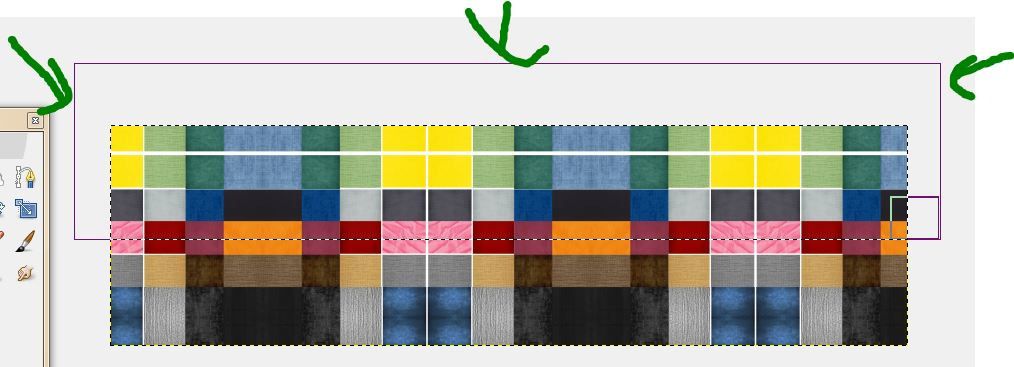
avec des gabarits ou une ligne artistique, je prolonge les séparations (marques blanches)  jusqu'à ce qu'ils dépassent du masque (le gabarit "crayon" du pack Azza est parfait pour cette utilisation) ; avec un autre masque que celui de Talie, je procède de la même façon, en positionnant mes gabarits où je le souhaite


je groupe la "photo" (le rond bleu), et les gabarits,  et j'exporte en image PNG


je viens ajouter cette photo sur ma page de scrap (je peux utiliser une deuxième page d'un album, pour pouvoir revenir en arrière plus facilement)

et avec la baguette magique, j'enlève le violet  (sur la V8, le fond gris apparait comme un fond à damier, c'est normal)

  • je sélectionne l'outil baguette magique et je clique sur l'un des gabarits
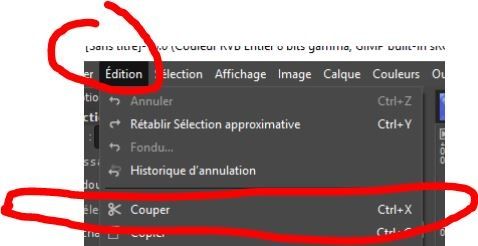
  • j'inverse la sélection  (en cliquant sur les 2 rectangles que j'ai entourés de rouge)
  • je coupe


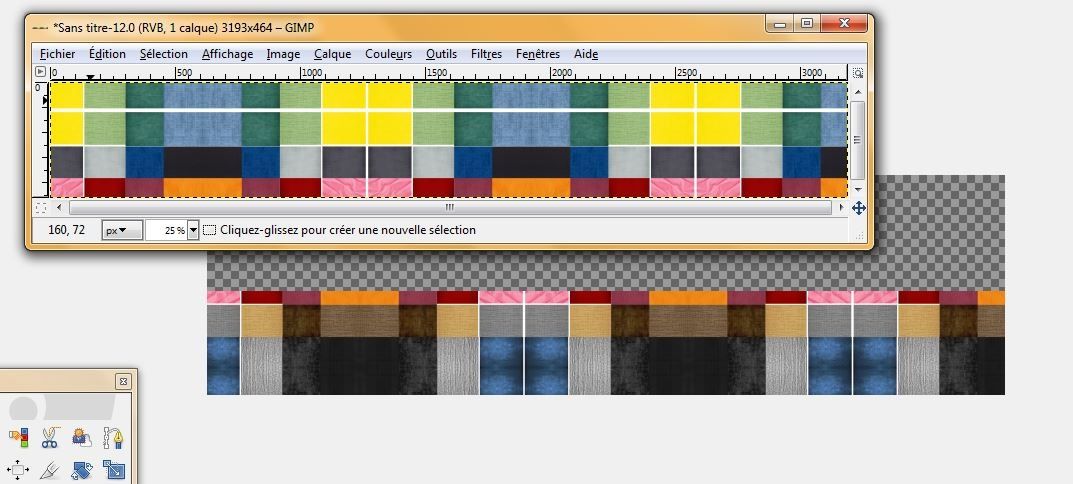
et j'obtiens ceci  (fond gris remplacé par un damier sur la V8)


je valide pour modifier mon image


sur cet exemple, je peux obtenir 7 formes distinctes sur mon masque, alors le plus simple, c'est de copier 6 fois l'image sur ma page (elles peuvent se chevaucher, avoir des tailles différentes)


je reviens sur l'une des formes, je reprends ma baguette magique, j'inverse la sélection (comme tout à l'heure) et je coupe -

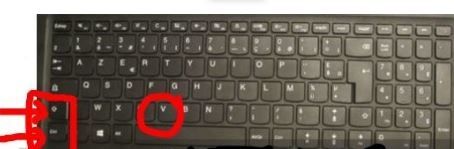
si je me suis trompée, je reviens en arrière très simplement, en cliquant en même temps sur les touches CTRL et Z de mon clavier, ou sur la flèche annulation


et je procède de la même façon pour toutes les formes qui se trouvent sur ma page, qui va donc évoluer petit à petit 


Quand j'ai découpé tous mes ronds, je retourne sur chaque forme, et je l'enregistre dans mon dossier "masques provisoire", que je n'ai pas oublié de créer avant d'ouvrir le logiciel (*), sous les mêmes "noms" que ceux qui existent déjà (1, 2, 3...). Studio Scrap me demande si je veux remplacer l'image existante, et je valide.

(*) Si vous avez "zappé" l'information, ce n'est pas très grave, elle est ici.  Il vous faudra sans doute alors fermer studio scrap pour les récupérer, mais la prochaine fois ce ne sera pas nécessaire.

Je n'ai plus qu'à aller chercher mes masques un à un, pour les ajouter sur ma page, et y insérer une photo


et je peux laisser en arrière plan le masque original, complet, pour renforcer l'effet artistique de ma page...

Quand j'ai terminé, je peux copier les masques ainsi créés dans un autre dossier, pour pouvoir les réutiliser un autre jour .. (les fichiers "provisoires" sont destinés à être écrasés à chaque création de masques.).


Voili voilou, bon scrap et bonne nuit :)

Voir les commentaires

Rédigé par monik

Publié dans #2010

Repost0

Publié le 17 Mai 2012

Sisi a attiré mon attention sur le "stylo" de Studio Scrap

il fonctionne uniquement sur les gabarits, mais permet à chacun de créer ses propres masques


Pour commencer, poser un gabarit sur une page, et cliquer immédiatement  sur le crayon.

Choisir le pinceau rond ou carré pour

commencer le remplissage du gabarit,

et continuer avec l'aérographe

(en choisissant une taille

supérieure à 20, ici, j'ai pris 100)


valider et fermer l'image après l'avoir enregistrée
modifier le format de la page, pour qu'elle corresponde à peur près à la taille du gabarit


Décocher le papier de fond
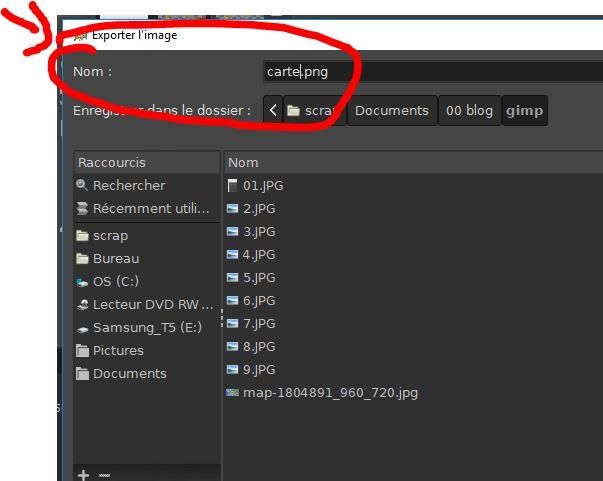
exporter en format PNG et déplacer dans votre dossier Masques de Studio Scrap 


si l'on passe le crayon uniquement sur le bord,

on obtient un bord... (celui ci a été créé avec un gabarit rond, bien sûr)


On peut ainsi se créer son propre alphabet en

prenant un gabarit carré


mais il faut refaire 26 fois l'opération ? Je n'en ai pas très envie

pour le reste, je ne suis pas sûre de bien aimer cette technique mais elle donne des résultats intéréssants


CREER UN MASQUE AVEC STUDIO SCRAP (version 7)

si l'on reprend l'astuce de Marylou (utilisation des gabarits géographiques), voici ce que l'on peut obtenir avec le gabarit Auvergne  :

Avec le pinceau aérographe (100), je crée une forme estompée 

sur ma page, j'insère une photo dans le même gabarit, et j'ajoute la forme estompée en fond de page ; je recopie ces deux formes en modifiant leur position 


Ici, je ne suis pas passée par l'étape "enregistrement dans les masques" j'ai simplement modifié la couleur de l'estompe pour l'assortir aux photos 

CREER UN MASQUE AVEC STUDIO SCRAP (version 7)

voir également les créations de   Sisi et Marie France   publiées sur les galeries du CDIP 

informations complémentaires 


Voir les commentaires

Rédigé par monik

Publié dans #masque, #2010

Repost0

Publié le 17 Mai 2012


le clic traditionnel  (pour l'article suivant) 


Je vais essayer de résumer les différentes techniques que j'ai découvertes, grâce notamment  à Marylou


DEUX infos essentielles à retenir :

*  avant l'exportation, décocher la case papier (dans la liste des objets)

* exporter l'image en format PNG

Et une petite astuce : créer dans vos dossiers masques un dossier "provisoire", dans lequel vous insérerez plusieurs fichiers, numérotés de 1 à 10 par exemple

Quand vous crééz un nouveau masque, vous l'exportez en PNG sous ces numéros (1 à 10), qui viendront remplacer les fichiers existants. 

Cela vous permet d'y accéder directement, et donc de vérifier s'ils correspondent à ce que vous souhaitez, sans avoir besoin de fermer et ré ouvrir Studio Scrap. 

Quand vous avez créé vos 10 premiers masques, il faut les déplacer vers d'autres dossiers avant de faire une nouvelle série  (voir plus d'infos par ICI)


Les méthodes, je ne pense pas en faire le tour aujourd'hui, il faut laisser libre cours à son imagination

simplissime : on ajoute un embelissement dans le dossier masque


embellissementavec une photo de mer insérée dans le masque


Autour d'un gabarit de base, on ajoute un peu beaucoup passionnément des gabarits décos ; on peut aussi y ajouter des embellissements


ensemble de gabarits et embellissements
ou accessoires avant exportation

::avec une photo  insérée dans le masque
:

:

:

:

::

::


on superpose plusieurs gabarits de formes similaires ou non (penser aux gabarits Nuages, qui donneront de bons résultats, de taille de plus en plus grande, et on y applique un taux de transparence de plus en plus forts vers l'arrière plan

celui ci n'est pas terrible avec une photo, mais peut permettre de créer un bel effet Bokeh ?


gabarits superposés avant exportation

avec une photo ou une texture
 insérée dans le masque

simplement avec Studio Scrap, on retouche une image en gommant une partie


avec le bokeh créé précédemment

avec une photo ou une texture
 insérée dans le masque


bon, là, le résultat... je ne vois pas bien ce que l'on en fait ! L'avantage si l'on a utilisé l'astuce indiquée au début, c'est qu'on voit tout de suite que le résultat est bon pour la poubelle !

On peut aussi gommer les bords en faisant des ondes plus ou moins artistiques ?

avec le bokeh créé précédemment

avec une photo ou une texture
 insérée dans le masque

mon résultat ne vaut rien puisque l'image à perdu sa transparence...


mais si l'on superpose ce masque     // plusieurs fois avec des transparences // différentes,    c'est déjà mieux !

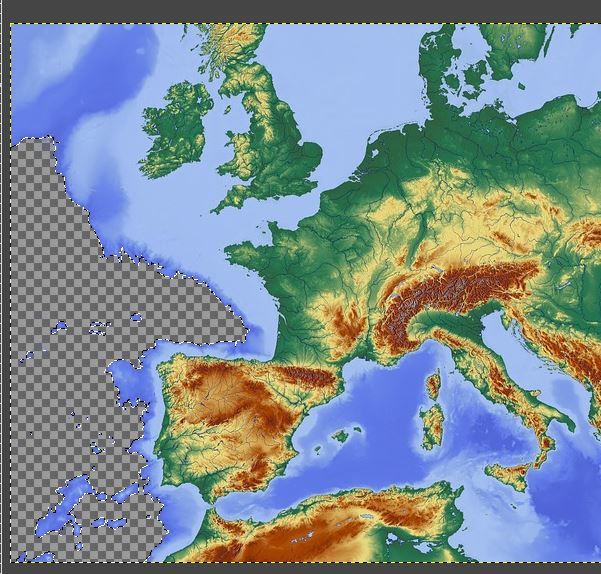
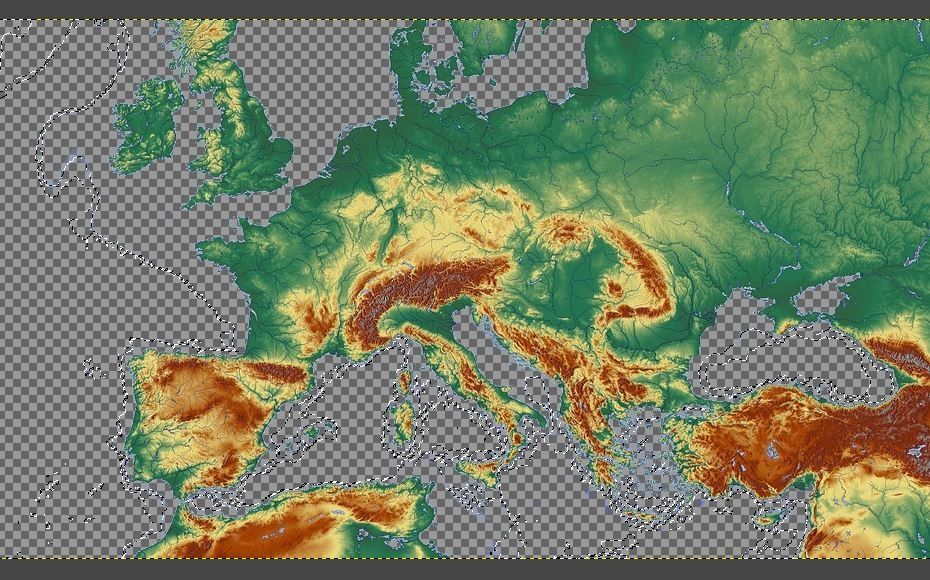
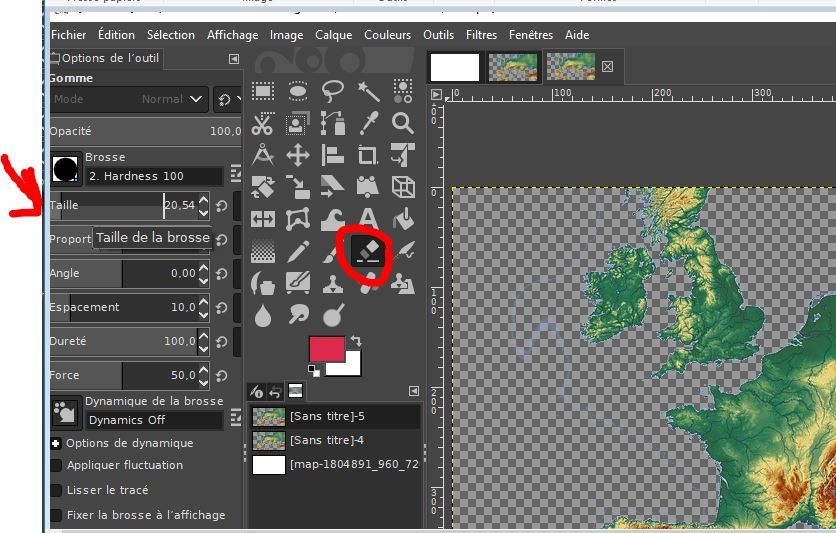
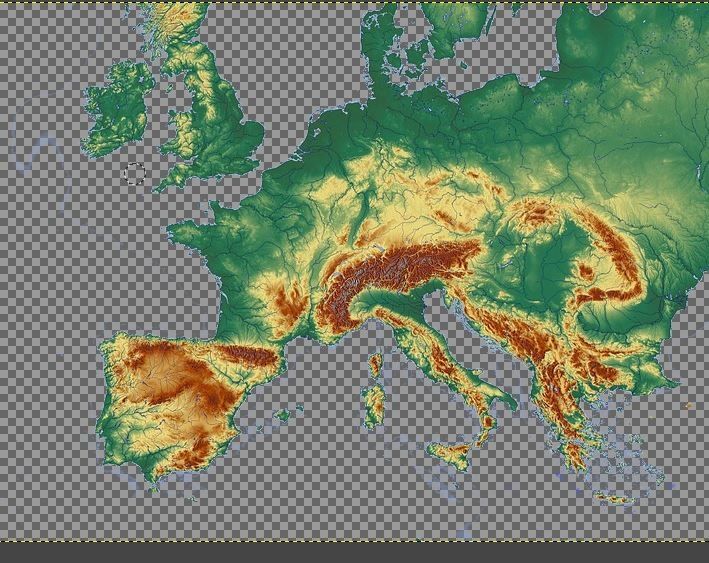
  et si l'on peut retravailler le tout * avecGIMP, c'est encore mieux                                               

Pourquoi c'est mieux en terminant avec GIMP (ou un autre logiciel de traitement d'image) : parce que l'on peut gommer (ou peindre) avec des outils de formes différentes, et avec des transparences différentes


et l'on peut faire la même chose avec des lettres, pour créer des Word Arts 

texte artistiqueavec un papier doré, inséré dans le masque


note : j'ai posé sur ma page un papier doré,   

pour choisir la couleur du texte


ici, j'ai inséré le même papier, dans le

masque créé avec ce simple texte


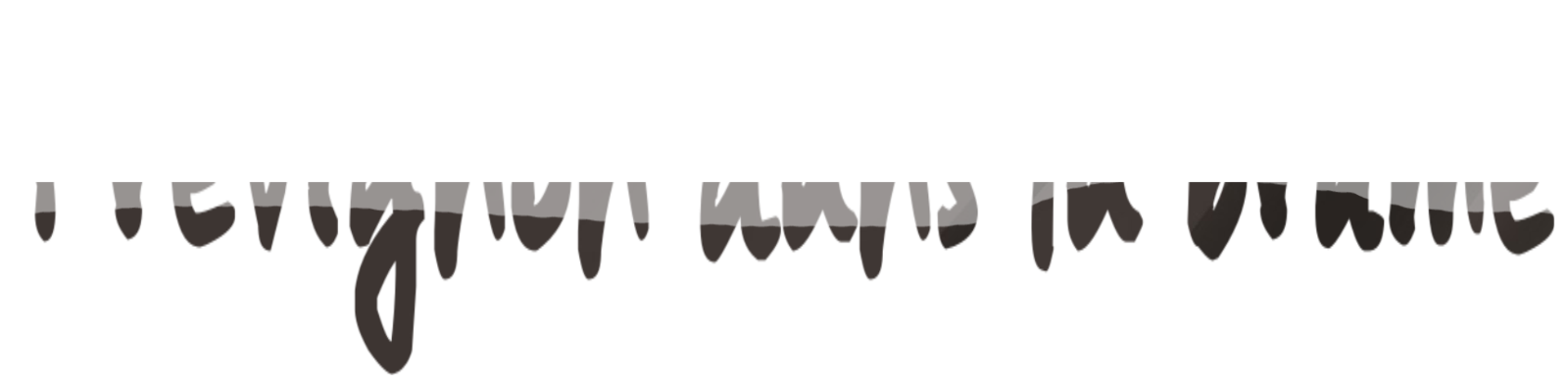
ce qui nous permet aussi de jouer avec les texte, et de créer des effets intéressants


il vous reste à vous amuser, à tatonner et à découvrir de nouvelles possibilités ! N'hésitez pas à les partager, sur la galerie du CDIP par exemple !


Voir les commentaires

Rédigé par monik

Publié dans #conseils personnalisés

Repost0