/image%2F0704642%2F20250101%2Fob_eb7d52_avatar.png)
/https%3A%2F%2Fassets.over-blog-kiwi.com%2Ft%2Ftwentyeleven%2Fimages%2Fpine-cone.jpg "Invitation à découvrir le scrap et la Bretagne.. ............................................................... . Pour toute demande ou message, merci de privilégier le commentaire sur un article (plutôt que le formulaire \"contact\", susceptible d'être \"spammé\"). Informations complémentaires en page d'accueil. Je vous souhaite une belle journée :)")
Publié le 20 Mai 2012
publication initiale : novembre 2020
/image%2F0704642%2F20220607%2Fob_2d8c4d_fleche-3-rouge.png)
Cet article est un peu long, et il peut ne pas vous intéresser... la suite est par ici
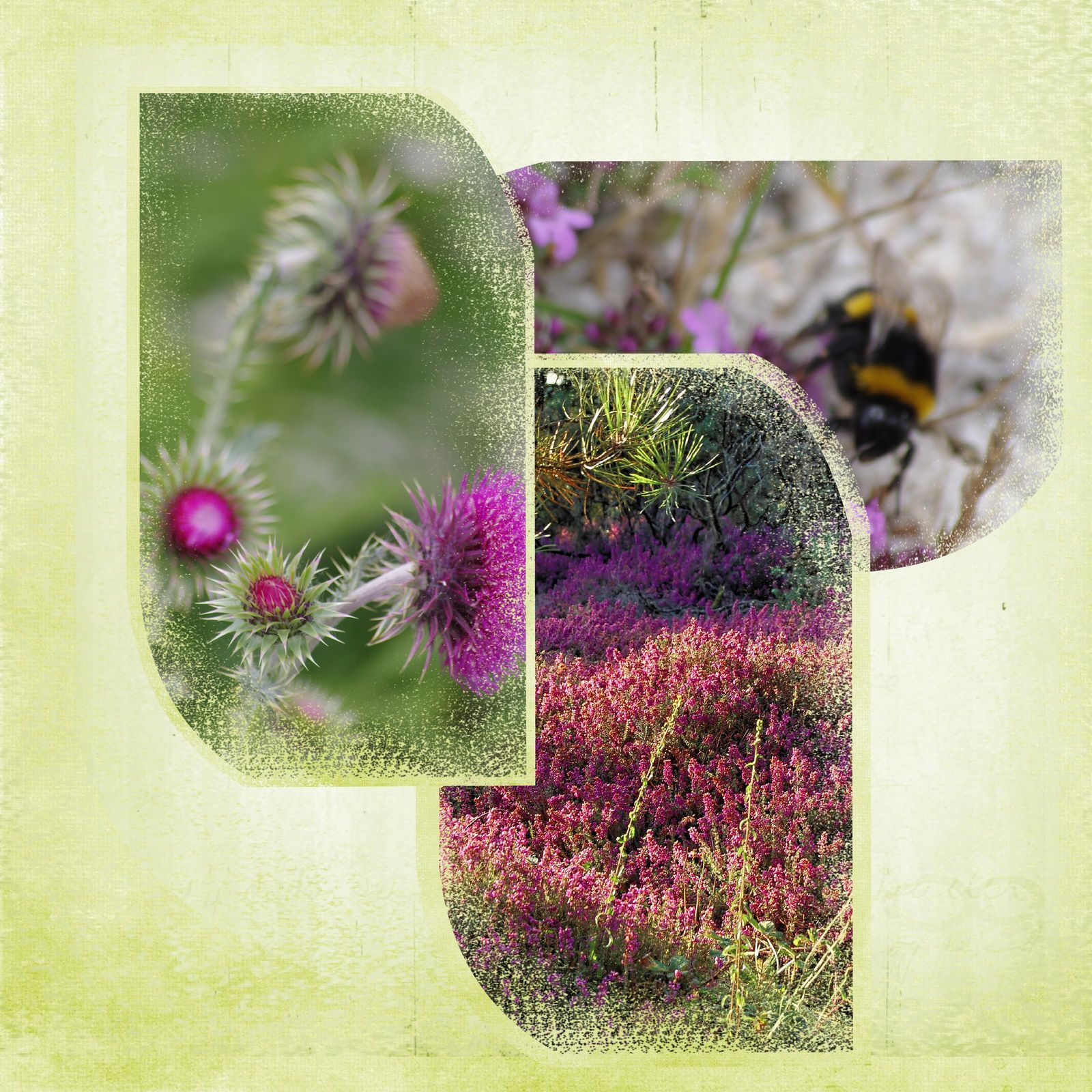
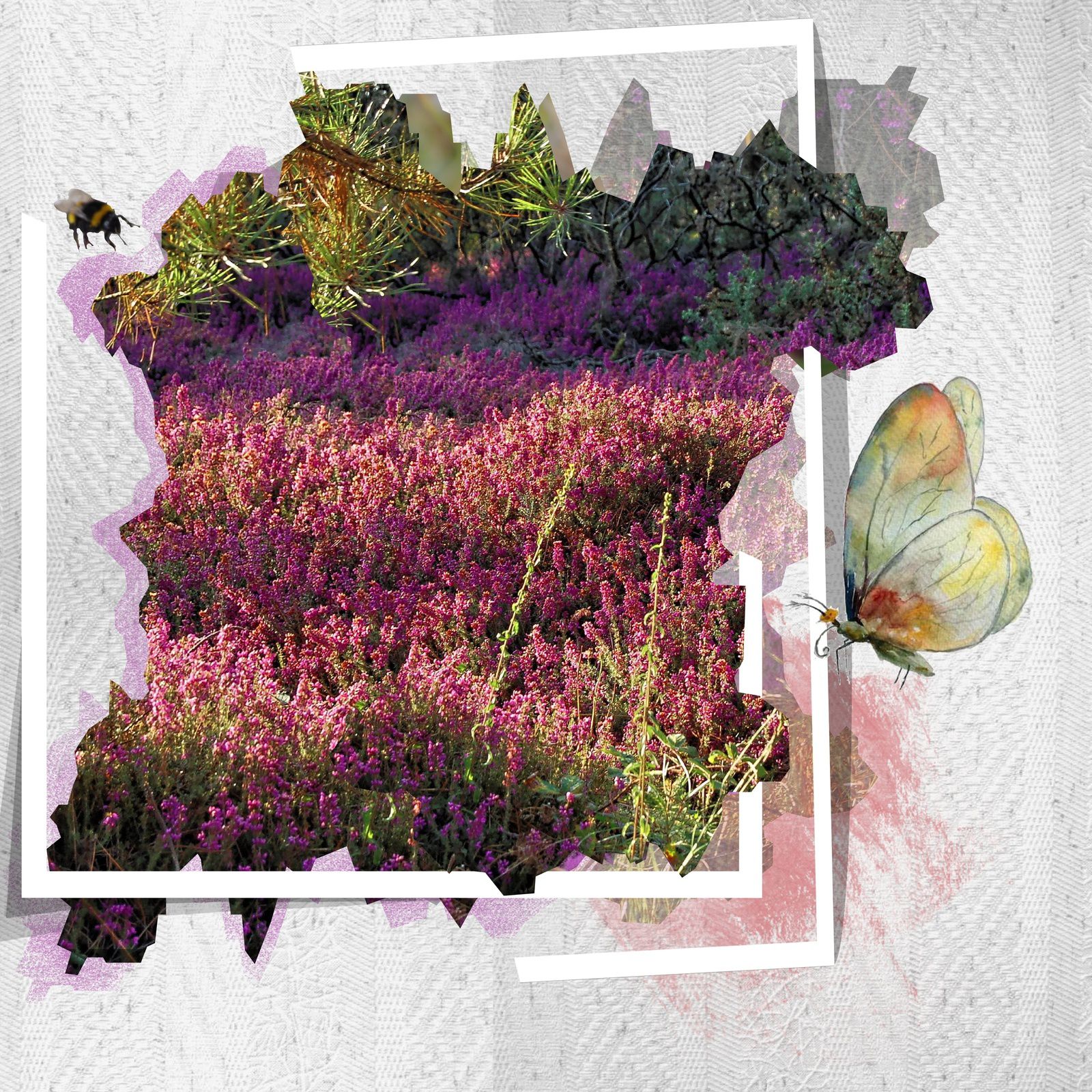
Sur ma page "retour vers le Continent" , qui n'aurait dû paraître que le 12 ou 13 décembre (et qui va bientôt disparaître prochainement de ce blog, pour ne réapparaître qu'au moment opportun), Zoe m'interroge sur les masques, à propos de celui offert par Talie (masque Artsy Octobre pour DCS)
"Bonsoir Monique. Encore une belle page. En la voyant j'ai eu envie de faire une page semblable car j'ai cru que c'était "facile" et à ma portée. Puisque Talie a la gentillesse d'offrir son modèle, je l'ai récupéré. Mais sous son apparente simplicité c'est bien plus compliqué qu'il n'y parait. J'ai mis une photo en fond et le masque par dessus mais ça ne donne pas du tout le même effet. Si tu en le veux bien, et si tu en as le temps j'aimerais apprendre comment faire. Ou si tu peux me dire où je peux trouver des explications. Merci et bonne soirée."
Bonsoir Zoé,
Pour répondre à ta question, c'est très simple , il faut juste :
- enregistrer le masque de Talie dans ton dossier "masques" de Studio Scrap (dossier personnel)
- à priori, si tu as déjà ouvert Studio Scrap, le refermer puis l'ouvrir à nouveau (je crois que ce n'est plus nécessaire avec la V8, mais ce soir je ne me rappelle plus de la manip qui doit être faite)
- poser le masque sur ta page
- puis, y insérer ta photo.
/image%2F0704642%2F20201118%2Fob_b105be_00-copie.png)
Ceci dit, j'ai un peu transformé le masque de Talie, pour pouvoir y insérer plusieurs photos. C'est peut-être aussi ce que tu souhaites faire (ou ce que tu souhaiteras faire un jour). alors voici comment faire.
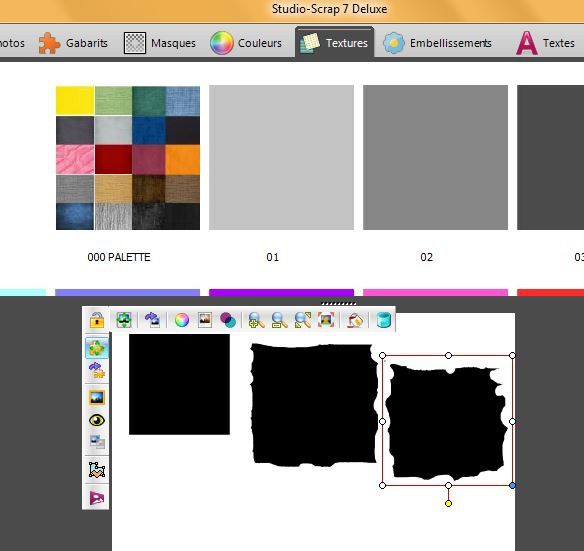
Pour ma démonstration, j'ai utilisé des gabarits - cela fonctionne de la même façon avec un masque.
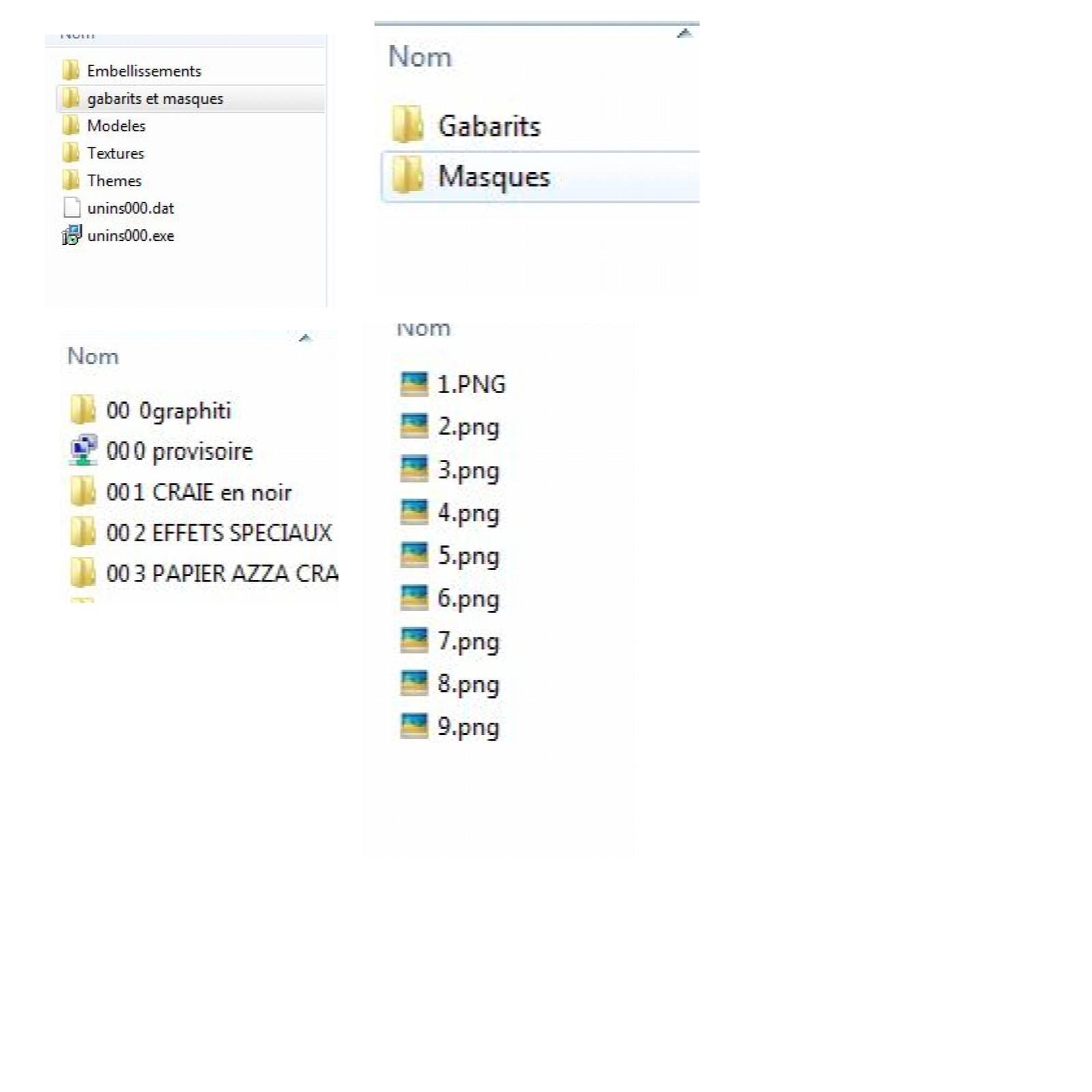
Tout d'abord, il y a un truc intéressant à faire, du moins jusqu'à la V7, avant d'ouvrir Studio Scrap : créer un dossier "provisoire" dans les masques, et y insérer quelques images PNG , numérotées de 1 à 9 par exemple.
Supprimer les fichiers Data 1 à 9 du dossier Roaming (plus d'information par ici) et ensuite ouvrir Studio Scrap
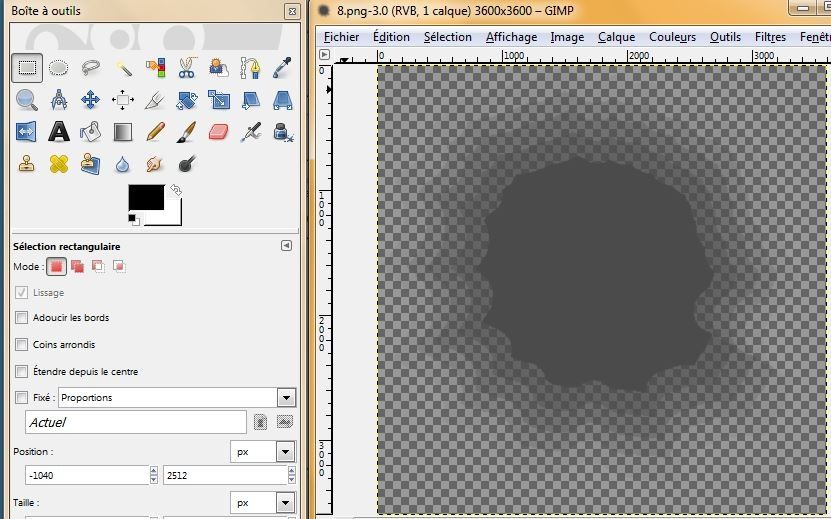
A titre d'info complémentaire, pour ce type de manipulation, je préfère utiliser GIMP, mais c'est aussi possible avec Studio Scrap (il faut juste que je trouve comment on fait 😀 )
L'explication est longue, quand on a compris le principe cela va assez vite;
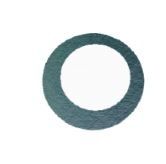
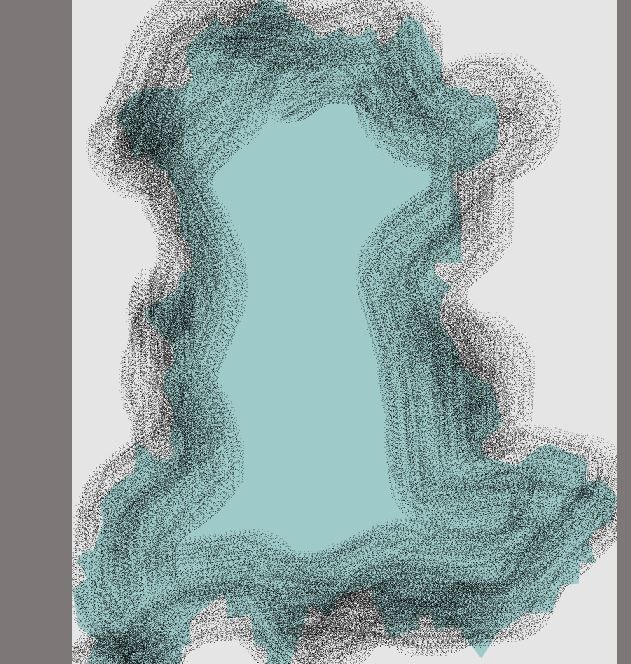
on va dire que j'ai inséré le masque sur ma page (c'est celui du haut à gauche sur le preview de Talie) , le rond bleu représente le masque
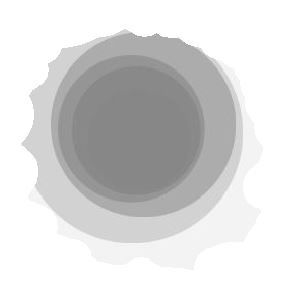
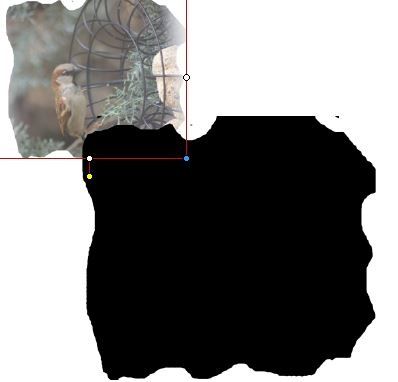
Le masque présente des petites séparations (beaucoup plus fines que celles que je montre ici)
l'astuce, c'est de ne pas l'insérer en tant que "masque", mais comme si c'était une photo
Suggestion : enregistrer votre page dès le début, et l'enregistrer de temps en temps (si ça bloque, vous retrouverez le travail commencé),
pour la démonstration, j'ai appliqué un fond noir sur ma page (ce n'est bien sûr pas obligatoire)
/image%2F0704642%2F20201118%2Fob_0453a6_9.PNG)
avec des gabarits ou une ligne artistique, je prolonge les séparations (marques blanches) jusqu'à ce qu'ils dépassent du masque (le gabarit "crayon" du pack Azza est parfait pour cette utilisation) ; avec un autre masque que celui de Talie, je procède de la même façon, en positionnant mes gabarits où je le souhaite
/image%2F0704642%2F20201118%2Fob_781f73_1-ajout-de-gabarit.PNG)
je groupe la "photo" (le rond bleu), et les gabarits, et j'exporte en image PNG
/image%2F0704642%2F20201118%2Fob_55bf22_2-export.png)
je viens ajouter cette photo sur ma page de scrap (je peux utiliser une deuxième page d'un album, pour pouvoir revenir en arrière plus facilement)
/image%2F0704642%2F20201118%2Fob_5f27e4_9.PNG)
et avec la baguette magique, j'enlève le violet (sur la V8, le fond gris apparait comme un fond à damier, c'est normal)
- je sélectionne l'outil baguette magique et je clique sur l'un des gabarits
- j'inverse la sélection (en cliquant sur les 2 rectangles que j'ai entourés de rouge)
- je coupe
/image%2F0704642%2F20201118%2Fob_691979_3-baguette-magique-et-inversion.PNG)
et j'obtiens ceci (fond gris remplacé par un damier sur la V8)
/image%2F0704642%2F20201118%2Fob_9c3ef4_4-decoupage.PNG)
je valide pour modifier mon image
/image%2F0704642%2F20201118%2Fob_a6be10_5-apercu.PNG)
sur cet exemple, je peux obtenir 7 formes distinctes sur mon masque, alors le plus simple, c'est de copier 6 fois l'image sur ma page (elles peuvent se chevaucher, avoir des tailles différentes)
/image%2F0704642%2F20201118%2Fob_386fa1_6-dupliquer.PNG)
je reviens sur l'une des formes, je reprends ma baguette magique, j'inverse la sélection (comme tout à l'heure) et je coupe -
/image%2F0704642%2F20201118%2Fob_6ebb67_7-decoupage.PNG)
si je me suis trompée, je reviens en arrière très simplement, en cliquant en même temps sur les touches CTRL et Z de mon clavier, ou sur la flèche annulation
/image%2F0704642%2F20201118%2Fob_4a43f1_8-fleche-annulation.PNG)
et je procède de la même façon pour toutes les formes qui se trouvent sur ma page, qui va donc évoluer petit à petit
/image%2F0704642%2F20201118%2Fob_ddc2f6_9-evolution.PNG)
Quand j'ai découpé tous mes ronds, je retourne sur chaque forme, et je l'enregistre dans mon dossier "masques provisoire", que je n'ai pas oublié de créer avant d'ouvrir le logiciel (*), sous les mêmes "noms" que ceux qui existent déjà (1, 2, 3...). Studio Scrap me demande si je veux remplacer l'image existante, et je valide.
(*) Si vous avez "zappé" l'information, ce n'est pas très grave, elle est ici. Il vous faudra sans doute alors fermer studio scrap pour les récupérer, mais la prochaine fois ce ne sera pas nécessaire.
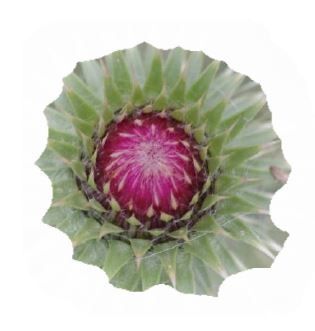
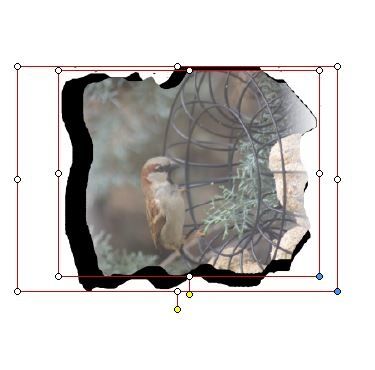
Je n'ai plus qu'à aller chercher mes masques un à un, pour les ajouter sur ma page, et y insérer une photo
/image%2F0704642%2F20201118%2Fob_a88285_11-ajouts-de-photo.PNG)
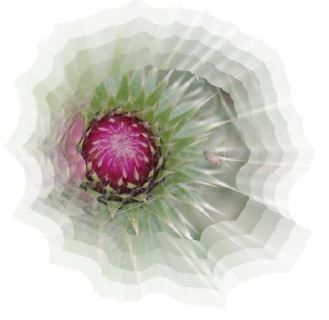
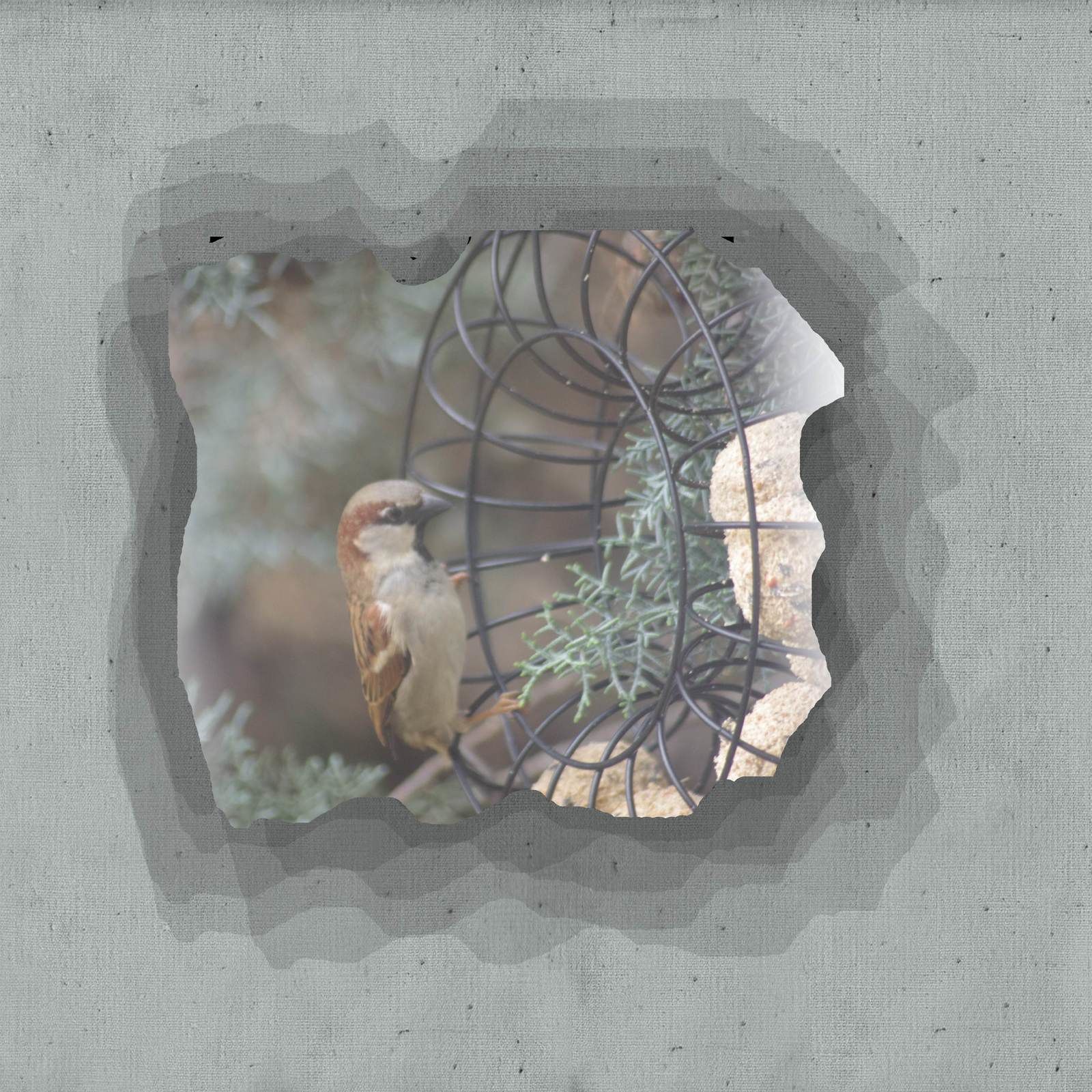
et je peux laisser en arrière plan le masque original, complet, pour renforcer l'effet artistique de ma page...
Quand j'ai terminé, je peux copier les masques ainsi créés dans un autre dossier, pour pouvoir les réutiliser un autre jour .. (les fichiers "provisoires" sont destinés à être écrasés à chaque création de masques.).
/image%2F0704642%2F20250218%2Fob_e676b7_00-fleche-0-rouge.png)
/image%2F0704642%2F20250427%2Fob_810845_fleche-1-verte.png)

/image%2F0704642%2F20250427%2Fob_f2f654_0-jpg.jpg)
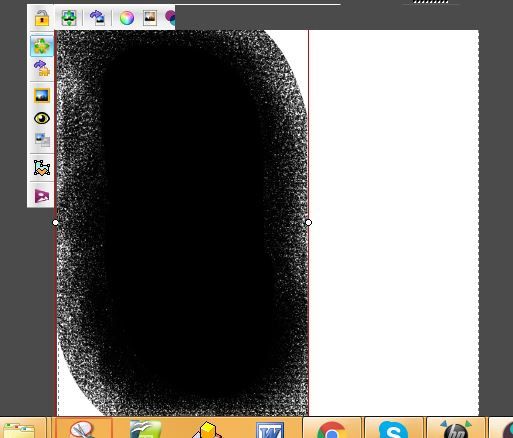



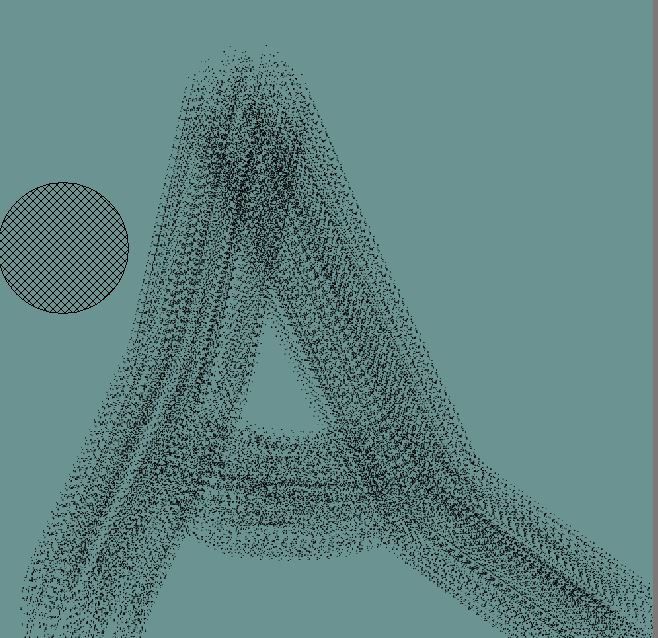


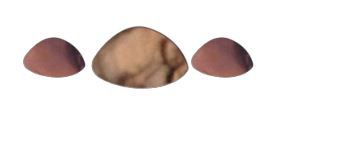
 avant l'exportation, décocher la case papier (dans la liste des objets)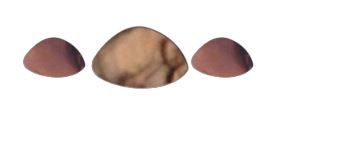


 :
: