Invitation à découvrir le scrap et la Bretagne.. ............................................................... . Pour toute demande ou message, merci de privilégier le commentaire sur un article (plutôt que le formulaire "contact", susceptible d'être "spammé"). Informations complémentaires en page d'accueil. Je vous souhaite une belle journée :)
sur lequel on peut télécharger sa propre forme... (upload)
devinez quoi, j'ai choisi une image PNG du Finistère
sur Wikipédia, on trouve la liste des communes de chaque département, en tapantListes des communes de
il suffit de copier cette liste sur un document Word, pour le transférer ensuite sur "wordclouds" (*)
je suis revenue sur le site www.nuagesdemots.fr,, cela semble bien fonctionner aussi :
pour la liste de mots, pour un texte libre, choisir :
pour utiliser une forme "personnelle" :
je suis moins "fan" du résultat, mais c'est peut-être parce que je maîtrise mal ??
J'avais un petit regret avec le site que j'ai trouvé : je ne peux pas choisir quel mot je veux mettre en plus grand (du moins, je ne sais pas faire), gräce à Mutti, j'ai compris comment faire : le copier plusieurs fois dans la liste :)
coller la liste (le tableau entier s'insère dans la page)
supprimer toutes les colonnes, sauf la première avec la liste des villes
sélectionner la colonne
ouvrir éventuellement une nouvelle page - je trouve cela plus simple, mais ce n'est pas obligatoire
sélectionner "coller le texte non formaté (soit à la suite, soit sur la nouvelle page)
enregistrer
j'avais été un peu déçue ... autant pour le Finistère tout marchait bien, mais pour les autres départements les formes étaient incorrectes... en fait, on peut améliorer le résultat en déplaçant le zoom
les conditions d'utilisation (à signer lors de l'adhésion)
une astuce quand on publie sur la galerie :
ajouter quelques mots dans la case "description"
c'est plus facile, quand on regarde une page, pour y ajouter le mot d'encouragement (commentaire), qui fait toujours plaisir
il suffit de cliquer sur cette ligne pour accéder aux messages
Quand on veut soi-même laisser un commentaire sur une page et que cette ligne de description n'existe pas, il y a deux possibilités
celle que je préfère, cliquer sur la petite flèche
"ouvrir dans une nouvelle fenêtre" - on accède ainsi directement aux échanges
la plus logique :
sur le droite de l'écran, cliquer sur "écrire" un commentaire"
ceci n'est qu'un résumé ... la découverte se fera au fil de l'eau...
Pour proposer un challenge :
le plus simple : * crées ta propre page que tu placeras dans la galerie (avec des photos), * ajoute un message dans le forum- Challenges et concours, dans lequel tu expliqueras les "règles" de la proposition, éventuellement ajoutes une image JPG correspondant à ton projet PNG - définis un "tag" * crées des liens entre les deux
pour le tag, c'est important de choisir quelque chose de simple, en évitant les majuscules .. pour qu'il puisse être recopié facilement,
si l'on se trompe de tag, voici comment faire :
sur sa propre page, dans le premier cadre , cliquer sur la petite etiquette, puis sur Editer
vous pouvez enregistrer le "tag", soit lorsque vous téléchargez votre page
soit, après coup, en
cliquant sur l'étiquette et en choisissant "édiger le tag "
on peut ajouter des informations complémentaires : le nom des kits utilisés par exemple...
Attention : il ne faut pas citer de boutiques concurrentes du CDIP ... On peut mentionner des sites gratuits (comme DCS par exemple), mais il ne faut pas que cela soit trop systématique.. tout est une question d'équilibre...
Pour mémoire, chez OSCRAPS, il faut que 50 % des éléments figurant sur la page soient issus de leur boutique, et de kits actuellement en vente - il ne suffit pas d'utiliser de vieux trésors que l'on pourrait recycler à l'infini (pour les autres éléments, on doit citer le nom du designer, mais la mention de la boutique est interdite). Il n'y a pas de tels impératifs sur la galerie du CDIP, on nous demande simplement de ne pas faire de la publicité pour des sites concurrents, cela peut se comprendre je pense ?
Quand on a cité les kits utilisés, ils apparaissent ici :
nouvelle question reçue : comment insérer un lien :
il y a plusieurs cas de figure possibles
lien vers une page
je la fais apparaître en grand sur l'écran, et je sélectionne l'adresse dans la barre supérieure, et je choisis "copier" dans mes commandes (soit CTRL C, soit clic droit - copier)
je me positionne où je veux, sur mon blog ou bien sur une de mes pages sur la galerie
je tape un texte pour indiquer le lien (clic, ou "page de Marie Rose", etc etc), que je sélectionne, il apparaît "surligné",
je clique ensuite sur le trombone
et je colle l'adresse sélectionnée (CTRL V ou clic droit coller)
et ça marche super bien, vous pouvez aller regarder sa page pour participer à son challenge 😀
pour continuer sur le même sujet, mais sur un autre cas de figure
Quand on propose en challenge, sur le forum, on doit indiquer un "tag" à insérer...
pour créer un lien sur ce tag, c'est un peu la même chose
mais, au lieu d'afficher une page sur mon écran, je clique sur le tag
je vais encore sélectionner l'adresse qui apparaît dans la ligne
choisir de la "copier"
puis, je clique sur "insérer" (voir ci dessous)
puis, par exemple sur le forum, je vais taper le mot clé choisi, et y coller" le lien ... sans oublier la commande "insérer"
et pour aller plus loin
quand on poste une page sur la galerie, quand on l'affiche en grand, en bas à droite on voit des codes
on peut alors simplement copier ce code pour l'insérer sur le forum, et l'image apparaitra simplement, sans qu'il soit nécessaire de télécharger à nouveau le fichier.
en suivant l'inspiration de Marie-Rose (voir la page Rédéné), j'ai pensé remplacer la mosaïque de gabarits carrés par des masques..
C'est assez simple :
sélectionner tous les gabarits
ouvrir le dossier masque et choisir celui qui conviendra (attention à ceux qui présentent une trop grande "marge"
le masque sélectionné viendra remplacer tous les gabarits
Si le masque ne convient pas, en choisir un autre tout simplement
grouper tous les masques et exporter l'image dans votre dossier masques (le dossier provisoire, que vous avez peut-être déjà créé 😀 clic) ?)
ajouter une page à votre maquette, et y intégrer le masque nouvellement créé, puis la photo de votre choix
Si le résultat n'est pas satisfaisant, revenir sur la page initiale, et changer à nouveau le masque...
3ème étape : exportation de la page
on peut trouver des variantes : laisser la page telle qu'elle est, y ajouter (ou pas), une texture avec transparence, avant d'y superposer une autre photo.. laisser filer votre imagination :)
mise à jour 22/02/2025 : je viens de faire l’essai, et le téléchargement fonctionne, sur les deux sites
attention toutefois à télécharger uniquement PICASA et pas les logiciels supplémentaires ... le premier message vous propose de télécharger gratuitement AVAST, ce n'est pas ce que vous cherchez...
Novembre 2022
Quand vous aurez récupéré le logiciel (*) , enregistrez le dans un dossier que vous saurez retrouver et cliquer sur "exécuter en tant qu'administrateur"
(*) soit grâce au lien de téléchargement, soit autrement,
L'amélioration des photos, c'est simplissime, par contre j'ai eu un mal fou à retrouver comment faire pour que mes nouvelles photos soient importées directement dans PICASA, sans passer par les albums photos Google
J'avais déjà peiné à rétablir cette fonction, en créant un sous-dossier "nouvelles" sur mon ordi.. Je viens de tout chambouler pour y accéder plus facilement, sans penser aux conséquences sur PICASA
Pour que la prochaine fois se passe mieux (j'aime bien réorganiser mes dossiers, tous les deux ou trois ans)
voici le chemin
OUTILS / GESTIONNAIRE DE DOSSIERS
marquer d'une
croix rouge les dossiers à ne pas importer dans PICASA
"hirondelle" verte, ceux à analyser une fois
une "flèche circulaire" bleue, ceux à analyser à chaque ouverture de PICASA
Choisir la flèche bleue : toujours analyser
amélioration des photos
outils de base
dont notamment
RECADRER
REDRESSER
pour remettre un bâtiment à la verticale, ou une ligne d'horizon ... horizontale,
à chaque étape, on peut enregistrer la modification (CTRL + S) - indispensable si l'on veut garder le réglage obtenu
et aussi, annuler la dernière opération
C'est aussi et déjà une manière simple de faire un tri dans vos photos. Puisque vous allez les visionner toutes, l'une après l'autre, si l'une d'elle vous semble inutile à conserver, il suffit de la recadrer sur un coin de ciel ou une portion toute petite de l'image. Quand vous retournerez sur votre dossier "photos", elles seront simples à identifier et vous pourrez les détruire rapidement.
Attention, le recadrage n'est pas irréversible (*), mais quand c'est dans la poubelle, c'est dans la poubelle 😏
(*) Dans votre dossier "photos", un nouveau dossier "picasaoriginals" s'est créé.. si vous faites une erreur de manipulation, vous pourrez y retrouver votre photo initiale... Ne me demandez pas comment, je ne l'ai jamais fait.
et voici ce que l'on obtient après conversion ... j'ai volontairement gâché l'image pour protéger les droits d'auteur desweetpoisonresources: elle offre gratuitement ses créations chez Deviantart, ce ne serait pas honnête de les mettre en partage ici
(nota personnelle : je les ai enregistrés dans mes masques (cadres et ombres // ombres))
et voici une page réalisée avec toutes les ombres inclues dans ce fichier Deviantart (enregistrées dans mon dossier Embellissements)
cerise sur le gateau : la belle ombre qui sert de coin photo (repère 10), j'adore :)
Du coup, je conserve cette maquette soigneusement à portée de main, pour pouvoir choisir facilement l'ombre qui me conviendra ... Si je "travaille" sur une page de scrap et que j'ai envie d'ajouter une ombre, il me suffira de cliquer sur "insérer une composition" et de choisir ma maquette "ombres" pour pouvoir sélectionner la bonne (c'est quand même plus visible sur une page que dans le dossier embellissements)
il me semble que l'aspect décollé sera plus réaliste si l'étiquette présente une sorte de dégradés dans ses teintes ; je ne suis pas certaine d'avoir choisi la bonne orientation entre le plus sombre et le plus foncé ?
bon, le malentendu avec l'IGN a été plus perturbant que je ne le croyais ... Eclater mes documents en fiches séparées, cela a été plutôt simple. Ensuite, il a fallu renommer chaque fiche par le nom de la commune. Longuet, mais supportable.
J'ai commencé naïvement le transfert sur Drop Box, mais là... la capacité (gratuite) de Drop Box était dépassée .. du coup je réduis tous mes PDF .. ça se fait, mais c'est long, et il faut quand même surveiller de loin le déroulement des choses
ce contexte, plus les "word arts" créés par Withmo, m'ont donné l'idée de me replonger dans la belle aventure YPK, et la proposition de Faby de créer des stickers
Pour commencer, j'ai créé un papier Arc En Ciel
J'en ai un superbe dans mon stock, mais je ne sais pas où je l'ai obtenu... il s'appelle "cbg feeling lucky".. Je ne souhaite pas l'utiliser aujourd'hui car je vais vous offrir mes petits cadeaux, et cela ne me semblerait pas correct de le faire avec un papier offert par une créatrice.
pour mon papier, j'ai superposé des gabarits ronds et leur ai ajouté des textures colorées (je vous laisse refaire le vôtre avec les textures que vous avez en stock)
ensuite j'ai ajouté des lettrines sur ma page, dans lesquelles j'ai inséré ma page arc en ciel
bon, ce matin c'est Overblog qui est en grève (à moins que la compression de mes PDF occupe trop de mémoire)... je n'arrive pas à ajouter mes images PNG sur l'article, vous les trouverez donc en pièce jointe.
voici à quoi cela ressemble
d'abord un mot "à plat"
sur lequel on peut ajouter une ombre biseau
ou transformer en sticker (en supprimant la page de fond)
Il y a quelques jours je vous parlais d'une page de Mimidesaujon, réalisée avec un effet pixel.
Coïncidence, le jour où elle me communiquait son astuce (avec Photoshop), j'avais créé sans le vouloir un masque "grille" avec Studio Scrap - un simple coup de chance. Bon le résultat n'est pas comparable, mais je me suis bien amusée à faire une page avec "ma" grille".
Mimi a eu la gentillesse de me transmettre son masque, pour qu'il vous soit offert ici.
Pour info : j'ai enregistré les deux images PNG, ma "grille" et son masque "pointillisme", dans mon dossier Textures de Studio Scrap, ce qui me permet de les insérer rapidement dans un masque ou un gabarit. Vous les trouverez en pièce jointe.
et chose intéressante : en insérant la texture de Mimi dans un masque, on peut l'agrandir pour flouter un visage, c'est sympa pour protéger le droit à l'image de nos proches ...
Alors tout d'abord, une petite astuce de base, quand vous cherchez quelque chose sur un blog, vous pouvez tenter de le retrouver tout seul (cela peut gagner du temps)
deuxième conseil : placer un cachet de paracétamol à côté de ton ordi, quand tu auras lu tous les articles vers lesquels je t'oriente, tu risques d'en avoir besoin
(si j'étais sympa, je ferai une belle et vraie synthèse toute propre, mais comme au final je pense que chacun doit trouver la bonne méthode de rangement qui correspond à son mode de pensée, ce serait "gâché" !)
cette page sera inutile pour les plus anciens de mes abonnés, à qui je présente mes humbles excuses, mais concerne plutôt les débutants en digi scrap...
Togwen m'a demandé comment on pouvait recréer la "poussière", vue sur certaines pages de scrap. Il m'avait communiqué un lien vers une page de Floscrap .. une très belle page de scrap papier, il est difficile d'en reproduire les effets.
Malgré tout, je le tente souvent, avec plus ou moins de succès, comme par exemple sur cette page, que vous retrouverez ici (maquette offerte)
je crée un masque (avec GIMP, mais cela peut se faire aussi avec Studio Scrap (*)), et j'insère une texture aux couleurs assorties aux photos ou au fond de page (parfois, l'une des photos, zoomées, tout simplement).
Le pack AZZA 2 du CDIP inclut des textures intéressantes : il suffit de les enregistrer dans vos masques (et non dans les textures), pour obtenir ce type d'effet
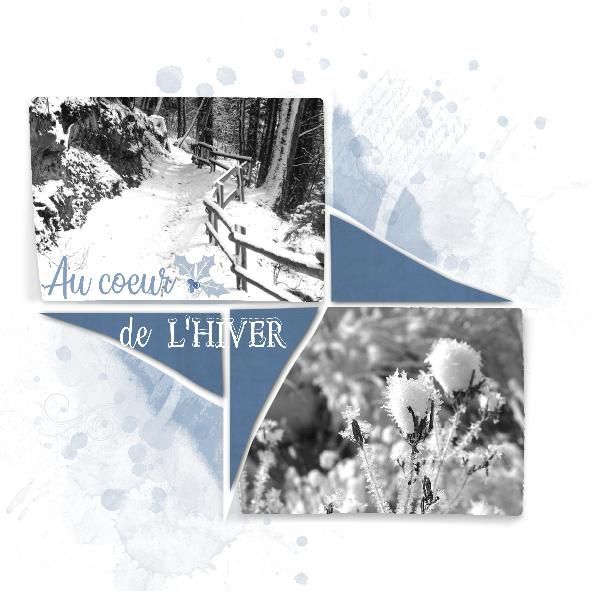
Deux coups de coeur ce matin, une nouvelle page de Mimou et le nouveau kit "DCS en hiver", trop tentant ! J'ai craqué pour une page avec leurs textures et un Word Art de Babeline, et des photos Pixabay publiées par FotoRieth et SaraMukitza, et proposées pour un challenge "membres", chez DCS. N'hésitez pas à montrer vos pages (réalisées avec leurs kits, celui-ci ou un autre), sur les pages visiteurs
sous les photos, masque de Dady pour le kit DCS Artsy


/image%2F0704642%2F20250101%2Fob_eb7d52_avatar.png)
/https%3A%2F%2Fassets.over-blog-kiwi.com%2Ft%2Ftwentyeleven%2Fimages%2Fpine-cone.jpg "Invitation à découvrir le scrap et la Bretagne.. ............................................................... . Pour toute demande ou message, merci de privilégier le commentaire sur un article (plutôt que le formulaire \"contact\", susceptible d'être \"spammé\"). Informations complémentaires en page d'accueil. Je vous souhaite une belle journée :)")
/image%2F0704642%2F20220202%2Fob_ddba94_fleche-3-rouge.png)
/image%2F0704642%2F20220202%2Fob_5727ae_91.JPG)
/image%2F0704642%2F20220129%2Fob_a9c40e_99.JPG)
/image%2F0704642%2F20220129%2Fob_7532b0_97.JPG)
/image%2F0704642%2F20220129%2Fob_3640af_96.JPG)
/image%2F0704642%2F20220129%2Fob_606545_wordcloud-2.png)
/image%2F0704642%2F20220129%2Fob_362553_95.JPG)
/image%2F0704642%2F20220129%2Fob_fd464e_94.JPG)
/image%2F0704642%2F20220129%2Fob_ec0340_93.JPG)
/image%2F0704642%2F20220130%2Fob_463f4f_92.JPG)
/image%2F0704642%2F20230725%2Fob_7624e8_00-fleche-0-rouge.png)
/image%2F0704642%2F20220129%2Fob_d21ad9_toutes.JPG)
/image%2F0704642%2F20220128%2Fob_9c1012_condtiions.JPG)
/image%2F0704642%2F20220219%2Fob_90fce3_99.PNG)
/image%2F0704642%2F20220219%2Fob_6e23b6_98.PNG)
/image%2F0704642%2F20220219%2Fob_a5668b_97.PNG)
/image%2F0704642%2F20220219%2Fob_371e17_96.PNG)
/image%2F0704642%2F20220129%2Fob_1ed990_00-0.JPG)
/image%2F0704642%2F20220129%2Fob_b9f2b6_00-b.JPG)
/image%2F0704642%2F20220203%2Fob_bfea41_89.JPG)
/image%2F0704642%2F20220203%2Fob_69bdb3_88.JPG)
/image%2F0704642%2F20220203%2Fob_e770d8_87.JPG)
/image%2F0704642%2F20220218%2Fob_0d1663_97.JPG)
/image%2F0704642%2F20220218%2Fob_a02b3e_96.JPG)
/image%2F0704642%2F20220218%2Fob_ba55eb_separation-simple.png)
/image%2F0704642%2F20220218%2Fob_389395_94.JPG)
/image%2F0704642%2F20220218%2Fob_e71bef_93.JPG)
/image%2F0704642%2F20220218%2Fob_939da1_92.JPG)
/image%2F0704642%2F20220218%2Fob_7f8790_91.JPG)
/image%2F0704642%2F20220218%2Fob_2bcef6_89.JPG)
/image%2F0704642%2F20220218%2Fob_84c092_88.JPG)
/image%2F0704642%2F20220218%2Fob_30f8ac_87.JPG)
/image%2F0704642%2F20220112%2Fob_91eb3a_clohars-carnoet-4.jpg)
/image%2F0704642%2F20220331%2Fob_b19b07_fleche-3-rouge.png)
/image%2F0704642%2F20220112%2Fob_82f05d_92.JPG)
/image%2F0704642%2F20220112%2Fob_5571b1_96.JPG)
/image%2F0704642%2F20220112%2Fob_636710_95.JPG)
/image%2F0704642%2F20220112%2Fob_ffb500_94.JPG)
/image%2F0704642%2F20220112%2Fob_3b9905_93.JPG)
/image%2F0704642%2F20231006%2Fob_ff4ee7_v.JPG)
/image%2F0704642%2F20230225%2Fob_1ad6a9_capture.JPG)
/image%2F0704642%2F20250222%2Fob_8969ef_39.jpg)
/image%2F0704642%2F20250222%2Fob_dd78b6_38.jpg)
/image%2F0704642%2F20230225%2Fob_566a83_separation-simple.png)
/image%2F0704642%2F20230208%2Fob_a1de45_a.JPG)
/image%2F0704642%2F20221114%2Fob_a0f53d_8.JPG)
/image%2F0704642%2F20221114%2Fob_52345d_separation-simple.png)
/image%2F0704642%2F20221114%2Fob_444a42_6.JPG)
/image%2F0704642%2F20221114%2Fob_6ae025_00.jpg)
/image%2F0704642%2F20221114%2Fob_821e04_2.JPG)
/image%2F0704642%2F20230303%2Fob_b17b13_1.JPG)
/image%2F0704642%2F20230303%2Fob_952f5e_2.JPG)
/image%2F0704642%2F20221114%2Fob_a74e9d_5.JPG)
/image%2F0704642%2F20221102%2Fob_9ee6d0_ombres-page-2.jpg)
/image%2F0704642%2F20221102%2Fob_236f86_ombres-page-1.jpg)
/image%2F0704642%2F20221031%2Fob_12c092_decolle.jpg)
/image%2F0704642%2F20221031%2Fob_9a9122_decolle-2.jpg)
/image%2F0704642%2F20220226%2Fob_a3abcb_presentation.jpg)
/image%2F0704642%2F20220226%2Fob_54c26b_90.JPG)
/image%2F0704642%2F20220226%2Fob_266118_presentation-page-1.jpg)
/image%2F0704642%2F20220226%2Fob_39e384_presentation-page-2.jpg)
/image%2F0704642%2F20220226%2Fob_5a0111_presentation-page-3.jpg)
/image%2F0704642%2F20201018%2Fob_4650c8_grille.jpg)
/image%2F0704642%2F20201018%2Fob_1ce94b_grille-page-2.jpg)
/image%2F0704642%2F20201018%2Fob_7a1d2e_grille-page-3.jpg)
/image%2F0704642%2F20201018%2Fob_f59bfa_grille-page-4.jpg)
/image%2F0704642%2F20201018%2Fob_1084ce_grille-page-5.jpg)
/image%2F0704642%2F20201018%2Fob_95ac09_phare-de-la-vieille-page-6.jpg)


/image%2F0704642%2F20201215%2Fob_7e78df_0.JPG)