Invitation à découvrir le scrap et la Bretagne.. ............................................................... . Pour toute demande ou message, merci de privilégier le commentaire sur un article (plutôt que le formulaire "contact", susceptible d'être "spammé"). Informations complémentaires en page d'accueil. Je vous souhaite une belle journée :)
Sur le forum du CDIP, j'ai reçu une question sur la possibilité d'ajouter une ombre sous un cadre découpé.. Les curieuses et les curieux pourront se pencher sur le sujet en suivant ce fil : ombres
L'article précédent s'adressait surtout aux "non initiés", je n'avais donc pas souhaité entrer dans les finesses du scrap. Je félicite la curiosité de "Clarinette", qui m'invite donc à faire une nouvelle version.
Vous trouverez ci-dessous le résumé, avec "ma" solution .. La démonstration complète est jointe en version PDF
Pour le travail des ombres, je vous recommande le blog de Clin d'Oeil Design, sans oublier les articles techniques :
et voici ce que l'on obtient après conversion ... j'ai volontairement gâché l'image pour protéger les droits d'auteur desweetpoisonresources: elle offre gratuitement ses créations chez Deviantart, ce ne serait pas honnête de les mettre en partage ici
(nota personnelle : je les ai enregistrés dans mes masques (cadres et ombres // ombres))
et voici une page réalisée avec toutes les ombres inclues dans ce fichier Deviantart (enregistrées dans mon dossier Embellissements)
cerise sur le gateau : la belle ombre qui sert de coin photo (repère 10), j'adore :)
Du coup, je conserve cette maquette soigneusement à portée de main, pour pouvoir choisir facilement l'ombre qui me conviendra ... Si je "travaille" sur une page de scrap et que j'ai envie d'ajouter une ombre, il me suffira de cliquer sur "insérer une composition" et de choisir ma maquette "ombres" pour pouvoir sélectionner la bonne (c'est quand même plus visible sur une page que dans le dossier embellissements)
il me semble que l'aspect décollé sera plus réaliste si l'étiquette présente une sorte de dégradés dans ses teintes ; je ne suis pas certaine d'avoir choisi la bonne orientation entre le plus sombre et le plus foncé ?
On peut avoir les deux ! Il suffit de poser un gabarit de même forme, sous le gabarit photo (en plus grand) .Tu poses une ombre sous la photo, mais pas sous le gabarit de second plan). Ainsi, tu as la bordure magique (un peu moins magique, c'est vrai), ET l'ombre.
ci joint une page avec de simples textures, et une maquette à ouvrir pour décomposer les différents éléments !
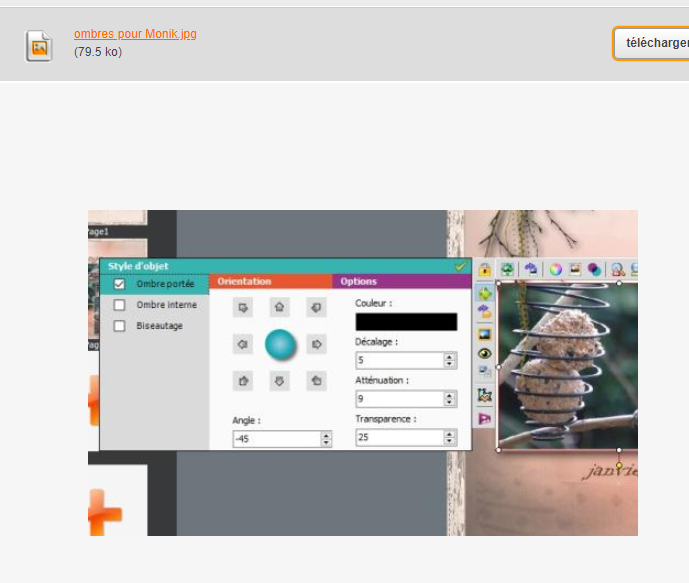
J'édite la page publiée il y a quelques jours car Aliselle vient de me communiquer ses conseils pour créer une ombre tout en douceur avec Studio Scrap
Tout d'abord, je vous parle un peu d'elle ? Ses photos sont absolument, purement, (etc, je n'ai pas de qualificatif à la hauteur), sublimes. Vous pourrez les admirer sur son blog
Pour ses pages de scrap, le plus simple est sans doute d'aller visiter sa galerie du CDIP, ici
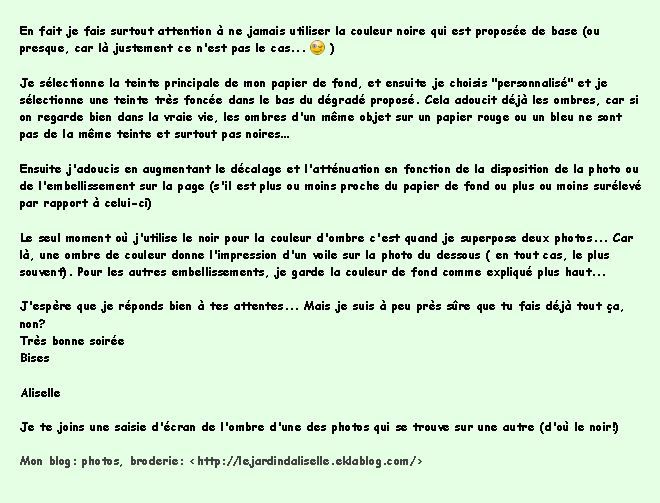
Enfin, voici sa technique (que je publie avec son autorisation bien sûr !) :
et je n'ai même pas honte de le dire, contrairement à sa conclusion "tu fais déjà tout ça", non, jamais je n'ai travaillé une page avec autant de finesse ; j'ai utilisé cette technique pour créer des textures gaufrées, mais jamais en standard sur mes pages, avec de "simples" photos.. Va falloir que je repense ma façon de travailler !
la suite, vous l'avez sans doute déjà lue, mais je ne voulais pas publier deux articles sur les ombres à si peu de jours de différence...
****
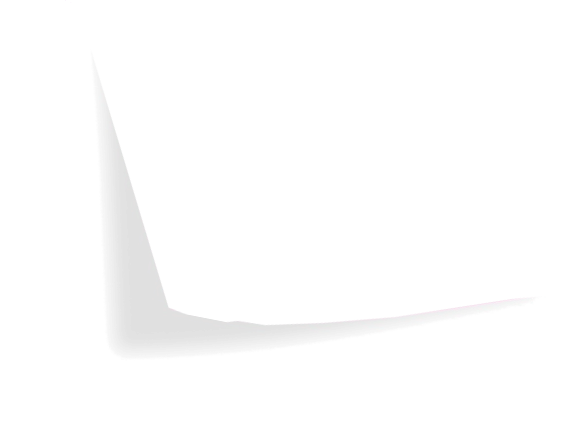
depuis, j'ai un peu "bossé", et j'ai créé cette petite image à ajouter sous une photo, pour renforcer le côté "soulevé" d'une image, à utiliser avec transparence (et modération ?).. c'est cadeau bien sûr !
sans transparence :
pour compléter ces notes, j'ajoute un lien vers le tuto du CDIP "bien gérer les ombres" (j'aime bien la fleur, en bas de page)
****
Sur le forum technique, une nouvelle participante souhaiterait pouvoir personnaliser ses préférences sur les ombres, avec Studio Scrap (voir les échanges ici )
Pour l'instant, ce n'est pas possible : quand on ajoute une ombre sous un objet, le réglage initial est
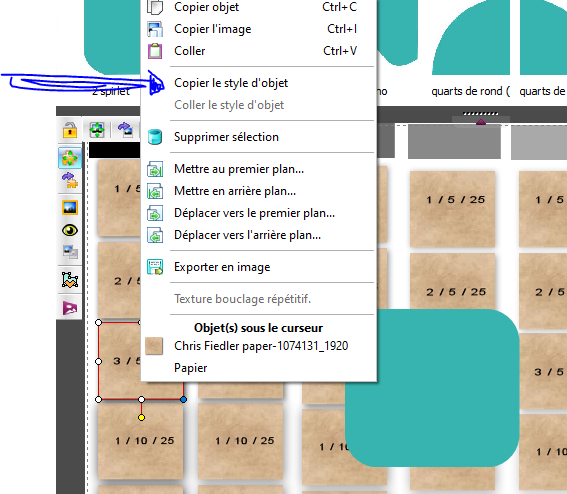
Christouneda nous rappelle que - lorsque l'on a choisi une ombre personnalisée sur un objet - on peut l'appliquer à d'autres objets sur la même page
pour la version 7.1 de Studio Scrap
cliquer sur l'objet "réglé" pour le sélectionner, clic droit et "copier le style d'objet",
sélectionner le ou les nouveaux objets, clic droit, "coller le style d'objet"
Christouneda nous rappelle aussi que la souris conserve la dernière commande en mémoire ; en changeant de composition, on peut tenter un nouveau "coller" (je ne pense pas que cela marche avec la version 7, mais vous pouvez tenter ... qui ne risque rien ...)
Ceci s'applique aux éléments (petits décors), ou aux photos bien sûr : la page est plus dynamique
exemple ci-dessous avec la même photo Pixabay - première photo sans ombre, 2ème photo avec une ombre standard, c'est plus joli non ?
Suggestion complémentaire :
Créer une maquette spéciale, appelée "Ombres" par exemple, et poser quelques objets pour leur appliquer vos réglages préférés (ou un seul objet, pour un seul réglage standard")
soit vous l'ouvrez à chaque nouvelle création avant d'y insérer vos gabarits (photos, éléments, etc), sans oublier de l'enregistrer sous un nouveau nom
soit vous commencez une page, comme vous en avez l'habitude, et vous ajouter cette page à la suite en cliquant sur "insérer une composition" - avec le petit + sur la gauche
vous pouvez ainsi naviguer de la page en cours à celle qui contient vos styles préférés.
En pièce jointe, vous trouverez ma maquette Ombres pour la personnaliser à votre façon
Petit aperçu
**************
Pour commencer, cela suffit ... par la suite, quand tu maîtriseras, tu pourras profiter des infos complémentaires (voir ci-dessous)
rappel : avec de simples gabarits et des ombres assorties, on peut créer des textures "gauffrées" pour insérer dans nos pages, sur des gabarits secondaires, exemple :
Vous trouverez certaines de mes textures "gaufrées" sur mon blog :
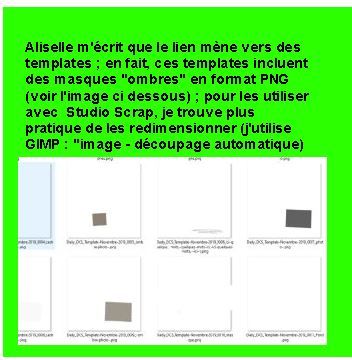
Hier, j'ai mis à jour une nouvelle fois mon article récap pour vous offrir un petit "coin" à ajouter sous vos photos, pour donner un effet un peu corné ; j'avais oublié que DCS nous avait offert de jolis masques "ombres" qui donnent le même effet, en mieux. Vous les trouverez ici (*)
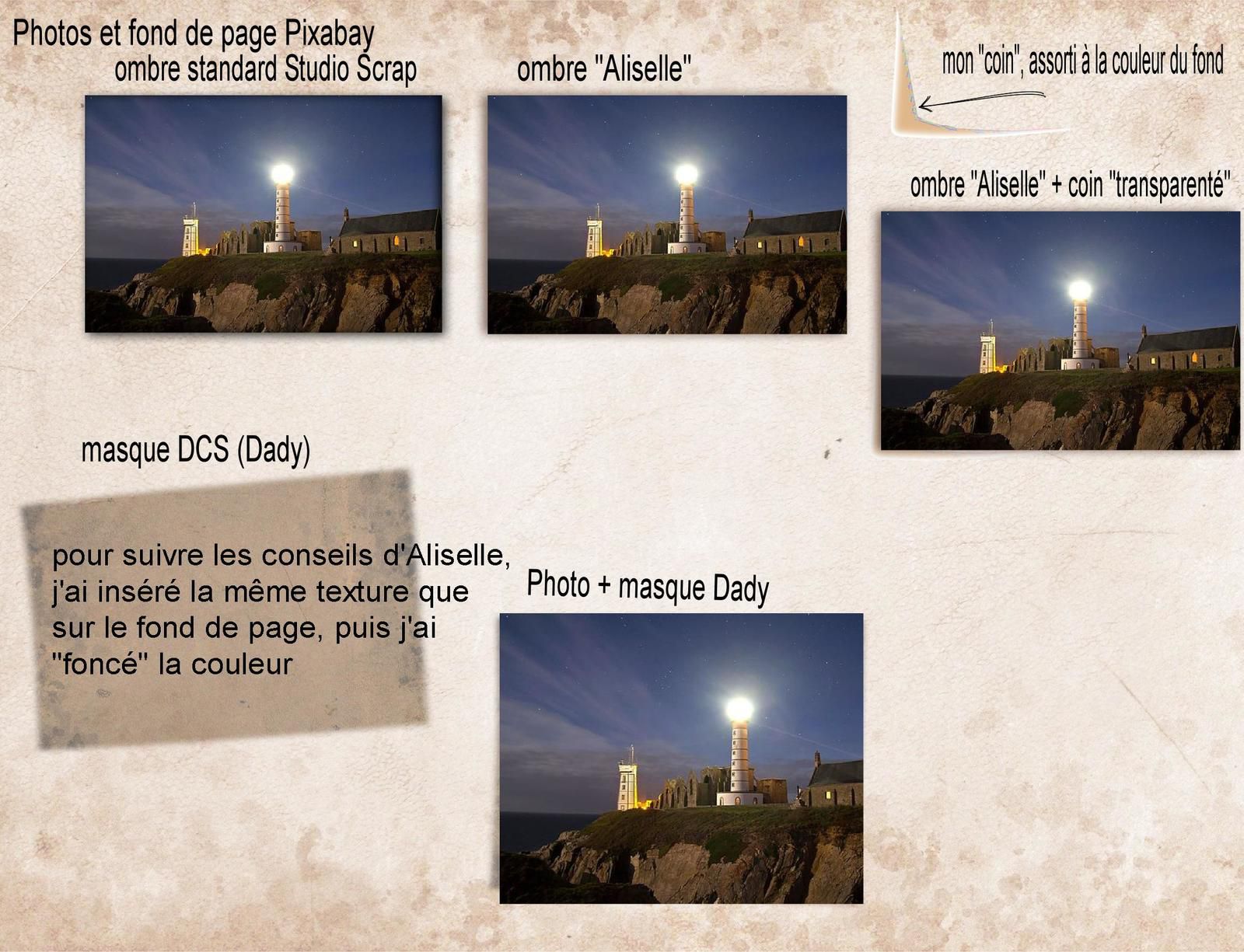
test comparatif :
(*) : lien sur mon répertoire, pour faciliter l'accès aux suppléments des créatrices
pour ceux et celles qui n'ont pas encore les cadres et les masques "ombres" nécessaires, je me suis amusée à en créer de nouveaux, c'est cadeau
Vous trouverez ci joint différents éléments, et la maquette de la page ci-dessous qui explique aussi comment j'ai créé mon cadre ombré
J'ajoute aussi des images "ombres", à enregistrer si vous le souhaitez dans votre dossier "embellissements" ; elles permettent d'ajouter rapidement une ombre assortie au fond de page
sur la galerie du CDIP, Moyson me fait remarquer à juste titre que l'ombre sous la photo "coin corné" (en bas à droite) doit être légèrement plus petite, et un peu en biais... cela pourrait donner ceci par exemple :
j'ai remplacé l'ombre posée précédemment par un gabarit triangle, en lui donnant la couleur du fond, plus foncée et avec transparence... je vous laisse affiner pour que cela corresponde à vos exigences personnelles
et pour répondre à Aliselle, le coin corné je l'ai fabriqué à partir de l'image elle-même ; j'avais acheté il y a longtemps le logiciel Photo filtre, qui permet de corner une image simplement
C'est mieux qu'avec mon bricolage : on voit bien que l'image elle même est légèrement déformée et suit la courbe du "coin" ; bref, j'ai enregistré cette image modifiée, découpé le coin gris avec GIMP et j'ai enregistré ce coin dans mes embellissements...
voir une autre technique - uniquement avec Studio Scrap, ici ou là
Aliselle vient de publier une page sur le forum du CDIP, à voir ici
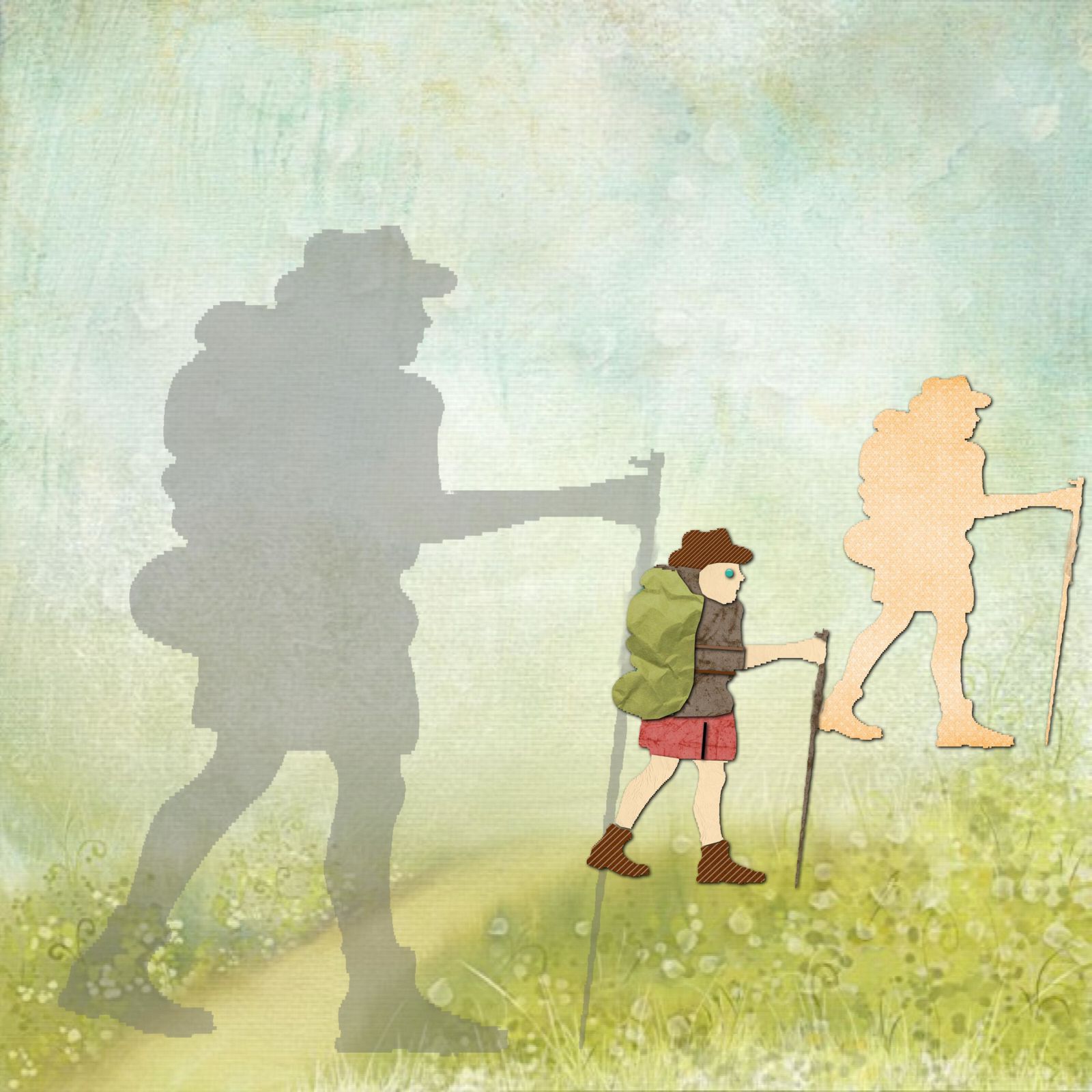
petit clin d'oeil pour une personne pleine de gentillesse et d'humour :un randonneur et son ombre !
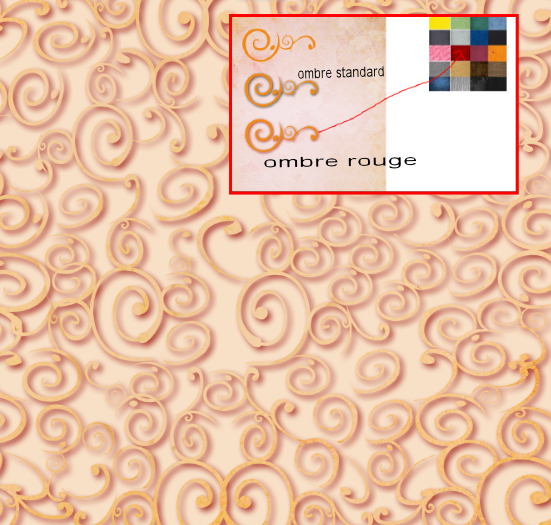
Pour l'ombre, c'est simple : coloris gris, puis transparence.
Après, pour vêtir le randonneur à son gout, il faut dégrouper les éléments du petit bonhomme et changer le tissu de chaque pièce de sa vêture ; pour l'instant, ce sont des éléments de Studio Scrap
ça mériterait encore quelques fignolages, dans la découpe des différents masques, mais ce soir il est tard, et je ne suis pas sûre que mon petit bonhomme plaise à son ami, alors pour l'instant, il restera avec ses rondeurs !
Martinas a lancé un défi avec un template "un peu" complexe sur Studio Scrap. Son modèle était tellement fin que je me suis enfin attaquée au travail sur les ombres ; j'étais restée sur la vieille idée qu'il n'était pas possible de faire des ombres douces avec le logiciel , et je n'avais jamais rien tenté !
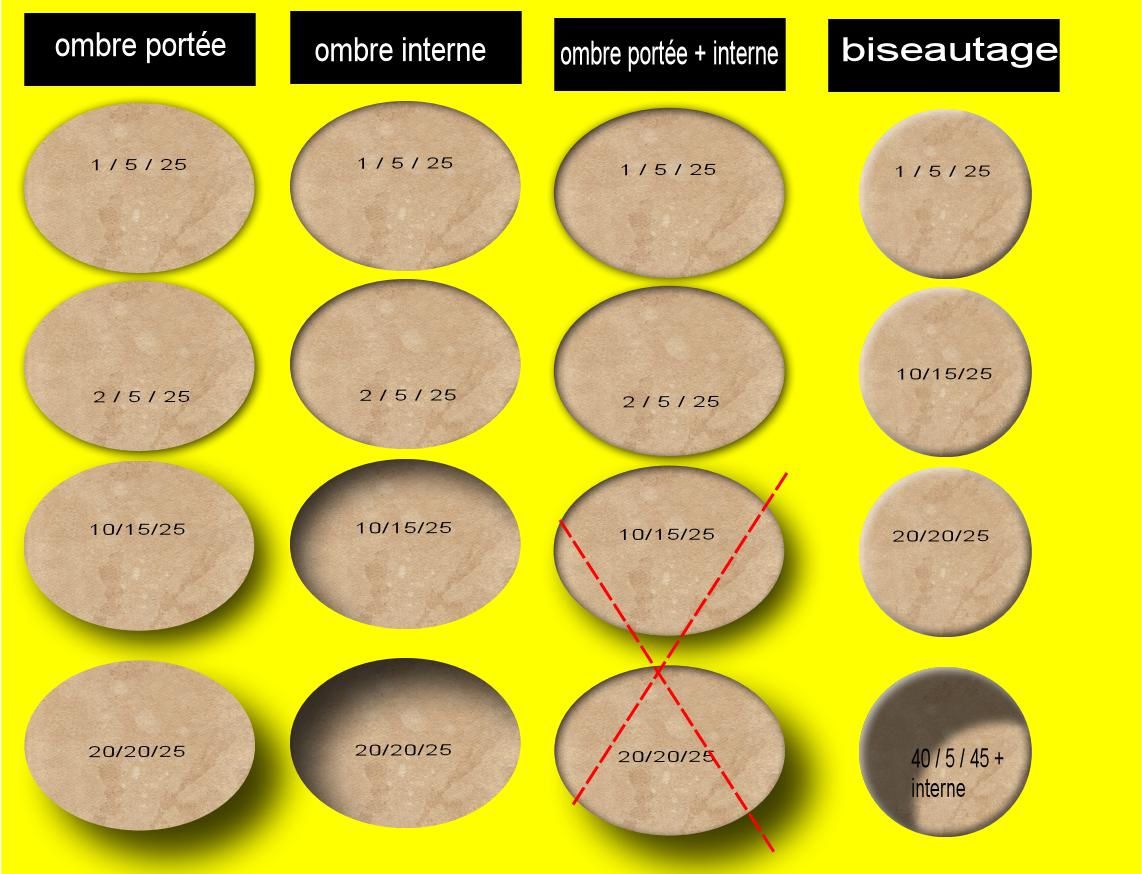
Voici différents essais, pour tester les différences :
à gauche, c'est un escalier - je ne suis pas sûre que cela soit évident...
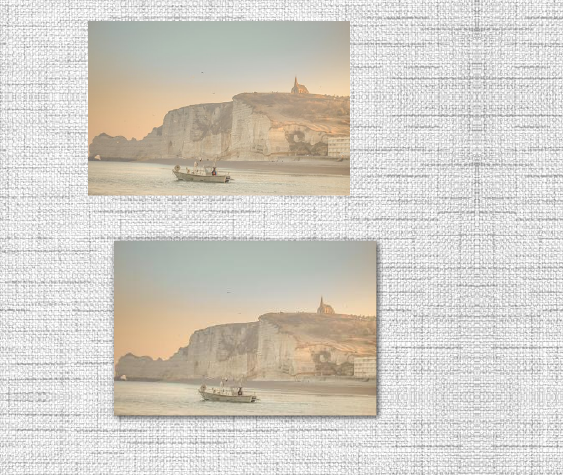
j'ai détouré la silhouette du pêcheur .. dupliquée avec une luminosité "++++" pour créer une découpe sur la photo de fond, et ajouté une ombre biseautée pour donner une allure de sticker...


/image%2F0704642%2F20250101%2Fob_eb7d52_avatar.png)
/https%3A%2F%2Fassets.over-blog-kiwi.com%2Ft%2Ftwentyeleven%2Fimages%2Fpine-cone.jpg "Invitation à découvrir le scrap et la Bretagne.. ............................................................... . Pour toute demande ou message, merci de privilégier le commentaire sur un article (plutôt que le formulaire \"contact\", susceptible d'être \"spammé\"). Informations complémentaires en page d'accueil. Je vous souhaite une belle journée :)")
/image%2F0704642%2F20240104%2Fob_ccf3a8_fleche-1-verte.png)
/image%2F0704642%2F20240101%2Fob_771b71_cadre-et-ombres-resume.jpg)
/image%2F0704642%2F20230725%2Fob_7624e8_00-fleche-0-rouge.png)
/image%2F0704642%2F20221102%2Fob_9ee6d0_ombres-page-2.jpg)
/image%2F0704642%2F20221102%2Fob_236f86_ombres-page-1.jpg)
/image%2F0704642%2F20221031%2Fob_12c092_decolle.jpg)
/image%2F0704642%2F20221031%2Fob_9a9122_decolle-2.jpg)











/image%2F0704642%2F20250328%2Fob_7ddc17_07-guilvinec-5.jpg)