Invitation à découvrir le scrap et la Bretagne.. ............................................................... . Pour toute demande ou message, merci de privilégier le commentaire sur un article (plutôt que le formulaire "contact", susceptible d'être "spammé"). Informations complémentaires en page d'accueil. Je vous souhaite une belle journée :)
avec GIMP, j'ai commencé à détourer une image avec la sélection couleurs.. quand j'ai voulu affiner le détourage, j'ai constaté que l'outil avait été un peu trop violent !! (mon erreur, j'ai du choisir une sélection un peu trop large)
solution : exportation de l'image détourée dans les masques (dossier "provisoire", ou "temporaire", bien sûr), correction au pinceau
sur une page de scrap, ajouter la photo détourée et le masque...
ajouter une texture blanche au masque (éventuellement, en réduire légèrement la taille)
superposer les centres, grouper et exporter l'image. Vous pourrez ainsi l'utiliser sur un fond "couleur", sans craindre que ce fond n'apparaisse dans l'image détourée (pour mon calvaire, cela n'aurait pas été trop gênant, sur un visage cela serait dommage !)
Muttidesaski nous communique son astuce personnelle en commentaires. Elle évoque également Remove, dont j'ai déjà parlé ... mais les nouveaux et nouvelles venues apprécieront sûrement de découvrir cet outil de détourage ultra rapide en ligne.
Voici le résultat obtenu avec la même image, en un seul clic
Il était simple de continuer le travail après, soit toujours avec Remove en affinant, soit en reprenant GIMP.
Seul inconvénient : Remove réduit considérablement le poids des fichiers, tout au moins dans la version gratuite... Le téléchargement en HD est payant
avec GIMP, l'image détourée pèse 15 700 Ko, avec REMOVE seulement 400
Je l'utilise souvent pour un petit élément que je veux ajouter sur une page (une enseigne par exemple), quand l'image sera le sujet principal, je préfère utiliser directement GIMP
je ne sais pas trop où je vais, ce n'est sûrement pas une raison pour ne pas y aller :)
Pour commencer, je veux créer un fondu entre deux couleurs pour une texture de fond.
J'ai déjà créé des masques qui vont me servir,
j'ai simplement inséré une couleur dans un gabarit, avec une forte transparence. Je l'ai superposé plusieurs fois, en décalant chaque fois, puis en exportant en format PNG
J'insère ce masque deux fois sur ma page, en les inversant
voir aussi les explications de Muttidesaski - soit dans les commentaires, soit ICI - clic pour créer ce masque avec GIMP
dans celui qui est le plus opaque en haut, j'insère une texture beige
j'ajoute une page à mon album (pour pouvoir modifier l'assemblage si nécessaire), et sur la nouvelle page, j'ajoute cette photo zoomée pour faire apparaître uniquement la photo
puis un gabarit qui déborde de la photo
Je copie la photo dans ce gabarit, et je lui applique le même zoom plus une ombre
j'ajuste la photo sur le fond et dans le gabarit et je recopie plusieurs fois ce gabarit
la maquette jointe inclut la page avec les gabarits verticaux, et deux pages supplémentaires qui pourront vous aider à créer vos propres masques "estompes"
clic pour arriver directement aux indications sur la création de la maquette SCALB
Les premières informations concernent des étapes utiles, si l'on souhaite utiliser GIMP en complément. Elles ne sont pas indispensables dans un premier temps, si l'on ne se sent pas encore très à l'aise avec des logiciels complémentaires
Joelle me transmets un message avec quelques interrogations (voir en bleu ci-dessous, auxquelles je vais tenter de répondre. Je modifie aussi le "pas à pas" publié initialement, pour qu'il soit complet -ou tout au moins "complété" ... 😀. Si vous découvrez cet article et qu'il vous intéresse, clic ici pour trouver ce "pas à pas " (dans le cas contraire, clic pour aller à la fin de l'article et consulter la suite... si ce n'est pas déjà fait)
Je vais publier cet article avec un "message d'info", j'imagine bien que peu d'entre vous seront intéressés par les nouvelles indications, mais si elles peuvent servir à une personne seulement, ce serait dommage qu'elle ne soit pas alertée.
Muttidesaski : merci pour les infos que tu as ajoutées en commentaires ; les personnes qui sont inscrites à ton forum trouveront donc tes tutos sur ce sujet ici :
Avec un peu de mal, j’ai fini par arriver à transformer le fichier png de Lea France en Scalb sur Studio Scrap ; j’ai réussi à insérer des photos dans les 12 gabarits.
Les points sur lesquels j’ai buté en suivant ton tuto c’est sans doute que je suis encore trop novice avec GIMP et pas assez d’expérience.
Par exemple je cherchais désespérément ou trouver une image à convertir – et j’ai beaucoup tourner en rond – mais je n’ai jamais eu cette étape là ; ensuite rogner selon son contenu ça c’est clair et je comprenais bien ce que je faisais ; mais une fois que j’ai rogné je ne savais pas que faire de cette image rognée (tout simplement exporter).
donc : "convertir" une image, la question n'arrive pas forcément - Dans le tuto d'origine, j'ai ajouté "il peut arriver"
quand tu as rogné l'image selon le contenu, il faut l'exporter. Désolée pour l'oubli, je corrige 😀
Si j’ai bien compris c’est seulement à ce moment là que j’exporte dans le dossier masque de Studio Scrap.
La dernière difficulté c’est quand tu dis : «après avoir inséré le preview de la maquette sur 1 page, je positionne chaque masque à son emplacement et j'adapte son format avant d'y insérer photo ou textures.. » pour positionner chaque masque à sa place il faut pas mal tâtonner car la dimension n’est pas la même et il faut les réduire en plus d’essayer tant bien que mal de les ajuster.
oui, c'est ce qu'il faut faire... Si cela te pose des difficultés, tu pourrais peut-être ne pas suivre mes conseils. Sur les fichiers de Lea France, les masques sont insérés sur une page carrée, à l'endroit et à la taille qu'il faut. On superpose les différentes "couches" de masque, et on sélectionne chaque couche pour y intégrer la photo ou la texture que l'on souhaite ... personnellement, je ne trouve pas cela très "confortable", mais tu peux préférer cette option.
suggestion : si tu ne l'as pas détruit, tu peux à nouveau cliquer sur le mail de LeaFrance et télécharger à nouveau ton kit "papyrus" ; comme tu le maîtrise bien maintenant et que tout cela est frais dans ta mémoire, tu pourrais faire un nouvel essai sans reformater les masques ? J'ajoute une mention à mon "pas à pas" pour que les deux processus puissent être utilisés...
par contre, c'est un peu la même chose quand on crée une maquette avec des gabarits : il faut choisir leur place et adapter leur format.. c'est sans doute une habitude à prendre
Est-ce que tu peux me dire pour quelle raison c’est dans les masques que l’on doit enregistrer les 12 formes et pas plutôt dans les gabarits ; c’est peut-être évident mais ça me déroute un peu.
Studio Scrap peut ajouter des images (photos ou textures),
dans des formes PNG enregistrées dans le dossier "masques"
ou dans des fichiers au format ".SVG" ou ".GAB", enregistrés dans le dossier "gabarits"
le logiciel fonctionne ainsi (sauf s'il y a eu des modifications depuis la version 7.1), donc il faut faire comme cela ..
Les gabarits sont des fichiers de format
* SVG (intégrés au logiciel, ou aux kits complémentaires achetés par la suite)
* ou GAB (lorsque sur une page de scrap, on clique sur une forme créée et que l'on choisit "sauvegarder dans mes gabarits")
Ces fichiers n'existent pas dans les kits de Lea France, c'est pourquoi on passe par l'option "masque".
On peut transformer des images PNG au format SVG grâce à quelques sites internet
Cela faisais longtemps que je n'avais pas essayé, et les outils ce sont sans doute amélioré. Lorsque j'avais fait des essais, cela marchait très bien pour des formes pleines, même biscornues, mais dès qu'il y avait un trou dans la forme, cela devenait n'importe quoi, alors j'ai renoncé.
Cela représente quand même l'intérêt de pouvoir ajouter des ombres, des bordures magiques... Donc j'ai recommencé ce matin et transformé sans trop de difficultés tous ces masques en gabarits SVG, avec PNGTOSVG - Pour plus d'information, voir iciAttention !!! Avant de transformer les masques LeaFrance en gabarits, il faut gommer les numéros !!! sinon ils apparaîtront en "trou" dans le gabarit !! Complément d'info ICI :
Ta question m'a interpellée, et j'ai tenté d'ajouter une image PNG dans mon dossier "gabarits" (s'il y a une chose dont je suis sûre, c'est de ne pas TOUT connaître de Studio Scrap 😀)
quand je clique sur "gabarit", je la vois bien apparaître, mais il ne se passe rien : je ne peux pas l'ajouter sur ma page. D'un certain côté, cela me rassure ! ... Si cela avait marché, il aurait fallu que je reprenne mon tuto depuis le début !
Pas à pas : créer une maquette Studio Scrap avec des masques PNG
aujourd'hui, j'ai privilégié l'annonce sur le "comment faire" plutôt que sur les infos touristiques... Si elles vous intéressent, vous les trouverez ici
j'ai reçu il y a quelques jours un message de Carine, indiquant un changement dans sa politique commerciale (rassurez vous, elle ne parle pas ainsi... mais en même temps c'est bien de cela qu'il s'agit).
Jusqu'au 31 mars 2022, on pourra acheter ses maquettes séparées au prix de 1,82 € (2 $), ensuite, elle les vendra par lots de 10. Elle n'en communique pas le prix dans son messages... il ne serait pas surprenant qu'il soit multiplié par ... beaucoup ?
Je vous avais indiqué précédemment qu'il suffisait de le lui demander pour obtenir une version "scalb" de ses maquettes, grâce à l'aide de Hilde ... cela ne fonctionne plus, et Hilde a créé sa propre boutique de maquettes digi-scrap, c'est par ici...
Je n'ai toujours pas envie de jouer à la marchande, et mes maquettes restent gratuites. Par contre, je ne peux pas tout partager, et même si j'achète une maquette de LéaFrance, il ne m'est pas possible de vous l'offrir au format SCALB.
Je me contenterai ici de vous montrer comment on peut transformer une maquette achetée chez elle en maquette SCALB.
Pour commencer, il est essentiel de télécharger GIMP si vous ne l'avez pas déjà fait (c'est gratuit, et vous lui trouverez beaucoup d'autres intérêts).
Je vous suggère ensuite de créer un dossier "Lea France" dans vos dossiers masques
Quand vous aurez acheté et téléchargé une maquette, vous obtiendrez des images PNG
Ce sont ces images qu'il faut transférer dans le dossier masque de Studio Scrap.
Chaque forme est insérée dans une page 30 x 30. On peut les utiliser telles qu'elles apparaissent, en les superposant sur une page de scrap... je trouve cela très inconfortable, c'est pourquoi je les ouvre toutes avec GIMP
Joelle m'indique qu'elle trouve difficile de positionner et redimensionner les masques, comme je suggère de le faire dans les paragraphes qui suivent.
Aussi je vous suggère, après décompression du dossier, de le copier sous un autre nom
vous pourrez essayer - sur l'un des dossiers, le processus que je vous propose, et voir si vous préférez travailler avec des images redimensionnées ou avec les images originales..
1 / étape facultative : REDUIRE LES IMAGES A LA TAILLE UTILE
Pour répondre à Joelle, on peut ouvrir les images l’une après l’autre, ou toutes ensembles, cela n’a pas grande importance
deux façons de procéder :
1) ouvrir GIMP, sélectionner fichier / ouvrir une image et sélectionner celle ou celles que l'on veut
(je ne comprends pas pourquoi elles s'ouvrent toutes si tu en sélectionnes une seule, désolée je ne peux pas t'aider)
quand plusieurs images sont sélectionnées, on voit une sorte d'ombre apparaître
OU
2) ouvrir le dossier dans lequel se trouvent les images, sélectionner celle ou celles que l'on souhaite modifier, cliquer sur
ouvrir avec et sélectionner GIMP
Il peut arriver que GIMP ne valide pas immédiatement une image, parce qu'elle a été créée avec des paramètres différents (de quoi ? je ne sais pas). Dans ce cas, le logiciel demande si l'on souhaite "convertir" l'image - à chaque fois, je valide cette option
puis je sélectionne Images / Rogner selon le contenu
et j'obtiens un masque adapté au format idéal.
Alors, je sélectionne : Fichier / Ecraser ou Fichier / Exporter l'image ...
sur l'image jointe : la proposition est "écraser", parfois c'est "exporter", je ne peux pas expliquer la différence. Le résultat est le même.
On choisit "exporter sous" pour conserver deux images différentes : on donne alors un autre nom à l'image.
C'est toujours la dernière étape quand on modifie une image avec GIMP
Pour un masque, il faut obligatoirement choisir la terminaison "png" (exemple : masque.png) : si l'on choisit la terminaison JPG on perdra la transparence
(dommage, on ne peut pas encore choisir l'exportation au format SVG ou .GAB !)
Dans le cas qui nous occupe aujourd'hui : l'utilisation des maquettes de Lea France (ou d'autres), comme on a créé un nouveau dossier "masques" dans les dossiers Studio Scrap, il faut ensuite supprimer les fichiers "roaming - data 1 à 9" (puis, fermer et réouvrir Studio Scrap)- ou, si Studio Scrap est ouvert, cliquer sur "utilitaires, vider le cache", et valider la fermeture/réouverture de Studio scrap.
Le dossier Roaming doit se vider, avant sa mise à jour pour que le logiciel détecte le nouveau dossier créé
2/ CREATION DU FICHIER SCALB
j'insère le préview de la maquette sur une page, je positionne chaque masque à son emplacement et j'adapte son format avant d'y insérer photo ou textures...
c'est facile : chaque masque porte le numéro de son emplacement, et s'il restait un doute, le numéro est lui-même ajouté sur le masque.
à la fin, il faut penser à enlever le preview qui se trouve en fond de page (la "capture" figurant dans la liste de mes objets )
pour gommer les chiffres sur les masques LeaFrance : deux possibilités :
après l'avoir rogné au contenu, on ajoute le masque sur une page de scrap et on l'exporte à nouveau (trop compliqué pour une nouvelle maquette, mais à ce stade le travail a déjà été fait, donc pourquoi pas)
lorsque l'on travaille un nouveau dossier, avant d'exporter l'image, on passe un coup de pinceau sur le chiffre
1 - choisir la même couleur que l'image
2 - prendre le pinceau
3 - l'appliquer sur le nombre, pour le faire disparaître
mon "s" devient faible, petit clavier de secours pour le cas où il refuserait de fonctionner ! - si ça traîne, je vais opter pour le clavier virtuel !
avant cela, je m'étais préparé mon propre clavier pour faire des copier collé - beaucoup moins pratique !
A B C D E F G H I J K L M N O P Q R S T U V W X Y Z
a b c d e f g h i j k l m n o p q r s t u v w x y z
1 2 3 4 5 6 7 8 9 0
& é " ' ' ( - è _ ç à ) =
~ # { [ | ` \ ^ @ ] }
$ * ! , ; : !
? . / § % µ ¨¨£ <ù %
j'édite ce message quelques heures plus tard pour mettre en avant la solution proposée par Marie-José en commentaires (je la remercie à nouveau) - à l'usage, je trouve que ma solution d'enregistrer cette page en favoris est plus "réactive", mais cette opinion m'est personnelle 🤣
C'est une question qui m'intriguait depuis que Tatietournesol le fait de temps en temps sur mon blog, sans me titiller suffisamment pour que je lui pose la question.
Un jour, j'ai tenté un truc : j'ai inséré toutes celles qui sont disponibles sur la rédaction d'un article Overblog sur une page, comme ici, j'ai publié ma page et je l'ai enregistrée dans mes favoris.
Quand je souhaite utiliser une émoticone, j'ouvre ce favori, je choisis celle qui me convient et je fais un simple copié collé.
Je n'avais pas pensé partager cette page qui ne me semblait pas d'un grand intérêt, jusqu'à ce que je lise cette question sur le forum (j'y vais très rarement car je ne pense pas avoir de solutions à proposer ; hier je cherchais comment modifier l'affichage des catégories et j'ai lu cette question un peu par hasard)
En fait, je m'en sers aussi maintenant dans la rédaction de mes articles, je trouve que cela va plus vite que de "charger" les émoticones proposées.
Bon, je ne suis pas sûre que cet article vous passionne, mais s'il intéresse une ou deux personnes, y avait pas de raison de le garder secret !
J'ai retravaillé un peu mon "coeur", en y a ajoutant une bordure "amour" en ligne artistique (avec encore les traductions de Freelang, ici)
en pièce jointe, vous trouverez une maquette avec cette ligne artistique : il suffit de remplacer les mots par ceux de votre choix pour personnaliser ce "coeur" (déjà transféré hier)
Cette bordure, je l'ai exportée en image
Avec Gimp, j'ai utilisé "outil de transformation / distorsion / sphériser" :
sur l'image obtenue
et sur la "bordure" exportée
puis tenté de créer une sphère, encore avec GIMP
J'avais en mémoire les infos transmises par Muttidesaski ici pour une version plus ancienne de GIMP... j'ai téléchargé une version plus récente, et ne retrouvais plus les commandes. Maintenant c'est :
Filtre
Carte
Plaquer sur un objet
options à sélectionner
arrière plan transparent
créer une nouvelle image
au fil de l'eau, j'ai un peu allégé les images utilisées...
je vous offre en pièce jointe
quelques sphères faites de "je t'aime"
une maquette "coeur", avec la bordure en ligne artistique
en bref, je me suis amusée à créer un coeur polyglotte, grâce à Freelang.. Si vous souhaitez vous en servir pour créer une carte pour vos amis d'ici ou d'ailleurs, ce serait dommage d'attendre lundi pour vous l'offrir alors le voici :)
j'ai copié la liste des "je t'aime" de Freelang sur "WordCloud", et j'en ai ajouté quelques uns...
Si vous êtes tentés, voici l'image de départ
et les mots que vous pourrez ajouter, si vous en avez envie, sur cette image ou une autre
si vous avez envie d'utiliser quelques "je t'aime" pour vos pages, même pour participer au challenge de WithMo, c'est OK aussi pour elle .. à condition bien sûr de ne pas publier vos pages avant la St Valentin, c'est là règle !
Sur la galerie du CDIP, WithMo propose un nouveau challenge : publier dans deux jours (et pas avant), une page sur le thème "Où écrivez-vous vos « JE T’AIME » ?"... Elle publie sa propre page ici
Si ce challenge vous tente et que vous n'êtes pas encore inscrits sur la galerie, c'est peut-être le moment de le faire ?
Pour ma part, je ne suis pas encore très sûre de pouvoir faire ma page... et si j'en fais une, ce sera sur une inspiration polyglotte... Je crois avoir trouvé mon bonheur ici, sur le site Freelang...
à bientôt j'espère :)
j'essaie de trouver des sites qui pourraient m'aider à faire ce que j'ai en tête, pour l'instant c'est chou blanc mais j'ai fait d'autres trouvailles qui pourront me servir un jour peut-être
et si vous ne le connaissez pas encore, courrez vite découvrir mon répertoire de tutos pour y fouiner tout à votre aise, vous y trouverez des merveilles
Je cherche souvent des cartes pour illustrer mes pages, et j'utilise en général celles des offices du tourisme, mais parfois il me manque quelque chose..... et le plus surprenant c'est que cela me touche ici !
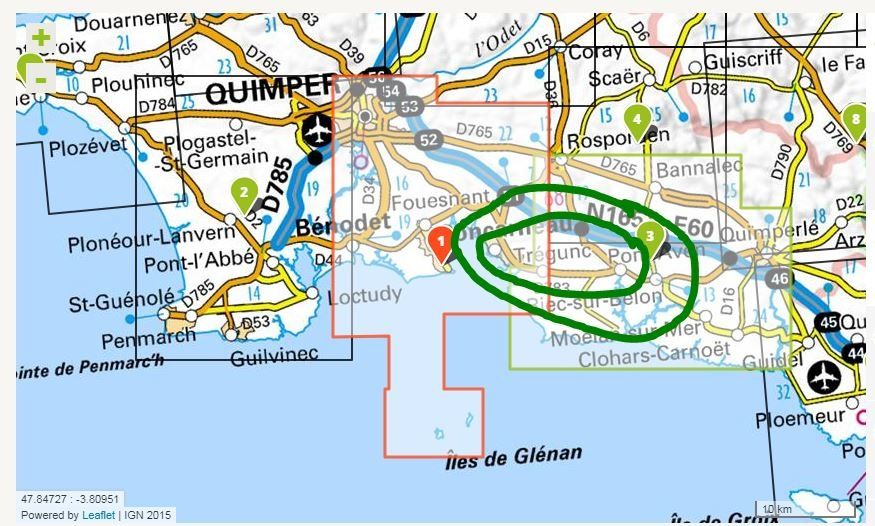
J'ai voulu acheter une carte topographique des alentours de Trégunc, mais je n'ai rien trouvé dans les librairies ... l'IGN me propose une carte, sur laquelle ma ville apparaît partiellement sur le côté en bas à droite, ou une autre, où elle se situe au milieu à gauche... mais rien qui me convienne..
alors depuis plusieurs jours (ou plutôt plusieurs nuits), je cherche...
ce site est absolument génial, il donne plein de détails sur les cartes géographiques... maritimes mais pas seulement (bon, à première vue, le centre de la Bretagne apparaît en blanc total), ... il a un gros défaut : l'échelle de visualisation me semble "flottante"... c'est peut-être simplement parce que je n'ai pas trouvé le bon bouton pour la figer sur le zoom adéquat ?
J'ai passé plusieurs heures à tenter de récupérer des images, mais souvent elles variaient d'échelle sans que je puisse intervenir.
Alors dans un premier temps, je vous suggère d'aller chercher vos cartes sur un site national
(pour éviter d'avoir un gros repère sur la ville qui vous intéresse, indiquez la voisine dans la "recherche", puis naviguez simplement avec la souris)
après beaucoup d'hésitations et de tentatives conclues par des échecs, j'ai trouvé comment créer des repères stables en choisissant l'affichage d'une grille, en cliquant sur la clé à molette puis sur "afficher les coordonnées"
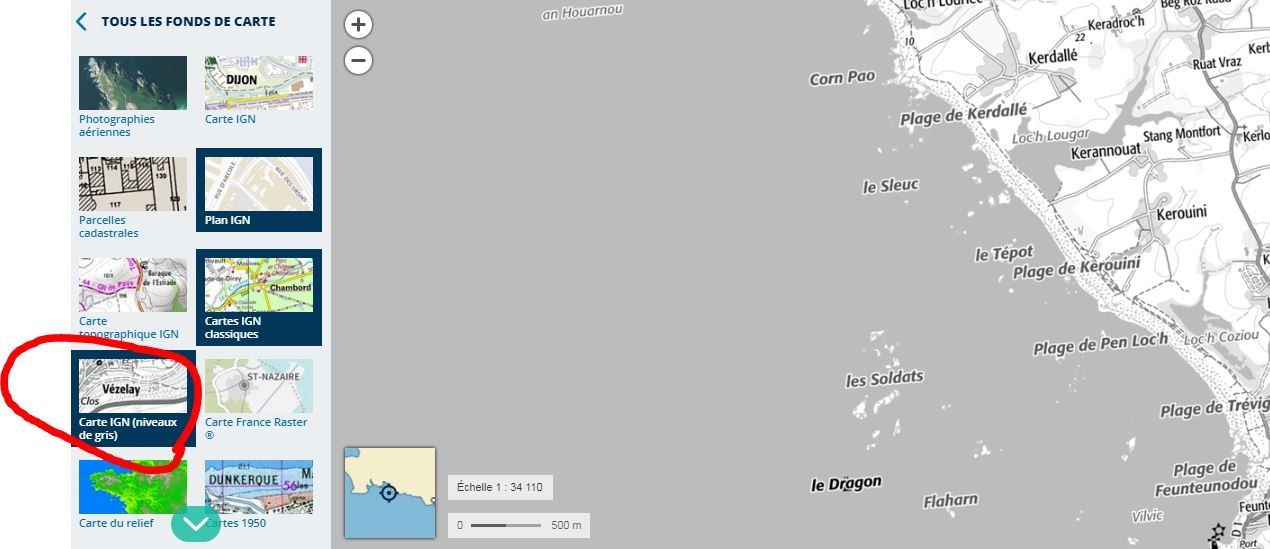
en cliquant sur le mot "carte", on peut choisir différents affichages, dont - par exemple - les limites des communes (choisir "description du territoire)
ou le mode d'affichage en "niveaux de gris", qui m'a permis d'identifier les îlots à proximité
les possibilités sont multiples, et permettent notamment de sauvegarder ses propres cartes en choisissant les points qui vous intéressent
pour cette dernière option, j'ai été à tort trop méfiante. J'étais très intéressée par acheter les cartes des départements bretons, or celle qui est affichée - à titre de présentation -pour les Côtes d'Armor me semblait présenter une anomalie :
La commune de Ploubalay (sur Géoportail) devient Beaussais sur Mer sur la carte de présentation en "basse définition" de Commersis. Beaussais sur Mer existe réellement, j'ai cru qu'il s'agissait d'un des quartiers de Ploubalay. Si l'on achète la carte (25,50 €) est-ce que l'on obtient une carte affichant Ploubalay ou non ?
Je ne sais pas, et dans le doute je me suis abstenue (100 € pour 4 cartes qui pourraient présenter des erreurs, cela m'a fait peur). Tant pis, j'ai continué sur mon projet à la mimine... Mais en vérifiant, Beaussais sur Mer est la nouvelles commune, qui en réunit 3 !


/image%2F0704642%2F20250101%2Fob_eb7d52_avatar.png)
/https%3A%2F%2Fassets.over-blog-kiwi.com%2Ft%2Ftwentyeleven%2Fimages%2Fpine-cone.jpg "Invitation à découvrir le scrap et la Bretagne.. ............................................................... . Pour toute demande ou message, merci de privilégier le commentaire sur un article (plutôt que le formulaire \"contact\", susceptible d'être \"spammé\"). Informations complémentaires en page d'accueil. Je vous souhaite une belle journée :)")
/image%2F0704642%2F20220422%2Fob_0e6266_78.JPG)
/image%2F0704642%2F20220422%2Fob_ae21ae_77.JPG)
/image%2F0704642%2F20220422%2Fob_9dd032_75.JPG)
/image%2F0704642%2F20220422%2Fob_9812c1_76.JPG)
/image%2F0704642%2F20220422%2Fob_baf3d1_tronoan-st-jean-trolimon-2-removebg.png)
/image%2F0704642%2F20220422%2Fob_7191a3_74.JPG)
/image%2F0704642%2F20220422%2Fob_c9732a_73.JPG)
/image%2F0704642%2F20220331%2Fob_58ab63_fleche-3-rouge.png)
/image%2F0704642%2F20220316%2Fob_0a77f9_ergue-gaberic.jpg)
/image%2F0704642%2F20220316%2Fob_cac765_1.JPG)
/image%2F0704642%2F20220316%2Fob_e6840d_2.JPG)
/image%2F0704642%2F20220316%2Fob_6712be_photo-jpg.jpg)
/image%2F0704642%2F20220316%2Fob_82d710_9.JPG)
/image%2F0704642%2F20220316%2Fob_5df9e7_8.JPG)
/image%2F0704642%2F20220312%2Fob_e3fd6b_quimper-1.jpg)
/image%2F0704642%2F20220330%2Fob_8497db_fleche-3-rouge.png)
/image%2F0704642%2F20220505%2Fob_922b87_fleche-6-verte.png)
/image%2F0704642%2F20220325%2Fob_8dceb8_separation-simple.png)
/image%2F0704642%2F20220325%2Fob_e216b1_82.JPG)
/image%2F0704642%2F20220430%2Fob_7a11b3_99.JPG)
/image%2F0704642%2F20220325%2Fob_e50811_separation-simple.png)
/image%2F0704642%2F20220430%2Fob_ef2d55_98.JPG)
/image%2F0704642%2F20220325%2Fob_8d582c_84.JPG)
/image%2F0704642%2F20220325%2Fob_be433a_83.JPG)
/image%2F0704642%2F20220318%2Fob_5d7cad_9.JPG)
/image%2F0704642%2F20220312%2Fob_20e14d_99.JPG)
/image%2F0704642%2F20220318%2Fob_c89fd8_8.JPG)
/image%2F0704642%2F20220318%2Fob_113497_7.JPG)
/image%2F0704642%2F20220312%2Fob_58d030_98.JPG)
/image%2F0704642%2F20220325%2Fob_1c42c6_77.JPG)
/image%2F0704642%2F20220312%2Fob_c0be83_97-jpg.png)
/image%2F0704642%2F20220325%2Fob_a2cc6e_96.png)
/image%2F0704642%2F20220312%2Fob_99a40a_96.JPG)
/image%2F0704642%2F20220505%2Fob_418d3f_fleche-6-verte.png)
/image%2F0704642%2F20220430%2Fob_5fd997_97.JPG)
/image%2F0704642%2F20220430%2Fob_c6ee22_96.JPG)
/image%2F0704642%2F20220430%2Fob_23ccb4_95.JPG)
/image%2F0704642%2F20220325%2Fob_abf5ef_75.JPG)
/image%2F0704642%2F20251116%2Fob_0cbaef_0-fleche-3-rouge.png)
/image%2F0704642%2F20240419%2Fob_8c9e96_allee-couverte.png)
/image%2F0704642%2F20240419%2Fob_794434_dolmen.png)
/image%2F0704642%2F20240419%2Fob_35afbf_menhir.png)
/image%2F0704642%2F20240419%2Fob_87f179_calvaire.png)
/image%2F0704642%2F20240419%2Fob_3667e3_chapelle-1.png)
/image%2F0704642%2F20240419%2Fob_408ccb_chapelle-vestiges.png)
/image%2F0704642%2F20240419%2Fob_f54065_chateau-vestiges.png)
/image%2F0704642%2F20240419%2Fob_2d499e_chateau.png)
/image%2F0704642%2F20240419%2Fob_3fd9ef_cimetiere-de-bateaux.png)
/image%2F0704642%2F20240419%2Fob_12a3b8_coeur.png)
/image%2F0704642%2F20240419%2Fob_414b01_culs-benits-dedans.png)
/image%2F0704642%2F20240419%2Fob_be2388_culs-benits-dehors.png)
/image%2F0704642%2F20240419%2Fob_43af7b_culs-benits-mixte.png)
/image%2F0704642%2F20240419%2Fob_67246e_enclos-paroissial.png)
/image%2F0704642%2F20240419%2Fob_5ab6a2_ex-voto.png)
/image%2F0704642%2F20240419%2Fob_14c970_fontaine.png)
/image%2F0704642%2F20250604%2Fob_1f4a63_pique-nique.png)
/image%2F0704642%2F20250604%2Fob_7e1458_picnic-153869-640.png)
/image%2F0704642%2F20250604%2Fob_3081e1_pique-nique-banc.png)
/image%2F0704642%2F20250604%2Fob_09a743_n-panorama-1.PNG)

/image%2F0704642%2F20250912%2Fob_4713d0_merci.png)
/image%2F0704642%2F20230815%2Fob_6a955d_infos-page-1.png)
/image%2F0704642%2F20230815%2Fob_330b32_infos-page-2.png)
/image%2F0704642%2F20230814%2Fob_ae4a87_sens-interdit.PNG)
/image%2F0704642%2F20240720%2Fob_e35157_00.JPG)
/image%2F0704642%2F20221123%2Fob_91ae0a_separation-simple.png)
/image%2F0704642%2F20221123%2Fob_39d41f_9.JPG)
/image%2F0704642%2F20220213%2Fob_16db81_coeur-de-babel-page-0.jpg)
/image%2F0704642%2F20220213%2Fob_650bf5_coeur-de-babel-2.png)
/image%2F0704642%2F20220213%2Fob_d1bbe1_coeur-de-babel-3.png)
/image%2F0704642%2F20220213%2Fob_a8485c_coeur-de-babel-4.png)
/image%2F0704642%2F20220213%2Fob_57247e_bordure.png)
/image%2F0704642%2F20220213%2Fob_cd265f_coeur-de-babel-1.png)
/image%2F0704642%2F20220213%2Fob_3f466e_coeur-de-babel.png)
/image%2F0704642%2F20221105%2Fob_4ffb6a_fleche-0-rouge.png)