Invitation à découvrir le scrap et la Bretagne.. ............................................................... . Pour toute demande ou message, merci de privilégier le commentaire sur un article (plutôt que le formulaire "contact", susceptible d'être "spammé"). Informations complémentaires en page d'accueil. Je vous souhaite une belle journée :)
les noms surlignés en bleu correspondent à des pages publiées, pour les autres : tentez votre chance ! 😊 si une page blanche apparaît, c'est qu'elle est encore en "projet"
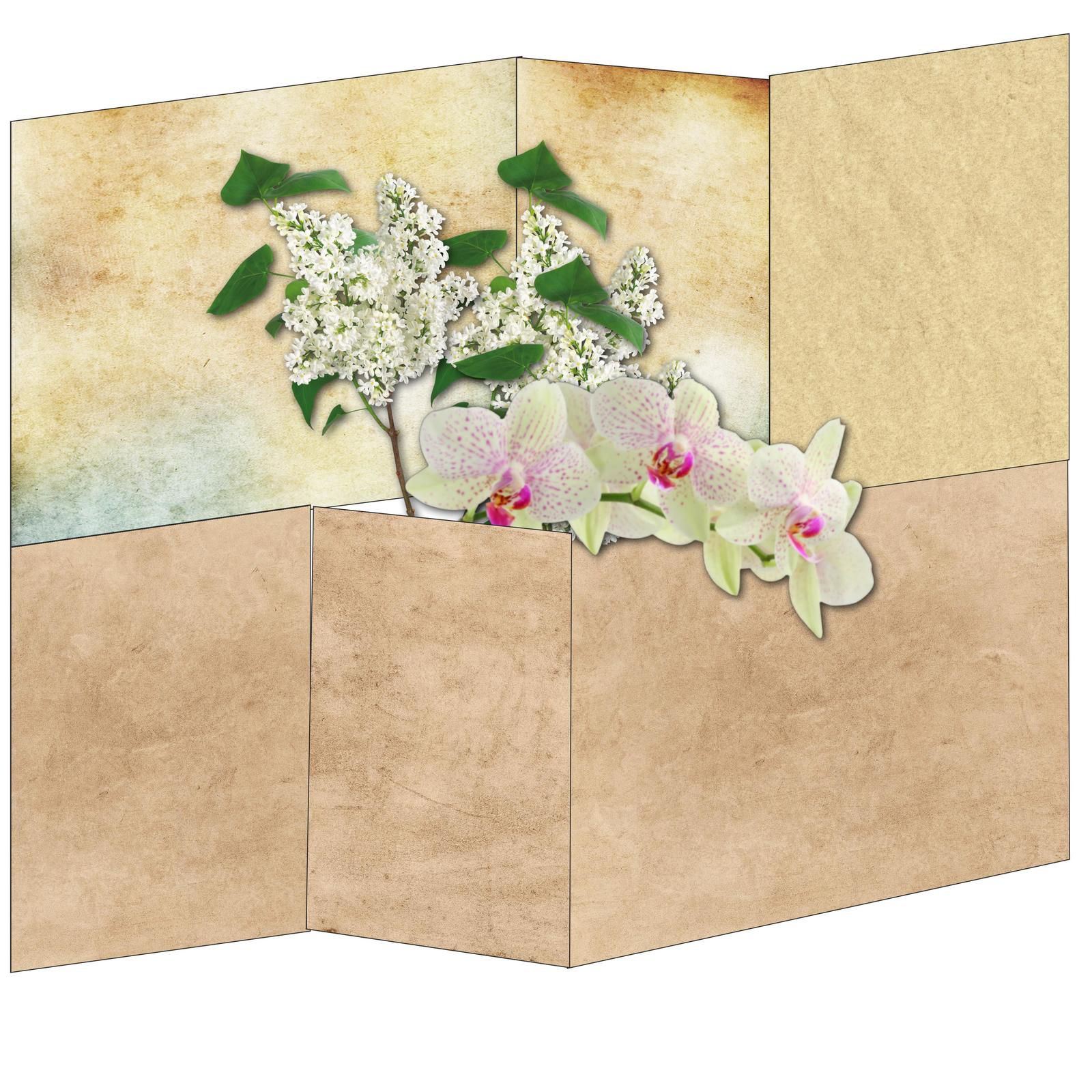
sur la galerie du CDIP, Gilberte a créé une page très sympa qui donne une illusion de 3D, et Fafa en a fait une jolie version avec des pages de BD (maquette scalb en pj)
je lui ai suggéré de faire pivoter ses images, pour renforcer l'impression d'un livre (vous vous souvenez, ces livres "pop up" qui incluent des images qui se déplient), mais elle m'a dit qu'elle ne savait pas faire..
ce n'est pas très compliqué :
* une fois la maquette créée, et les images insérées dans les gabarits, cliquer sur l'icone "photo" et la faire pivoter pour que le texte soit parallèle au bord inférieur du gabarit, comme ceci
sur les images, mes bords verticaux ne sont pas tout à fait verticaux , j'ai un peu plus soigné la maquette que vous trouverez en pièce jointe
les noms surlignés en bleu correspondent à des pages publiées, pour les autres : tentez votre chance ! 😊 si une page blanche apparaît, c'est qu'elle est encore en "projet"
Je recommande souvent l'achat des packs Azza, bien mieux conçus que mes bricolages... c'est tellement vrai pour ces modèles "joue" : les arrondis des gabarits.. (Pack Azza 1) sont beaucoup plus doux que les miens, améliorés un peu grâce à mon gabarit déformation
je vais profiter de la mise à jour de la maquette "PENMARC'H", pour tester à nouveau la conversion de fichiers PNG en SVG, avec ces formes "percées" .. j'avais fait des test il y a quelque temps, pas du tout concluant sur ce type d'images, mais avec le temps on peut espérer des progrès ? et oui, ça a marché avec png to svg
pour ces pages, j'ai d'abord pensé "le mieux est l'ennemi du bien", et je n'ai pas modifié les gabarits créés par fusion de différentes formes.. à postériori, je me suis souvenue de la jolie découverte de png to svg et j'ai tenté de recréer de nouveaux gabarits.. Vous les trouverez ICI
Hier, un sujet a été évoqué entre copains : est-il possible d'améliorer la qualité d'une photo (par exemple, quand on numérise nos vieux albums de photo argentiques).
J'étais fière de moi (ou plutôt de Affinity), en indiquant que cela était possible avec ce logiciel, grâce aux commandes
Document - redimensionner le document
choisir une taille similaire à une nouvelle photo
Une autre personne a indiqué qu'avec Windows 11, c'était assez simple : cliquer sur les trois points, sélectionner "redimensionner l'image"
Le résultat est surprenant ! Le poids de l'image est 7 fois plus élevé avec Affinity, et théoriquement, j'obtiens plus de pixels avec Affinity qu'avec Windows 11
Affinity
Windows 11
14 065 ko
pixels : 6 657 x 9 786
2 320 ko
pixels :
6 000 x 8 807
et pourtant les résultats sont similaires !
Voir ci dessous les 3 images insérées sur une même page, avec un zoom sur un détail.
à l'affichage simple, on ne voit même pas la différence entre la photo originale et la photo modifiée avec Affinity.
Par contre, si on ouvre l'image dans un nouvel onglet pour l'agrandir, la différence est marquée
L'originale apparaît pixellisée, ce qui n'est pas le cas pour celles transformées avec Affinity ou Windows 11
L'an dernier, j'ai fait un petit bricolage couture pour accrocher nos appareils photos, soit à la sangle traditionnelle (que préfère mon cher et tendre), soit directement sur les boucles des bretelles de mon sac à dos
l'idée de base :
Enfin, ça, c'est le schèma créé pour un copain qui souhaite sécuriser son appareil de grande valeur, et d'un poids important. Pour mon usage personnel, je me suis contentée d'un lien de chaque côté de l'appareil
j'ai choisi d'ajouter un jeu complet d'attache sur chacune des bretelles de mon sac à dos, cela me permet d'y raccorder :
soit un appareil photo, avec une attache sur chacune des bretelles
soit deux (le mien et celui de mon mari), chacun étant raccordé à l'une des bretelles
en fait, c'était le but de la manip : quand je pars me promener seule, j'emporte les deux appareils photos, l'un avec un objectif "standard", l'autre offrant un zoom plus important
SANGLES
Je préfère les sangles en synthétique, pour une raison toute simple : tu passes l'extrémité à la flamme (briquet allumé, bougie), pour sceller les fibres entre elles. Avec des sangles en coton, l'ourlet est obligatoire..
Tu découpes de vielles sangles sur un sac de supermarché "Leclerc", "Intermarché", ou autre (je n'ai d'actions, ni chez l'un ni chez l'autre, tu choisis) .. J'ai récupéré les miennes sur des sacs pour "déchets verts" trop usagés pour continuer à servir : les sacs étaient percés, les sangles en parfait état
Grâce au club photo dont je fais partie, je viens d'apprendre l'existence de NX Studio
Il a été développé par Nikon, mais comme c'est un logiciel de traitement de photos, il fonctionne quelque soit l'appareil que vous avez utilisé (message reçu après la publication de cet article)
bon, je prétends pas maîtriser la technique ! Cela fait bientôt un an que j'ai rejoint un club photo, mais j'avoue sans honte que j'utilise toujours le mode "automatique".. J'espère avoir fait quelques progrès dans le regard que je pose sur ce qui m'environne, sans certitude
Ma préférence est toujours à "ce que je vais faire avec 4 ou 5 photos sur une page de scrap", plutôt qu'à entrer dans la "technique"
Malgré tout, j'ai tenté de mettre en forme ce que j'ai lu et entendu, et j'espère un peu compris.
Je ne sais pas si ces images vous intéresseront, vous trouverez certainement plus d'enseignements en vous reportant aux vidéos listées ici
Néanmoins, je vais tenter d'apporter mon petit caillou à l'édifice. En pièce jointe, vous trouverez ces images en format PDF pour impression, ainsi qu'une synthèse sur une page A 4, à plier et à mettre dans votre sacoche
Je n'ai pas envoyé de "mail d'info" sur cet article, aussi êtes-vous sans doute arrivés ici un peu par hasard. Je ne vais certainement pas prétendre donner des cours de photo, mais par ici je vais ajouter des liens reçus sur ce thème - principalement en support pour ma mémoire personnelle
Merci à Yves et Olivier pour ces informations ! - et, dans une moindre mesure, Marco et Jeff !
mise à jour février 2023 : le site "Plein Format" est désormais bien actif, je vous invite à y consulter le dossier"technique (clic) ",accessible à tous (sans nécessité d'inscription), pour accéder à une liste des tutos mise à jour
avant tout peut-être, un article intéressant de Olivier Rocq sur "LA PHOTOGRAPHIE" (merci Frédéric)
J'adresse ce message plus particulièrement à deux personnes dont je viens de faire la connaissance, mais s'il facilite les manipulations pour d'autres personnes, tant mieux !!
Alors bonjour particulier à toutes les deux,
J'avais évoqué la possibilité de créer un tuto pour envoyer vos photos sur les albums Google. Je vais commencer en amont, avec une approche de l'ordinateur.
J'imagine que certaines étapes vous seront inutiles.
Il m'arrive encore dans mes apprentissages de logiciels de "bloquer" malgré des tutos très clairs.. simplement parce qu'il me manquait la première étape, je vais essayer d'éviter ce handicap. Ces indications sont simplement ma façon de procéder, je ne suis ni une bonne photographe, ni professeur de quoique ce soit... Elles n'ont donc aucune prétention à être "la" bonne méthode. Vous trouverez vos propres techniques avec le temps.
Je transmets ce document en version "pdf", s'il vous semble plus facile de le consulter sur l'ordinateur, n'hésitez pas à cliquer sur le petit carré en haut à droite
La fenêtre sera ainsi réduite, et vous pourrez travailler sur votre ordinateur tout en regardant mon bla-bla.
pourquoi 00 ?? pour qu'il arrive en premier dans la liste des dossiers de votre ordinateur 😊
Ce n'est pas exactement ainsi que je procède, votre méthode évoluera avec le temps, c'est juste une suggestion pour commencer.. et si vous avez déjà adopté une organisation personnelle qui fonctionne, surtout n'en changez pas !
dans ce dossier, créer un sous-dossier sur la date ou la ville dans laquelle vous rangerez vos photos
si vous ne savez pas comment accéder à "documents", n'hésitez pas à me faire signe.. Il n'y a jamais de question superflue
Transférer les photos de la carte mémoire dans ce dossier
étape facultative
si possible, commencer par les renommer..
un clic sur un fichier
activer les touches CTRLet A de votre clavier pour les sélectionner toutes
puis un clic droit "renommer"
Si vous cliquez par mégarde sur supprimer, vous les retrouverez dans la corbeille de votre ordinateur - le même clic maladroit sur la carte mémoire de l'appareil photo est beaucoup plus embêtant !
Pour les photos de Concarneau, j'ai choisi de les nommer "janvier 23", pour les différencier des photos prises en été 2022 par exemple. Ce n'est qu'une possibilité parmi d'autres...
B) Quelques retouches simples
Avant de partager une photo, il peut être utile (ou même nécessaire), de lui apporter quelques améliorations :
remettre le niveau de la mer à l'horizontale
les haubans d'un voilier ou un bâtiment, à la verticale
(si nécessaire bien sûr, pour la tour de Pise ou un voilier dans la tempête, on évite !)
la recadrer pour enlever un élément superflu (panneau de signalisation sur le côté, etc)
Vous aurez sans doute envie rapidement de trouver un "vrai" logiciel (*) qui vous permettra de retravailler la qualité de vos photos. En attendant, ces manipulations de base peuvent être effectuées grâce à Picasa, c'est simple et gratuit.
(*) parmi les plus connus : Photoshop, Ligthroom nécessitent - sauf erreur de ma part, une souscription mensuelle - j'ai choisi Affinity - l'offre "découverte" est désormais terminée, le logiciel coûte maintenant 85 € en mars 2023 ... c'est un achat, pas un abonnement mensuel
C) Accès à l'album photo
j'ai créé un album dont vous pouvez vous servir pour faire vos premiers essais si vous le souhaitez
vous pouvez l'ouvrir en cliquant sur "démonstration", ou en recopiant ce lien dans votre moteur de recherche
* taille suggérée : 1 800 - mais ne vous préoccupez pas de cela pour l'instant, venez simplement rejoindre les albums de l'association, pour la réduction des photos on verra plus tard (*)
(*) quand vous vous sentirez prêtes à aller voir plus loin, vous trouverez mes infos ici
D) participer à la vie de l'album
En cliquant sur le "I" vous aurez accès à des informations sur la photo
vous pouvez ajouter des "j'aime" ou des commentaires
pour vos photos personnelles, vous aurez accès à d'autres options en cliquant sur les 3 points
E) vous pouvez créer vos propres albums photos partagés
pour le partager, cliquer sur ce symbole, en haut à droite
et choisir soit des personnes que vous connaissez, soit en cliquant sur CREER UN LIEN
la fenêtre suivante s'affiche
IMPORTANT : c''est la ligne du haut qu'il faut transmettre à vos contacts
(et pas le lien vers votre album, qui restera votre album auquel personne n'aura accès)


/image%2F0704642%2F20250101%2Fob_eb7d52_avatar.png)
/https%3A%2F%2Fassets.over-blog-kiwi.com%2Ft%2Ftwentyeleven%2Fimages%2Fpine-cone.jpg "Invitation à découvrir le scrap et la Bretagne.. ............................................................... . Pour toute demande ou message, merci de privilégier le commentaire sur un article (plutôt que le formulaire \"contact\", susceptible d'être \"spammé\"). Informations complémentaires en page d'accueil. Je vous souhaite une belle journée :)")
/image%2F0704642%2F20230302%2Fob_bf7794_00-fleche-0-rouge.png)
/image%2F0704642%2F20230207%2Fob_3b78eb_d.JPG)
/image%2F0704642%2F20230207%2Fob_7503c7_a.JPG)
/image%2F0704642%2F20230207%2Fob_072dda_a.JPG)
/image%2F0704642%2F20230207%2Fob_0ee0c0_c.JPG)
/image%2F0704642%2F20230320%2Fob_7c9dc6_loire.JPG)
/image%2F0704642%2F20230317%2Fob_bd594b_pen-arlan-2.JPG)
/image%2F0704642%2F20230208%2Fob_66a91f_c.JPG)
/image%2F0704642%2F20230317%2Fob_7b833f_moutons.JPG)
/image%2F0704642%2F20230305%2Fob_56888e_autour-du-monde.jpg)
/image%2F0704642%2F20230320%2Fob_002a6b_brume.JPG)
/image%2F0704642%2F20230320%2Fob_11ac10_concarneau.JPG)
/image%2F0704642%2F20230320%2Fob_fbb694_nevez.JPG)
/image%2F0704642%2F20240403%2Fob_ed8b70_9.JPG)
/image%2F0704642%2F20240403%2Fob_a6c51a_8.JPG)
/image%2F0704642%2F20230305%2Fob_9ccdd7_bahamas.jpg)
/image%2F0704642%2F20230308%2Fob_502f4e_aoudou.JPG)
/image%2F0704642%2F20230308%2Fob_84db3f_bois-des-hates.JPG)
/image%2F0704642%2F20230308%2Fob_61946a_mane-cr.JPG)
/image%2F0704642%2F20230308%2Fob_7a234d_mouettes.JPG)
/image%2F0704642%2F20230308%2Fob_b89234_plouguerneau-2.JPG)
/image%2F0704642%2F20230308%2Fob_6c7509_capture.JPG)
/image%2F0704642%2F20230302%2Fob_4c8e07_00-separation-reduite.png)
/image%2F0704642%2F20230320%2Fob_8588b1_1.JPG)
/image%2F0704642%2F20230304%2Fob_27f97e_8.JPG)
/image%2F0704642%2F20230320%2Fob_f9b1d4_2.JPG)
/image%2F0704642%2F20230305%2Fob_684b5d_caraibes.jpg)
/image%2F0704642%2F20230321%2Fob_b8c8dd_anne-2.JPG)
/image%2F0704642%2F20230321%2Fob_a54436_flore.JPG)
/image%2F0704642%2F20230321%2Fob_59a58b_maisons.JPG)
/image%2F0704642%2F20230321%2Fob_6efeb0_penn-ar-roch.JPG)
/image%2F0704642%2F20230321%2Fob_ee1d72_kereon.JPG)
/image%2F0704642%2F20230320%2Fob_c0632e_norris.JPG)
/image%2F0704642%2F20230305%2Fob_47be97_chante.jpg)
/image%2F0704642%2F20230309%2Fob_90aa1f_et-de-roc.JPG)
/image%2F0704642%2F20230302%2Fob_7530bd_4.JPG)
/image%2F0704642%2F20230322%2Fob_42b7e2_6.JPG)
/image%2F0704642%2F20230226%2Fob_37d83d_be-espere.JPG)
/image%2F0704642%2F20230318%2Fob_11e07e_vue-mer.JPG)
/image%2F0704642%2F20230322%2Fob_35c5e6_4.JPG)
/image%2F0704642%2F20230304%2Fob_b35ae5_1.JPG)
/image%2F0704642%2F20230304%2Fob_97aa92_2.JPG)
/image%2F0704642%2F20230314%2Fob_023ae4_separation-simple.png)
/image%2F0704642%2F20230310%2Fob_37ce68_carre-page-1.jpg)
/image%2F0704642%2F20230310%2Fob_17b017_6.JPG)
/image%2F0704642%2F20230310%2Fob_ad3572_5.JPG)
/image%2F0704642%2F20230310%2Fob_55074d_7.JPG)
/image%2F0704642%2F20230313%2Fob_d737bf_serent.JPG)
/image%2F0704642%2F20230207%2Fob_0a6f1f_c.JPG)
/image%2F0704642%2F20230322%2Fob_f9a88b_3.JPG)
/image%2F0704642%2F20230305%2Fob_d2e0e9_macao.jpg)
/image%2F0704642%2F20230313%2Fob_e287f0_4-sene.JPG)
/image%2F0704642%2F20230313%2Fob_d2fb6b_1-cheminees.JPG)
/image%2F0704642%2F20230313%2Fob_9b8712_2-brignogan.JPG)
/image%2F0704642%2F20230313%2Fob_50d6d6_3-lampaul.JPG)
/image%2F0704642%2F20230314%2Fob_385c96_luynes.JPG)
/image%2F0704642%2F20230305%2Fob_562f81_porto-valparaiso.jpg)
/image%2F0704642%2F20230306%2Fob_76cb68_porto.jpg)
/image%2F0704642%2F20230327%2Fob_c39dab_esquibien.JPG)
/image%2F0704642%2F20230327%2Fob_bad7eb_edeven.JPG)
/image%2F0704642%2F20230305%2Fob_58b220_rome-tokyo.jpg)
/image%2F0704642%2F20230306%2Fob_69d12e_rome.jpg)
/image%2F0704642%2F20230319%2Fob_7e7a4a_la-jument.JPG)
/image%2F0704642%2F20230306%2Fob_4ba710_molene.jpg)
/image%2F0704642%2F20230207%2Fob_522d7a_b.JPG)


 , j'ai un peu plus soigné la maquette que vous trouverez en pièce jointe


/image%2F0704642%2F20230302%2Fob_18f293_00-fleche-0-rouge.png)
/image%2F0704642%2F20230323%2Fob_0d28bb_criquebeur.JPG)
/image%2F0704642%2F20230207%2Fob_c82fe3_b.JPG)
/image%2F0704642%2F20230207%2Fob_e12007_c.JPG)
/image%2F0704642%2F20230323%2Fob_f5a4fc_lorient.JPG)
/image%2F0704642%2F20230212%2Fob_014293_a.JPG)
/image%2F0704642%2F20230323%2Fob_ed4a09_bordeaux.JPG)
/image%2F0704642%2F20230326%2Fob_0e08e2_lavaudieu.JPG)
/image%2F0704642%2F20230321%2Fob_1950b1_bizarre.JPG)
/image%2F0704642%2F20230323%2Fob_0f10e5_2.JPG)
/image%2F0704642%2F20230323%2Fob_009472_9.JPG)
/image%2F0704642%2F20230323%2Fob_b6f6cd_8.JPG)
/image%2F0704642%2F20230323%2Fob_722c92_7.JPG)
/image%2F0704642%2F20230323%2Fob_641af3_envol.JPG)
/image%2F0704642%2F20230323%2Fob_7ff7bf_6.JPG)
/image%2F0704642%2F20230321%2Fob_fc19b8_bizarre.JPG)
/image%2F0704642%2F20230207%2Fob_40dba6_a.JPG)
/image%2F0704642%2F20230323%2Fob_205701_kerascoet.JPG)
/image%2F0704642%2F20230323%2Fob_b0f765_ecureuils.JPG)
/image%2F0704642%2F20230310%2Fob_a33453_coquillage.JPG)
/image%2F0704642%2F20230311%2Fob_2ef55d_coquillage.JPG)
/image%2F0704642%2F20230302%2Fob_e2f167_4.JPG)
/image%2F0704642%2F20230318%2Fob_5edefb_ecume.JPG)
/image%2F0704642%2F20230323%2Fob_eb3d20_nizon.JPG)
/image%2F0704642%2F20230319%2Fob_55d736_fleurs.JPG)
/image%2F0704642%2F20230305%2Fob_3d933c_joue.jpg)
/image%2F0704642%2F20230324%2Fob_227ac1_cote-ouest.JPG)
/image%2F0704642%2F20230324%2Fob_c5db79_galets.JPG)
/image%2F0704642%2F20230324%2Fob_b0e6a0_vue.JPG)
/image%2F0704642%2F20230324%2Fob_a62e83_mathieu.JPG)
/image%2F0704642%2F20230324%2Fob_598d83_quimperle.JPG)
/image%2F0704642%2F20230324%2Fob_7f29a7_ligne.JPG)
/image%2F0704642%2F20230326%2Fob_2a6c28_capture.JPG)
/image%2F0704642%2F20230305%2Fob_632bea_irage.jpg)
/image%2F0704642%2F20230326%2Fob_cb57d6_concarneau.JPG)
/image%2F0704642%2F20230326%2Fob_f2198c_musee.JPG)
/image%2F0704642%2F20230326%2Fob_b4c004_plage.JPG)
/image%2F0704642%2F20230326%2Fob_3defda_popoff.JPG)
/image%2F0704642%2F20230305%2Fob_11b397_opio.jpg)
/image%2F0704642%2F20230322%2Fob_29ead1_2.JPG)
/image%2F0704642%2F20230327%2Fob_be48ad_4.JPG)
/image%2F0704642%2F20230328%2Fob_fc244d_9.JPG)
/image%2F0704642%2F20230329%2Fob_6a8c15_west.JPG)
/image%2F0704642%2F20230305%2Fob_a308b4_yin.jpg)
/image%2F0704642%2F20230329%2Fob_c5dd1b_portland.JPG)
/image%2F0704642%2F20230303%2Fob_fb44af_00-fleche-0-rouge.png)
/image%2F0704642%2F20230305%2Fob_94d4cf_00-separation-reduite.png)
/image%2F0704642%2F20230303%2Fob_e843ba_01-separation-simple.png)
/image%2F0704642%2F20241201%2Fob_71d8f7_capture-d-ecran-2024-12-01-170436.png)
/image%2F0704642%2F20241201%2Fob_57b079_capture-d-ecran-2024-12-01-170558.png)
/image%2F0704642%2F20241201%2Fob_9cad8b_capture-d-ecran-2024-12-01-170844.png)
/image%2F0704642%2F20241201%2Fob_fcc46b_capture-d-ecran-2024-12-01-171251.png)
/image%2F0704642%2F20241201%2Fob_b07e61_capture-d-ecran-2024-12-01-171422.png)
/image%2F0704642%2F20241201%2Fob_d12940_zoom-sur-un-detail-2.jpg)
/image%2F0704642%2F20241201%2Fob_7e3022_zoom-sur-un-detail.jpg)
/image%2F0704642%2F20241201%2Fob_0bf6fd_capture-d-ecran-2024-12-01-172037.png)
/image%2F0704642%2F20241201%2Fob_a7db02_capture-d-ecran-2024-12-01-172319.png)
/image%2F0704642%2F20230725%2Fob_7624e8_00-fleche-0-rouge.png)
/image%2F0704642%2F20240924%2Fob_9e8403_assemblage-2.jpg)
/image%2F0704642%2F20240925%2Fob_3f9e02_assemblage-2-page-1.jpg)
/image%2F0704642%2F20240925%2Fob_3dad2d_sangles-appareil-photo-page-2.jpg)
/image%2F0704642%2F20240925%2Fob_36b515_sangles-appareil-photo-page-1.jpg)
/image%2F0704642%2F20240229%2Fob_6796fa_1.JPG)

/image%2F0704642%2F20230403%2Fob_5c18b0_0-impression-page-1.jpg)
/image%2F0704642%2F20230403%2Fob_c266a3_0-impression-page-2.jpg)
/image%2F0704642%2F20230403%2Fob_bcb83e_0-impression-page-3.jpg)
/image%2F0704642%2F20230403%2Fob_8e3581_0-impression-page-4.jpg)
/image%2F0704642%2F20230403%2Fob_2ce17f_0-impression-page-5.jpg)
/image%2F0704642%2F20230225%2Fob_051a33_fleche-0-rouge.png)
/image%2F0704642%2F20230204%2Fob_32d02a_00-fleche-0-rouge.png)
/image%2F0704642%2F20230225%2Fob_919cbb_fleche-1-verte.png)
/image%2F0704642%2F20230201%2Fob_60ee27_a.JPG)
/image%2F0704642%2F20230201%2Fob_1dfbee_b.jpg)
/image%2F0704642%2F20230201%2Fob_06d1e0_a.JPG)
/image%2F0704642%2F20230201%2Fob_4bfdfa_d.JPG)
/image%2F0704642%2F20230303%2Fob_8b017c_3.JPG)
/image%2F0704642%2F20230201%2Fob_e2010a_b.jpg)
/image%2F0704642%2F20230202%2Fob_e09176_a.JPG)
/image%2F0704642%2F20230201%2Fob_649dc5_a.JPG)
/image%2F0704642%2F20230201%2Fob_d18654_d.JPG)
/image%2F0704642%2F20230201%2Fob_e4541c_a.JPG)
/image%2F0704642%2F20230201%2Fob_ee3e8a_c.jpg)
/image%2F0704642%2F20230201%2Fob_951b93_b.jpg)
/image%2F0704642%2F20230201%2Fob_bf399f_a.JPG)
/image%2F0704642%2F20230201%2Fob_c8fa98_b.jpg)
/image%2F0704642%2F20230201%2Fob_ad9c5f_b.jpg)
/image%2F0704642%2F20230201%2Fob_199fde_a.JPG)
/image%2F0704642%2F20230201%2Fob_5b98d2_c.jpg)
/image%2F0704642%2F20230201%2Fob_836ed0_d.JPG)
/image%2F0704642%2F20230201%2Fob_368459_a.JPG)
/image%2F0704642%2F20230201%2Fob_54730d_b.jpg)
/image%2F0704642%2F20230201%2Fob_dcb371_c.jpg)
/image%2F0704642%2F20230201%2Fob_3c0bae_a.JPG)
/image%2F0704642%2F20230202%2Fob_d31146_b.jpg)