Invitation à découvrir le scrap et la Bretagne.. ............................................................... . Pour toute demande ou message, merci de privilégier le commentaire sur un article (plutôt que le formulaire "contact", susceptible d'être "spammé"). Informations complémentaires en page d'accueil. Je vous souhaite une belle journée :)
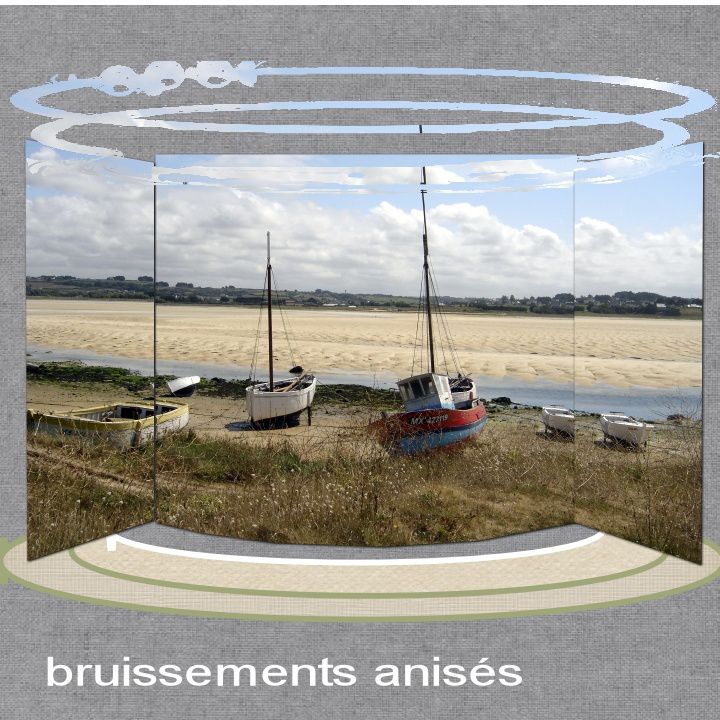
Un scraplift d'une très jolie page de Mélodie sur le forum Studio Scrap, avec un papier du nouveau kit Bruissements Anisés
pour mémoire, un Bric à Brac sur le Finistère se trouve ici (je pense que ces pages n'ont plus d'intérêt, mais je n'ose pas encore les jeter ! Un jour, j'aurais peut-être envie de les recycler ... pour en faire quoi, je l'ignore !)
la mise en valeur d'un élément peut passer par :
* une image globale insérée dans un masque, avec ou sans transparence
* le détail important dans un gabarit ajouté par dessus
Je ne peux pas vous donner le masque utilisé ici, je vous propose d'aller en chercher un chez Malou (mars 2014)...
le mien n'est pas terrible, mais comme c'est moi qui l'ai fait, je peux vous l'offrir !
Cette semaine, Snoopy nous offre une de ses photos de voyage (à utiliser uniquement pour le challenge photo, cela va sans dire), c'est par ici
pour ma participation, je suis aller chercher mes sources d'inspiration sur des pages "commerciales", et j'ai choisi celle-ci - maquette SCALB en pièce jointe
il me fallait quelques éléments complémentaires, j'ai ajouté
une photo appartenant au domaine public, et postée par Robert Simmon (origine : Landsat data provided by the United States Geological Survey.—Earth Observatory)
une nouvelle découverte d'un blog "animatrice Azza", celui d'Isabelle Jolivat (St Légier, en Suisse), grâce à une page "photo unique" vue sur Pinterest - (gabarit Azza Zurich) - maquette en pj
la photo principale nous a été offerte par Arthéa,
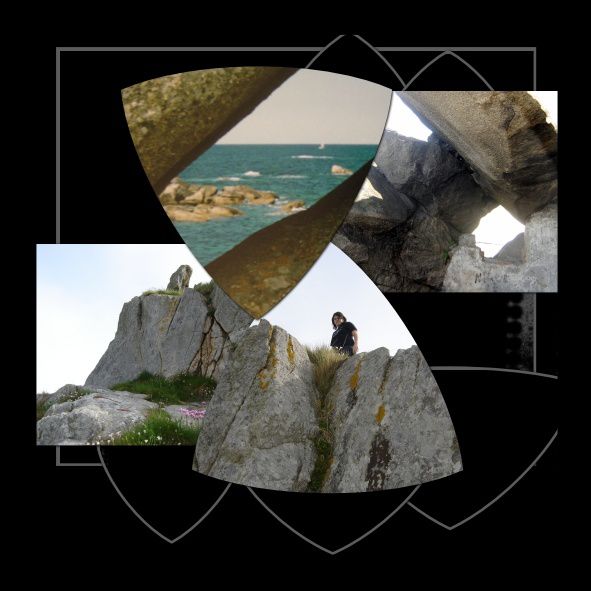
boite à lettre et pétroglyphes : photos persos (récupérées sur de vieilles pages de scrap papier, prises en photo... d'où la qualité - - -)
les campeurs et le "géo coucou" viennent d'un vieux kit "magnolia patch" (j'ai inséré les campeurs dans mes masques, pour les assortir au papier de fond)
maquette jointe
elle est au format SCALB, incluant uniquement les gabarits - comme j'ai utilisé des masques en arrière plan, j'ai ajouté des gabarits avec une texture blanche (pour remplacer la bordure magique qui ne marche pas avec les masques) ; il faudra soit les supprimer, soit y ajouter la texture de votre page de fond
j'y ai ajouté des masques, à utiliser ou pas en complément, pour adoucir les formes (ou à utiliser sans les gabarits)
J'aime beaucoup la page qui m'a inspirée, mais je n'ai jamais su comment je pourrai l'utiliser .. je ne sais pas comment s'appelle l'enfant, on peut tenter la même page avec Charles (ou Charlotte), Pauline, et sûrement bien d'autres lettres
Karen pense à l'utiliser avec un chiffre (l'âge des enfants au moment de la photo), belle idée 😊 (avec certaines lettres, ce n'est pas simple d'ajouter une photo :)
Les informations nécessaires sur G MIC sont ici, vous y trouverez aussi de très nombreuses captures d'écran des résultats obtenus avec les filtres (pas les 584, mais beaucoup quand même... mes préférés ne seront pas forcément les vôtres !) ... et puis il y a aussi le groupe "testing" et une nouvelle sélection
Note : si vous vous souvenez du nom d'un filtre, et que vous avez oublié son groupe, il y a une case recherche très efficace
voici ma sélection personnelle (un peu plus de 80, je ne sais pas choisir !!) -
Il y a aussi des choses très intéressantes dans les "testing". J'ignore si ces filtres seront conservés dans G'MIC ou s'ils sont appelés à disparaître un jour... j'imagine qu'ils resteront fonctionnels tant que je ne ferai pas de mise à jour G'MIC sur mon ordi. Ils ont donc droit à deux articles séparés : mes préférés et la liste,
maintenant que j'ai compris comment ajouter ce dossier dans Affinity, il me semble utile de trier ceux que je souhaite y insérer par le groupe dans lequel ils sont inclus, cela me permettra de ne pas en oublier (et de faciliter le travail si je dois changer d'ordinateur !)
rappel : cette sélection est parfaitement subjective, ainsi que la catégorie appliquée dans la colonne "tri" (sur Affinity, on peut ajouter un repère de couleur sur les filtres)
Vous avez peut-être découvert l'info transmise par Muttidesaski sur les plugins pour GIMP
Le risque était grand et bien sûr je suis tombée dedans ! Je ne vais pas faire une exploration détaillée, mais je vais quand même tenter de repertorier ce que je découvre.
A bientôt !
C KOI DONC
Des outils mis à disposition gratuitement, élaborés à Caen par David Tschumperlé et Sébastien Bougleux au sein du labo GREYC (lié à l'ENSICAEN et au CNRS) (merci à eux 🙏 ). Voir ce que nous en dit Wikipédia .. ou plus simplement ce que cela permet de faire, par ici par exemple
à noter : - c'est gratuit - l'utilisation est simplissime, même pour quelqu'un qui ne connaît pas du tout GIMP. Les seules choses à mettre en oeuvre seront
A noter que lorsque l'on ouvre certains filtres, un mode d'emploi semble directement accessible sur la "fenêtre GIMP" - Il y a également, ici , une liste de tutos, mais seul celui qui concerne le filtre "hair lock" semble accessible. Par contre, je viens (seulement !), de découvrir les vidéos de David Tschumperlé (qui devraient nous être d'une grande aide pour faciliter l'utilisation des filtres G'MIC, et améliorer nos résultats.
Certains filtres semblent n'avoir aucune action sur les photos, sans doute parce qu'elles sont trop "lourdes". Dans ce cas, revenir simplement sur GIMP, et choisir "Image / échelle et taille de l'image".. choisir (par exemple) 1800 en hauteur pour une photo au format portrait, ou 1800 en largeur pour une photo au format paysage.
Il y a aussi des vidéos disponibles sur la chaîne YouTube de El Lobo et sur celle de Miguel Pineau - Pour ce qui le concerne, il a aussi créé un répertoire de ses vidéos (avec les liens actifs nécessaires).
Enfin, après l'info que m'a transmise Muttidesaski, mes sources ont d'abord été les "dépêches" de la plateforme Linux - détails ici
un clic sur le numéro de l'illustration vous mènera à plateforme Linux, décrivant le fonctionnement du filtre
et si un lien est actif sur le nom du filtre (surligné en bleu), il vous mènera vers mes essais personnels ou des explications complémentaires (mis à jour en cours) - j'ai fait ces essais de manière semi automatique, sans chercher à affiner les détails...
la version 3 est en rouge : à priori, elle n'est pas compatible avec le logiciel Affinity .. j'ai mis ces filtres en évidence, pour voir "ce que je perds"
SELECTION
Je ne pensais vraiment pas explorer cette caverne d'Ali Baba, mais il se trouve que j'ai un gros projet Studio Scrap en cours, et entre la sauvegarde et l'exportation, le logiciel est bien occupé à travailler seul de son côté. Du coup, j'ai du temps pour jouer avec les filtres sur GIMP !!
Cette séparation en trois catégories est totalement subjective et n'engage que moi.. Vous vous ferez votre propre opinion. Il n'était peut-être pas nécessaire de faire entrer chaque filtre dans une case, mais grouper tous ceux qui donnent un aspect métallique à une photo (par exemple) m'a paru intéressant.
La liste complète, avec une illustration pour chacun des filtres, est accessible ici
Bon, il ne faudrait surtout pas que je commence à créer des textures !! et pourtant :
les Clouds (nuages), Crystal, Denim, Stained Glass (vitrail,si je ne me trompe pas), me semblent très très attirants !! Allez, je ferme les yeux, je ne veux rien savoir
soit mon oeil n'est pas assez exercé pour voir la différence (à quelques exceptions près) , soit il faut vraiment utiliser ces filtres pour des images abîmées (ou pixellisées) - cependant, j'ai trouvé quelques filtres très utiles - clic,
les filtres "animated" éclatent une image en plusieurs masques, offrant ainsi une possibilité de sélection - plutôt que de masquer certains calques, je trouve plus confortable de les faire glisser pour mettre chacun d'eux successivement en premier plan, afin de choisir celui que l'on préfère. Voir aussi la possibilité de réduire l'opacité du premier plan, pour avoir une combinaison de deux masques
ENSI Caen - choisir le module pour GIMP, pour PHOTOSHOP ou pour l'un des autres logiciels proposés, en fonction de ce que vous utilisez déjà ou que vous souhaitez découvrir.
(*) dans mes recherches, j'ai commencé par la "dépêche" de 2017, sans savoir qu'il y en avait d'autres.. c'est donc un peu le cafouillage .. quand vous trouverez des liens vers des chapitres, sans aucune mention de version ou de tire, c'est vers cette "dépêche de 2017" (la version 2.0 - dépêche intitulée "un second souffle) que vous serez orienté.
effets ou correction - liste partielle et filtres correspondants
voir, en commentaire, le nouveau message de Muttidesaski
ancienne vidéo d'El Lobo, qui montre divers emplois de g'mic ( c'était une ancienne version mais à partir de la 6ème minute il montre des exemples d'emplois des filtres https://www.youtube.com/watch?v=jFnCp2zxlgo
et une autre avec l'emploi du filtre "arrays"-->regular ..
C'est une technique que j'emploie régulièrement pour les créations de papiers scrap, sauf que j'emploie plus souvent "arrays-->faded", plus pratique pour les dessins en quinconce https://www.youtube.com/watch?v=jW6WSlOZiTI
Déroulement des opérations
Avec GIMP, c'est tout simple :
télécharger GIMP si tu ne l'as pas déjà
télécharger G'MIC
les nouveaux filtres s'ajoutent directement à GIMP
Appliquer, attendre (cela paraît très long), quand la modification est finie, cliquer sur OK
Comme pour toute image modifiée avec GIMP, cliquer sur "Exporter l'image sous" pour l'enregistrer
Si l'on travaille une autre photo prise dans des conditions similaires (comme mon retable par exemple), on peut tenter d'utiliser la fonction "filtre / répéter G'MIC"; avec un peu de chance, l'opération sera réussie en peu de temps.
astuce
je dois améliorer toutes mes photos du retable de Kerdevot : j'ai simplement copié le dossier entier afin de retravailler chaque image et obtenir une copie, sans modifier l'original
EFFET OU CORRECTION RECHERCHEE
(liste partielle)
nota : j'ai "étudié" les filtres en commençant par les dépêches Linux, avant de me lancer dans une tentative de liste complète 🍀 ( d'où cette construction des tableaux.. Il existe certainement d'autres pistes pour découvrir l'utilisation de ces différents filtres, c'était la mienne et elle vaut ce qu'elle vaut 😙
en cliquant sur le "groupe", vous arriverez à la liste des filtres ajoutés dans chacune
un clic sur le numéro de l'illustration vous mènera à plateforme Linux, décrivant le fonctionnement du filtre
et si un lien est actif sur le nom du filtre (comme cela devrait être le cas pour dcp dehaze), il vous mènera vers mes essais personnels (mise à jour à venir)
note : colonne "filtre"lien vers une illustration ou une explication // aucune illustration sur mon blog
la version 3 est en rouge : j'ai d'abord cru qu'elle n'était pas compatible avec le logiciel Affinity, et j'avais mis ces filtres en évidence, pour voir "ce que je perdais"
Au final, sur Affinity j'ai installé la version 3.1.3 - elle fonctionne bien (détails ici)
petit survol vite fait, et non structuré... j'imagine que ces filtres resteront fonctionnels tant que je ne ferai pas de mise à jour de G'MIC sur mon ordi, mais je n'en suis pas certaine à 100 %
je n'ai pris que des captures d'écran, uniquement des filtres affichant rapidement des previews... et laissé de côté les fractales et les filtres ne reproduisant pas la photo initiale (sauf à la fin.. ce qui était le début de mon "travail").
Pour voir l'image qui vous intéresse en grand et identifier le filtre correspondant faire un clic droit "ouvrir l'image dans un nouvel onglet".. ou consulter d'abord ma "sélection" ici


/image%2F0704642%2F20250101%2Fob_eb7d52_avatar.png)
/https%3A%2F%2Fassets.over-blog-kiwi.com%2Ft%2Ftwentyeleven%2Fimages%2Fpine-cone.jpg "Invitation à découvrir le scrap et la Bretagne.. ............................................................... . Pour toute demande ou message, merci de privilégier le commentaire sur un article (plutôt que le formulaire \"contact\", susceptible d'être \"spammé\"). Informations complémentaires en page d'accueil. Je vous souhaite une belle journée :)")
/image%2F0704642%2F20230217%2Fob_6e067a_fleche-1-verte.png)
/image%2F0704642%2F20220710%2Fob_496036_trevignon-juin-2022.jpg)
/image%2F0704642%2F20230217%2Fob_a3f2bd_fleche-bleue.png)
/image%2F0704642%2F20220710%2Fob_04ce5f_2.JPG)
/image%2F0704642%2F20220525%2Fob_8c3981_fleche-3-rouge.png)





/image%2F0704642%2F20210125%2Fob_4b86ba_01-25-coree.jpg)
/image%2F0704642%2F20210110%2Fob_939b99_page-arhea.jpg)
/image%2F0704642%2F20201228%2Fob_85e04c_iniitiales.jpg)
/image%2F0704642%2F20221215%2Fob_79df0a_fleche-0-rouge.png)
/image%2F0704642%2F20221213%2Fob_2675ca_78.JPG)
/image%2F0704642%2F20221213%2Fob_f96b9c_separation-reduite.png)
/image%2F0704642%2F20221213%2Fob_d582b0_77.JPG)
/image%2F0704642%2F20231120%2Fob_9a2f27_avant.jpg)
/image%2F0704642%2F20221213%2Fob_4abdee_88.JPG)
/image%2F0704642%2F20221213%2Fob_7d827d_87.JPG)
/image%2F0704642%2F20221213%2Fob_9827a3_86.JPG)
/image%2F0704642%2F20221213%2Fob_338db9_85.JPG)
/image%2F0704642%2F20221213%2Fob_b3b02d_84.jpg)
/image%2F0704642%2F20221213%2Fob_f6f65b_83.jpg)
/image%2F0704642%2F20221213%2Fob_6652e1_82.jpg)
/image%2F0704642%2F20221213%2Fob_051f6f_81.jpg)
/image%2F0704642%2F20221209%2Fob_b98a28_72.jpg)
/image%2F0704642%2F20221208%2Fob_633306_90.jpg)
/image%2F0704642%2F20221208%2Fob_995280_94.jpg)
/image%2F0704642%2F20221213%2Fob_95c163_80.JPG)
/image%2F0704642%2F20221213%2Fob_9d9148_46.jpg)
/image%2F0704642%2F20221213%2Fob_e0a25e_45.jpg)
/image%2F0704642%2F20221213%2Fob_b6735b_73.jpg)
/image%2F0704642%2F20221213%2Fob_edd5ab_61.JPG)
/image%2F0704642%2F20221213%2Fob_61f6f5_67.jpg)
/image%2F0704642%2F20221213%2Fob_21a588_59.JPG)
/image%2F0704642%2F20221213%2Fob_1e7a47_58.jpg)
/image%2F0704642%2F20221213%2Fob_8e6e66_57.JPG)
/image%2F0704642%2F20221213%2Fob_9bc01f_56.jpg)
/image%2F0704642%2F20221213%2Fob_5ec3c2_55.jpg)
/image%2F0704642%2F20221213%2Fob_7fe5f5_54.jpg)
/image%2F0704642%2F20221213%2Fob_372859_52.jpg)
/image%2F0704642%2F20221213%2Fob_899c6e_51.jpg)
/image%2F0704642%2F20221213%2Fob_89b59d_50.jpg)
/image%2F0704642%2F20221213%2Fob_ccc391_49.jpg)
/image%2F0704642%2F20221213%2Fob_1b3752_48.jpg)
/image%2F0704642%2F20221213%2Fob_78b21c_47.jpg)
/image%2F0704642%2F20221213%2Fob_7756a6_44.jpg)
/image%2F0704642%2F20221213%2Fob_27df2d_43.jpg)
/image%2F0704642%2F20221213%2Fob_de5abe_42.jpg)
/image%2F0704642%2F20221213%2Fob_d7dec0_41.JPG)
/image%2F0704642%2F20221213%2Fob_343b00_40.jpg)
/image%2F0704642%2F20221213%2Fob_287f26_39.jpg)
/image%2F0704642%2F20221213%2Fob_739061_38.jpg)
/image%2F0704642%2F20221213%2Fob_6a8dd2_37.JPG)
/image%2F0704642%2F20221213%2Fob_6c0d05_37.JPG)
/image%2F0704642%2F20221213%2Fob_659104_30.jpg)
/image%2F0704642%2F20221213%2Fob_382f8a_29.JPG)
/image%2F0704642%2F20221213%2Fob_9f28b7_28.jpg)
/image%2F0704642%2F20221213%2Fob_a013a1_27.JPG)
/image%2F0704642%2F20221213%2Fob_ff7ef0_26.jpg)
/image%2F0704642%2F20221213%2Fob_04a767_25.jpg)
/image%2F0704642%2F20221213%2Fob_4018a1_24.jpg)
/image%2F0704642%2F20221213%2Fob_b03753_23.JPG)
/image%2F0704642%2F20221213%2Fob_c0b28d_22.JPG)
/image%2F0704642%2F20221213%2Fob_f0de86_21.JPG)
/image%2F0704642%2F20221213%2Fob_3b8008_20.JPG)
/image%2F0704642%2F20221213%2Fob_ec9b37_19.jpg)
/image%2F0704642%2F20221213%2Fob_0d4811_18.jpg)
/image%2F0704642%2F20221213%2Fob_a1cf46_17.jpg)
/image%2F0704642%2F20221213%2Fob_e87188_16.jpg)
/image%2F0704642%2F20221213%2Fob_b49742_15.jpg)
/image%2F0704642%2F20221213%2Fob_4e57c5_14.jpg)
/image%2F0704642%2F20221213%2Fob_71d3dc_13.jpg)
/image%2F0704642%2F20221213%2Fob_157fa9_12.jpg)
/image%2F0704642%2F20221213%2Fob_e58e65_11.JPG)
/image%2F0704642%2F20221213%2Fob_9c43ef_10.JPG)
/image%2F0704642%2F20221213%2Fob_f3eb7b_07.JPG)
/image%2F0704642%2F20221213%2Fob_445b47_79.jpg)
/image%2F0704642%2F20221213%2Fob_da0480_75.JPG)
/image%2F0704642%2F20221213%2Fob_6e1877_74.JPG)
/image%2F0704642%2F20221213%2Fob_b820b7_09.JPG)
/image%2F0704642%2F20221213%2Fob_014ca0_08.JPG)
/image%2F0704642%2F20221126%2Fob_325f85_fleche-0-rouge.png)
/image%2F0704642%2F20221212%2Fob_519e5b_fleche-1-verte.png)
/image%2F0704642%2F20221127%2Fob_a4534b_fleches-bleue.png)
/image%2F0704642%2F20221210%2Fob_70209c_fleche-orange.png)
/image%2F0704642%2F20221127%2Fob_f58327_fleches-violette.png)
/image%2F0704642%2F20221127%2Fob_4ce14f_separation-simple.png)
/image%2F0704642%2F20230113%2Fob_132c2a_fleche-bleue.png)
/image%2F0704642%2F20221127%2Fob_7a1322_fleche-orange.png)
/image%2F0704642%2F20221127%2Fob_c5cdfa_fleches-jaune.png)
/image%2F0704642%2F20221127%2Fob_8dd4eb_fleche-1-verte.png)
/image%2F0704642%2F20221201%2Fob_ff4d88_separation-simple.png)
/image%2F0704642%2F20221209%2Fob_efcf83_separation-reduite.png)
/image%2F0704642%2F20221126%2Fob_979ab1_9.JPG)
/image%2F0704642%2F20221126%2Fob_e7711e_8.JPG)
/image%2F0704642%2F20221127%2Fob_05799d_5.JPG)
/image%2F0704642%2F20221126%2Fob_044370_separation-simple.png)
/image%2F0704642%2F20221126%2Fob_9c558c_9b.JPG)
/image%2F0704642%2F20230114%2Fob_c816b7_00-separation-reduite.png)
/image%2F0704642%2F20221205%2Fob_562bc5_separation-simple.png)
/image%2F0704642%2F20221126%2Fob_e57271_separation-simple.png)
/image%2F0704642%2F20221126%2Fob_d0600a_8.JPG)
/image%2F0704642%2F20221126%2Fob_0efd7a_8b.JPG)
/image%2F0704642%2F20221126%2Fob_d8d94d_6.JPG)
/image%2F0704642%2F20221126%2Fob_286b43_4b.JPG)
/image%2F0704642%2F20221126%2Fob_e169fa_2.JPG)
/image%2F0704642%2F20221214%2Fob_070c07_fleche-0-rouge.png)
/image%2F0704642%2F20221214%2Fob_62c5b7_a.JPG)
/image%2F0704642%2F20221214%2Fob_b853a8_a.JPG)
/image%2F0704642%2F20221214%2Fob_c60b44_a.JPG)
/image%2F0704642%2F20221214%2Fob_3c080c_a.JPG)
/image%2F0704642%2F20221214%2Fob_546a4b_a.JPG)
/image%2F0704642%2F20221214%2Fob_3ce94e_a.JPG)
/image%2F0704642%2F20221214%2Fob_1dc61a_a.JPG)
/image%2F0704642%2F20221214%2Fob_b0da4e_a.JPG)
/image%2F0704642%2F20221214%2Fob_db40f2_a.JPG)
/image%2F0704642%2F20221214%2Fob_fa315f_a.JPG)
/image%2F0704642%2F20221214%2Fob_643dea_a.JPG)
/image%2F0704642%2F20221214%2Fob_2186bf_a.JPG)
/image%2F0704642%2F20221214%2Fob_d5b4a9_a.JPG)
/image%2F0704642%2F20221214%2Fob_dc8183_a.JPG)
/image%2F0704642%2F20221214%2Fob_100b22_a.JPG)
/image%2F0704642%2F20221214%2Fob_6d0c18_b.JPG)
/image%2F0704642%2F20221214%2Fob_c122f4_a.JPG)
/image%2F0704642%2F20221214%2Fob_779fab_a.JPG)
/image%2F0704642%2F20221214%2Fob_15564d_a.JPG)
/image%2F0704642%2F20221214%2Fob_ffe2b6_a.JPG)
/image%2F0704642%2F20221214%2Fob_a62915_a.JPG)
/image%2F0704642%2F20221214%2Fob_3987e0_a.JPG)
/image%2F0704642%2F20221214%2Fob_1113ff_a.JPG)
/image%2F0704642%2F20221214%2Fob_e676df_a.JPG)
/image%2F0704642%2F20221214%2Fob_29fdbc_a.JPG)
/image%2F0704642%2F20221214%2Fob_c5cf64_a.JPG)
/image%2F0704642%2F20221214%2Fob_0da31d_a.JPG)
/image%2F0704642%2F20221214%2Fob_9376f3_a.JPG)
/image%2F0704642%2F20221214%2Fob_d05b54_b.JPG)
/image%2F0704642%2F20221214%2Fob_f6076d_a.JPG)
/image%2F0704642%2F20221214%2Fob_d16ec5_a.JPG)
/image%2F0704642%2F20221214%2Fob_3c2f19_a.JPG)
/image%2F0704642%2F20221214%2Fob_24124e_a.JPG)
/image%2F0704642%2F20221214%2Fob_783a03_b.JPG)
/image%2F0704642%2F20221214%2Fob_1e9530_a.JPG)
/image%2F0704642%2F20221214%2Fob_6babbe_a.JPG)
/image%2F0704642%2F20221214%2Fob_3cd175_a.JPG)
/image%2F0704642%2F20221214%2Fob_3c23c9_a.JPG)
/image%2F0704642%2F20221214%2Fob_80aa0e_a.JPG)
/image%2F0704642%2F20221214%2Fob_197352_a.JPG)
/image%2F0704642%2F20221214%2Fob_311f47_a.JPG)
/image%2F0704642%2F20221214%2Fob_9cbe75_a.JPG)
/image%2F0704642%2F20221214%2Fob_a3f2c0_a.JPG)
/image%2F0704642%2F20221214%2Fob_34d64f_a.JPG)
/image%2F0704642%2F20221214%2Fob_48e725_a.JPG)
/image%2F0704642%2F20221214%2Fob_2d5680_a.JPG)
/image%2F0704642%2F20221214%2Fob_d5bc7f_a.JPG)
/image%2F0704642%2F20221214%2Fob_ae3d7f_a.JPG)
/image%2F0704642%2F20221214%2Fob_b683a3_a.JPG)
/image%2F0704642%2F20221214%2Fob_52fef0_a.JPG)
/image%2F0704642%2F20221214%2Fob_33070d_a.JPG)
/image%2F0704642%2F20221214%2Fob_0a98b0_a.JPG)
/image%2F0704642%2F20221214%2Fob_81eb01_a.JPG)
/image%2F0704642%2F20221214%2Fob_8f2c8d_a.JPG)
/image%2F0704642%2F20221214%2Fob_6843d4_a.JPG)
/image%2F0704642%2F20221214%2Fob_e71aa1_a.JPG)
/image%2F0704642%2F20221214%2Fob_4d5045_a.JPG)
/image%2F0704642%2F20221214%2Fob_876da8_a.JPG)
/image%2F0704642%2F20221214%2Fob_b1c87e_a.JPG)
/image%2F0704642%2F20221214%2Fob_d8408f_a.JPG)
/image%2F0704642%2F20221214%2Fob_247cce_a.JPG)
/image%2F0704642%2F20221214%2Fob_5632ab_a.JPG)
/image%2F0704642%2F20221214%2Fob_a9729a_b.JPG)
/image%2F0704642%2F20221214%2Fob_9b2c27_a.JPG)
/image%2F0704642%2F20221214%2Fob_960ca7_b.JPG)
/image%2F0704642%2F20221214%2Fob_d63e06_a.JPG)
/image%2F0704642%2F20221214%2Fob_79514a_a.JPG)
/image%2F0704642%2F20221214%2Fob_ce87b6_a.JPG)
/image%2F0704642%2F20221214%2Fob_644e64_a.JPG)
/image%2F0704642%2F20221214%2Fob_e55a87_a.JPG)
/image%2F0704642%2F20221214%2Fob_41f836_a.JPG)
/image%2F0704642%2F20221214%2Fob_3da290_a.JPG)
/image%2F0704642%2F20221214%2Fob_9fed6e_a.JPG)
/image%2F0704642%2F20221214%2Fob_f32e6e_a.JPG)
/image%2F0704642%2F20221214%2Fob_170864_a.JPG)
/image%2F0704642%2F20221214%2Fob_e47b18_a.JPG)
/image%2F0704642%2F20221214%2Fob_9c3203_a.JPG)
/image%2F0704642%2F20221214%2Fob_f4c13d_a.JPG)
/image%2F0704642%2F20221214%2Fob_526ef7_a.JPG)
/image%2F0704642%2F20221214%2Fob_3ee80d_a.JPG)
/image%2F0704642%2F20221214%2Fob_a6da07_a.JPG)
/image%2F0704642%2F20221214%2Fob_5f9f58_a.JPG)
/image%2F0704642%2F20221214%2Fob_54578d_a.JPG)
/image%2F0704642%2F20221214%2Fob_591e63_a.JPG)
/image%2F0704642%2F20221214%2Fob_6bd266_a.JPG)
/image%2F0704642%2F20221214%2Fob_5e36ee_a.JPG)
/image%2F0704642%2F20221214%2Fob_895dd0_a.JPG)
/image%2F0704642%2F20221214%2Fob_302079_a.JPG)
/image%2F0704642%2F20221214%2Fob_b39ea1_a.JPG)
/image%2F0704642%2F20221214%2Fob_fa92c3_a.JPG)
/image%2F0704642%2F20221214%2Fob_514cdc_a.JPG)
/image%2F0704642%2F20221214%2Fob_1d9a32_a.JPG)
/image%2F0704642%2F20221214%2Fob_9f0bc9_a.JPG)
/image%2F0704642%2F20221214%2Fob_545a97_a.JPG)
/image%2F0704642%2F20221214%2Fob_7c39bf_a.JPG)
/image%2F0704642%2F20221214%2Fob_35b9d2_a.JPG)
/image%2F0704642%2F20221214%2Fob_15569b_a.JPG)
/image%2F0704642%2F20221214%2Fob_a2012e_a.JPG)
/image%2F0704642%2F20221214%2Fob_b882cf_a.JPG)
/image%2F0704642%2F20221214%2Fob_776d3f_a.JPG)
/image%2F0704642%2F20221214%2Fob_dbaf15_a.JPG)
/image%2F0704642%2F20221214%2Fob_a29678_a.JPG)
/image%2F0704642%2F20221214%2Fob_b9340d_a.JPG)
/image%2F0704642%2F20221214%2Fob_7f8e95_a.JPG)
/image%2F0704642%2F20221214%2Fob_562bee_a.JPG)
/image%2F0704642%2F20221214%2Fob_3afd20_a.JPG)
/image%2F0704642%2F20221214%2Fob_a1119b_a.JPG)
/image%2F0704642%2F20221214%2Fob_f19dea_a.JPG)
/image%2F0704642%2F20221214%2Fob_098de3_a.JPG)
/image%2F0704642%2F20221214%2Fob_09df7f_a.JPG)
/image%2F0704642%2F20221214%2Fob_1769ce_a.JPG)
/image%2F0704642%2F20221214%2Fob_2269b4_a.JPG)
/image%2F0704642%2F20221214%2Fob_b6d8a6_a.JPG)
/image%2F0704642%2F20221214%2Fob_e65f8c_a.JPG)
/image%2F0704642%2F20221214%2Fob_7797df_a.JPG)
/image%2F0704642%2F20221214%2Fob_b01ffa_a.JPG)
/image%2F0704642%2F20221214%2Fob_a56d70_a.JPG)
/image%2F0704642%2F20221214%2Fob_83c5d7_a.JPG)
/image%2F0704642%2F20221214%2Fob_b0150b_a.JPG)
/image%2F0704642%2F20221214%2Fob_ad97f9_a.JPG)
/image%2F0704642%2F20221214%2Fob_e7ec43_a.JPG)
/image%2F0704642%2F20221214%2Fob_e5e2a7_b.JPG)
/image%2F0704642%2F20221214%2Fob_8a87b9_a.JPG)
/image%2F0704642%2F20221214%2Fob_d6ac24_a.JPG)
/image%2F0704642%2F20221214%2Fob_305362_a.JPG)
/image%2F0704642%2F20221214%2Fob_ac713f_a.JPG)
/image%2F0704642%2F20221214%2Fob_3dab91_a.JPG)
/image%2F0704642%2F20221214%2Fob_a8eef9_a.JPG)
/image%2F0704642%2F20221214%2Fob_86d030_a.JPG)
/image%2F0704642%2F20221214%2Fob_d8c027_a.JPG)
/image%2F0704642%2F20221214%2Fob_402648_a.JPG)
/image%2F0704642%2F20221214%2Fob_caa823_a.JPG)
/image%2F0704642%2F20221214%2Fob_4818c1_a.JPG)
/image%2F0704642%2F20221214%2Fob_49b447_a.JPG)
/image%2F0704642%2F20221214%2Fob_b2b854_a.JPG)
/image%2F0704642%2F20221214%2Fob_07d8aa_a.JPG)
/image%2F0704642%2F20221214%2Fob_289926_a.JPG)
/image%2F0704642%2F20221214%2Fob_6f8d52_a.JPG)
/image%2F0704642%2F20221214%2Fob_837bfa_a.JPG)
/image%2F0704642%2F20221214%2Fob_8a1890_a.JPG)
/image%2F0704642%2F20221213%2Fob_dd089a_a.JPG)
/image%2F0704642%2F20221213%2Fob_97eeb2_a.JPG)
/image%2F0704642%2F20221213%2Fob_1835c3_a.JPG)
/image%2F0704642%2F20221213%2Fob_5d4b75_a.JPG)
/image%2F0704642%2F20221213%2Fob_61cf51_a.JPG)
/image%2F0704642%2F20221213%2Fob_7277cf_a.JPG)
/image%2F0704642%2F20221213%2Fob_60aaa0_a.JPG)
/image%2F0704642%2F20221213%2Fob_c1858d_a.JPG)
/image%2F0704642%2F20221213%2Fob_00c58d_a.JPG)
/image%2F0704642%2F20221213%2Fob_2b57bb_a.JPG)
/image%2F0704642%2F20221213%2Fob_d9c23b_a.JPG)
/image%2F0704642%2F20221213%2Fob_b1b60d_a.JPG)
/image%2F0704642%2F20221213%2Fob_d18a3a_a.JPG)
/image%2F0704642%2F20221213%2Fob_a758a9_a.JPG)
/image%2F0704642%2F20221213%2Fob_10d827_a.JPG)
/image%2F0704642%2F20221213%2Fob_ecdef7_a.JPG)
/image%2F0704642%2F20221213%2Fob_abf10d_a.JPG)
/image%2F0704642%2F20221213%2Fob_36954b_a.JPG)
/image%2F0704642%2F20221213%2Fob_a696ba_a.JPG)
/image%2F0704642%2F20221213%2Fob_306da0_a.JPG)
/image%2F0704642%2F20221213%2Fob_048b78_a.JPG)
/image%2F0704642%2F20221213%2Fob_ed54cf_a.JPG)
/image%2F0704642%2F20221213%2Fob_3082e1_a.JPG)
/image%2F0704642%2F20221213%2Fob_a37999_a.JPG)
/image%2F0704642%2F20221213%2Fob_a9e9e1_a.JPG)
/image%2F0704642%2F20221213%2Fob_92f2d9_a.JPG)
/image%2F0704642%2F20221213%2Fob_6d2036_a.JPG)
/image%2F0704642%2F20221213%2Fob_6422ea_a.JPG)
/image%2F0704642%2F20221213%2Fob_57b1c9_a.JPG)
/image%2F0704642%2F20221213%2Fob_f9ac30_a.JPG)
/image%2F0704642%2F20221213%2Fob_186d0a_a.JPG)
/image%2F0704642%2F20221213%2Fob_56b694_a.JPG)
/image%2F0704642%2F20221213%2Fob_e961a3_a.JPG)
/image%2F0704642%2F20221213%2Fob_605bda_a.JPG)
/image%2F0704642%2F20221213%2Fob_17f585_a.JPG)
/image%2F0704642%2F20221213%2Fob_7942ae_a.JPG)
/image%2F0704642%2F20221213%2Fob_b55807_a.JPG)
/image%2F0704642%2F20221213%2Fob_031d94_a.JPG)
/image%2F0704642%2F20221213%2Fob_5998d0_a.JPG)
/image%2F0704642%2F20221213%2Fob_e5d960_a.JPG)
/image%2F0704642%2F20221213%2Fob_7309fd_a.JPG)
/image%2F0704642%2F20221213%2Fob_a7bf3b_a.JPG)
/image%2F0704642%2F20221213%2Fob_42365d_a.JPG)
/image%2F0704642%2F20221213%2Fob_ba9405_a.JPG)
/image%2F0704642%2F20221213%2Fob_e893af_a.JPG)
/image%2F0704642%2F20221213%2Fob_6b6b40_a.JPG)
/image%2F0704642%2F20221213%2Fob_4075be_a.JPG)
/image%2F0704642%2F20221213%2Fob_c9fb71_a.JPG)
/image%2F0704642%2F20221213%2Fob_eeedf1_a.JPG)
/image%2F0704642%2F20221213%2Fob_ecaafb_a.JPG)
/image%2F0704642%2F20221213%2Fob_27c9ca_a.JPG)
/image%2F0704642%2F20221213%2Fob_a1366d_a.JPG)
/image%2F0704642%2F20221213%2Fob_e5f1fd_a.JPG)
/image%2F0704642%2F20221213%2Fob_6ddca4_a.JPG)
/image%2F0704642%2F20221213%2Fob_d7a2db_a.JPG)
/image%2F0704642%2F20221213%2Fob_c69e61_a.JPG)
/image%2F0704642%2F20221213%2Fob_ffdf91_a.JPG)
/image%2F0704642%2F20221213%2Fob_4438f9_a.JPG)
/image%2F0704642%2F20221213%2Fob_4b33a1_a.JPG)
/image%2F0704642%2F20221213%2Fob_8a78b4_a.JPG)
/image%2F0704642%2F20221213%2Fob_7633cc_a.JPG)
/image%2F0704642%2F20221213%2Fob_99387d_a.JPG)
/image%2F0704642%2F20221213%2Fob_c2b61a_a.JPG)
/image%2F0704642%2F20221213%2Fob_8a1f89_a.JPG)
/image%2F0704642%2F20221213%2Fob_55bdc2_a.JPG)
/image%2F0704642%2F20221213%2Fob_35f0a5_a.JPG)
/image%2F0704642%2F20221213%2Fob_e22298_a.JPG)
/image%2F0704642%2F20221213%2Fob_0b1766_a.JPG)
/image%2F0704642%2F20221213%2Fob_dea000_a.JPG)
/image%2F0704642%2F20221213%2Fob_f2ca2e_a.JPG)
/image%2F0704642%2F20221213%2Fob_d65586_a.JPG)
/image%2F0704642%2F20221213%2Fob_cb2bf3_a.JPG)
/image%2F0704642%2F20221213%2Fob_d38f1f_a.JPG)
/image%2F0704642%2F20221213%2Fob_8814fe_a.JPG)
/image%2F0704642%2F20221213%2Fob_a4f7c4_a.JPG)
/image%2F0704642%2F20221213%2Fob_81d0f9_a.JPG)
/image%2F0704642%2F20221213%2Fob_57f934_a.JPG)
/image%2F0704642%2F20221213%2Fob_260bd2_a.JPG)
/image%2F0704642%2F20221213%2Fob_9b8155_a.JPG)
/image%2F0704642%2F20221213%2Fob_ccca3d_a.JPG)
/image%2F0704642%2F20221213%2Fob_4b0750_a.JPG)
/image%2F0704642%2F20221213%2Fob_0c2f20_a.JPG)
/image%2F0704642%2F20221213%2Fob_b37c2c_a.JPG)
/image%2F0704642%2F20221213%2Fob_b13cf0_a.JPG)
/image%2F0704642%2F20221213%2Fob_5433eb_a.JPG)
/image%2F0704642%2F20221213%2Fob_4fa938_a.JPG)
/image%2F0704642%2F20221213%2Fob_19eb4b_a.JPG)
/image%2F0704642%2F20221213%2Fob_3ed860_a.JPG)
/image%2F0704642%2F20221213%2Fob_67b41b_a.JPG)
/image%2F0704642%2F20221213%2Fob_bf09a5_a.JPG)
/image%2F0704642%2F20221213%2Fob_5a31e4_a.JPG)
/image%2F0704642%2F20221213%2Fob_c3d9a8_a.JPG)
/image%2F0704642%2F20221213%2Fob_28c829_a.JPG)
/image%2F0704642%2F20221213%2Fob_af0906_a.JPG)
/image%2F0704642%2F20221213%2Fob_377a03_a.JPG)
/image%2F0704642%2F20221213%2Fob_253250_a.JPG)
/image%2F0704642%2F20221213%2Fob_100be3_a.JPG)
/image%2F0704642%2F20221213%2Fob_24ddaf_a.JPG)
/image%2F0704642%2F20221213%2Fob_feaba5_a.JPG)
/image%2F0704642%2F20221214%2Fob_046076_a.JPG)
/image%2F0704642%2F20221214%2Fob_d32d8e_a.JPG)
/image%2F0704642%2F20221214%2Fob_785de0_a.JPG)
/image%2F0704642%2F20221214%2Fob_9cff88_a.JPG)
/image%2F0704642%2F20221213%2Fob_3c958c_a.JPG)
/image%2F0704642%2F20221213%2Fob_8ccdf3_a.JPG)
/image%2F0704642%2F20221213%2Fob_6698ec_a.JPG)
/image%2F0704642%2F20221213%2Fob_6a0ec0_a.JPG)
