Publié le 27 Juin 2011
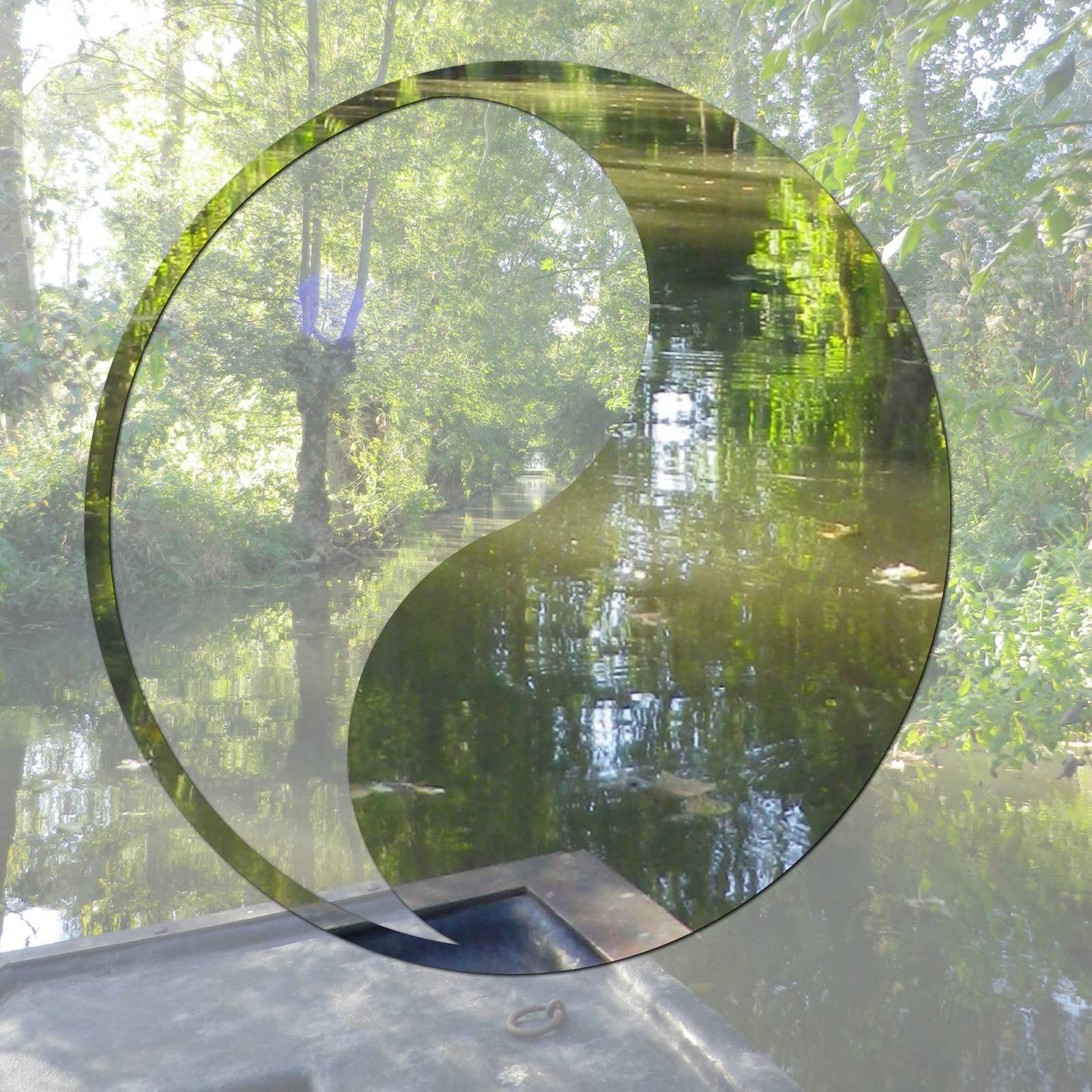
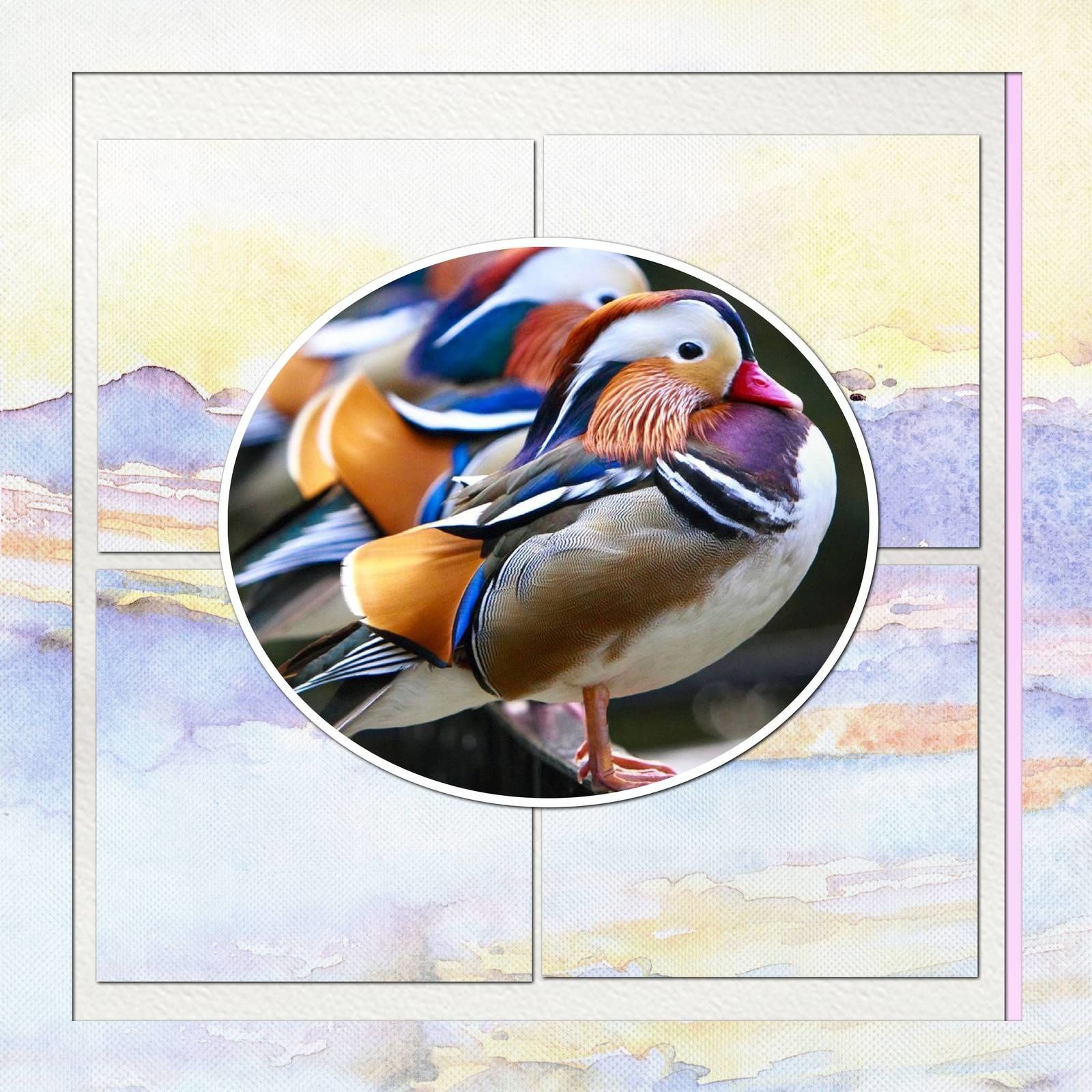
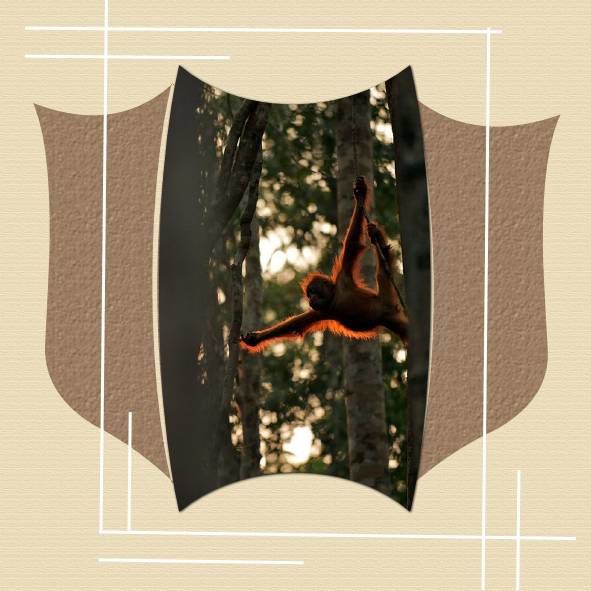
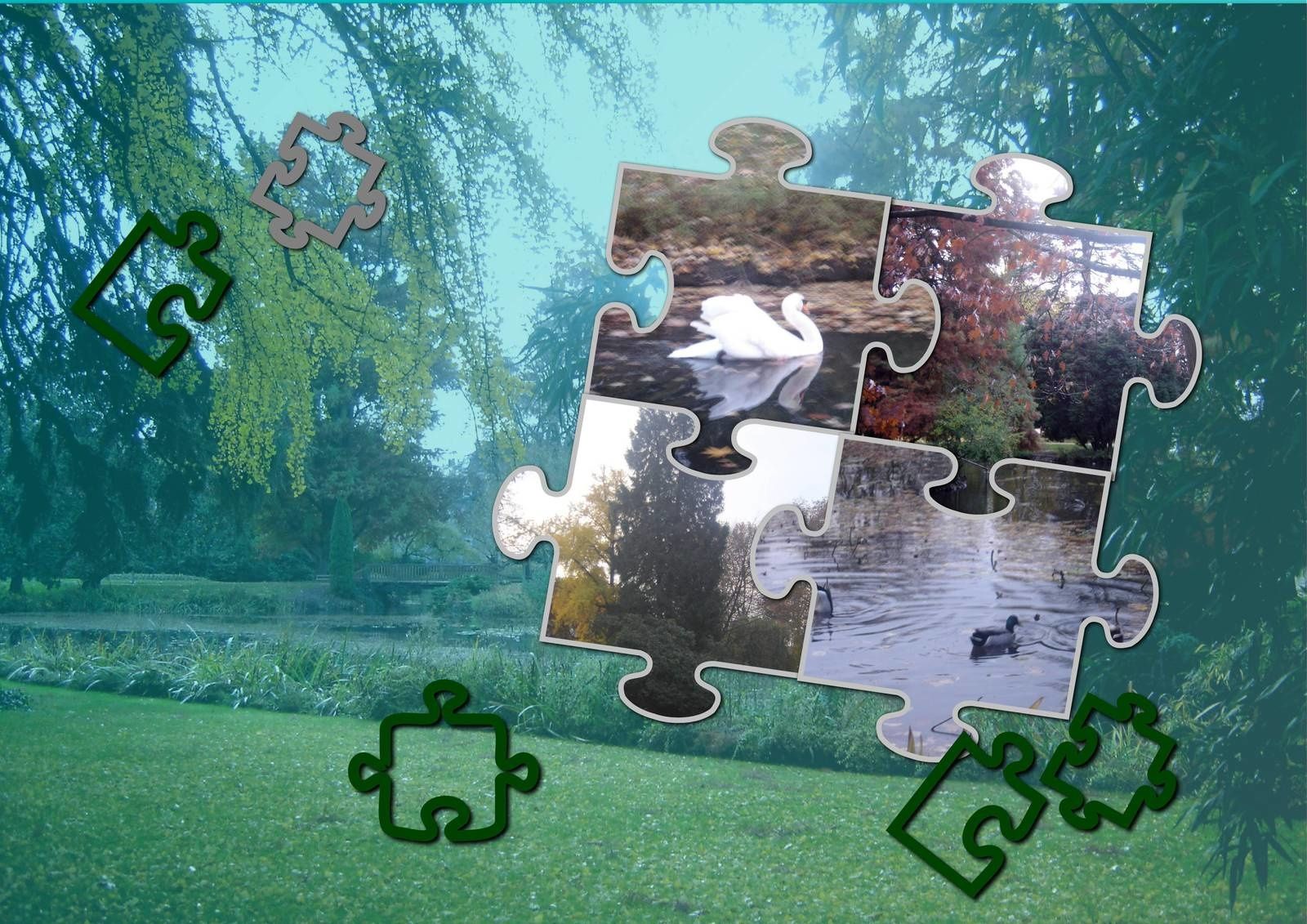
pour la première, le jeu consiste à faire coïncider un personnage détouré et un cercle
la seconde joue sur la transparence du fond
masques et maquettes accessibles en pièce jointe, ou sur 4 share
Invitation à découvrir le scrap et la Bretagne.. ............................................................... . Pour toute demande ou message, merci de privilégier le commentaire sur un article (plutôt que le formulaire "contact", susceptible d'être "spammé"). Informations complémentaires en page d'accueil. Je vous souhaite une belle journée :)
Publié le 27 Juin 2011
pour la première, le jeu consiste à faire coïncider un personnage détouré et un cercle
la seconde joue sur la transparence du fond
masques et maquettes accessibles en pièce jointe, ou sur 4 share
Publié le 27 Juin 2011
sur un fond transparent, un personnage détouré cueille une fleur de lilas... et flotte bien sur au dessus des arbres
nouvel effet de perspective ... scrapflit (Malou ? Marylou ? j'avoue ne pas l'avoir noté quand je l'ai fait)
autre scraplift, source oubliée également
masques et maquettes accessibles en pièce jointe ou sur 4 share
Publié le 26 Juin 2011
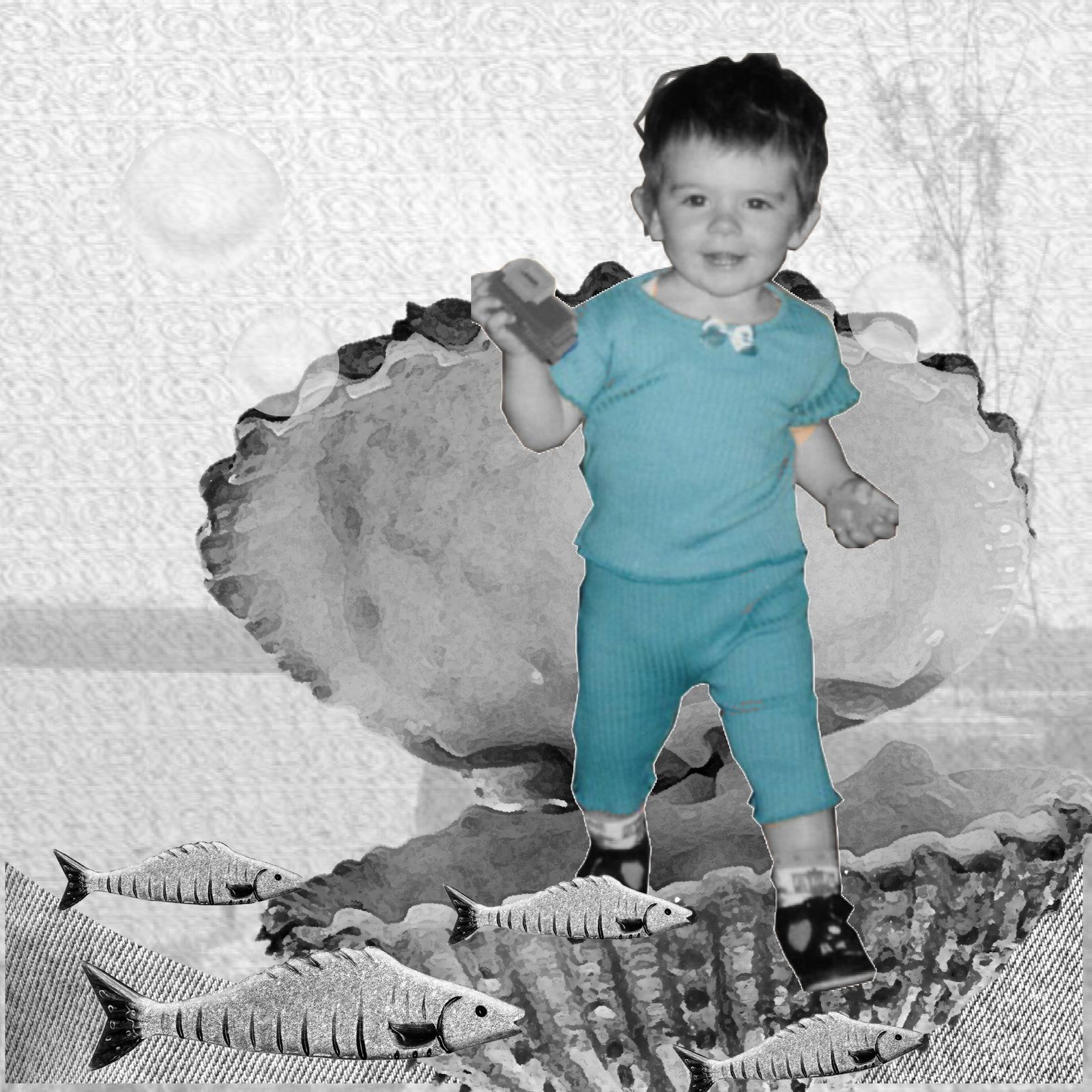
Pour cette page, il faut déjà détourer une image. On la duplique, l'une reste "intacte", et sur l'autre, on gomme tout, sauf ce que l'on veut garder en couleur.
Avec Studio Scrap, on place les deux images sur une page (ou bien on fait le détourage directement sur la page, j'avoue que je ne sais pas faire, trop habituée à GIMP !), sur l'image complète, on applique un effet "NOIR ET BLANC", et on positionne l'autre par dessus. Voilà, le tour est joué !
C'est mon petit personnage, un mélange N & B et couleur, positionné sur un papier de fond, un coquillage et des poissons trouvés sur le net
Publié le 26 Juin 2011
avec le tuto de Malou - à trouver ici
Publié le 25 Juin 2011

Sur une proposition de Mélodie sur le forum, en 2012, on peut voir les pages réalisées à partir du 14 septembre (repère) (par exemple, celles de Petiote et de Martine 864)
![]()
|
le clic traditionnel (pour l'article suivant) |
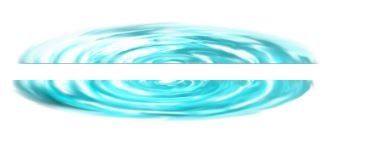
Pour commencer, j'ai pris une "flaque d'eau" dans mes accessoires, et je l'ai découpée en 2.
Avec Studio Scrap : la dupliquer, puis couper chacune en conservant le haut ou le bas, et exporter en tant qu'image (pour le cas où un pointeur viendrait à s'égarer et à rendre la fermeture du logiciel indispensable)
(celle que j'ai choisie pour ma page est blanc / transparent, celle-ci convient mieux pour l'illustration)
J'ai posé mon image de fond
puis choisi une photo pour ma "sortie" d'eau, et son orientation sur la page ;
j'ai posé un gabarit sur la partie inférieure, en adaptant les points jaunes à sa forme, et dupliqué la photo en y apposant le même zoom ; puis je l'ai modifiée avec la fonction "onde", en choisissant des vagues et non le tourbillon
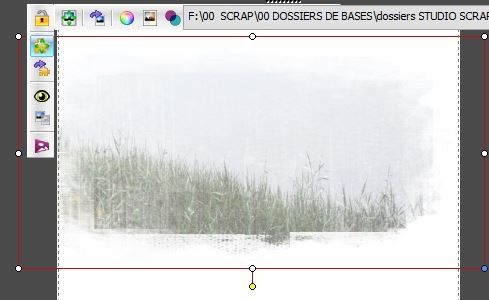
Ajouté un masque carré sur la moitié inférieure de la page, dupliqué l'image de fond et apposé une forte transparence
si vous souhaitez ajouter une ombre sous la photo, il faut placer un gabarit blanc derrière la partie hors de l'eau et placer l'ombre sous ce gabarit
Il ne restait plus qu'à ajouter mes deux moitiés de flaques : une devant et une derrière
cela vous tente ?
Publié le 24 Juin 2011
bon, c'est pas terrible, mais je vous invite à tenter l'essai !
Moyson nous avait expliqué comment créer un effet neige avec Studio Scrap ; elle nous propose le même exercice avec des couleurs automnales. C'est pas vraiment dans mes cordes, mais j'ai essayé, vous obtiendrez sans doute de meilleurs résultats !
Publié le 23 Juin 2011
mise à jour décembre 2023 : et quand tout est fait, on peut enregistrer chacune des parties dans le dossier "masque" de Studio Scrap pour les réutiliser facilement une prochaine fois
/image%2F0704642%2F20231206%2Fob_121474_00-separation-reduite.png)
Le tuto de Moyson est ICI - 2014 donc avec SS4, SS5 et SS6
![]()
|
le clic traditionnel (pour l'article suivant) |
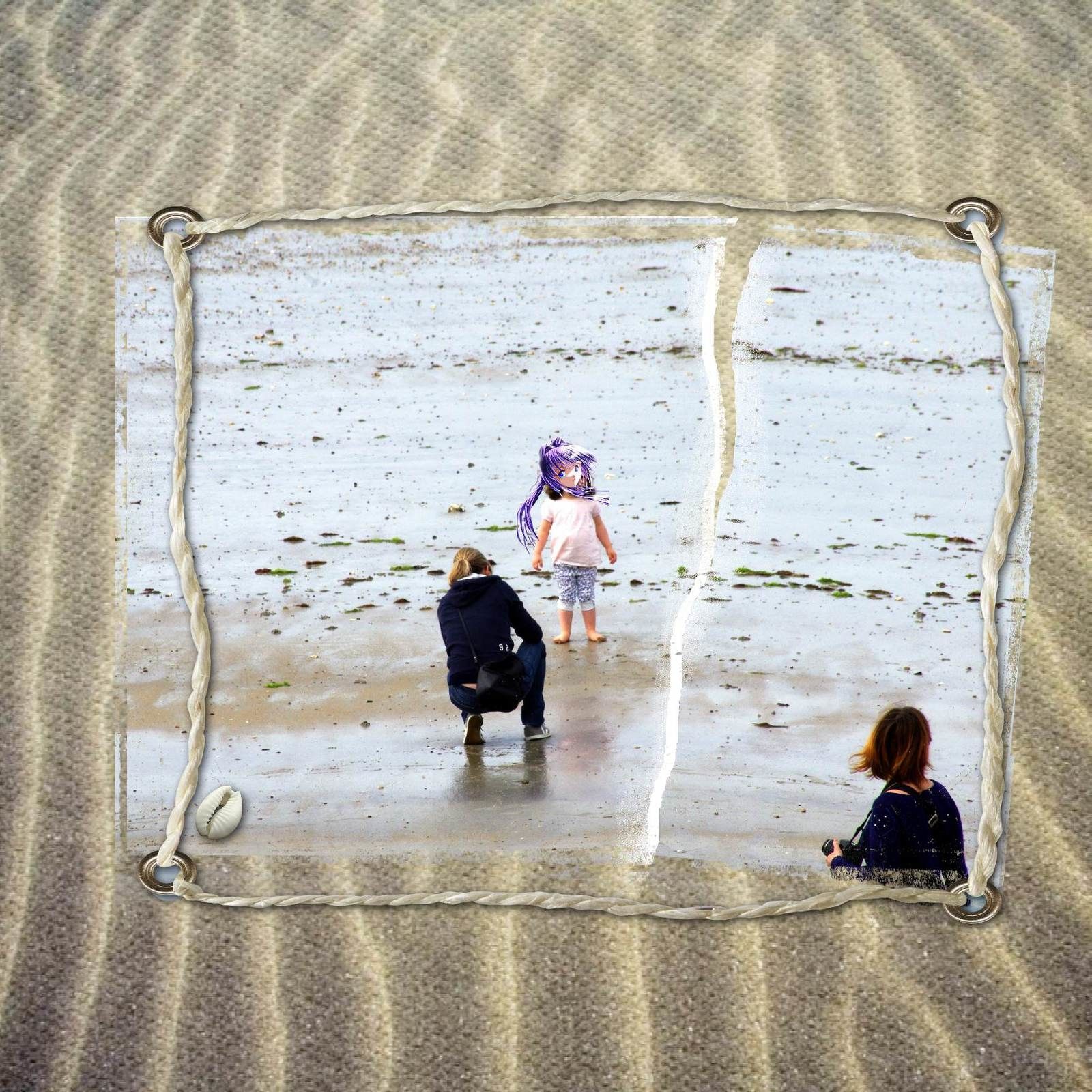
et sur conseils de Dominique, j'ai ajouté 4 petits ronds sous les oeillets, puis perforé le sable pour donner un peu de profondeur... il faut bien que les ficelles passent quelque part !
Avec la version 7, j'ai procédé de la même façon - à quelques détails près
voici ma méthode, pas à pas
* retouche photo / retouche / pinceau / aérographe / blanc
* retouche photo - gomme
dupliquer la photo
les reprendre l'une après l'autre pour les séparer avec la sélection qui vous semble la plus pratique
ensuite, j'ai dupliqué l'une des deux parties, pour y ajouter un bord blanc
quand on déchire une carte postale, si un bord blanc apparait, c'est d'un seul côté 
et on peut aussi exporter chacune des parties en image, pour l'insérer dans un masque (pour la partie avec le bord blanc, grouper la photo et l'image blanche)
Publié le 23 Juin 2011
septembre 2016
J'ai scraplifté cette page de Moyson, en voici ma version
désolée, je suis trop fatiguée pour rédiger un nouveau tuto ce soir... pour le coin corné, merci de revoir la page de Gilberte déjà indiquée (avec le triangle et le rond fusionnés/séparés)
deux astuces complémentaires :
* enregistrer le papier avec le cône dans vos textures (rappel)
* enregistrer aussi le triangle et le rond fusionnés/séparés dans vos gabarits, ils vous resservira chaque fois que vous voudrez corner une page
et pour ce soir, tout simplement une maquette prête à l'emploi..
N'hésitez pas à l'ouvrir et à la disséquer - en séparant tous les gabarits - pour comprendre son fonctionnement, ainsi vous pourrez recréer la vôtre à partir de vos propres formats
Publié le 22 Juin 2011
Sur le forum du CDIP, Martinas nous a proposé de créer une page avec un effet ''typographique'', avec une magnifique page d'inspiration Cocodou, à voir sur sa galerie, ICI..
Pique nous proposait aussi une page avec photo et un brush colorisé ; j'avoue que pour cette partie j'ai beaucoup triché : tous mes brush sont enregistrés dans mes masques, il m'a donc suffi de poser un brush et d'y ajouter une texture. Enfin, presque, j'ai aussi ajouté un gabarit pour remplir les pages de mon livre, trop transparentes !
Pour les débutants, petites explications techniques sur la méthode que j'ai adoptée.
Tout d'abord, prendre une photo de préférence assez contrastée. La transformer en noir et blanc, en ajoutant du contraste encore si nécessaire. La détourer, ou l'insérer dans un masque (en entier, ou simplement la moitié...).
Pour le texte, on peut prendre une photo d'un journal ou d'un livre, ou prendre une page sur le net. J'ai choisi de prendre des paroles de chanson sur un site dédié, je les ai copiées sur une nouvelle page de Studio Scrap et les ai exportées en format PNG (en décochant la page de fond pour ne garder que le texte). L'intérêt de cette première approche est de pouvoir ajouter une transparence au texte.
Important : éviter si possible qu'il y ait du texte sur les dents, le résultat est horrible !
Autre astuce : j'ai copié dans mes masques toutes les ''fenêtres'' que j'avais dans mon stock d'éléments, je peux ainsi les utiliser avec des textures différente
et dernière info, les silhouettes enfantines ont été créées (ou modifiées, je ne sais plus), avec un tuto de Skinospot, à voir ICI