Publié le 16 Juin 2011

il y a quelques jours (quelques semaines ?), j'ai scraplifté une page de Malou 29   (cliquer sur son nom pour voir sa page) - et vous ai expliqué comment j'avais procédé (ICI)


depuis, je me suis penchée sur le tuto de Malou pour courber une photo avec GIMP - et oui, on s'amuse sur la galerie du CDIP, et ce n'est pas la même Malou !


donc pour le tuto "courber les images, c'est par ICI

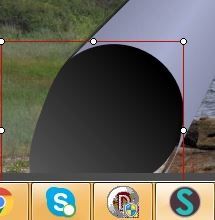
alors ça y est, je me suis lancée, et j'ai créé un cadre courbé !

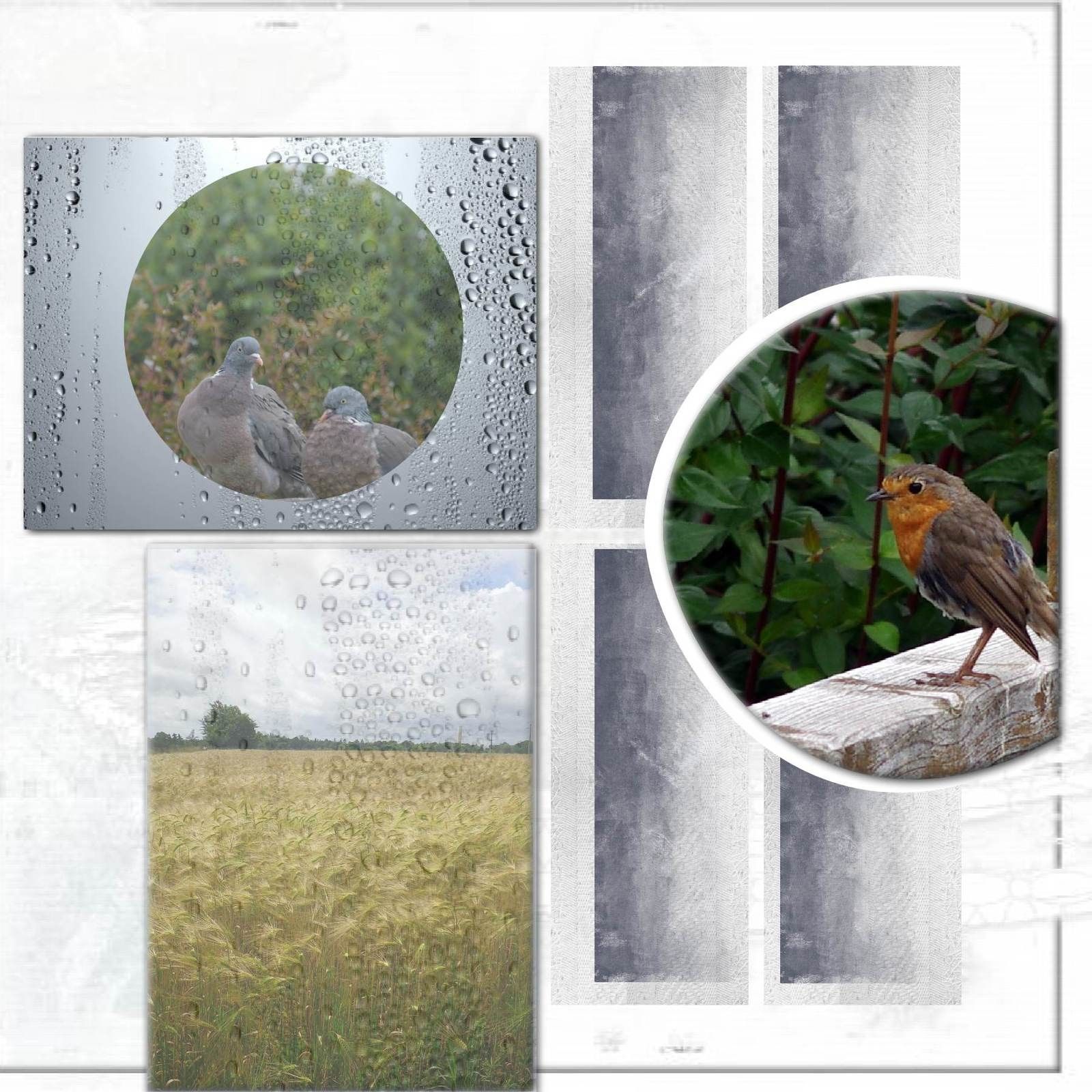
du coup, je peux vous proposer une maquette "images flottantes", avec l'un de ces cadres..

bien sûr, je l'ai ré-essayé avant de vous l'offir, avec une autre image PIXABAY


images flottantes

donc à priori tout va bien. 


Si vous téléchargez ma maquette, commencez par  insérer la photo dans le groupe d'image arrière plan (gris clair)

Puis :

* reprenez tous les gabarits gris foncés un par un, insérez la même image et leur appliquer le même zoom

* les reprendre à nouveau pour déplacer l'image dans le gabarit, afin de reconstituer l'image

* si nécessaire, ajouter un gabarit et un cadre plus grand sur le visage, pour éviter un découpage désagréable
Voir les commentaires

Rédigé par monik

Repost0

Publié le 16 Juin 2011

j'ai vu - grâce à Pinterest - des montages étranges : une photo de face intégrée dans ce que l'on pourrait comparer à un "masque" de profil

l'effet est bluffant, voir ICI par exemple

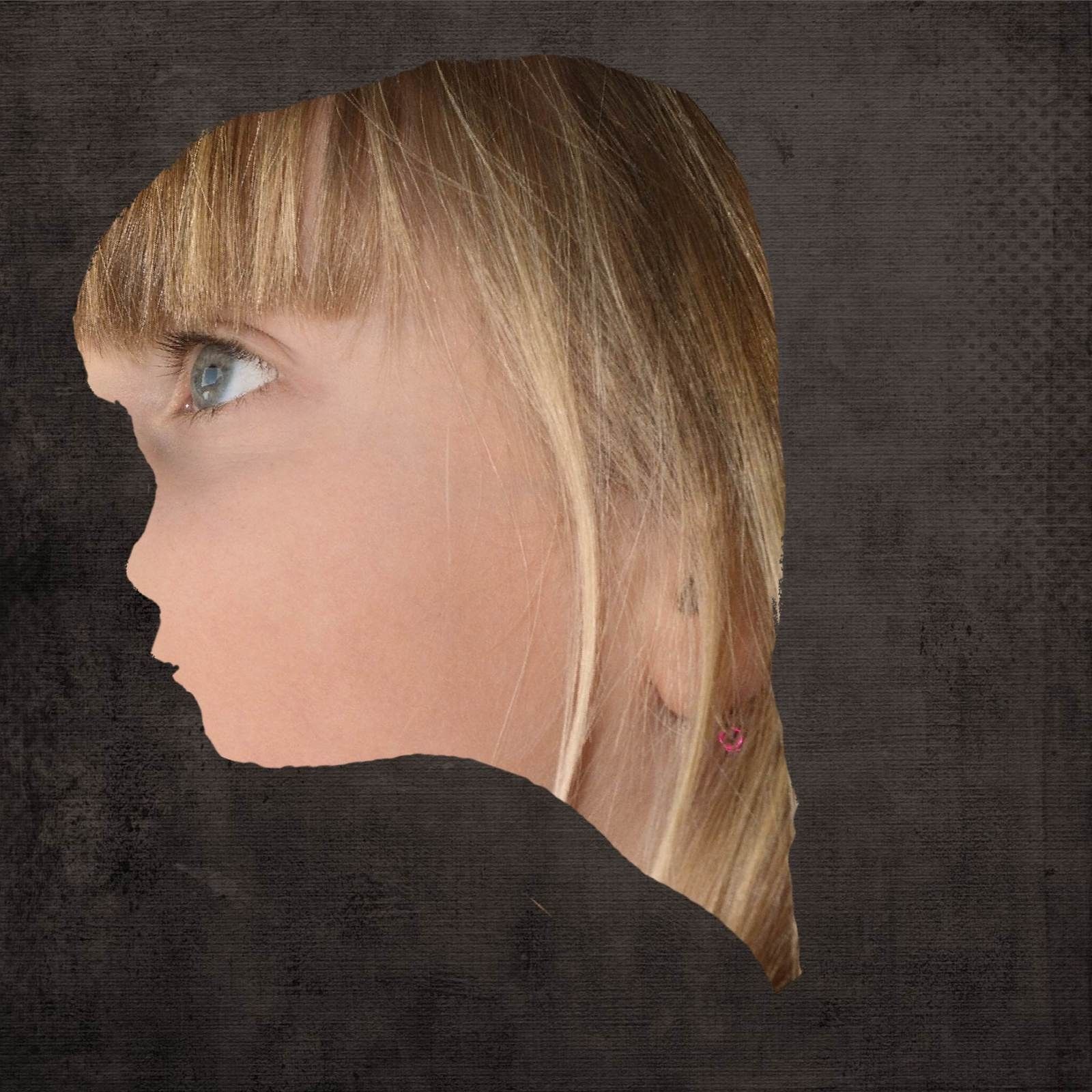
j'ai fait quelques essais, en utilisant une photo de profil, détourée, comme masque, mais toujours avec des résultats désastreux ; jusqu'à ce que je décide de m'éloigner du modèle

En cessant de tenter de faire correspondre la bouche de la photo à la bouche du masque, le résultat devient intéressant


Photos Pixabay, masque créé également à partir d'une photo Pixabay


profil d'ange ? bizarre autant qu'étrange

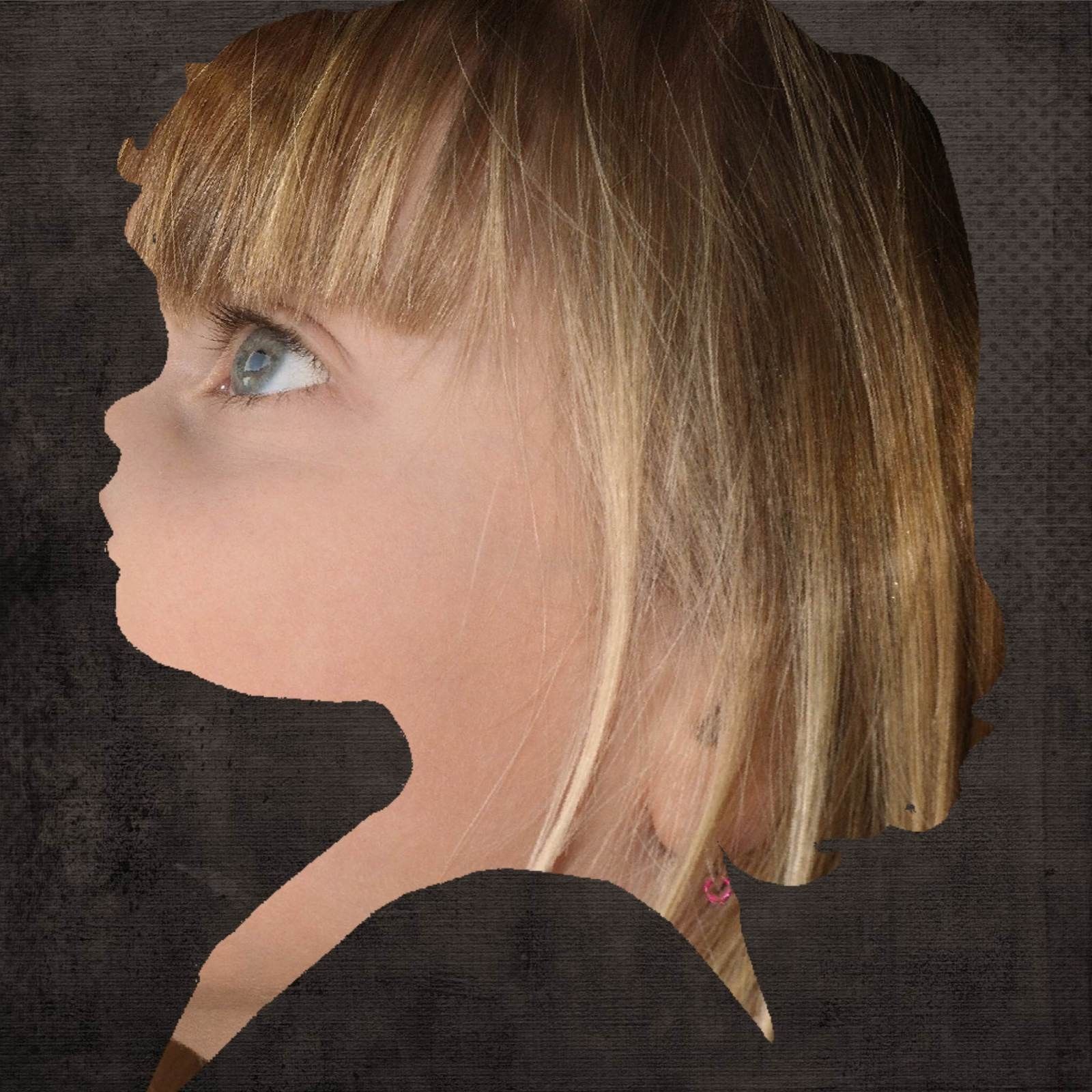
avec un masque Silhouette (pour plus d'infos, voir ICI) que j'avais acheté chez Oscraps (Shining Silhouette de  Crafty Button Design), je ne les trouve plus en vente, mais peut-être avez vous acheté les mêmes ou des formes similaires ?

profil d'ange ? bizarre autant qu'étrange

n'hésitez pas à faire des essais plus proches du modèle présenté, les résultats sont surprenants !

Voir les commentaires

Rédigé par monik

Repost0

Publié le 16 Juin 2011

UNE IDEE A CREUSER - TATOOS - ZENTANGLES


le clic traditionnel  (pour l'article suivant) 
la première option : créer une texture 

explorer Internet sur les images liées à Tatoo, je vous recommande notamment : celles de Derek Meyers et celles de Pavneet Sembhi et tous les dessins de plumes


Avec les plumes  (par exemple)

En choisir quelques unes  et, à l'aide de votre logiciel préféré, enlever tout le blanc avant d'enregistrer en format PNG


Créer une page Studio Scrap, ajouter (par exemple), une plume. Lui ajouter un peu de relief, transformer le noir en blanc, la triturer dans tous les sens et la recopier une multitude de fois sur votre page, avant d'exporter celle-ci pour avoir une nouvelle texture structurée qui n'appartiendra qu'à vous 

la deuxième option  : créer un alphabet


Etape facultative : télécharger le dossier ci joint, avec mon petit alphabet réalisé à la mimine (ou utiliser les alphabets que vous avez déjà en stock)


Avec une image graphique

  • créer un nouveau dossier dans vos lettrines


  • créer une nouvelle page, y insérer le masque (ou le gabarit) A, et y ajouter en texture l'une des images Tatoo enregistrées
  • l'exporter en tant qu'image, sous le nom A, dans le dossier lettrine créé 

  • changer le masque (ou le gabarit), et prendre le B (et continuer comme ci-dessus jusqu'au Z)

Voilà, vous avez créé un alphabet qui n'appartient qu'à vous !

la troisième option  : libre cours à l'imagination

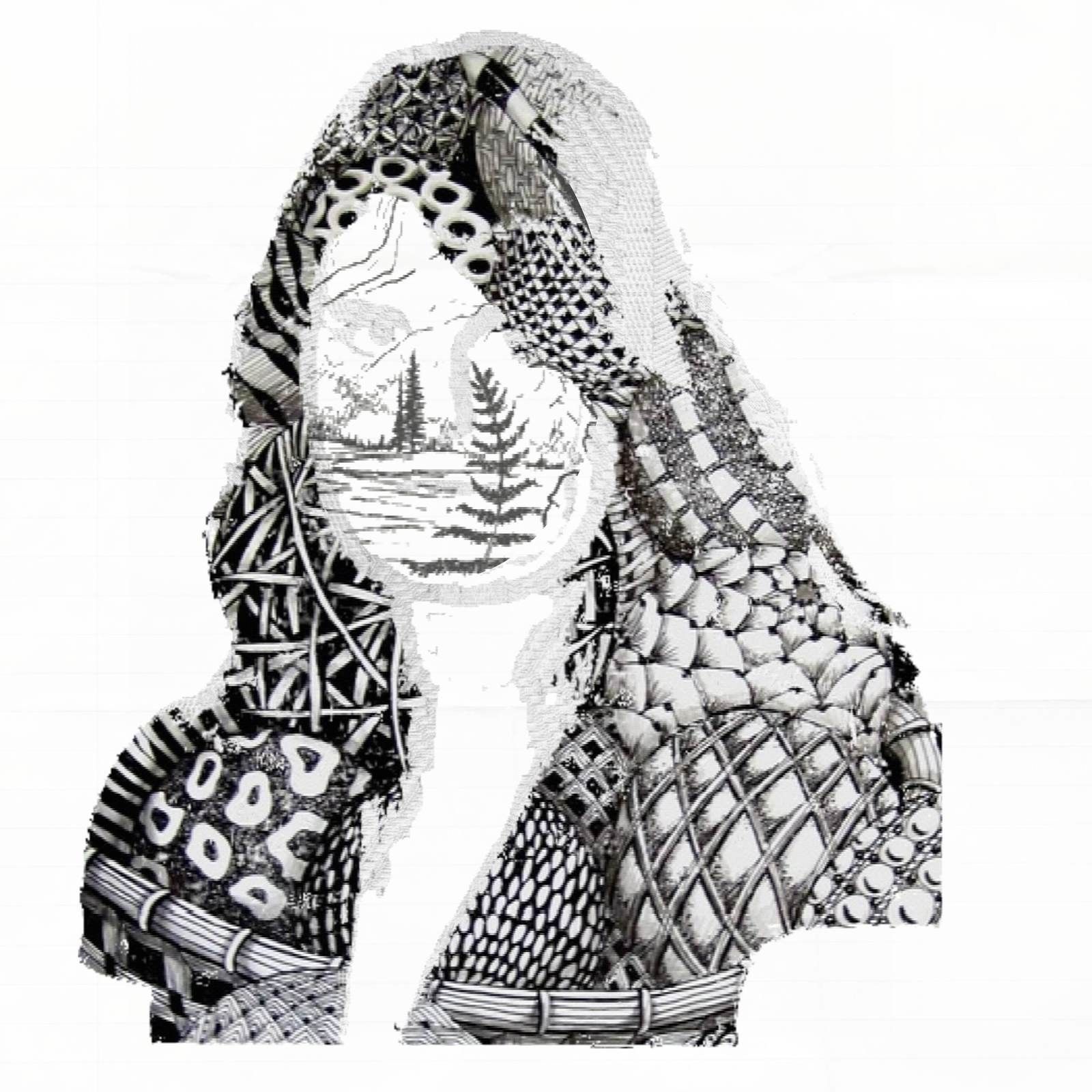
Après avoir transformé cette photo en image PNG (voir les tutos Dessins), je l'avais enregistrée dans mes masques ; il m'a suffit d'y ajouter une image graphique pour en dessiner les contours ; j'ai ajouté un gabarit prenant à peu près la forme du visage pour y insérer une autre image 

Voir les commentaires

Rédigé par monik

Publié dans #2016

Repost0

Publié le 16 Juin 2011

ce soir, je pensais que l'on pouvait faire de belles pages avec un papier clair, dans lequel on effacerait quelque chose comme lorsque nous étions enfants sur des vitres pleines de buée


Mon résultat n'est pas terrible

BUEE - une idée à creuser


le clic traditionnel  (pour l'article suivant) 

mais je reste convaincue que l'on peut faire quelque chose d'intéressant avec cette idée.


Pour commencer, prenez une image avec un peu de pluie

avec Studio Scrap, vous pouvez  :

* utiliser  l'outil modification image, pour y faire des dessins à main levée avec l'outil gomme (les coeurs dans mon exemple)

* ou ajouter un ou des gabarits, et prendre l'outil "fusion / séparation" pour effacer une partie du papier 


voili voilou, vous avez une piste de départ, à vous de créér !

en gros, tu superposes 2 photo identiques , tu en modifies une pour faire des dessins dessus à l aide de la gomme et tu lui appliques une transparence pour faire un effet buée c est ça?

non, j'ai créé un papier à l'aide de plusieurs images de base superposées, et c'est celui ci que j'ai modifié avec la gomme ou l'outil fusion / séparation (et sur lequel j'ai effectivement appliqué une forte transparence)


voir éventuellement :

* la texture transparente offerte par Malou ICI

* des images trouvées sur le net  

* et encore ICI

derrière, j'ai placé une image de montagne

BUEE - une idée à creuser

Merci Kinouliline, c'est ton idée la meilleure : voici un autre essai, avec une image de buée trouvée sur le net et dupliquée au-dessus d'une photo : seule l'image du dessus est découpée, et la transparence est plus forte sur celle du dessous

Voir les commentaires

Rédigé par monik

Publié dans #2016

Repost0

Publié le 15 Juin 2011

12:30  Une page magnifique de Malou 29 sur le forum du CDIP, suivie d'une autre de Nicole ont forcément attiré mon regard !

Qu'est-ce qu'un bokeh ? Le halo de lumière en arrière-plan d'une photo artistique. Pour le créer directement lors de la prise de photo, suivre les infos de Tonton Photo ... sinon, il faut essayer de se débrouiller avec le scrap ?


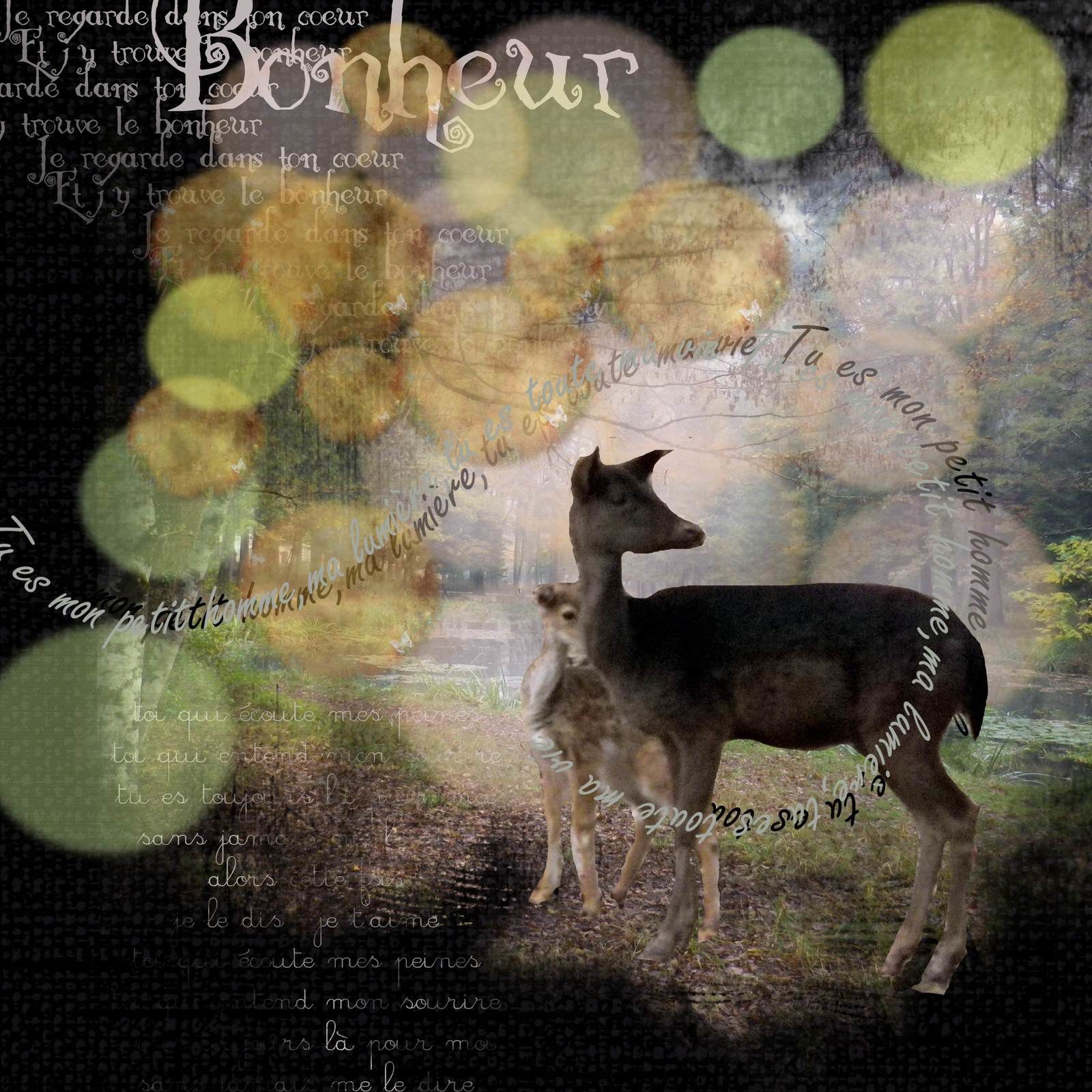
Pour cela, il faut un "personnage" détouré, et ajouter en arrière plan un masque rond au bord flouté, le recopier, y  ajouter des textures donnant l'idée de lumière et en faire varier la transparence

BOKEH

Voir les commentaires

Rédigé par monik

Publié dans #effets spéciaux

Repost0

Publié le 14 Juin 2011

je continue à emprunter les idées de Moyson, et la prochaine page sera un essai de présentation originale pour un titre. Sa page est ici (et là aussi) ; aujourd'hui, rien ne m'arrête, je vais tenter un coup double avec son tuto pour créer une fenêtre 

l'idée de départ était de m'inspirer de la page de Moyson, pour mettre un titre dans un gabarit créé autour des lettres.

La technique de base : on tape un titre, avec de préférence des lettres qui débordent en haut et en bas, puis on ajoute un gabarit avec des formes rondes et on déplace les points jaunes. Si nécessaire, on ajoute un gabarit supplémentaire et on fusionne. Rien de plus simple avec la version 7 de Studio Scrap : il suffit d'y ajouter une ombre interne pour créer cette illusion de  creux (et on peut donc le déplacer à loisir sur la page)

Avec une version antérieure, il faut utiliser la fonction "fusion / perforation", ce n'est pas très compliqué mais il faut en choisir l'emplacement au préalable.


Pour faire une page, j'ai eu envie d'utiliser son tuto sur les gabarits fenêtres, et là, galère de galère, Studio Scrap n'arrêtait pas de planter ! Au final j'ai choisi de ne pas enregistrer la maquette entière, mais d'exporter d'abord mes fenêtres en image, pour pouvoir les réutiliser.


Devinez quoi, c'est cadeau !


déjà, une maquette pour créer une page avec ces fenêtre en premier plan, et / ou le titre en format "Moyson"

Ensuite, des fenêtre, à enregistrer dans vos éléments et/ ou dans vos masques

Vous pouvez les enregistrer telles quelles dans vos masques, elles perdront leur texture bois lors de l'utilisation, par contre, il vous faudra utiliser une texture claire pour que les vitres gardent une certaine transparence. Si vous préférez des textures plus sombres, j'inclus également des masques sans vitre ; ce sera alors à vous d'ajouter les gabarits et la texture qui donnera cette transparence.

Enfin, un masque spécial pour vous fabriquer un joli plancher qui accompagnera vos décos


voici la page avec les éléments utilisés comme accessoires

et celle ci avec les masques

Voir les commentaires

Rédigé par monik

Repost0

Publié le 14 Juin 2011

Tout d'abord, les illustrations

LIGNES ARTISTIQUES
LIGNES ARTISTIQUES

pour cette deuxième page, vous trouverez le petit morceau de corde qui va bien ICI


N'hésitez pas à ajouter des éléments trouvés sur le net dans votre dossier "lignes artistiques" de Studio Scrap (mais pas trop quand même !) ... voir la première page avec des empreintes de pas, par exemple.


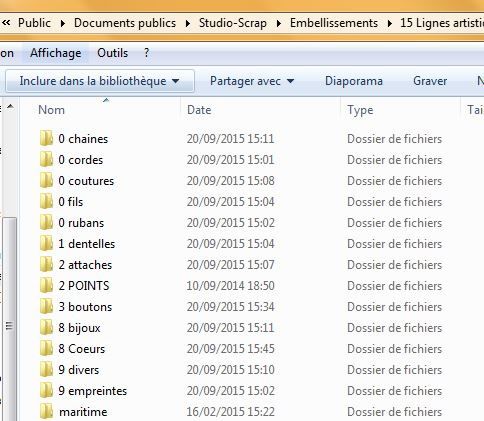
Pour trouver ce dossier, quelques pistes : 

LIGNES ARTISTIQUES
LIGNES ARTISTIQUES

comme d'habitude, j'ai regroupé les éléments à mon gout. Si vous souhaitez le faire aussi, et si vous ne vous sentez pas trop à l'aise, une petite sauvegarde préalable sur un lecteur externe ne peut pas faire de mal !


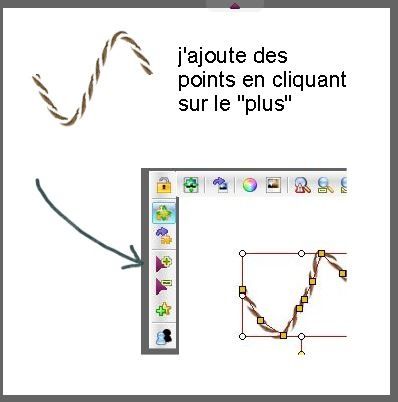
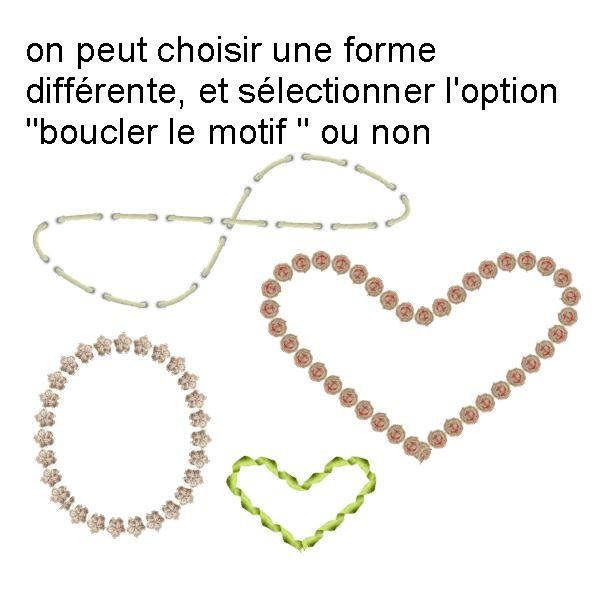
Lorsque je veux créér une ligne sur une page, je choisis Embellissements / Lignes Artistiques

et je choisis l'élément que je souhaite.

LIGNES ARTISTIQUES
LIGNES ARTISTIQUES
LIGNES ARTISTIQUES
LIGNES ARTISTIQUES

petit supplément ICI


Voir les commentaires

Rédigé par monik

Repost0

Publié le 13 Juin 2011

c'est jour de scraplift ?

J'ai trouvé une très belle page de Manouly sur le forum Studio Scrap, à voir ici

j'admire la finesse de son travail !

bon avec mes gros sabots, cela donne cela

coins coupés


le clic traditionnel  (pour l'article suivant) 


je ne sais pas comment elle a procédé, alors j'ai tatonné un peu et voici mes bidouillages

sur un papier de fond, j'ai posé mes gabarits photos, et par dessus 4 gabarits triangles

coins coupés

à chaque gabarit, j'ai ajouté une ombre du coté de l'oblique

Au dessus de chaque triangle, j'ai ajouté un autre triangle, un peu plus grand, et cette fois ci sans ombre. Je les ai décalés légèrement pour laisser juste apparaitre l'ombre du triangle de deuxième plan

Ensuite, il faut faire correspondre la texture de ces quatre triangles avec le papier de fond. Il faut donc appliquer le même zoom sur la texture de fond et sur les triangles de premier plan

coins coupés

la même orientation , et déplacer l'image dans le gabarit pour la faire correspondre au fond, comme ici

coins coupés

on peut grouper tous les éléments pour copier l'ensemble, il suffit ensuite de les dégrouper pour ajuster les papiers

Vous pouvez prendre la maquette en pièce jointe, mais n'oubliez pas, il vous faudra jouer avec les papiers pour obtenir un bon résultat (ou utiliser une texture unie, mais c'est tellement moins drôle !)

Autre technique : plus simple, proposée par Orphée :

Coucou Monique 
Pour les coins de pages\' j\'ai pris un gabarit triangulaire\' j\'ai ensuite fait correspondre les rayures et pour marquer le coin j\'ai juste rajouté une ligne artistique simple sur le côté oblique
C\'est beaucoup plus rapide
Bonne soirée Monique

Voir les commentaires

Rédigé par monik

Publié dans #un peu de technique, #2015, #2010

Repost0

Publié le 13 Juin 2011

mes articles sur le sujet...  méli mélo

cent fois sur le métier du remettra ton ouvrage... ça y est, j'aime bien le résultat !

Pour la méthode, c'est simple (mais un peu long)

Avec Photofiltre, j'ai créé mes pages coins cornés avec des textures différentes.

J'ai enlevé le petit coin superflu (avec GIMP), et je les ai enregistrées dans mes embellissements (nouveau dossier "coins cornés)

J'ai copié toutes ces pages dans un autre dossier "embellissements", que j'ai appelé simplement "coins", et là j'ai enlevé la page pour ne garder que le coin.

C'est vrai, j'y ai passé quelques heures, mais maintenant si je veux faire une page coin cornée, avec quelque chose derrière le coin, il me suffit d'assembler ces éléments

coin corné

j'ai comme l'impression que vous n'aurez pas la patience (ou pas le temps), d'en passer par là, et vous n'avez peut être pas Photofiltre, alors en cadeau un tas de petits coins pour ajouter a vos pages, vous pouvez les enregistrer aussi dans vos embellisements, ou simplement les ajouter à vos stocks d'éléments trouvés sur le net

les débutant trouverons deux maquettes adaptées (à choisir en fonction du coin sélectionné)

pour faire votre propre coin corné, vous trouverez un masque dans le dossier des "pages roulées"

Voir les commentaires

Rédigé par monik

Publié dans #un peu de technique, #2016

Repost0

Publié le 13 Juin 2011

Septembre 2016

Fleur de Sel a fait une très belle page, avec une autre feuille enroulée,

je vous invite à la voir ICI

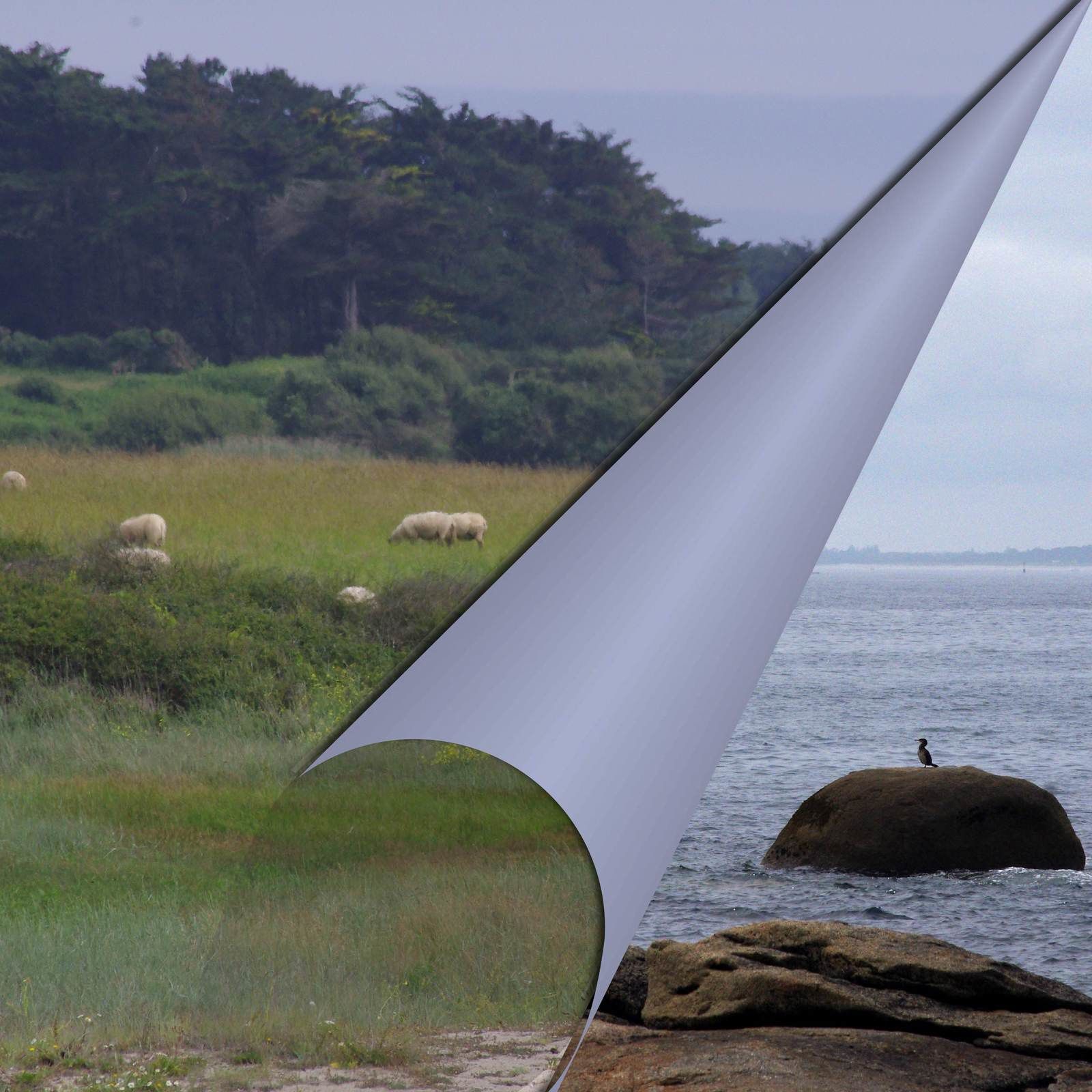
bien sûr, j'ai voulu approfondir mes expériences de roulage ! .. cette fois-ci je vous épargnerai mes balbutiements

coin corné, on n'en sort pas !


le clic traditionnel  (pour l'article suivant) 

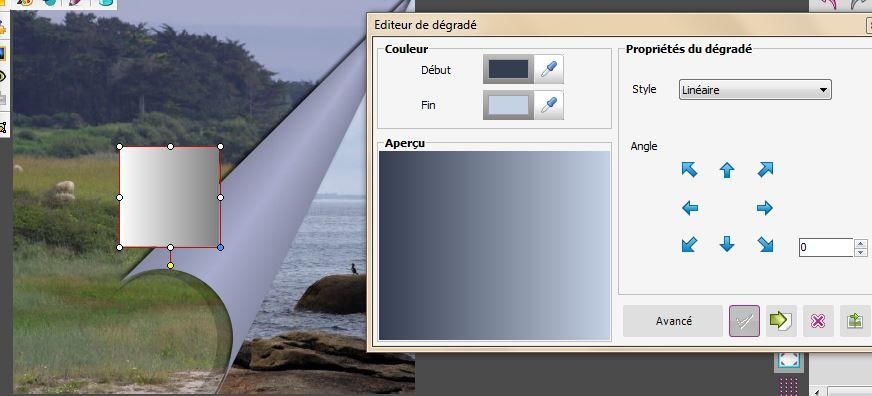
J'ai commencé une page toute simple, mais je n'arrivais pas à reproduire cet effet bombé du rouleau. En fin de compte, sur ma page, j'ai posé un gabarit carré.

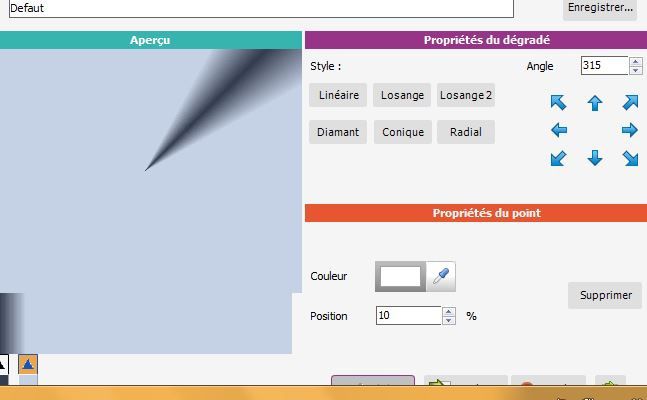
Avec l'option "couleurs dégradées", j'ai choisi deux couleurs de ma page

en option avancée, j'ai sélectionné la forme conique

et j'ai fait varier un peu les positions, les couleurs, jusqu'à obtenir

coin corné, on n'en sort pas !

J'ai agrandi ce gabarit jusqu'à ce qu'il couvre toute ma page, et je l'ai exporté, comme une page normale. Ensuite, j'ai supprimé ce gabarit carré, pour ne garder que ma page, et j'ai inséré cette image dans le dessous de mon rouleau.

Je l'ai agrandie, j'ai modifié son orientation, de façon à avoir la pointe du cône dans la pointe de mon rouleau;

Je ne suis pas encore totalement satisfaite de l'ombre portée sous le rouleau : j'ai pris un gabarit rond, encore avec un dégradé de couleur (du noir au blanc), + une forte transparence, et j'ai modifié la forme du rond pour l'applatir vers le bas. Avec un masque ce serait peut être mieux ?

cerise sur le gateau : j'ai enregistré ma page avec le cône dans mes textures, et je peux en modifier les couleurs directement avec Studio Scrap (le résultat est plus ou moins harmonieux, ça marche ou ça marche pas !

coin corné, on n'en sort pas !

Voir les commentaires

Rédigé par monik

Publié dans #un peu de technique, #2016

Repost0