Invitation à découvrir le scrap et la Bretagne.. ............................................................... . Pour toute demande ou message, merci de privilégier le commentaire sur un article (plutôt que le formulaire "contact", susceptible d'être "spammé"). Informations complémentaires en page d'accueil. Je vous souhaite une belle journée :)
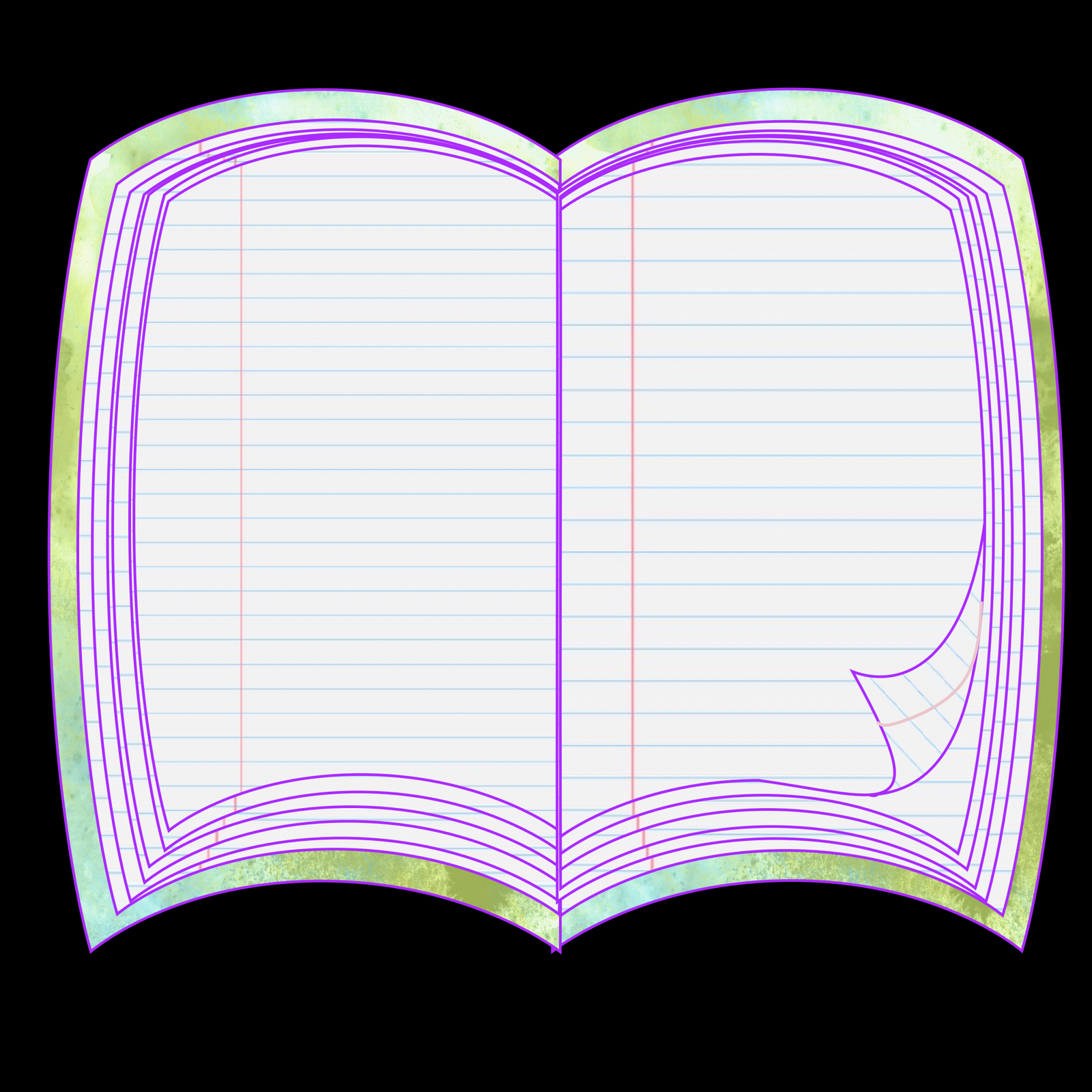
Gilberte nous a proposé une méthode toute simple pour corner les pages, avec Studio Scrap,
à voir ICI (ensuite, il faut placer le rond sur le triangle, et sélectionner "fusion / séparation" pour obtenir une page cornée....
Si vous cherchez des informations plus détaillées, vous pouvez vous reporter au tuto de Marylou. Je reste insatisfaite du résultat avec Studio Scrap, alors je vous propose d'essayer avec GIMP, grâce au tuto de Malou
Pour le petit papier corné que je vous ai offert il y a quelques jours, je ne savais plus comment j'avais fait (c'était dans mes stocks) ! Il a donc fallu que je me replonge dans mes modes d'emploi. J'ai la chance d'avoir Photofiltre (dont je me sers très peu), mais pour corner une page c'est très simple (et je le note ici pour m'en souvenir) :
FILTRE / MODULE EXTERNE / CORNE DE L'IMAGE
Il permet de modifier très facilement l'angle de la "corne"
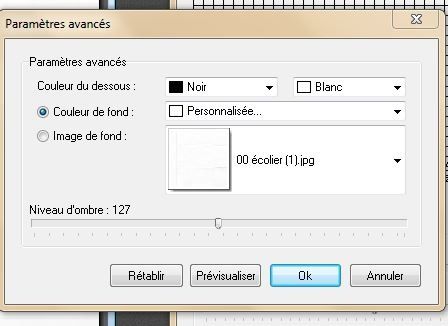
et de choisir la couleur du "verso" de la page
le seul souci, c'est que je ne scrappe pas avec Photofiltre, alors il a fallu que je corne beaucoup de pages, pour ensuite enlever le papier de fond (sous l'angle), et enregistrer ces documents avec mes éléments (j'ai choisi finalement de les placer dans mes "embellissements" Studio Scrap, pour pouvoir les utiliser facilement).. reste à trouver comment placer une image sous le coin de la pge (j'ai ma petite idée, patientez !)
Sur ma lancée des pages cornées, j'ai eu envie d'utiliser le masque "parchemin" de Studio Scrap pour en faire un version actuelle (on n'écrit plus beaucoup sur le parchemin)
J'ai fait quelques masques, ils ne s'accordent pas bien avec mes photos en cours alors je vous les donne juste pour le plaisir
vous trouverez les masques ci joint ; vous pouvez
utiliser seulement les "grands" ; la couleur de fond apparaitra par transparence,
ou les combiner avec les petits, pour ajouter une seconde texture
Dans ce dossier, vous trouverez aussi un masque "coin" pour adaptation à vos propres couleurs ; pensez à utiliser la fonction du dégradé de couleur, ou, si vous utilisez une texture, jouez sur son orientation ou sur un effet de déformation de l'image
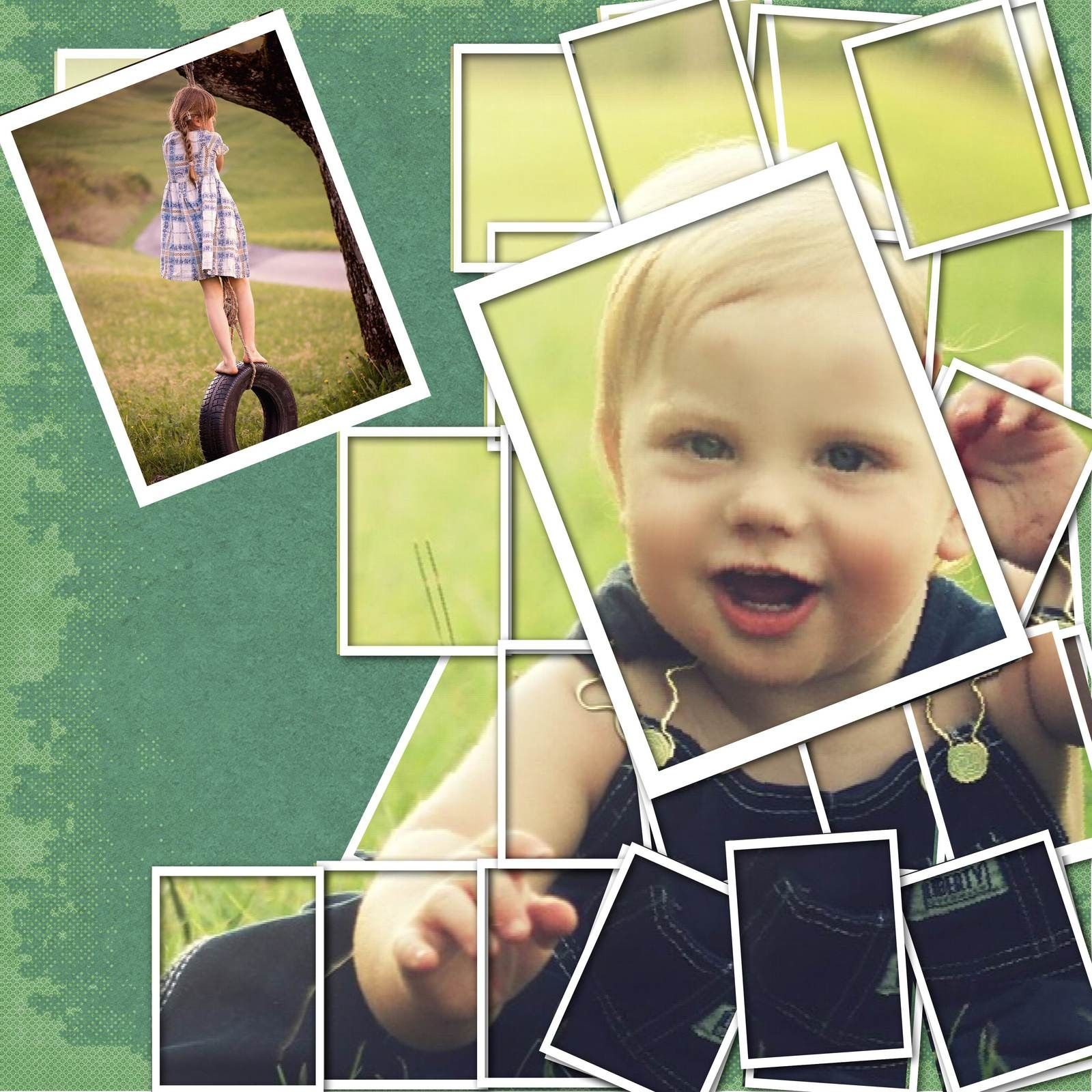
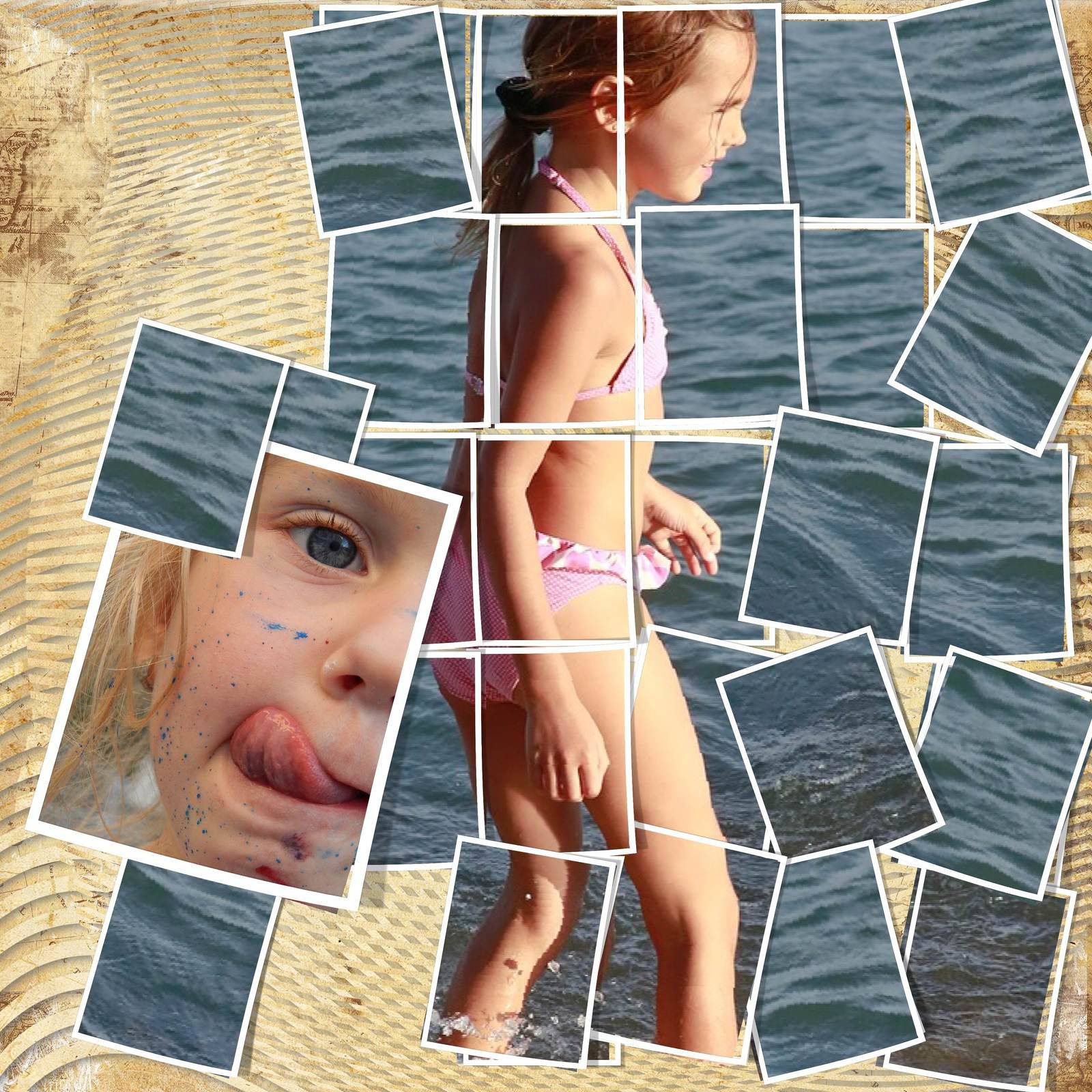
je ne suis pas sûre d'avoir été claire en expliquant mes tâtonnements, alors je reprends dans l'ordre, avec la maquette donnée sur la page précédente
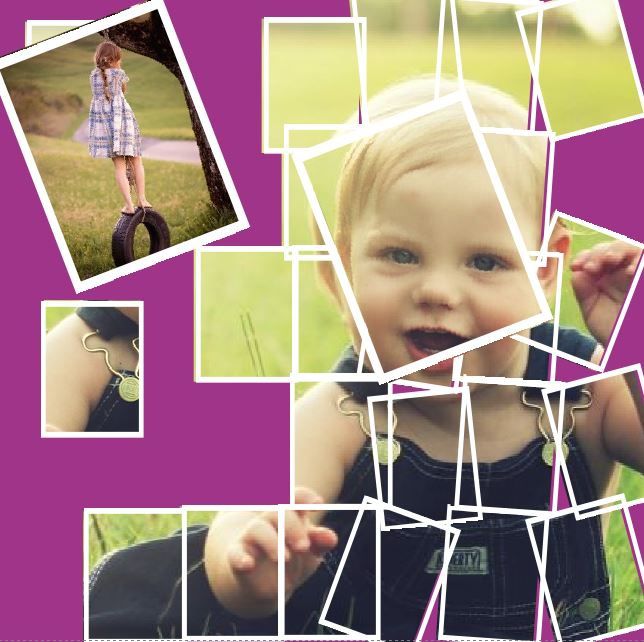
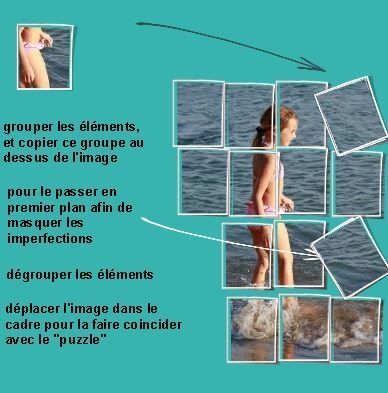
après avoir positionné ma photo sur les gabarits, je fusionne le tout
Pour ne pas découper le visage du bambin, j'ai ajouté un plus grand gabarit au centre de la page
j'utilise le couple "photo + cadre" situé sur le côté, pour ajouter les éléments manquants afin de ne pas découper le bambin
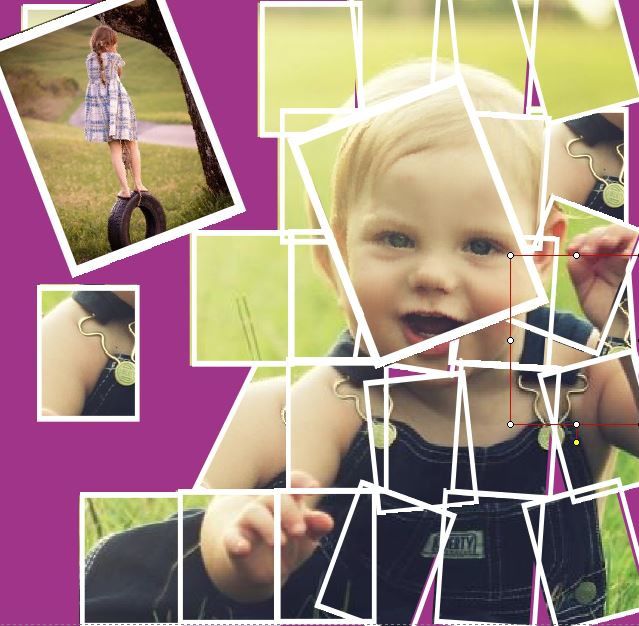
je dégroupe ces éléments ajoutés pour ajuster la position de la photo (orientation, position)
j'ajoute une ombre sous tous les cadres ; pour un meilleur résultat, vous remplacerez mes cadres bricolés à la mimine par de beaux cadres avec un aspect un peu bombé et une ombre, et vous en modifierez l'orientation
Je modifie la maquette offerte page précédente pour l'ajout du petit couple "cadre + photo" bien utile, lorsque l'on a tout fusionné en oubliant de laisser un élément de côté ! Il est en deuxième page de l'album, donc indépendant de tout le travail à réaliser
10:30 - Malou nous a montré une très jolie page sur le forum du CDIP, à voir ICI
Le tuto dont elle s'est inspiré a été créé par Clin d'Oeil design, à voir ICI
Je commence par vous montrer mon scraplift
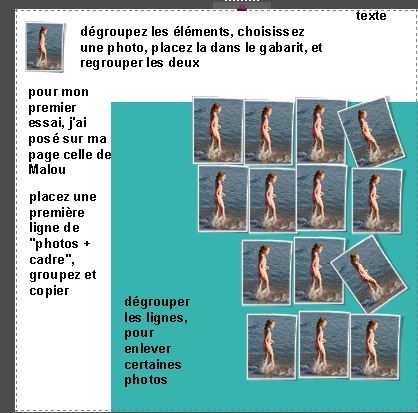
créér un album, sauvegarder cette première page
passer à la page suivante et y copier ce couple "photo + cadre"
modifier l'orientation de certains "couples" (photo + cadre), et éventuellement modifier aussi l'orientation de certains, pour une plus grande variété dans le résultat final
retourner dans la première page de l'album pour récupérer le couple initial "photo + cadre"
cliquer sur "copier objet" et le coller dans la seconde page pour l'ajouter au dessus du groupe, afin de masquer les imperfections
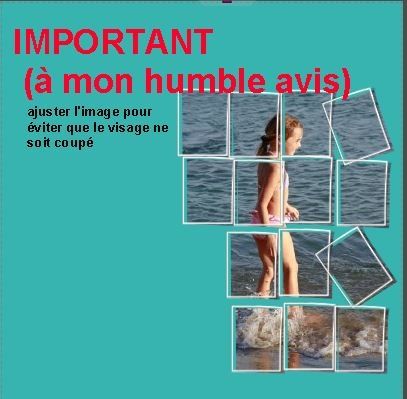
* important :
appliquer le même zoom à l'image ajoutée que sur l'image principale
veiller à la bonne concordance des image
éviter qu'un cadre vide ne se superpose à un couple "cadre + image"
et cadeau, un premier projet : vous remplacerez les cadres (groupes) par de vrais cadres, avec les formes et les ombres qui vous conviennent, et les gabarits noirs par la photo que vous aurez choisie
J'insiste sur le choix des cadres, cela fera toute la différence !
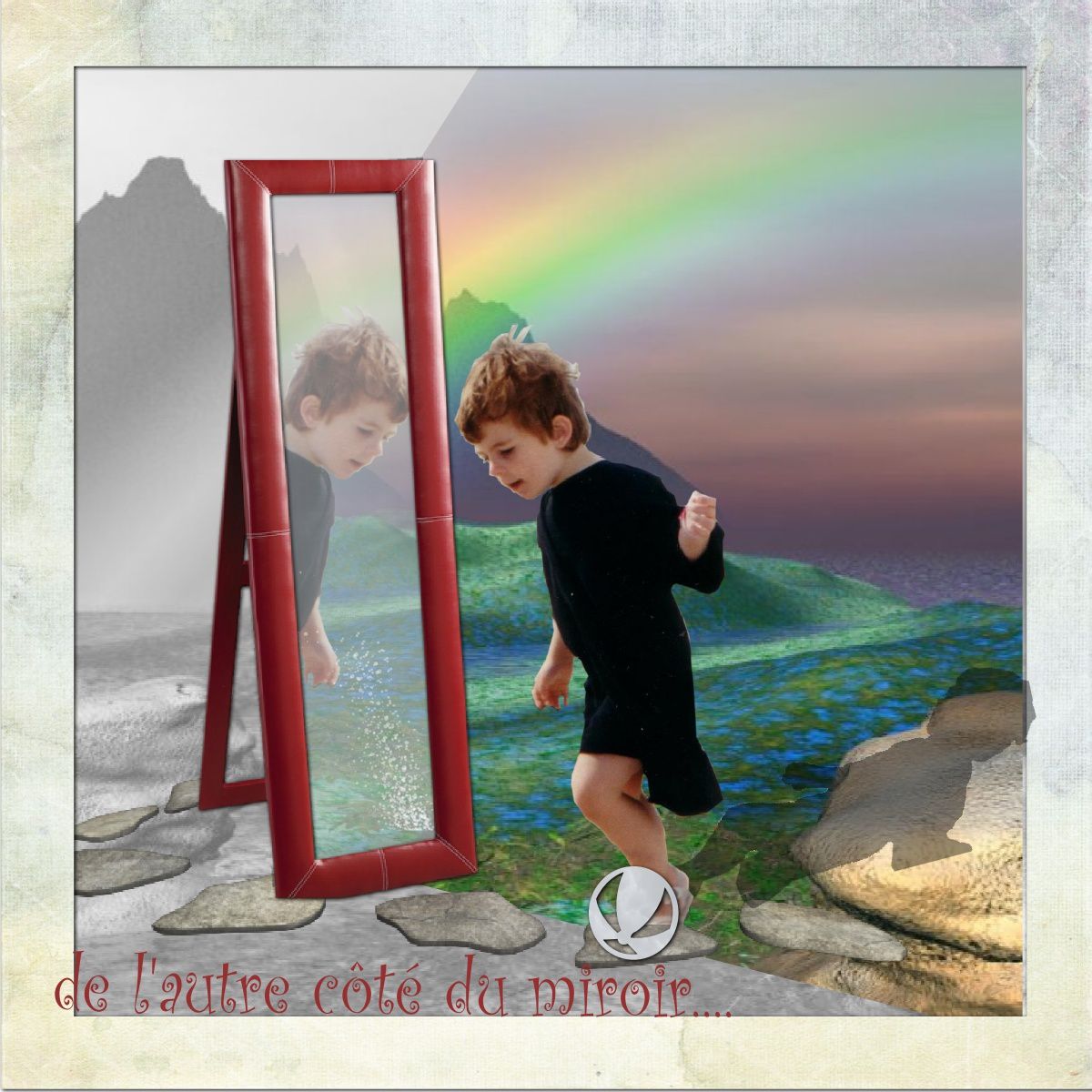
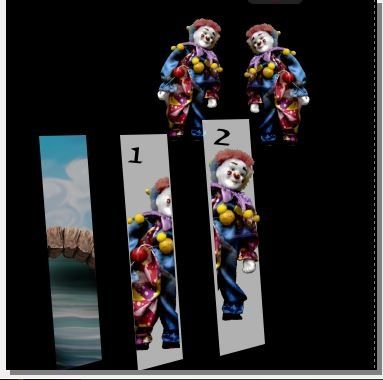
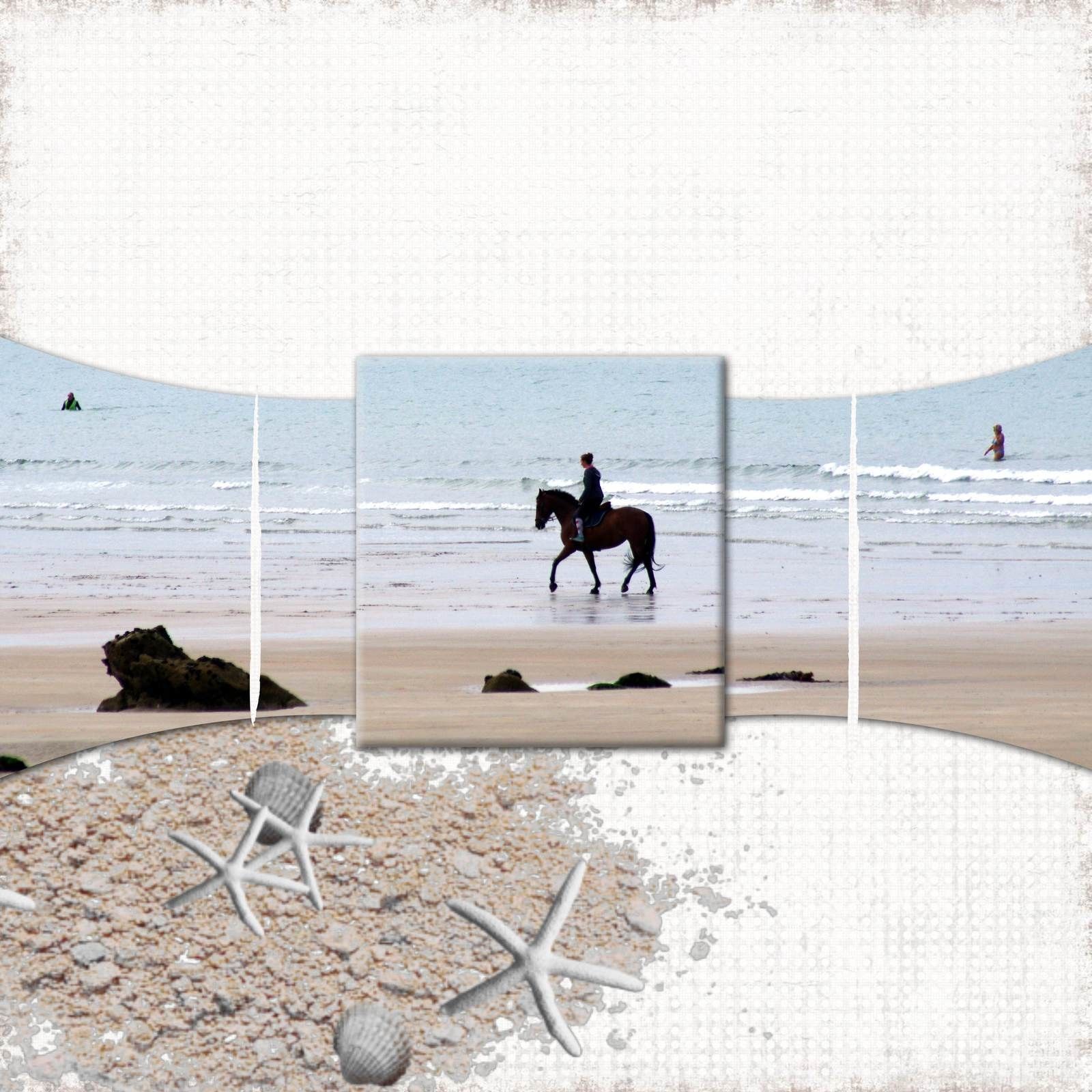
Cela parait compliqué, mais en fait c'est assez simple. Il faut d'abord choisir un papier de fond "payage" (un vrai, ou un faux comme ici). Je l'ai mis en couleur d'un côté du miroir, en noir et blanc de l'autre mais ce n'est pas essentiel.
Ensuite, on choisit un cadre ou on le fabrique, et on l'ajoute.
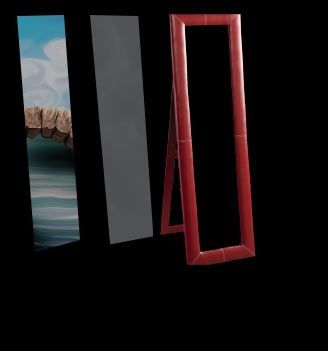
Créér un gabarit rectangle et l'adapter au format du cadre, et le copier 2 fois (pour avoir 3 gabarits de la même taille).
Dans celui du dessous : copier le même paysage, et déplacer la photo à l'intérieur du gabarit pour en avoir une photo inversée. Appliquer une transparence
choisir un personnage détouré, ou un accessoire du net.
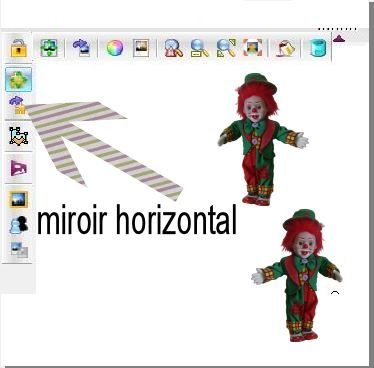
le copier et inverser l'image pour que la seconde soit face à la première.
La poser sur le second gabarit : elle se transforme aussi en gabarit Studio Scrap. on peut alors en diminuer la largeur pour qu'elle s'adapte au gabarit, il suffit ensuite de faire glisser la photo pour que la partie qui nous intéresse apparaisse entièrement
Appliquer une transparence
Sur le 3ème gabarit : appliquer une texture, et une transparence très forte..
et il suffit de tout faire coincider, le tour est joué !
Au départ, une photo appliquée sur une nouvelle page, avec un effet "perspective".
Dessus, j'insère un gabarit carré, dont je modifie la forme avec les points d'ancrage, pour le faire coincider avec la perspective..
Je duplique ce gabarit, et je l'agrandis. Avec l'outil alignement, je superpose les centres de ces deux gabarits, puis j'utilise l'outil "fusion découpe", pour obtenir un cadre, dans lequel j'intègre une texture ou un papier d'apparence bois, carton ou autre.
L'image de départ apparait derrière ce cadre, il suffit d'ajouter les ombres nécessaires, un papier de fond qui va bien, et pour terminer, soit un personnage déjà détouré, soit un accessoire "PNG" trouvé dans sa bibliothèque !
Sur le papier de fond, j'ai appliqué le Noir et Blanc, sur la photo, un sépia. Et pour faire tenir mon cadre, j'ai ajouté un triangle support avec le même papier, mais ce n'est pas obligatoire !
j'avance un peu dans le temps, nous sortons du Finistère pour une incursion en Ille et Vilaine !
Ce soir, j'ai eu une petite idée, pour une utilisation de la version 7 de Studio Scrap.
L'idée, c'est de créer du relief sur les accessoires
vous avez remarqué :
* l'épingle "soulève" un peu le papier, comme elle le ferait naturellement
* le scotch en bas de la photo présente une surépaisseur, normale aussi
La solution en images :
après, il reste à ajouter la même photo dans les gabarits supplémentaires, leur ajouter une ombre biseautée, et à jouer sur le format, la couleur de l'ombre... je vous laisse fignoler les détails !
et chouette ! si vous n'avez pas la version 7, vous trouverez deux petits masques à ajouter pour recréer cet effet :
dans le carré interne (la photo de l'arbre), l'épingle et le ruban adhésif sont mis en relief avec des gabarits supplémentaires et la fonction "ombre biseautée" de la version 7 de Studio Scrap
pour ceux qui ont une version antérieure : le fond blanc est fixé sur son cadre avec une épingle et un ruban adhésif mis en relief grâce à des masques créés exprès pour (et vous les trouverez ci-joints)
Dans chaque cas, il faut copier la texture ou la photo du fond dans le gabarit ou le masque supplémentaire et jouer sur les ombres et les transparences (petit ajout, après la question reçue en commentaire)
Ton gabarit, tu le mets transparent??? Et le plis dans le masking tape, il n'y a plus de gabarit? Je ne le vois pas sur l'image, je ferais peut-être mieux d'aller dormir... Demain, ça me paraîtra évident.
Pour le cas où la nuit n'aurait pas suffit (d'ailleurs j'étais peut être trop excitée par ma découverte ou trop fatiguée pour donner des explications claires ?), voici un complément d'info :
J'ai ajouté une maquette, avec les deux options :
* gabarits à utiliser avec la version 7 de Studio Scrap
* masques, pour les versions antérieures
Quelque soit l'option retenue, j'ai inséré la même texture ou photo dans le gabarit ou le masque supplémentaire que le fond
Pour le ruban adhésif (que j'ai remplacé par un gabarit dans la maquette, le "masking tape" est à prendre parmi vos accessoires), pareil : il faut placer soit un gabarit (et y copier l'image), soit un masque, et jouer avec les ombres et les transparences, plus un zoom sur l'image.
Est-ce que c'est plus clair ?
bon scrap et à bientôt,
Monik
et pour le chêne, il se situe en forêt de Brocéliande (proche de Paimpont, en Ille et Vilaine) ; un abbé s'y serait caché pendant la révolution française.
Maintenant il est bien protégé, et j'ai eu l'impression que l'ouverture s'est un peu refermée. Lorsque je l'ai vu la première fois, il y a une vingtaine d'années, on pouvait s'y glisser et même escalader son tronc par l'intérieur ... bien sûr maintenant je regrette d'avoir participé à sa dégradation.. voici une photo prise à l'époque (personnages masqués bien entendu)


/image%2F0704642%2F20250101%2Fob_eb7d52_avatar.png)
/https%3A%2F%2Fassets.over-blog-kiwi.com%2Ft%2Ftwentyeleven%2Fimages%2Fpine-cone.jpg "Invitation à découvrir le scrap et la Bretagne.. ............................................................... . Pour toute demande ou message, merci de privilégier le commentaire sur un article (plutôt que le formulaire \"contact\", susceptible d'être \"spammé\"). Informations complémentaires en page d'accueil. Je vous souhaite une belle journée :)")









/image%2F0704642%2F20230725%2Fob_7624e8_00-fleche-0-rouge.png)

/image%2F0704642%2F20250218%2Fob_e676b7_00-fleche-0-rouge.png)


