Publié le 13 Juin 2011

c'est jour de scraplift ?

J'ai trouvé une très belle page de Manouly sur le forum Studio Scrap, à voir ici

j'admire la finesse de son travail !

bon avec mes gros sabots, cela donne cela

coins coupés


le clic traditionnel  (pour l'article suivant) 


je ne sais pas comment elle a procédé, alors j'ai tatonné un peu et voici mes bidouillages

sur un papier de fond, j'ai posé mes gabarits photos, et par dessus 4 gabarits triangles

coins coupés

à chaque gabarit, j'ai ajouté une ombre du coté de l'oblique

Au dessus de chaque triangle, j'ai ajouté un autre triangle, un peu plus grand, et cette fois ci sans ombre. Je les ai décalés légèrement pour laisser juste apparaitre l'ombre du triangle de deuxième plan

Ensuite, il faut faire correspondre la texture de ces quatre triangles avec le papier de fond. Il faut donc appliquer le même zoom sur la texture de fond et sur les triangles de premier plan

coins coupés

la même orientation , et déplacer l'image dans le gabarit pour la faire correspondre au fond, comme ici

coins coupés

on peut grouper tous les éléments pour copier l'ensemble, il suffit ensuite de les dégrouper pour ajuster les papiers

Vous pouvez prendre la maquette en pièce jointe, mais n'oubliez pas, il vous faudra jouer avec les papiers pour obtenir un bon résultat (ou utiliser une texture unie, mais c'est tellement moins drôle !)

Autre technique : plus simple, proposée par Orphée :

Coucou Monique 
Pour les coins de pages\' j\'ai pris un gabarit triangulaire\' j\'ai ensuite fait correspondre les rayures et pour marquer le coin j\'ai juste rajouté une ligne artistique simple sur le côté oblique
C\'est beaucoup plus rapide
Bonne soirée Monique

Voir les commentaires

Rédigé par monik

Publié dans #un peu de technique, #2015, #2010

Repost0

Publié le 13 Juin 2011

mes articles sur le sujet...  méli mélo

cent fois sur le métier du remettra ton ouvrage... ça y est, j'aime bien le résultat !

Pour la méthode, c'est simple (mais un peu long)

Avec Photofiltre, j'ai créé mes pages coins cornés avec des textures différentes.

J'ai enlevé le petit coin superflu (avec GIMP), et je les ai enregistrées dans mes embellissements (nouveau dossier "coins cornés)

J'ai copié toutes ces pages dans un autre dossier "embellissements", que j'ai appelé simplement "coins", et là j'ai enlevé la page pour ne garder que le coin.

C'est vrai, j'y ai passé quelques heures, mais maintenant si je veux faire une page coin cornée, avec quelque chose derrière le coin, il me suffit d'assembler ces éléments

coin corné

j'ai comme l'impression que vous n'aurez pas la patience (ou pas le temps), d'en passer par là, et vous n'avez peut être pas Photofiltre, alors en cadeau un tas de petits coins pour ajouter a vos pages, vous pouvez les enregistrer aussi dans vos embellisements, ou simplement les ajouter à vos stocks d'éléments trouvés sur le net

les débutant trouverons deux maquettes adaptées (à choisir en fonction du coin sélectionné)

pour faire votre propre coin corné, vous trouverez un masque dans le dossier des "pages roulées"

Voir les commentaires

Rédigé par monik

Publié dans #un peu de technique, #2016

Repost0

Publié le 13 Juin 2011

mes articles sur le sujet...  méli mélo

Gilberte nous a proposé une méthode toute simple pour corner les pages, avec Studio Scrap,

à voir ICI (ensuite, il faut placer le rond sur le triangle, et sélectionner "fusion / séparation" pour obtenir une page cornée....

Si vous cherchez des informations plus détaillées, vous pouvez vous reporter au tuto de Marylou. Je reste insatisfaite du résultat avec Studio Scrap, alors je vous propose d'essayer avec GIMP, grâce au tuto de Malou

Pour le petit papier corné que je vous ai offert il y a quelques jours, je ne savais plus comment j'avais fait (c'était dans mes stocks) ! Il a donc fallu que je me replonge dans mes modes d'emploi. J'ai la chance d'avoir Photofiltre (dont je me sers très peu), mais pour corner une page c'est très simple (et je le note ici pour m'en souvenir) :

FILTRE / MODULE EXTERNE / CORNE DE L'IMAGE

Il permet de modifier très facilement l'angle de la "corne"

et de choisir la couleur du "verso" de la page

le seul souci, c'est que je ne scrappe pas avec Photofiltre, alors il a fallu que je corne beaucoup de pages, pour ensuite enlever le papier de fond (sous l'angle), et enregistrer ces documents avec mes éléments (j'ai choisi finalement de les placer dans mes "embellissements" Studio Scrap, pour pouvoir les utiliser facilement).. reste à trouver comment placer une image sous le coin de la pge (j'ai ma petite idée, patientez !)

Voir les commentaires

Rédigé par monik

Publié dans #un peu de technique

Repost0

Publié le 13 Juin 2011

Septembre 2016

Fleur de Sel a fait une très belle page, avec une autre feuille enroulée,

je vous invite à la voir ICI

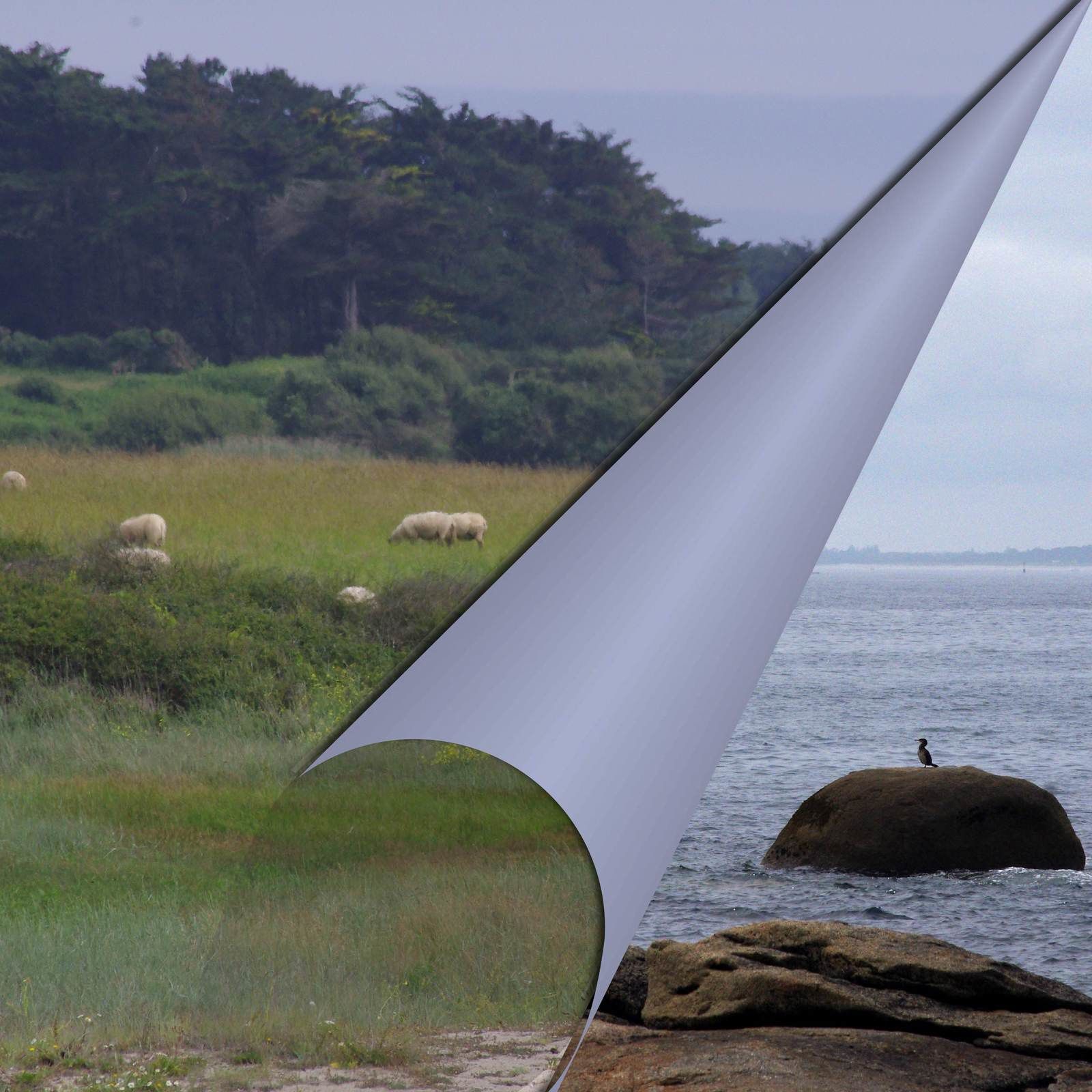
bien sûr, j'ai voulu approfondir mes expériences de roulage ! .. cette fois-ci je vous épargnerai mes balbutiements

coin corné, on n'en sort pas !


le clic traditionnel  (pour l'article suivant) 

J'ai commencé une page toute simple, mais je n'arrivais pas à reproduire cet effet bombé du rouleau. En fin de compte, sur ma page, j'ai posé un gabarit carré.

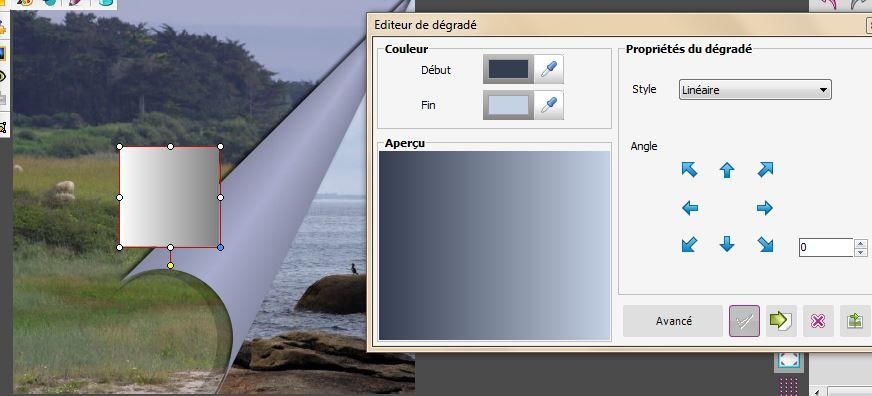
Avec l'option "couleurs dégradées", j'ai choisi deux couleurs de ma page

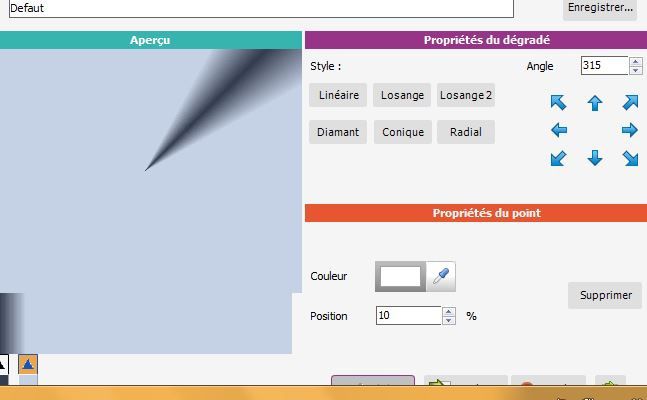
en option avancée, j'ai sélectionné la forme conique

et j'ai fait varier un peu les positions, les couleurs, jusqu'à obtenir

coin corné, on n'en sort pas !

J'ai agrandi ce gabarit jusqu'à ce qu'il couvre toute ma page, et je l'ai exporté, comme une page normale. Ensuite, j'ai supprimé ce gabarit carré, pour ne garder que ma page, et j'ai inséré cette image dans le dessous de mon rouleau.

Je l'ai agrandie, j'ai modifié son orientation, de façon à avoir la pointe du cône dans la pointe de mon rouleau;

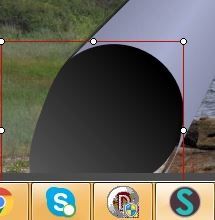
Je ne suis pas encore totalement satisfaite de l'ombre portée sous le rouleau : j'ai pris un gabarit rond, encore avec un dégradé de couleur (du noir au blanc), + une forte transparence, et j'ai modifié la forme du rond pour l'applatir vers le bas. Avec un masque ce serait peut être mieux ?

cerise sur le gateau : j'ai enregistré ma page avec le cône dans mes textures, et je peux en modifier les couleurs directement avec Studio Scrap (le résultat est plus ou moins harmonieux, ça marche ou ça marche pas !

coin corné, on n'en sort pas !

Voir les commentaires

Rédigé par monik

Publié dans #un peu de technique, #2016

Repost0

Publié le 13 Juin 2011

Sur ma lancée des pages cornées, j'ai eu envie d'utiliser le masque "parchemin" de Studio Scrap pour en faire un version actuelle (on n'écrit plus beaucoup sur le parchemin)

J'ai fait quelques masques, ils ne s'accordent pas bien avec mes photos en cours alors je vous les donne juste pour le plaisir

page roulée

vous trouverez les masques ci joint ; vous pouvez

  • utiliser seulement les "grands" ; la couleur de fond apparaitra par transparence,
  • ou les combiner avec les petits, pour ajouter une seconde texture

Dans ce dossier, vous trouverez aussi un masque "coin" pour adaptation à vos propres couleurs ; pensez à utiliser la fonction du dégradé de couleur, ou, si vous utilisez une texture, jouez sur son orientation ou sur un effet de déformation de l'image

page roulée

Voir les commentaires

Rédigé par monik

Publié dans #un peu de technique

Repost0

Publié le 13 Juin 2011

Je viens de "découvrir" que c'était possible, en suivant un tuto de Mélodie (qu'elle a malheureusement supprimé depuis)

bon, ça mériterait d'être encore un peu affiné, mais je suis sur la bonne voie !


studio scrap : page retournée

Voir les commentaires

Publié dans #un peu de technique

Repost0

Publié le 12 Juin 2011

10:30 - Malou nous a montré une très jolie page sur le forum du CDIP, à voir ICI


Le tuto dont elle s'est inspiré a été créé par Clin d'Oeil design, à voir ICI


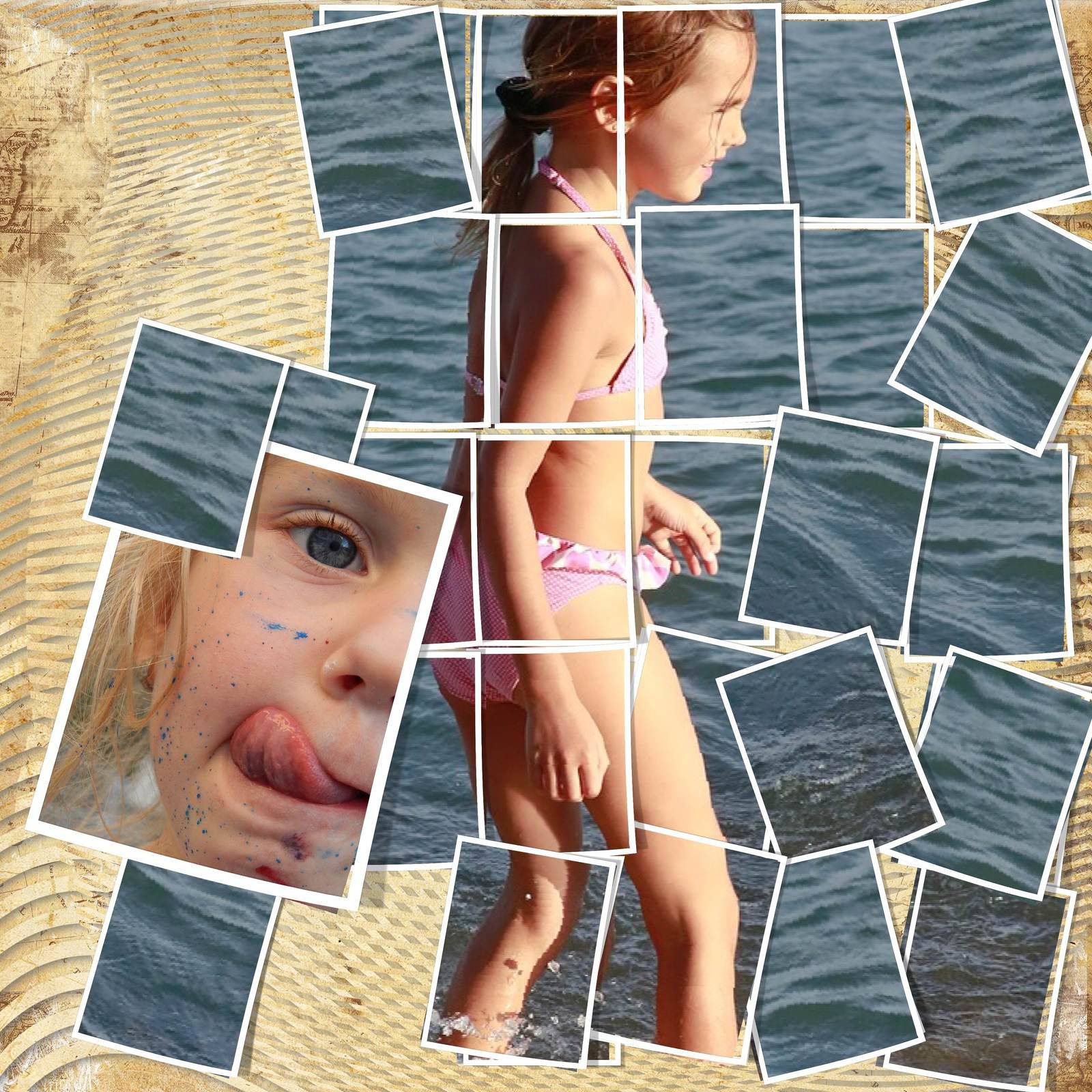
Je commence par vous montrer mon scraplift

Photos flottantes
Photos flottantes

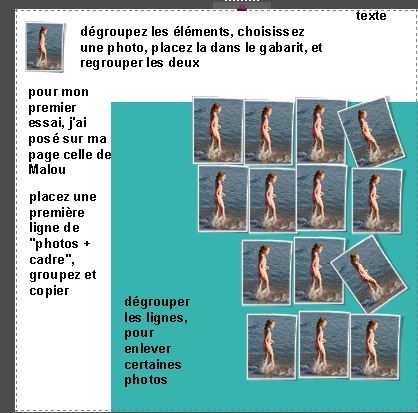
créér un album,  sauvegarder cette première page

passer à la page suivante et y copier ce couple "photo + cadre"

Photos flottantes

modifier l'orientation de certains "couples" (photo + cadre), et éventuellement modifier aussi l'orientation de certains, pour une plus grande variété dans le résultat final

Photos flottantes
Photos flottantes
Photos flottantes

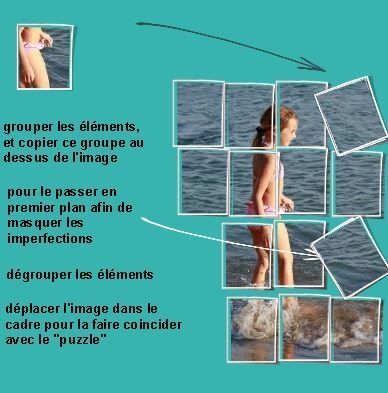
retourner dans la première page de l'album pour récupérer le couple initial "photo + cadre"

cliquer sur "copier objet" et le coller dans la seconde page pour l'ajouter au dessus du groupe, afin de masquer les imperfections

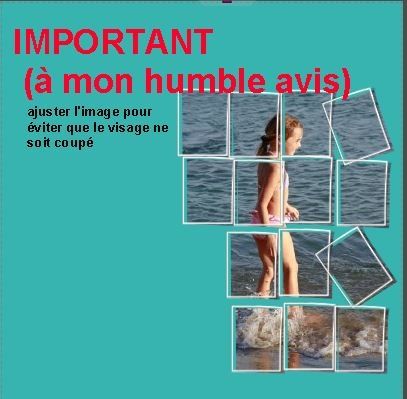
  • * important :
    • appliquer le même zoom à l'image ajoutée que sur l'image principale
    • veiller à la bonne concordance des image
    • éviter qu'un cadre vide ne se superpose à un couple "cadre + image"
Photos flottantes
Photos flottantes
Photos flottantes
Photos flottantes

et cadeau, un premier projet : vous remplacerez les cadres (groupes) par de vrais cadres, avec les formes et  les ombres qui vous conviennent, et les gabarits noirs par la photo que vous aurez choisie


J'insiste sur le choix des cadres, cela fera toute la différence ! 

Voir les commentaires

Rédigé par monik

Repost0

Publié le 12 Juin 2011

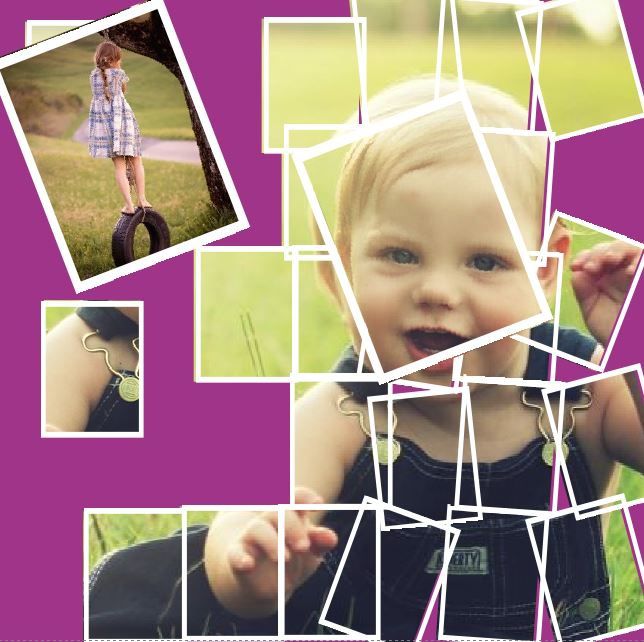
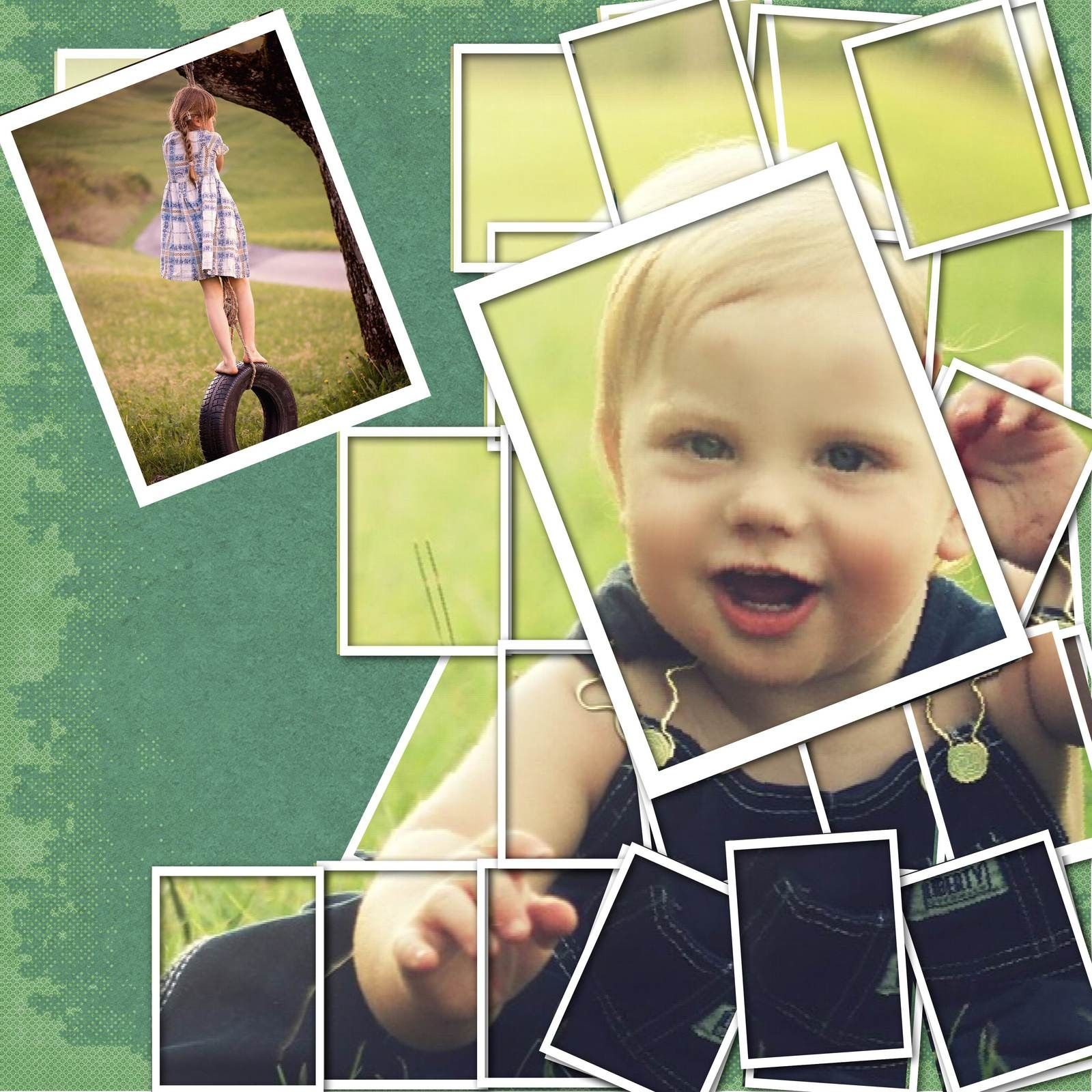
je ne suis pas sûre d'avoir été claire en expliquant mes tâtonnements, alors je reprends dans l'ordre, avec la maquette donnée sur la page précédente


après avoir positionné ma photo sur les gabarits, je fusionne le tout

Pour ne pas découper le visage du bambin, j'ai ajouté un plus grand gabarit au centre de la page

Images flottantes 2ème essai - photo Pixabay

j'utilise le couple "photo + cadre" situé sur le côté, pour ajouter les éléments manquants afin de ne pas découper le bambin

Images flottantes 2ème essai - photo Pixabay

je dégroupe ces éléments ajoutés pour ajuster la position de la photo (orientation, position)

j'ajoute une ombre sous tous les cadres ; pour un meilleur résultat, vous remplacerez mes cadres bricolés à la mimine par de beaux cadres avec un aspect un peu bombé et une ombre, et vous en modifierez l'orientation


Je modifie la maquette offerte page précédente pour l'ajout du petit couple "cadre + photo" bien utile, lorsque l'on a tout fusionné en oubliant de laisser un élément de côté ! Il est en deuxième page de l'album, donc indépendant de tout le travail à réaliser 

Images flottantes 2ème essai - photo Pixabay

Voir les commentaires

Rédigé par monik

Repost0

Publié le 12 Juin 2011

(10h) j'ai réutilisé la maquette "hors de l'eau" (voir ICI) pour une nouvelle proposition de Gilberte sur une photo imposée


Dans un vase

et ce serait dommage d'arrêter le jeu si tôt !

Dans un vase

cadeau; un vase à bord doré

Dans un vase

Voir les commentaires

Rédigé par monik

Repost0

Publié le 12 Juin 2011

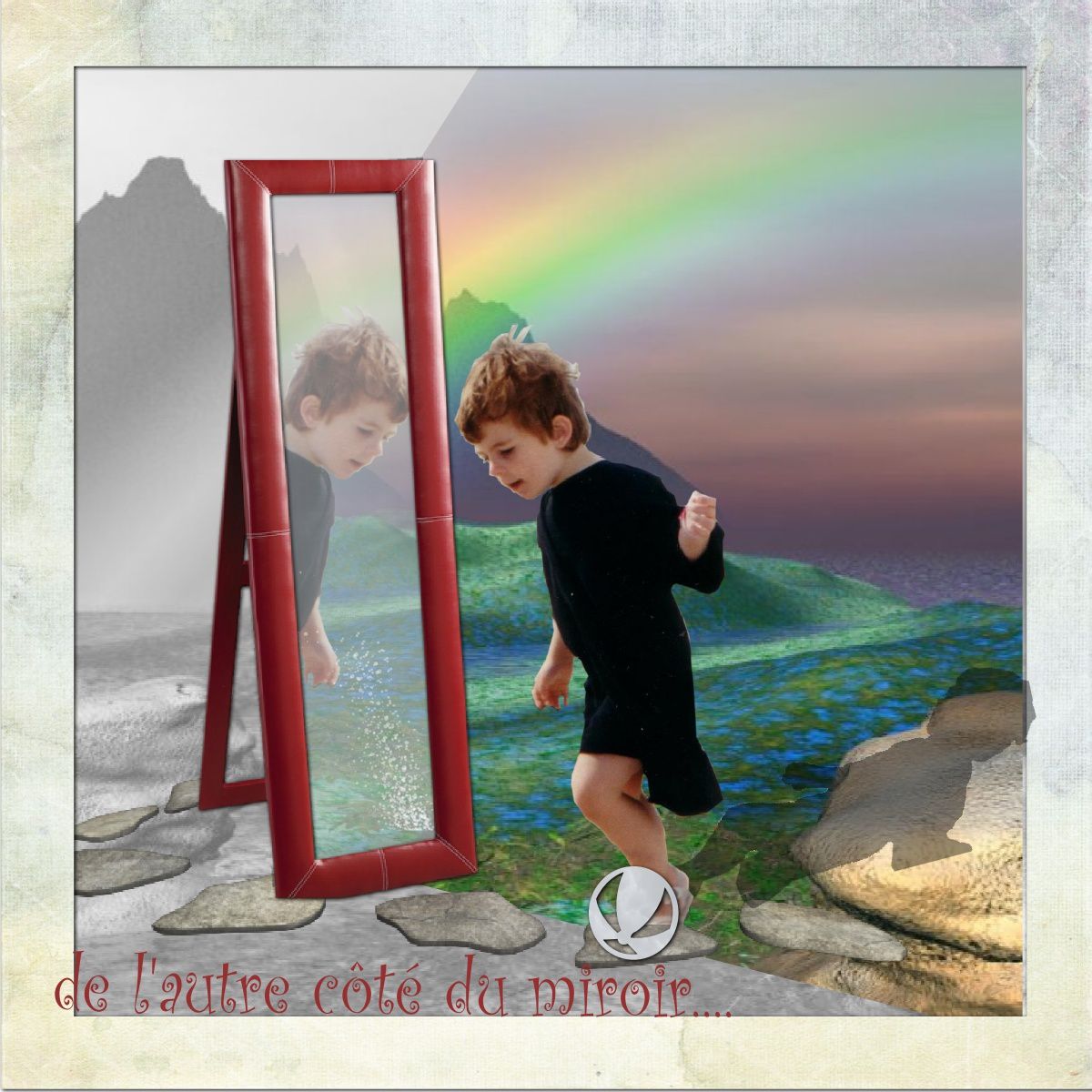
effet miroir

Cela parait compliqué, mais en fait c'est assez simple. Il faut d'abord choisir un papier de fond "payage" (un vrai, ou un faux comme ici). Je l'ai mis en couleur d'un côté du miroir, en noir et blanc de l'autre mais ce n'est pas essentiel.

Ensuite, on choisit un cadre ou on le fabrique, et on l'ajoute.

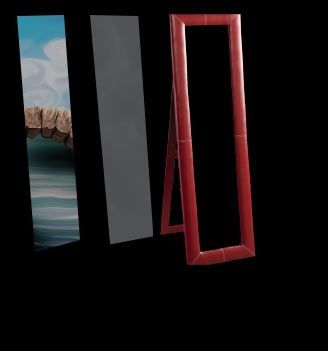
Créér un gabarit rectangle et l'adapter au format du cadre, et le copier 2 fois (pour avoir 3 gabarits de la même taille).

Dans celui du dessous : copier le même paysage, et déplacer la photo à l'intérieur du gabarit pour en avoir une photo inversée. Appliquer une transparence

effet miroir

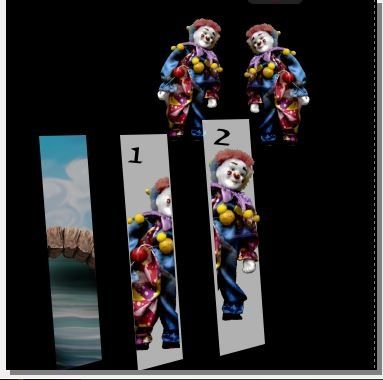
choisir un personnage détouré, ou un accessoire du net.

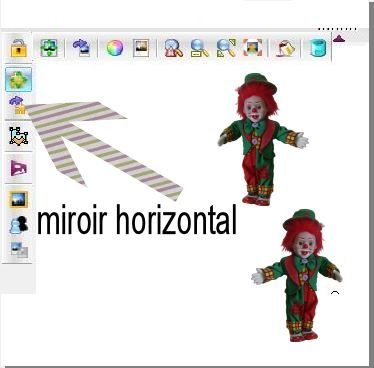
le copier et inverser l'image pour que la seconde soit face à la première.

La poser sur le second gabarit : elle se transforme aussi en gabarit Studio Scrap. on peut alors en diminuer la largeur pour qu'elle s'adapte au gabarit, il suffit ensuite de faire glisser la photo pour que la partie qui nous intéresse apparaisse entièrement

Appliquer une transparence

Sur le 3ème gabarit : appliquer une texture, et une transparence très forte..

et il suffit de tout faire coincider, le tour est joué !

effet miroir
pour inverser une image, il faut cliquer sur l'icone "fleche".. s'il y a un souci, vérifier que vous travaillez sur le gabarit, et non sur l'image

pour inverser une image, il faut cliquer sur l'icone "fleche".. s'il y a un souci, vérifier que vous travaillez sur le gabarit, et non sur l'image


Voir les commentaires

Publié dans #effets spéciaux

Repost0