Invitation à découvrir le scrap et la Bretagne.. ............................................................... . Pour toute demande ou message, merci de privilégier le commentaire sur un article (plutôt que le formulaire "contact", susceptible d'être "spammé"). Informations complémentaires en page d'accueil. Je vous souhaite une belle journée :)
Au départ, une photo appliquée sur une nouvelle page, avec un effet "perspective".
Dessus, j'insère un gabarit carré, dont je modifie la forme avec les points d'ancrage, pour le faire coincider avec la perspective..
Je duplique ce gabarit, et je l'agrandis. Avec l'outil alignement, je superpose les centres de ces deux gabarits, puis j'utilise l'outil "fusion découpe", pour obtenir un cadre, dans lequel j'intègre une texture ou un papier d'apparence bois, carton ou autre.
L'image de départ apparait derrière ce cadre, il suffit d'ajouter les ombres nécessaires, un papier de fond qui va bien, et pour terminer, soit un personnage déjà détouré, soit un accessoire "PNG" trouvé dans sa bibliothèque !
Sur le papier de fond, j'ai appliqué le Noir et Blanc, sur la photo, un sépia. Et pour faire tenir mon cadre, j'ai ajouté un triangle support avec le même papier, mais ce n'est pas obligatoire !
j'avance un peu dans le temps, nous sortons du Finistère pour une incursion en Ille et Vilaine !
Ce soir, j'ai eu une petite idée, pour une utilisation de la version 7 de Studio Scrap.
L'idée, c'est de créer du relief sur les accessoires
vous avez remarqué :
* l'épingle "soulève" un peu le papier, comme elle le ferait naturellement
* le scotch en bas de la photo présente une surépaisseur, normale aussi
La solution en images :
après, il reste à ajouter la même photo dans les gabarits supplémentaires, leur ajouter une ombre biseautée, et à jouer sur le format, la couleur de l'ombre... je vous laisse fignoler les détails !
et chouette ! si vous n'avez pas la version 7, vous trouverez deux petits masques à ajouter pour recréer cet effet :
dans le carré interne (la photo de l'arbre), l'épingle et le ruban adhésif sont mis en relief avec des gabarits supplémentaires et la fonction "ombre biseautée" de la version 7 de Studio Scrap
pour ceux qui ont une version antérieure : le fond blanc est fixé sur son cadre avec une épingle et un ruban adhésif mis en relief grâce à des masques créés exprès pour (et vous les trouverez ci-joints)
Dans chaque cas, il faut copier la texture ou la photo du fond dans le gabarit ou le masque supplémentaire et jouer sur les ombres et les transparences (petit ajout, après la question reçue en commentaire)
Ton gabarit, tu le mets transparent??? Et le plis dans le masking tape, il n'y a plus de gabarit? Je ne le vois pas sur l'image, je ferais peut-être mieux d'aller dormir... Demain, ça me paraîtra évident.
Pour le cas où la nuit n'aurait pas suffit (d'ailleurs j'étais peut être trop excitée par ma découverte ou trop fatiguée pour donner des explications claires ?), voici un complément d'info :
J'ai ajouté une maquette, avec les deux options :
* gabarits à utiliser avec la version 7 de Studio Scrap
* masques, pour les versions antérieures
Quelque soit l'option retenue, j'ai inséré la même texture ou photo dans le gabarit ou le masque supplémentaire que le fond
Pour le ruban adhésif (que j'ai remplacé par un gabarit dans la maquette, le "masking tape" est à prendre parmi vos accessoires), pareil : il faut placer soit un gabarit (et y copier l'image), soit un masque, et jouer avec les ombres et les transparences, plus un zoom sur l'image.
Est-ce que c'est plus clair ?
bon scrap et à bientôt,
Monik
et pour le chêne, il se situe en forêt de Brocéliande (proche de Paimpont, en Ille et Vilaine) ; un abbé s'y serait caché pendant la révolution française.
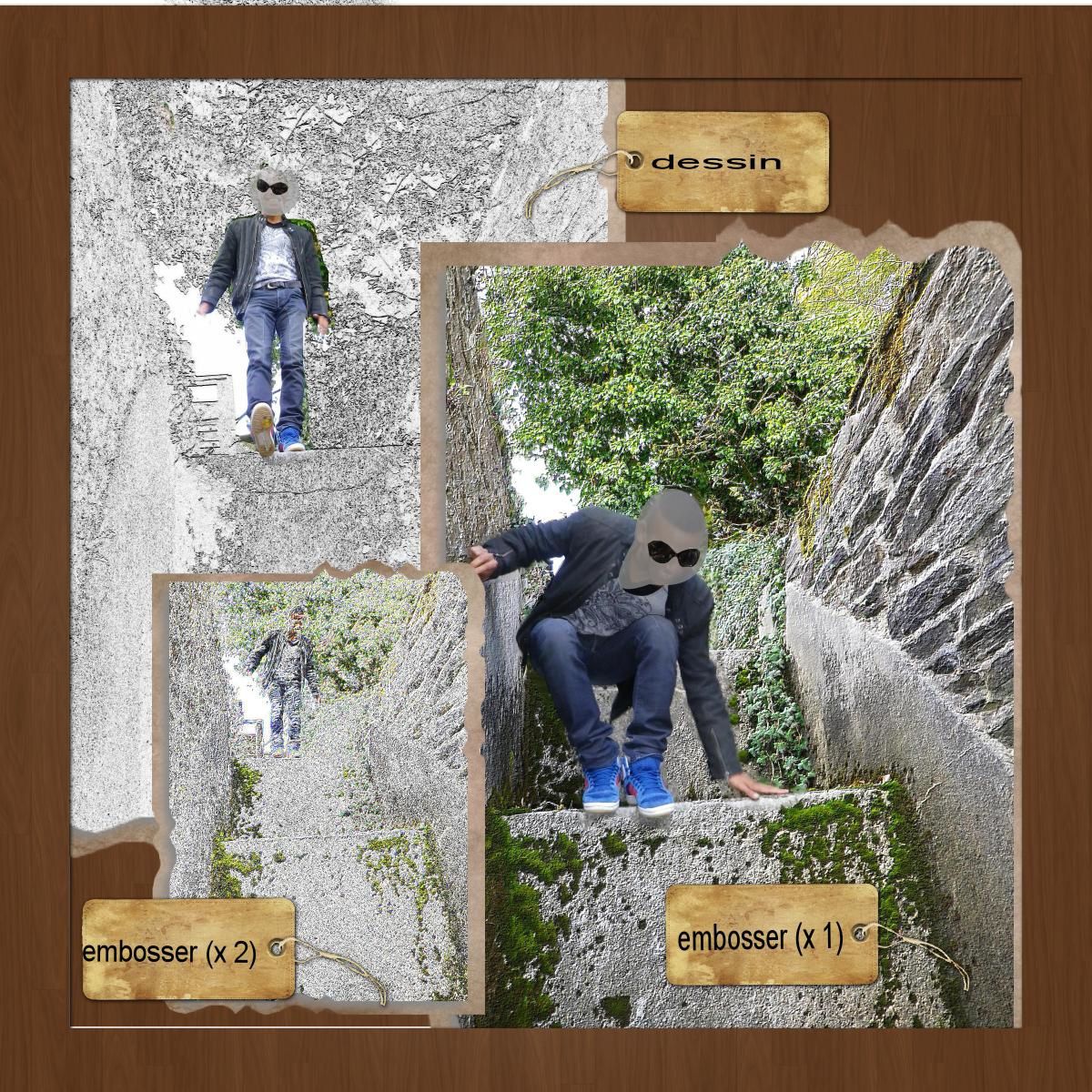
Maintenant il est bien protégé, et j'ai eu l'impression que l'ouverture s'est un peu refermée. Lorsque je l'ai vu la première fois, il y a une vingtaine d'années, on pouvait s'y glisser et même escalader son tronc par l'intérieur ... bien sûr maintenant je regrette d'avoir participé à sa dégradation.. voici une photo prise à l'époque (personnages masqués bien entendu)
bonjour,
Cette page est un peu artificielle, mais je souhaitais la partager car je suis très heureuse !
Heureuse des messages reçus, qui m'ont permis de découvrir ou redécouvrir des tutos ; reconnaissante pour le partage ; et fière d'avoir essayé !
J'ai modifié les papiers et pris des textures Studio Scrap pour que les coutures se voient mieux.
Le plus simple, on prend une ligne artistique, motif carré et on choisit une couture (voir la maison)
Plus complexe : pour faire des arrondis, on choisit la ligne zig zag (ou S ?), et on ajoute autant de points d'ancrage que nécessaire. Pour les arbres, j'ai choisi un simple "oint" trouvé dans un alphabet, et ajouté dans mon dossier embellissement.
Entre les deux : on ne prend pas une ligne artistique, mais on ajoute du "texte", et on tape des points ou des tirets avec des espaces, et on choisit aussi la forme en zig zag (ou S), on ajoute les points d'ancrage. C'est ce que j'ai fait pour la petite fille.
Et encore plus simple, on combine des lignes droites, en utilisant des coutures trouvées en accessoires dans les kits.
Désolée, pour les finitions c'est pas tip top, je ne suis qu'une apprentie en couture !
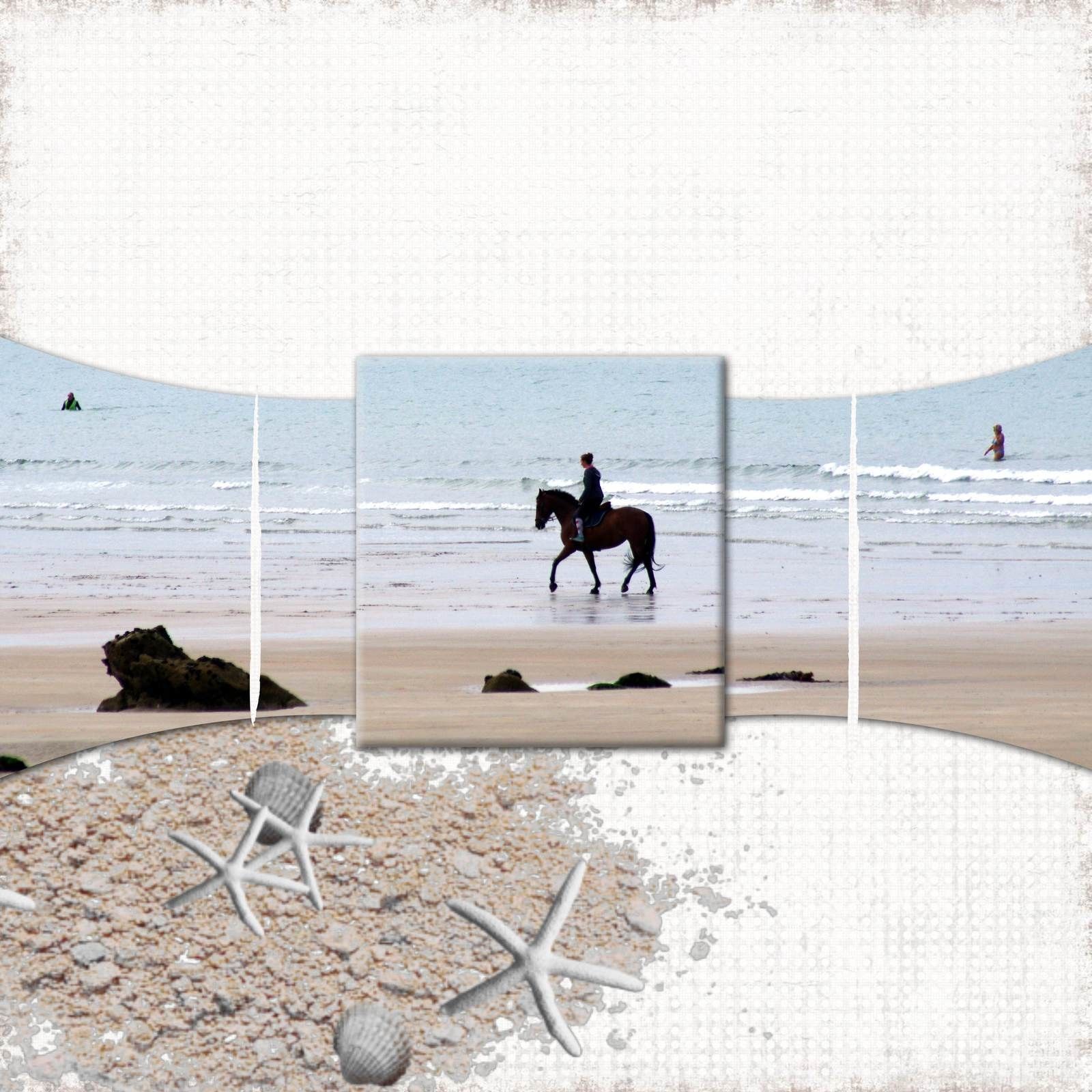
Coralie m'a suggéré de modifier la perspective. J'ai procédé en 2 étapes :
* outil perspective sur la partie droite. Cela déforme aussi le cheval, et le résultat me plaisait moyennement, mais la forme me semblait parfaite.
* j'ai dupliqué la photo et j'ai ajusté les points d'ancrage sur la photo en perspective, puis j'ai supprimé celle-ci.
petite précision : la partie en perspective est mise en légère transparence
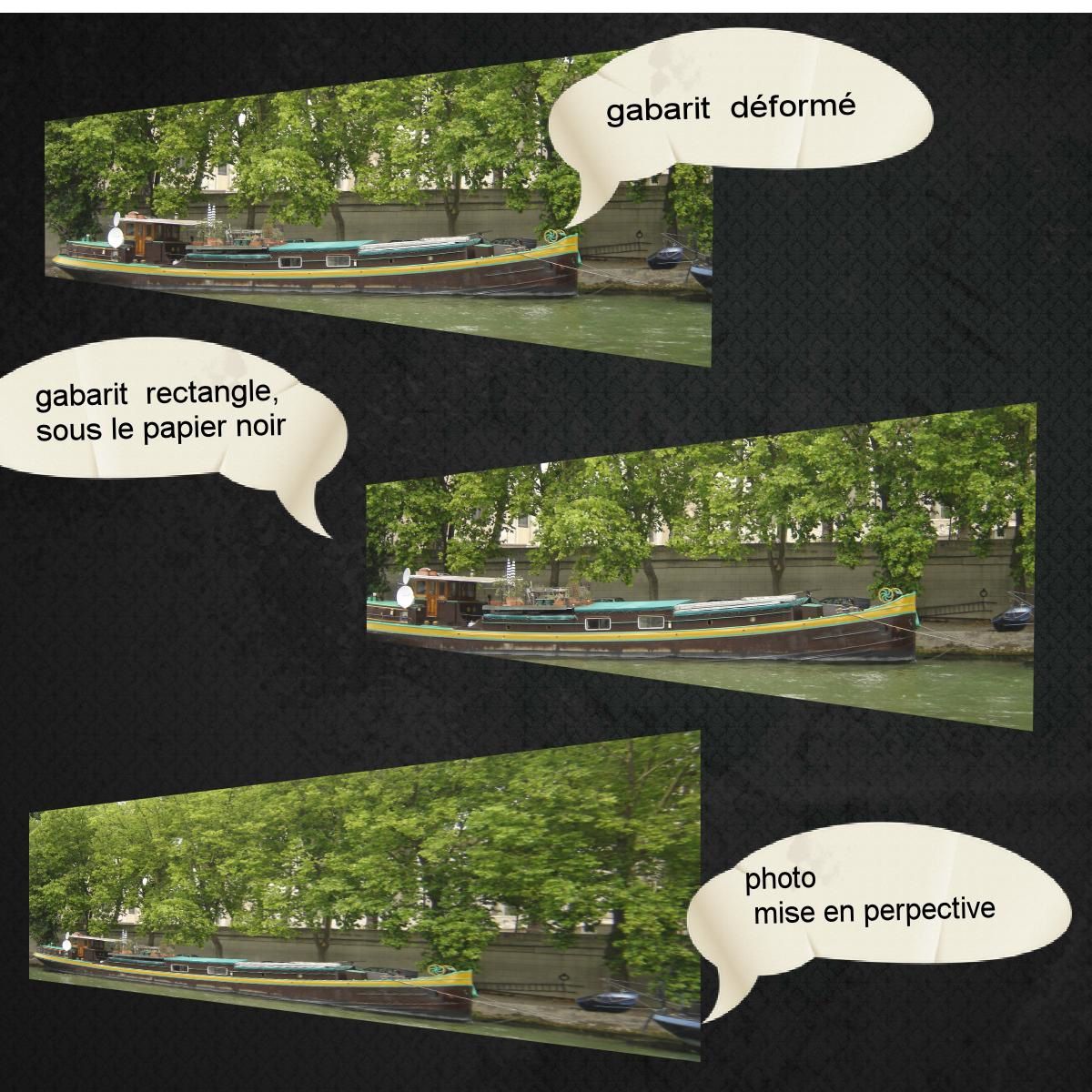
Une simple page pour illustrer l'intérêt de l'outil "perspectives" sur Studio Scrap : la même image, dans trois gabarits. Seule la photo est du bas est modifiée par cette fonction perspectives. Sur un paysage, je n'ai pas observé de différence sensible, mais sur un "transport" cela peut changer la photo. Je ne suis pas fan de Formule 1 et n'ai aucune photo de sport, mais j'imagine que les essais peuvent être intéressants !


/image%2F0704642%2F20250101%2Fob_eb7d52_avatar.png)
/https%3A%2F%2Fassets.over-blog-kiwi.com%2Ft%2Ftwentyeleven%2Fimages%2Fpine-cone.jpg "Invitation à découvrir le scrap et la Bretagne.. ............................................................... . Pour toute demande ou message, merci de privilégier le commentaire sur un article (plutôt que le formulaire \"contact\", susceptible d'être \"spammé\"). Informations complémentaires en page d'accueil. Je vous souhaite une belle journée :)")

/image%2F0704642%2F20250218%2Fob_e676b7_00-fleche-0-rouge.png)