Invitation à découvrir le scrap et la Bretagne.. ............................................................... . Pour toute demande ou message, merci de privilégier le commentaire sur un article (plutôt que le formulaire "contact", susceptible d'être "spammé"). Informations complémentaires en page d'accueil. Je vous souhaite une belle journée :)
Je viens de voir une très belle page sur le blog de Goldy, son écriture bi-colore m'a inspirée...
Comment faire ?
* écrire le texte sur une page vierge Studio Scrap, en noir, sans ombre
* l'exporter en PNG, en cochant la case "PAPIER" pour qu'elle disparaisse
dans la liste des objets (en bas à droite) : ainsi, le texte apparaît face à une case "cochée"
(avec un petit V bleu), et le fond blanc face à une case barrée d'un trait rouge : il n'y aura pas de papier de fond blanc lors de l'exportation du texte
* ouvrir cette image avec votre outil de découpe préféré (GIMP pour citer mon préféré)
* couper le texte en deux sections
* les enregistrer toutes les deux dans votre dossier masque "provisoire"
* créér votre page et insérer deux textures différentes dans les deux masques
J'ai du m'y reprendre à deux fois, j'avais coupé en-dessous du "un" , c'était dommage !
Un grand merci à Christiane, qui m'a envoyé des suggestions super intéressantes, et un joli cadeau qu'elle m'autorise à vous offrir de sa part
Voilà, je viens de faire une nouvelle page avec ses explications et son cadeau.. mais en attendant, je me suis servie de ses suggestions pour les adapter à ma page.. et comme la démonstration sur une page en Noir et Blanc n'aurait pas été très convaincante voici quelques images couleurs
créer une page de scrap avec vos photos, et y insérer
* un gabarit carré
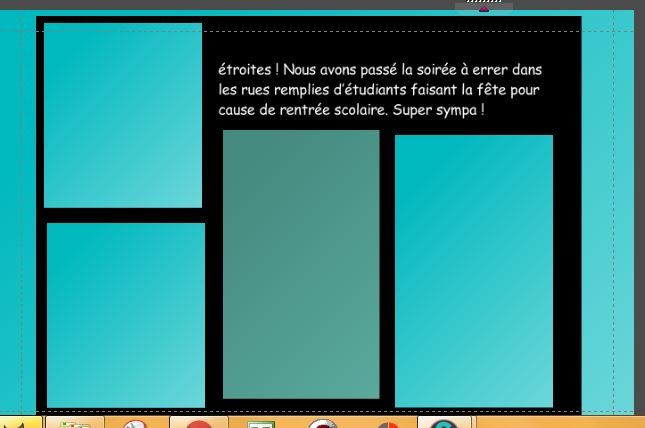
* au-dessus, un masque donnant un dégradé en deux zones, verticalement
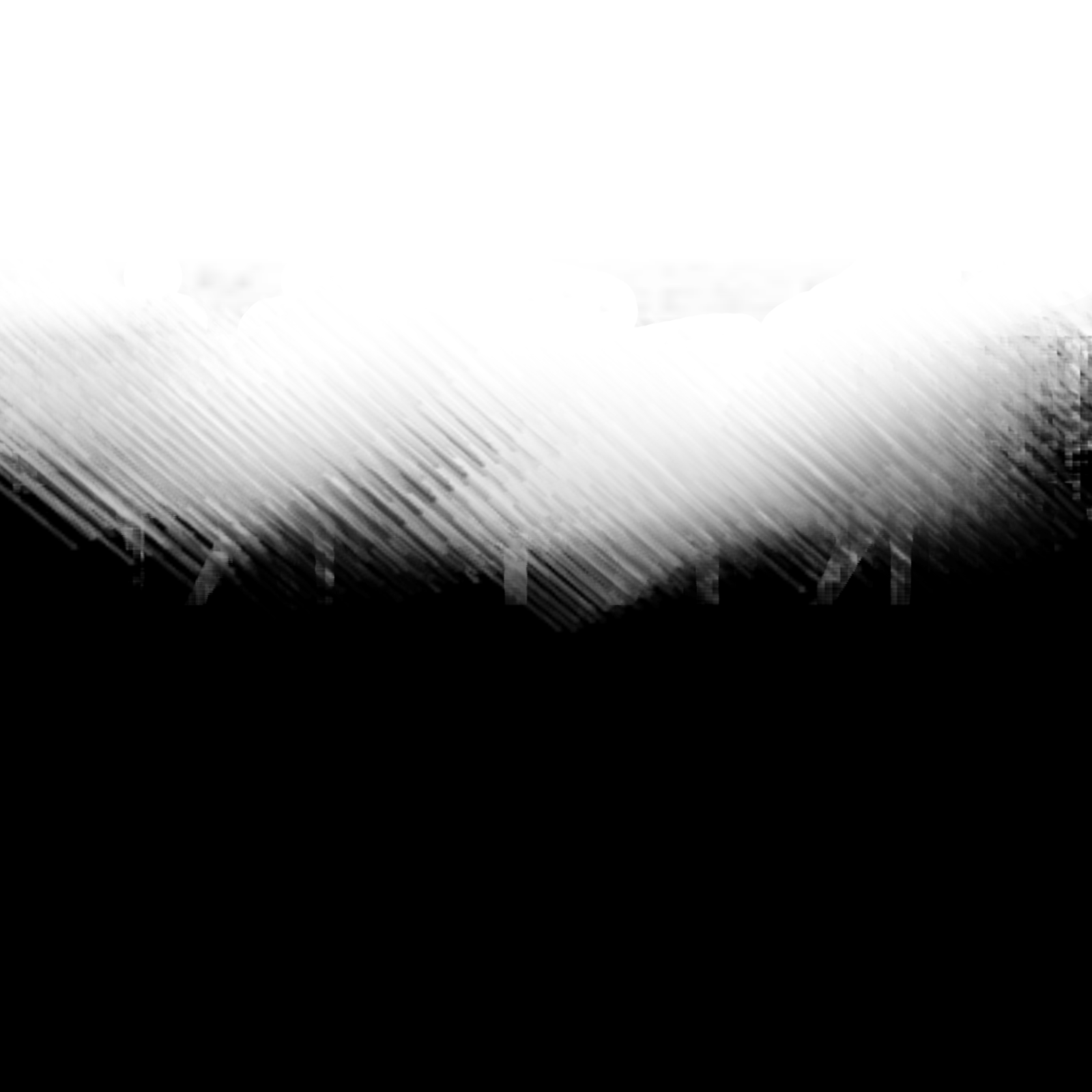
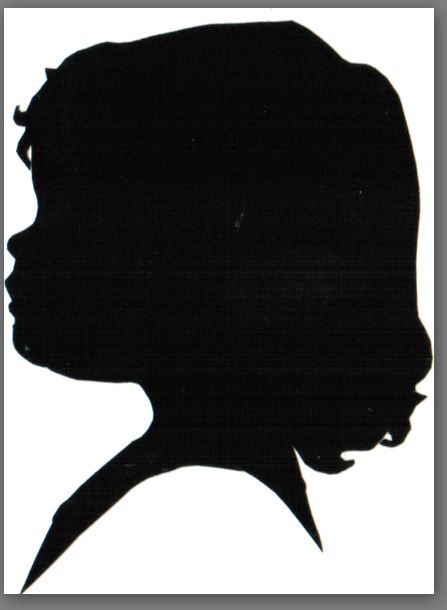
Si vous ne trouvez pas de masque dans vos stocks de trésors, enregistrer l'image qui suit dans votre dossier "masques", soit en cliquant sur l'image, soit en téléchargeant le fichier joint ;
(sinon, deux ou trois gabarits superposés, avec des transparences différentes, peuvent aussi être utiles)
dans les deux formes, insérer la même photo, en zoomant sur deux couleurs opposées (ou deux textures différentes assorties à la photo)
grouper les deux éléments, et exporter en tant qu'image
on obtient une nouvelle "photo"
comme précédemment, taper un titre et l'exporter dans votre dossier masques "provisoire" (si nécessaire, infos complémentaires sur la page d'hier, ICI)
ajouter ce masque sur votre page
et insérer la texture dans le masque... ensuite, on peut jouer avec les zooms et l'espace
et si l'on n'est pas totalement satisfait du résultat, on peut encore ajouter, au-dessus de la zone "image", d'autres masques, pour ajouter des couleurs différentes
exporter à nouveau comme image, et insérer cette nouvelle photo dans le "masque texte"
il suffit d'enlever la zone "image" servant à créer le titre avant d'exporter l'image finalisée
cela semble très très long, expliqué comme cela, mais après l'avoir fait une fois, cela va très vite.
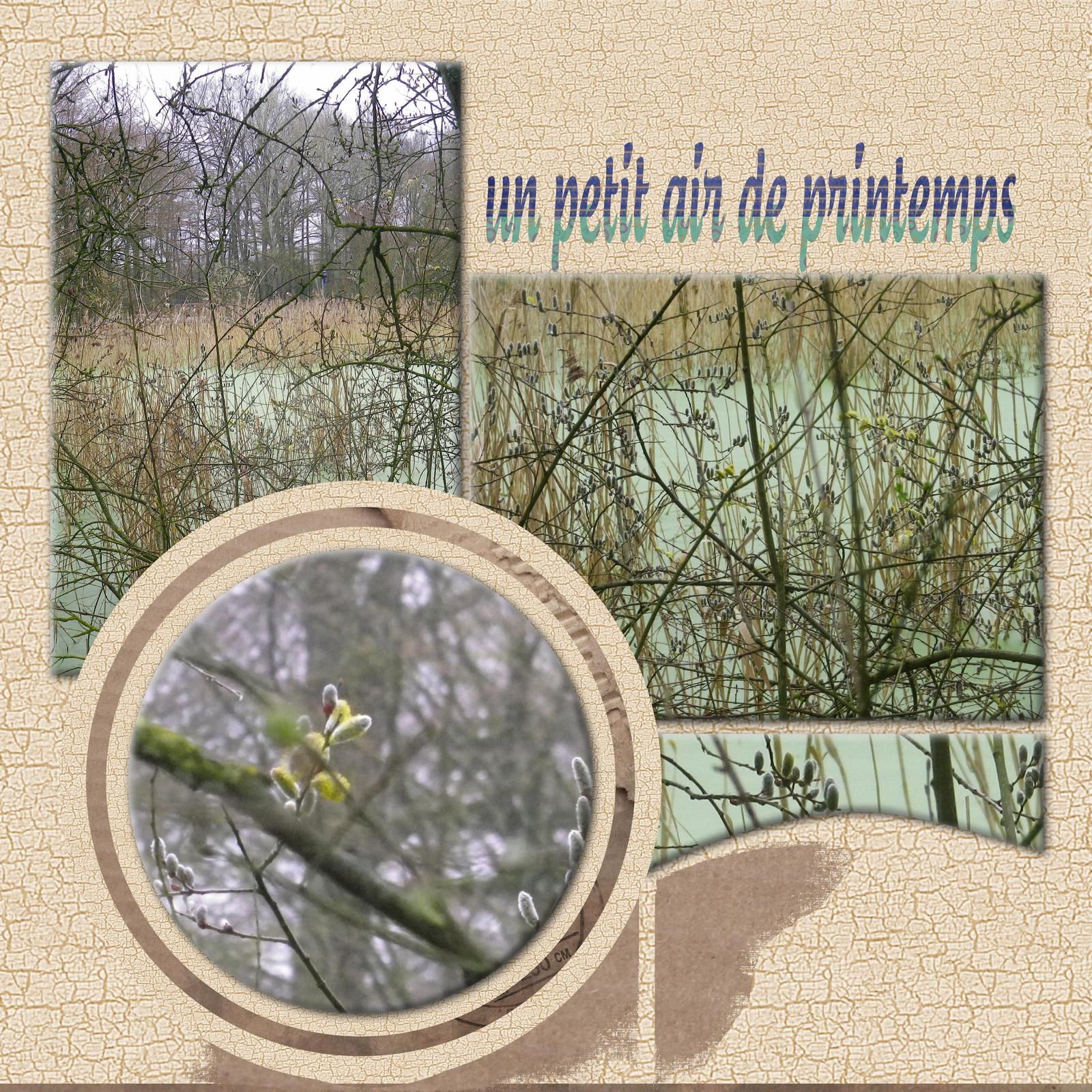
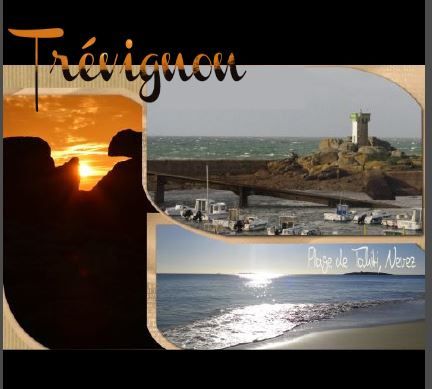
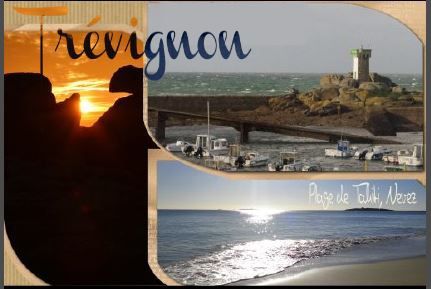
J'ai repris ma page d'hier, je n'aimais pas trop la coupure dans mon titre..
j'ai d'abord inséré le même masque que sur la page précédente, mais le résultat ne me plaisait pas trop, alors j'ai simplement changé le masque placé sur le dessus (j'ai simplement utilisé un gabarit "crayon" de Studio Scrap), jusqu'à obtenir le résultat qui me plait bien, cela c'est fait trrès simplement...
j'ai préféré aller au bout de mes tests pendant que je comprenais à peu près où je voulais aller.. maintenant que c'est fait, je vous transmets les explications transmises par Christiane avec son cadeau
"j'ai fait un masque bonjour et un dégradé (pas super mais c'était un essai) dans SS7
j'ai ouvert une première fois le masque "bonjour"je lui ai appliqué une texture
puis j'ai ouvert une seconde fois le masque bonjour, j'ai aligné les deux masques
et j'ai appliqué mon image de dégradé sur le second masque
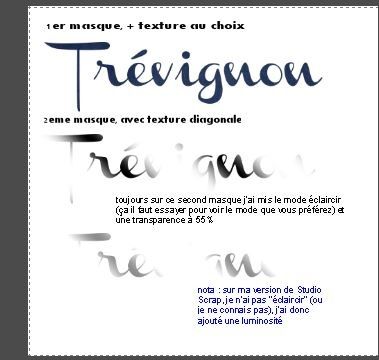
toujours sur ce second masque j'ai mis le mode éclaircir (ça il faut essayer pour voir le mode que vous préférez) et une transparence à 55%
et le résultat n'est pas trop mal (enfin je trouve )"
Perso, je trouve le résultat superbe, alors encore une fois merci et à bientôt
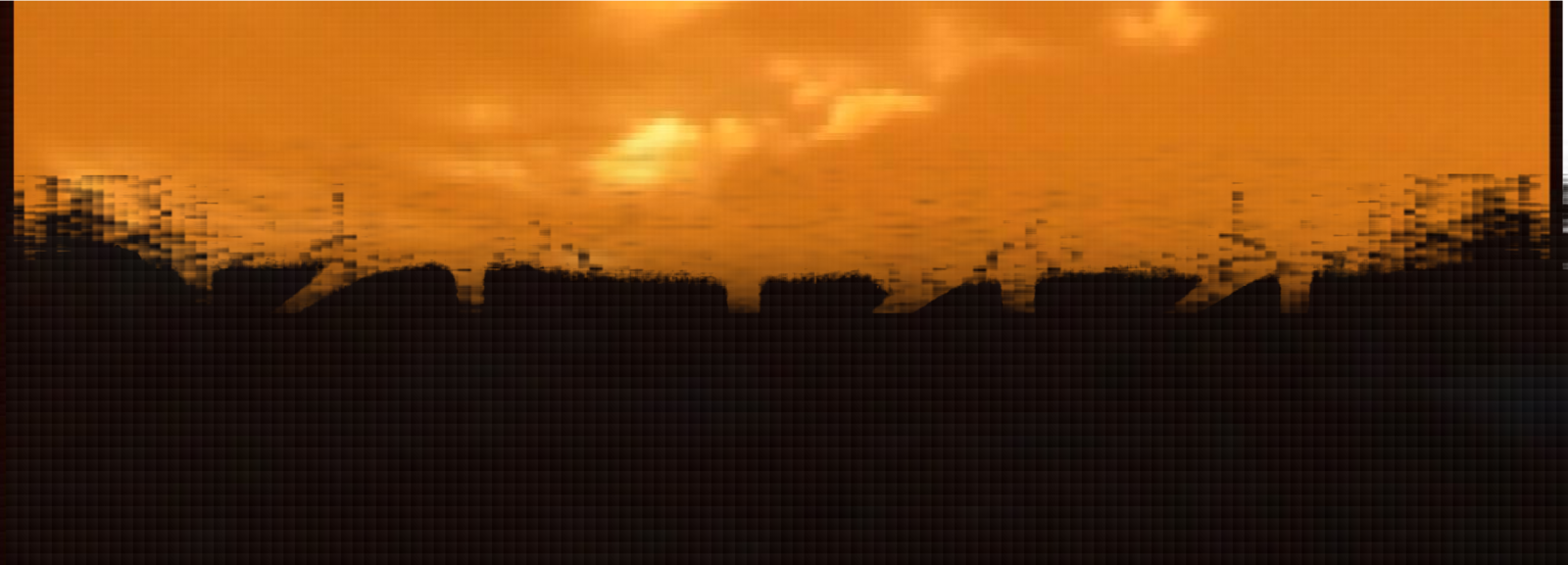
.. voici la texture dégradée (texture initiale trouvée sur le net, puis retravaillée par Christiane)
J'ai tenté la méthode de Christiane, avec mon masque "titre" déjà créé, et le résultat est vraiment sympa. En voici le déroulé :
soit on le garde tout simplement sur la page, et on n'en parle plus... mais si on a envie, on peut aussi
* la retravailler (en modifiant la transparence du 2ème masque par exemple),
* l'exporter en image pour l'utiliser sur d'autres pages...
et bien sûr, je vous recommande vivement de conserver la texture "diagonale" de Christiane dans vos trésors !
j'aimerais créer ma signature pour mettre en bas de mes créations comment puis je réaliser un gabarit. merci à vous si vous pouviez me donner la marche à suivre. bonne journée
voici comment je procéderai :
ouverture d'une page de scrap et création de la signature, soit en texte artistique, soit en lettrine
clic droit sur le mot + exporter en image
enregistrer, dans les embellissements pour l'avoir immédiatement disponible (ou dans les masques, pouvoir y insérer une texture .. option à choisir si vous souhaitez utiliser du doré par exemple)
et si vous êtes à la recherche de polices sympas, j'aurai voulu vous indiquer où trouver ma petite sélection personnelle, mais ce sera pour plus tard (Overblog est en "maintenance), et je n'ai pas accès à mes anciens articles...
cela marche aussi avec des gabarits, ou des masques
ci joint une maquette, il suffit de cliquer sur chaque lettre pour en choisir une autre afin de créer un autre nom, ou choisir un autre gabarit ... et affiner un peu mieux la présentation en alignant mieux les lettres
J'ai reçu une question en direct sur mon blog, et je pense que la réponse peut servir à tous ... donc petit article pour découvrir ou redécouvrir comment insérer des textures dans vos textes
il suffit de copier un alphabet dans votre dossier Masques de Studio Scrap, soit à partir d'un alphabet trouvé sur un kit d'accessoires de scrap, voir ICI
soit en créant vous même votre alphabet
* par exemple en dessinant des lettres en grand format dans un papier de couleur, ensuite il vous suffit de numériser les lettres ou de les prendre en photo, comme ici avec le A
* soit en tapant l'alphabet sur une page de scrap, avec une police : voir informations par ICI
(il faut descendre un peu sur la page pour aller jusqu'à
POUR ALLER PLUS LOIN - créer ses propres lettrines
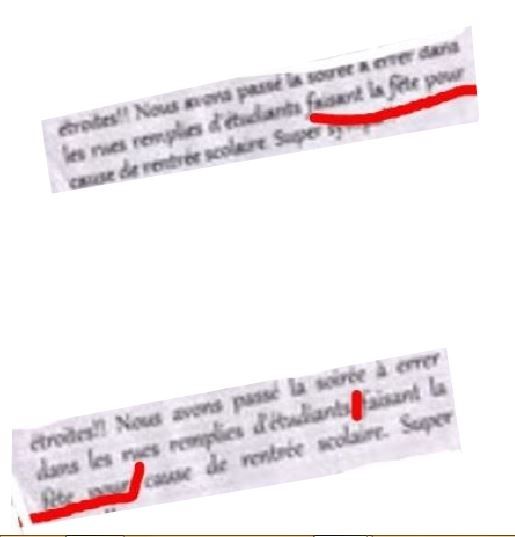
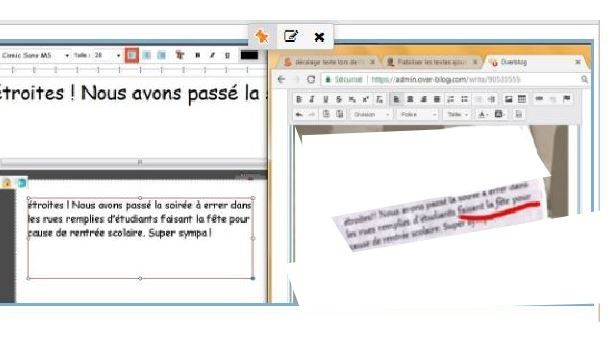
Il arrive que le texte ne soit pas exactement à la même position et même coupé différemment dans l'image à l'écran dans Studio Scrap et après lors de l'export. Quelqu'un peut il m'expliquer comment faire pour que ça n'arrive?
j'ai d'abord proposé mes astuces publiées ici, mais cela ne semble pas fonctionner ... ou tout au moins mes explications n'ont pas été très claires (et à les relire, j'en conviens aisément !)
Kaki signale un décalage entre la maquette qu'elle crée, et l'image exportée
là, ce soir, je ne suis pas sûre d'avoir tous les neurones actifs pour trouver la réponse adéquate, alors voici simplement quelques pistes de recherche
* taper le texte, en intégrant directement des smileys ou simplement des espaces vides pour les ajouter après, dans un document word
* le copier sur une nouvelle page Studio Scrap, en texte simple
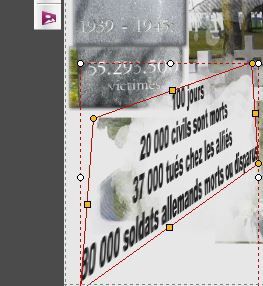
à gauche : la nouvelle page Studio Scrap - à droite : le texte attendu
résultat,
1) la page exportée en format PNG (en ayant oté le papier de fond)
2) une nouvelle page de scrap, dans laquelle j'ai ajouté ce texte (en tant que nouvelle image)
le petit défaut : avec le texte simple, on ne peut pas justifier le texte ... mais j'imagine qu'en tatonnant un peu on doit obtenir le bon résultat, avec du texte artistique ou avec du texte simple, tapé ligne à ligne ?
Mistinguette nous a transmis une belle image, crée à partir de mots dans un papillon. Vous pourrez la voir ICI, et une deuxième version LA
Contrairement à ce que l'on entend parfois, la curiosité est une qualité première ! Alors comment a-t-elle fait ? Avec TAGUL (drôle de nom pour un logiciel) !
choisissez votre nom d'utilisateur, donnez votre adresse mail et choisissez un mot de passe.
Dès que vous avez reçu le mail de confirmation, cliquez sur le lien pour confirmer votre inscription, et c'est parti !
cliquez sur Create a new cloud
bon, vous connaissez la chanson, sur un ordinateur il faut cliquer ! Alors pour la suite, je vous dirai juste où !
IMPORT
taper un texte, ou faire un copier coller de quelque chose (ici : paroles de chansons : au printemps de Jacques BREL)
IMPORT (encore !)
choisir une image
EXPORT RASTER IMAGE
j'ai choisi PNG 0,5, le résultat est sans doute trop faible. Donc optez plutot pour 1 MP
visualize (en haut)
Dans COLORS AND ANIMATION, la case USE SHAPE COLORS est cochée par avance,
mon nuage en forme de feuille apparait donc en brun
j'ai fait un autre essai, en choisissant dans SHAPES (forme), de choisir un masque dans mes dossiers personnels (1ère case en haut à gauche CLICK HERE TO ADD YOUR IMAGE)
la case "use shape colors" était cochée, mon nuage est noir
je choisis de modifier et j'utilise RANDOM
amusez vous bien ! J'ai surement loupé quelques étapes dans ce petit tuto, mais je pense que vous arriverez à de beaux résultats en tatonnant un peu
Réponse à la question de Clo, sur la page Minaouet
pour colorer un titre, c'est très simple mais cela demande quelques manipulations.
Bien sûr, quand je pense à cette option, j'ai déjà commencé ma page. Alors je "décoche" tous les éléments de ma page, SAUF LE TITRE
pour les selectionner tous d'un seul coup, il suffit de prendre le premier et le dernier et de tatonner un peu, jusqu'à ce qu'ils soient tous inclus dans la commande
Ensuite, j'exporte le titre en format PNG et je l'enregistre dans mes masques
à ce sujet, lire ICI l'intérêt de créer un dossier "provisoire" dans les masques
Il me suffit d'ajouter ce masque à ma composition, et d'y insérer la texture de mon choix (ou une photo, que j'agrandis au maximum pour ne garder que la couleur qui m'intéresse)
et pour d'autres astuces pour les tires, c'est par ICI
J'ai classé tous les alphabets que j'avais téléchargés dans mon dossier lettrines de Studio Scrap. Cela me permettait avec les versions antérieures, de les utiliser avec les mêmes fonctionnalités que les lettrines Studio Scrap.
Avec la version 6, une instabilité s'est créée. Je peux taper mon texte, comme avant, mais je ne peux faire aucune modification : dès que je clique sur le texte, il disparait.
J'ai utilisé une parade : je tape le texte avec une lettrine Studio Scrap, cela me permet d'en choisir la place et la taille, et seulement ensuite je sélectionne la lettrine que je souhaite.
Aujourd'hui, l'incident ne se reproduit pas et c'est tant mieux, je garde l'astuce en tête pour le cas où.
Et bravo au CDIP, ils m'ont immédiatement recontactée pour faire des tests... bon, comme c'est résolu, j'ai seulement pû leur dire merci.


/image%2F0704642%2F20250101%2Fob_eb7d52_avatar.png)
/https%3A%2F%2Fassets.over-blog-kiwi.com%2Ft%2Ftwentyeleven%2Fimages%2Fpine-cone.jpg "Invitation à découvrir le scrap et la Bretagne.. ............................................................... . Pour toute demande ou message, merci de privilégier le commentaire sur un article (plutôt que le formulaire \"contact\", susceptible d'être \"spammé\"). Informations complémentaires en page d'accueil. Je vous souhaite une belle journée :)")