Publié le 15 Septembre 1994

pour ajouter du texte dans un gabarit, c'est tout simple :

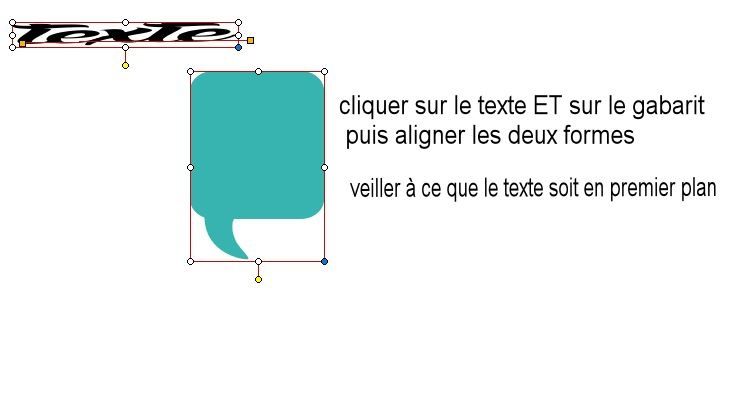
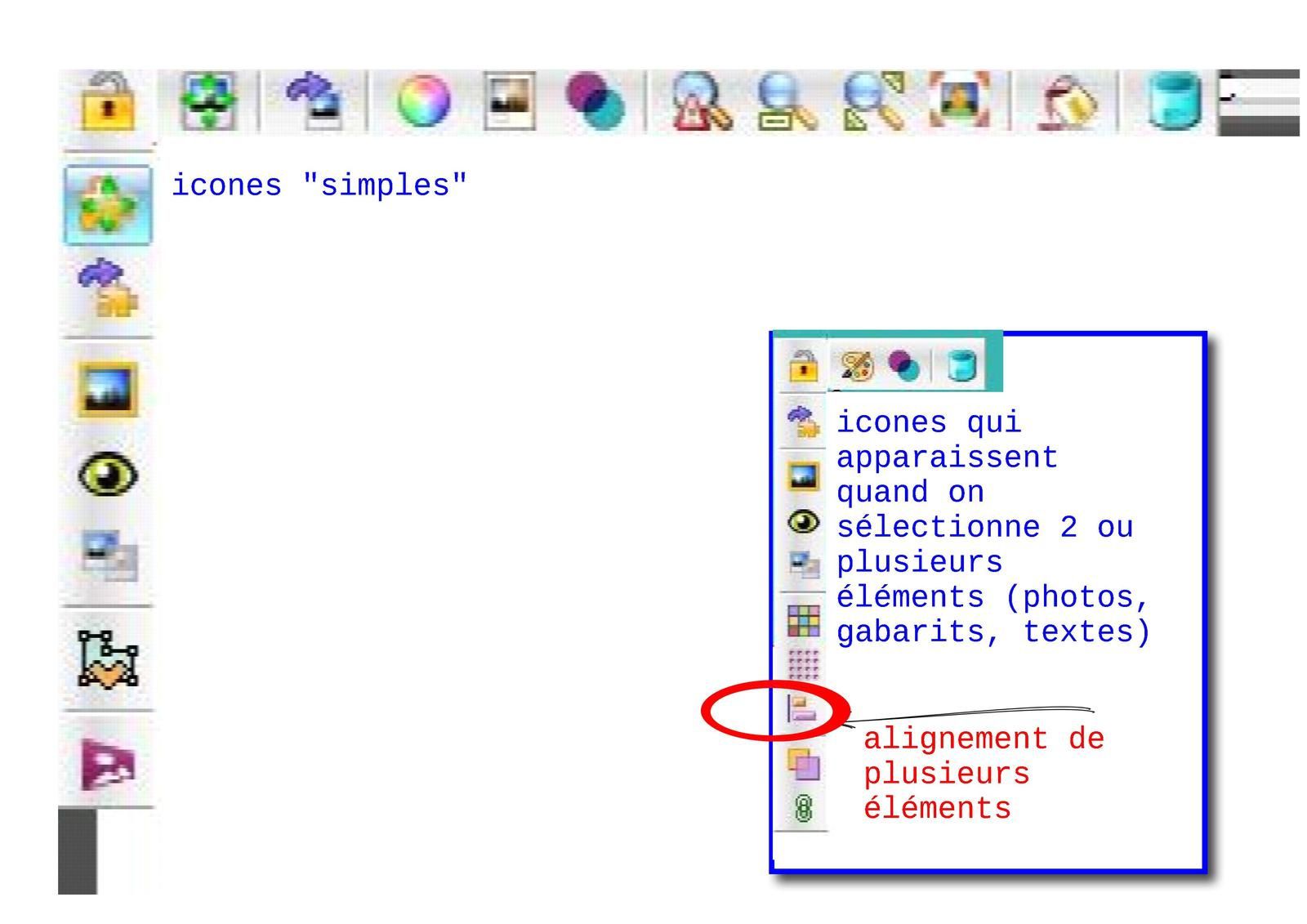
on tape le texte, on ajoute un gabarit sur la page, et on assemble les deux


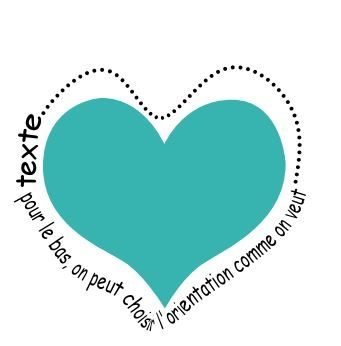
pour répondre à une question du forum technique "peut on écrire autour d'un gabarit, un coeur par exemple", la réponse est oui !


dans l'exemple ci dessous, j'ai choisi une simple ligne de points pour la ligne du haut (manque d'inspiration sans doute)


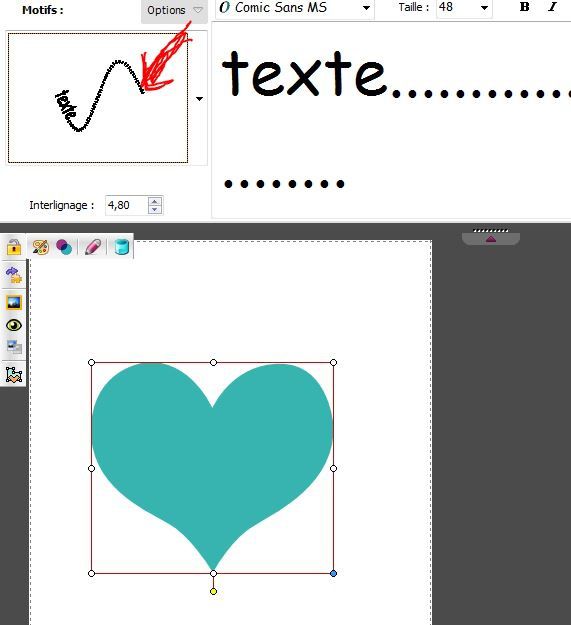
on commence par taper le texte


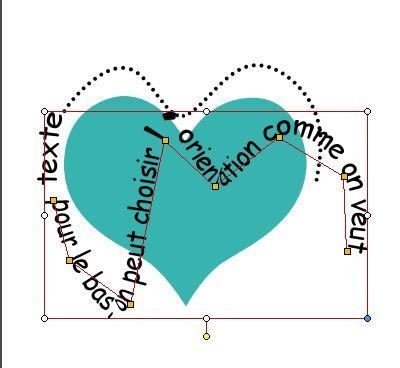
et dans la fenêtre de gauche on choisit une ligne zig zag (ou un cercle, pour des formes simples)

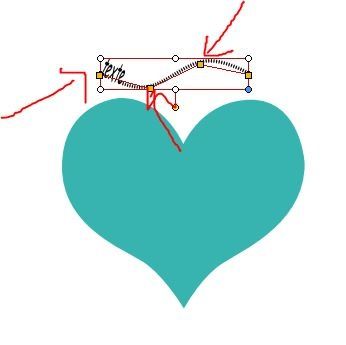
des petits points jaunes apparaissent sur la ligne d'écriture


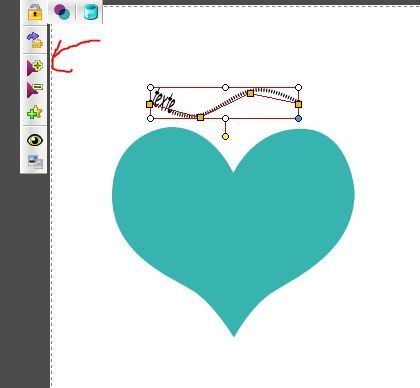
on peut en ajouter à l'aide de la touche + 

il suffit d'en ajouter suffisamment et de les déplacer pour adapter la ligne au gabarit

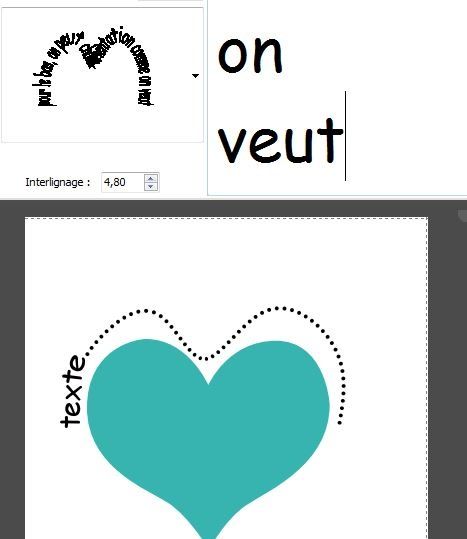
pour le bas, on procède de la même façon 

et on choisit l'orientation du texte 


si on préfère que l'écriture fasse le tour du coeur, il suffit de cliquer sur la commande "miroir" des gabarits 

et comme c'est parfois plus facile de travailler avec un exemple concret, vous trouverez une maquette en pièce jointe, à modifier selon vos souhaits 

Voir les commentaires

Rédigé par monik

Publié dans #2010

Repost0

Publié le 15 Septembre 1994

j'avais compris tout de travers... le but n'était pas d'écrire autour du gabarit, mais 

dans

le gabarit...

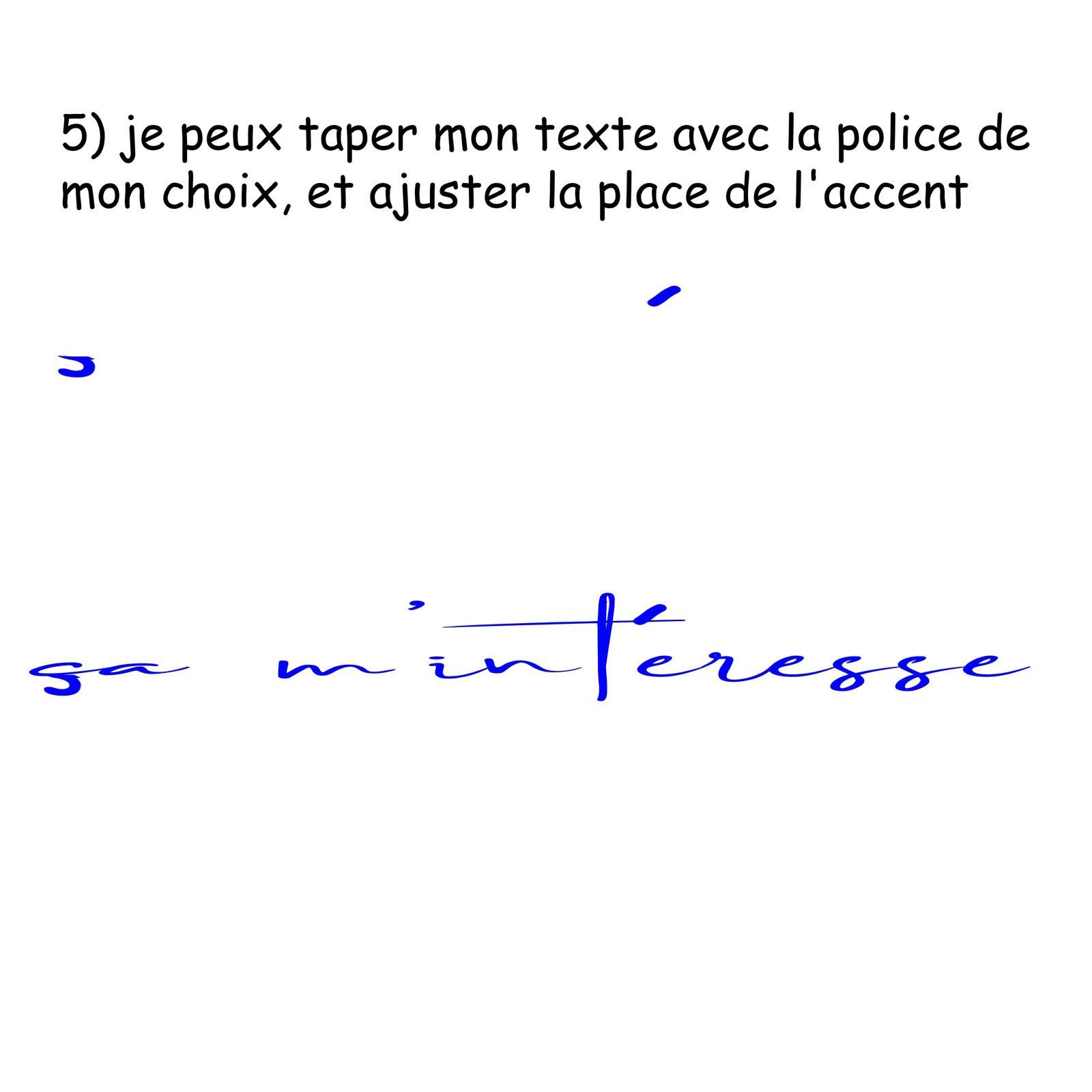
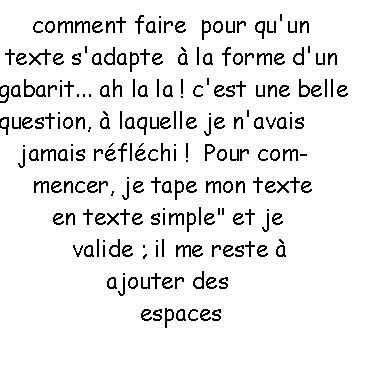
je choisis une police, sa taille ... et avec un peu de chance il me reste à ajouter des "retours à la ligne" ici ou là pour que cela colle ? Eut, peut-être aussi quelques espaces, pour faire bonne mesure

ça commençait bien, mais je vais rencontrer un obstacle 

mon texte va dépasser mon gabarit !

Je peux réduire la taille de la police, et déplacer tous mes espaces, retours à la ligne, etc

au final, j'ai choisi d'ajuster le gabarit à la taille de ma page, pour modifier ces "réglages"


en résumé :

* je pose un gabarit de grand format sur ma page

* je tape mon texte (texte simple), et j'ajoute des espaces au début, pour obtenir un léger décalage, et des retours à la ligne là où c'est nécessaire 

* pour rétrécir le texte vers le bas, j'ajoute également des espaces en début de chaque ligne


je peux supprimer le gabarit, ou simplement décocher la case qui lui correspond 


et je peux voir si le résultat me convient, avant de l' exporter en format PNG  pour l'ajouter sur une page ?

je ne suis pas totalement satisfaite ! Alors je remodifie mon texte, en ajoutant des espaces en haut, ou bien je conserve mon gabarit, mais seulement sa forme.

pour cela, je lui ajoute une bordure, et avec la commande 

je choisis "fond transparent"...


Merci pour ce petit jeu, je me suis bien amusée !


maquette en pièce jointe

Voir les commentaires

Rédigé par monik

Publié dans #2010

Repost0

Publié le 14 Septembre 1994

VIII - BRETAGNE

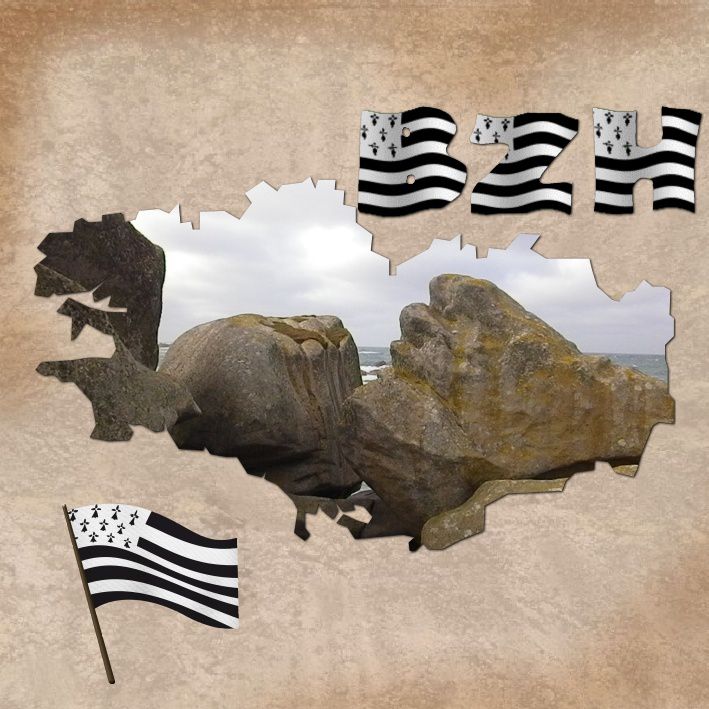
avec l'utilisation du gabarit géographique Bretagne de Studio Scrap, et un alphabet constitué à la mimine : j'ai découpé des lettres dans du papier noir, je les ai numérisées et rangées dans le dossier "polices" de Studio Scrap

Pour une visite des iles finistérienne, rendez vous ici :http://scrapdemonik.over-blog.com/archive/2014-05/

Voir les commentaires

Publié dans #2010

Repost0

Publié le 13 Septembre 1994

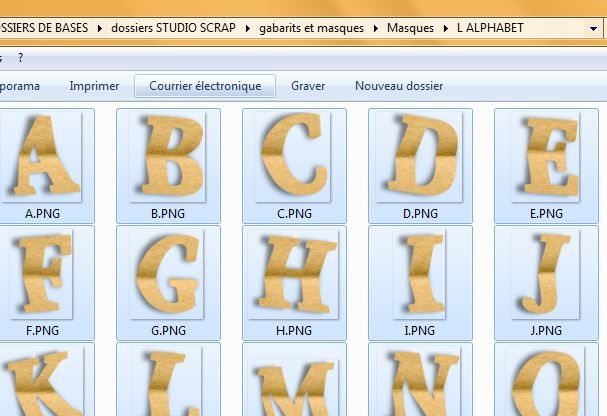
petit souci  en téléchargeant les lettrines du pack ardoise, l'une des polices n'est pas vraiment utilisable telle qu'elle est présentée.

J'ai tenté de trouver une solution (détail à suivre), mais le résultat est nul, tant pis. J'envisageais d'adresser un message au CDIP pour demander un correctif, mais en faisant le test avec d'autres lettrines minuscules, je m'aperçois que le problème est général ; s'il y a une impossibilité technique, ce n'est pas la peine de les embêter !

j'ai commencé par créer un fond de page avec des lignes, comme sur nos cahiers d'écolier, et j'ai ajouté les lettrines une a une, en les collant et en respectant le format


j'ai enlevé le fond et les rayures, pour exporter mon alphabet en format PNG, puis j'ai découpé chaque lettre en veillant à conserver pour chacune le même "encombrement" vertical.

Lorsque c'était nécessaire, j'ai ajouté un repère en haut et en bas avant de faire un découpage avec GIMP


j'ai demandé  un "découpage automatique" de l'image, ce qui réduit ma lettre à son "encombrement" horizontal, puis j'enlève les marques en haut et en bas, sans nouvelle découpe

résultat : les lettres sont plus ou moins de la bonne taille, mais elles ne sont pas alignées... aucun intérêt

ps : j'ai un peu cherché le nom exact d'"encombrement" en typographie, et j'ai trouvé un article passionnant sur la typographie, ici

Voir les commentaires

Rédigé par monik

Publié dans #2010

Repost0

Publié le 12 Septembre 1994

Scraplift de Patricia Neybuch (scrap manuel) (le lien est devenu inactif)

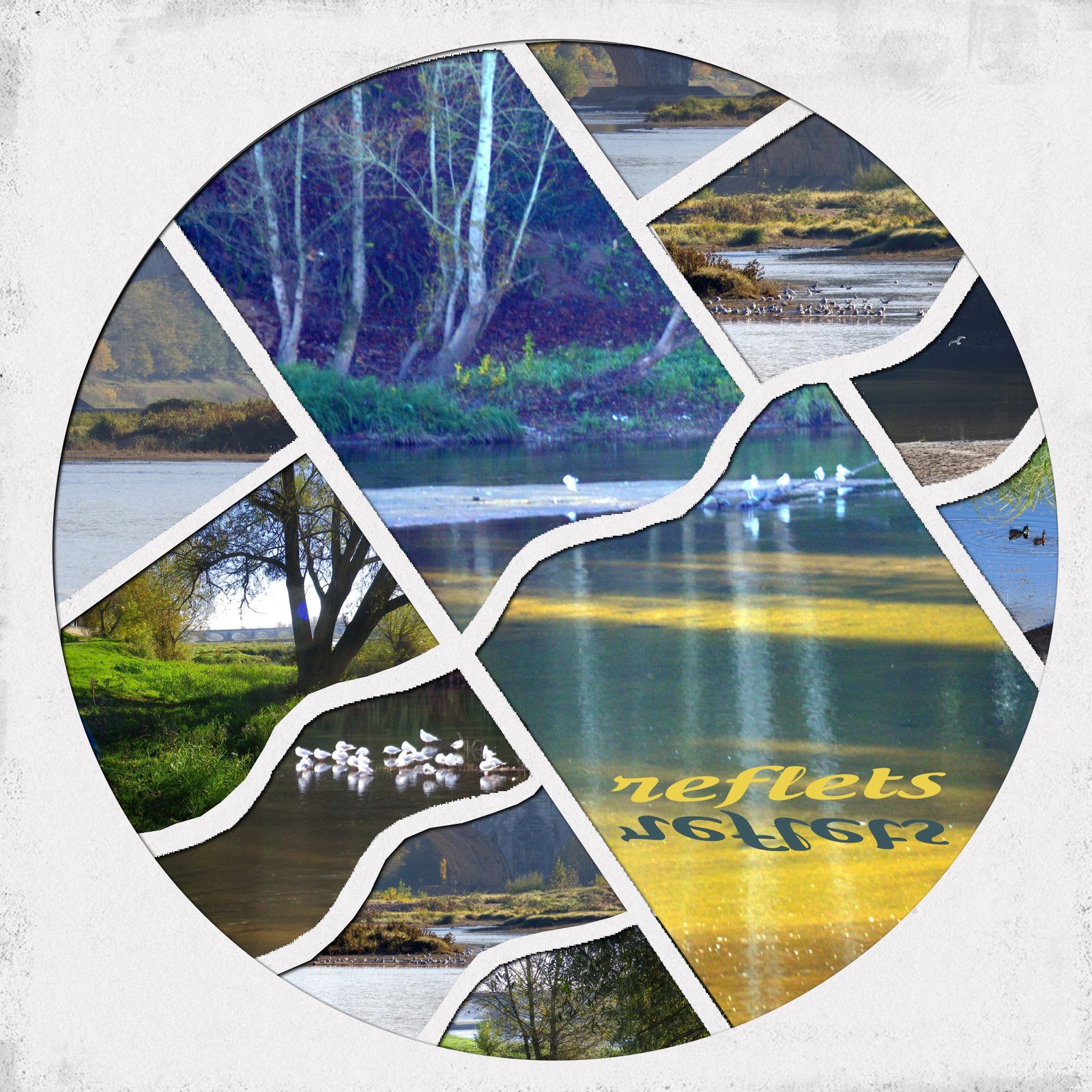
X - 1) reflets  / bords de Loire

j'ai créé une page de scrap vierge pour écrire le mot ''reflet", et je l'ai exporté dans mes masques (le petit dossier provisoire, dont je vous ai déjà parlé)


j'ai donc pu ajouter ce masque sans refermer Studio Scrap, et l'inverser (après avoir essayé de retourner la police en verticale, sans succès)

ci joint maquette,  masque de 1er plan et mot ''reflet'' prêt à l'emploi

maquette au format SCALB

Voir les commentaires

Rédigé par monik

Publié dans #2015, #2010

Repost0

Publié le 12 Septembre 1994

Les "anciennes (et anciens)" ont sans doute déjà vu des pages faites avec un titre bicolore ; je me suis à nouveau amusée avec cette technique 


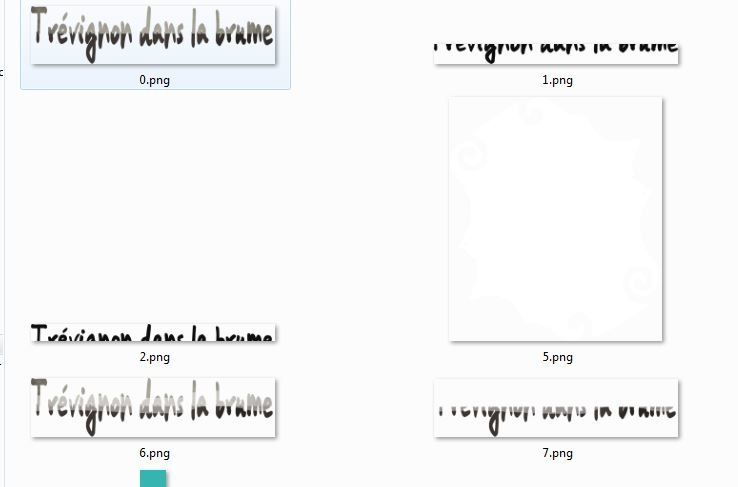
  1. pour faire cela, mon conseil le plus important est de commencer par créer un dossier "provisoire",  dans votre dossier masques de Studio Scrap, et y insérer quelques images numérotées de 1 à 10
     
  2. taper votre texte dans la police que vous souhaitez
     
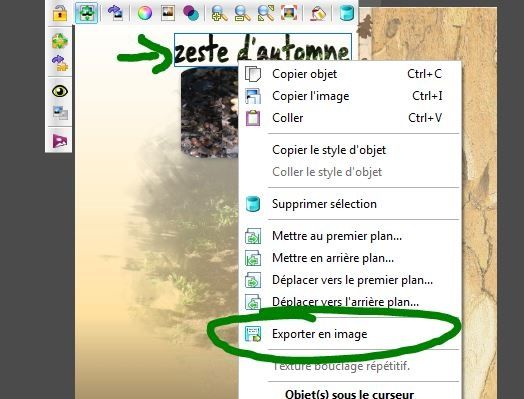
  3. exporter ce texte comme image, en format PNG (clic droit)

    (je n'ai pas pensé à prendre mes captures d'écran assez tôt, il y a donc une confusion sur le texte utilisé, désolée... j'espère que vous traduirez facilement)


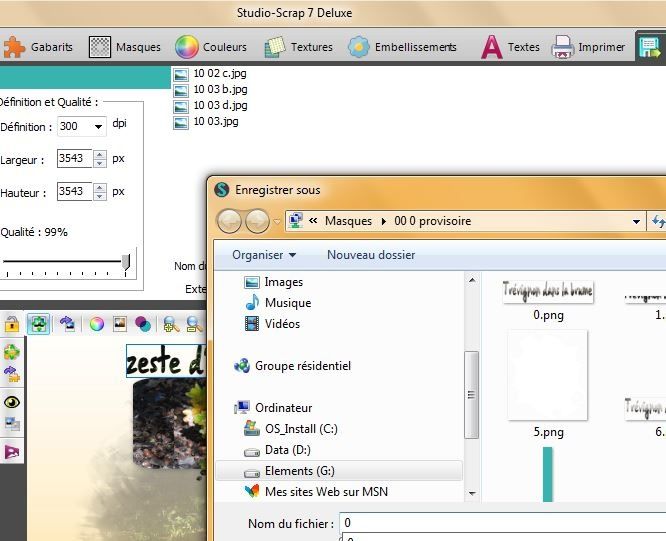
  4.  

  5. l'enregistrer directement dans le dossier "masques / provisoire", sous l'un des numéros existants


  6.  

  7. et valider le remplacement du fichier existant


ensuite; avec GIMP, découper la partie supérieure du texte, et l'enregistrer sous l'un des autres numéros existants, et la partie basse sous un 3ème numéro


pour éviter la rupture "coup de ciseau", on peut reprendre l'image initiale, et passer sur la ligne médiane une gomme légère, en réduisant son opacité


Sans quitter Studio Scrap, vous pouvez superposer les différents masques, insérer des textures opposées et jouer avec les transparences jusqu'à obtenir l'effet qui vous convient


infos complémentaires sur

* l'utilité du dossier "provisoire" (ou le nom que vous souhaiterez lui donner), par ICI

* et pour un simple découpage avec GIMP, c'est par ICI


Toutes mes excuses aux abonné(e)s, un message vient de partir, signalant la parution d'un texte incomplet... je ne suis plus assez présente sur ce blog et je pers mes bons réflexes ! (je n'accuserai pas la plateforme d'avoir évolué, ce serait injuste et erroné !)

Voir les commentaires

Rédigé par monik

Publié dans #2010

Repost0

Publié le 12 Septembre 1994

Je viens de voir une très belle page sur le blog de Goldy, son écriture bi-colore m'a inspirée...

X - 2) bicolore

Comment faire ?

* écrire le texte sur une page vierge Studio Scrap, en noir, sans ombre

* l'exporter en PNG, en  cochant la case "PAPIER" pour qu'elle disparaisse

    dans la liste des objets (en bas à droite) : ainsi, le texte apparaît face à une case "cochée"  

    (avec un petit V bleu), et le fond blanc face à une case barrée d'un trait rouge : il n'y aura pas de papier de fond blanc lors de l'exportation du texte

* ouvrir cette image avec votre outil de découpe préféré (GIMP pour citer mon préféré)

* couper le texte en deux sections

* les enregistrer toutes les deux dans votre dossier masque "provisoire"

* créér votre page et insérer deux textures différentes dans les deux masques


J'ai du m'y reprendre à deux fois, j'avais coupé en-dessous du "un" , c'était dommage !


Voir les commentaires

Rédigé par monik

Publié dans #un peu de technique, #2010

Repost0

Publié le 12 Septembre 1994

publication initiale  : décembre 2017

Un grand merci à Christiane, qui m'a envoyé des suggestions super intéressantes, et un joli cadeau qu'elle m'autorise à vous offrir de sa part

Voilà, je viens de faire une nouvelle page avec ses explications et son cadeau.. mais en attendant, je me suis servie de ses suggestions pour les adapter à ma page.. et comme la démonstration sur une page en Noir et Blanc n'aurait pas été très convaincante voici quelques images couleurs 


créer une page de scrap avec vos photos, et y insérer

* un gabarit carré

* au-dessus, un masque donnant un dégradé en deux zones, verticalement


Si vous ne trouvez pas de masque dans vos stocks de trésors, enregistrer l'image qui suit dans votre dossier "masques", soit  en cliquant sur l'image, soit en téléchargeant le fichier joint ;


(sinon, deux ou trois gabarits superposés, avec des transparences différentes,  peuvent aussi être utiles) 


dans les deux formes, insérer la même photo, en zoomant sur deux couleurs opposées (ou deux textures différentes assorties à la photo)


grouper les deux éléments, et exporter en tant qu'image


on obtient une nouvelle "photo" 


comme précédemment, taper un titre et l'exporter dans votre dossier masques "provisoire" (si nécessaire, infos complémentaires sur la page d'hier, ICI)

ajouter ce masque sur votre page


et insérer la texture dans le masque... ensuite, on peut jouer avec les zooms et l'espace  


et si l'on n'est pas totalement satisfait du résultat, on peut encore ajouter, au-dessus de la zone "image", d'autres masques, pour ajouter des couleurs différentes


exporter à nouveau comme image, et insérer cette nouvelle photo dans le "masque texte"


il suffit d'enlever la zone "image" servant à créer le titre avant d'exporter l'image finalisée

cela semble très très long, expliqué comme cela, mais après l'avoir fait une fois, cela va très vite.

J'ai repris ma page d'hier, je n'aimais pas trop la coupure dans mon titre..


j'ai d'abord inséré le même masque que sur la page précédente, mais le résultat ne me plaisait pas trop, alors j'ai simplement changé le masque placé  sur le dessus (j'ai simplement utilisé un gabarit "crayon" de Studio Scrap), jusqu'à obtenir le résultat qui me plait bien, cela c'est fait trrès simplement...

Voir les commentaires

Rédigé par monik

Publié dans #2010

Repost0

Publié le 12 Septembre 1994

publication initiale : décembre 2017

j'ai préféré aller au bout de mes tests pendant que je comprenais à peu près où je voulais aller.. maintenant que c'est fait, je vous transmets les explications transmises par Christiane avec son cadeau

 
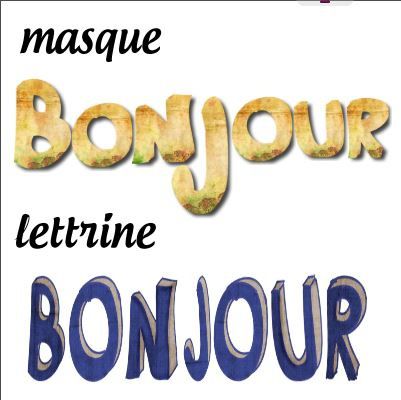
"j'ai fait un masque bonjour  et un dégradé (pas super mais c'était un essai)  dans SS7


j'ai ouvert une première fois le masque "bonjour"je lui ai appliqué une texture 


puis j'ai ouvert une seconde fois le masque bonjour, j'ai aligné les deux masques

et j'ai appliqué mon image de dégradé sur le second masque 


toujours sur ce second masque j'ai mis le mode éclaircir (ça il faut essayer pour voir le mode que vous préférez) et une transparence à 55%
 

et le résultat n'est pas trop mal (enfin je trouve )"


Perso, je trouve le résultat superbe, alors encore une fois merci et à bientôt


.. voici la texture dégradée (texture initiale trouvée sur le net, puis retravaillée par Christiane)


J'ai tenté la méthode de Christiane, avec mon masque "titre" déjà créé, et le résultat est vraiment sympa. En voici le déroulé : 


soit on le garde tout simplement sur la page, et on n'en parle plus... mais si on a envie, on peut aussi

* la retravailler (en modifiant la transparence du 2ème masque par exemple), 

* l'exporter en image pour l'utiliser sur d'autres pages...


et bien sûr, je vous recommande vivement de conserver la texture "diagonale" de Christiane dans vos trésors !

Voir les commentaires

Rédigé par monik

Publié dans #un peu de technique, #2010

Repost0

Publié le 12 Septembre 1994

bonjour,

Pour répondre à la question de Dentelleane sur la page "créer ses propres gabarits"

  j'aimerais créer ma signature pour mettre en bas de mes créations comment puis je réaliser un gabarit. merci à vous si vous pouviez me donner la marche à suivre. bonne journée

voici comment je procéderai : 

  • ouverture d'une page de scrap et création de la signature, soit en texte artistique, soit en lettrine


  • clic droit sur le mot + exporter en image
  • enregistrer, dans les embellissements pour l'avoir immédiatement disponible (ou dans les masques, pouvoir y insérer une texture .. option à choisir si vous souhaitez utiliser du doré par exemple) 


et si vous êtes à la recherche de polices sympas,  j'aurai voulu vous indiquer où trouver ma petite sélection personnelle, mais ce sera pour plus tard (Overblog est en "maintenance), et je n'ai pas accès à mes anciens articles...

cela marche aussi avec des gabarits, ou des masques


ci joint une maquette, il suffit de cliquer sur chaque lettre pour en choisir une autre afin de créer un autre nom, ou choisir un autre gabarit ... et affiner un peu mieux la présentation en alignant mieux les lettres


Voir les commentaires

Rédigé par monik

Publié dans #2010

Repost0