Publié le 22 Mai 1997

message perso pour Tatietournesol : désolée je dois m'absenter ... tu trouveras peut-être la réponse sur le forum.. sinon, réponse ce soir (si j'ai un ordinateur ;) ;) 


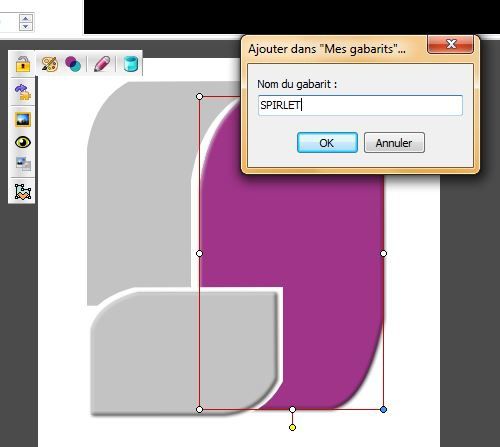
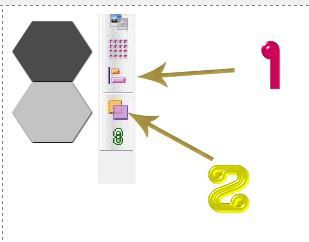
donc, le but du jeu, c'est de créer une découpe dans l'image de premier plan pour que l'arrière plan apparaisse... en insérant un gabarit supplémentaire derrière la texture de second plan, on change la couleur de la bordure... je ne suis pas très sûre de m'exprimer clairement ?


ce sera peut être plus simple avec la maquette ? C'est cadeau

Voir les commentaires

Rédigé par monik

Publié dans #2010

Repost0

Publié le 22 Mai 1997


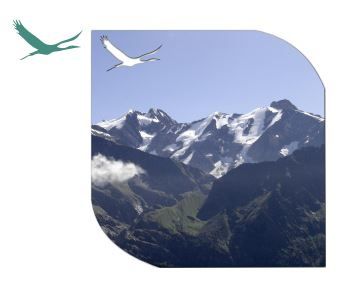
la bordure magique doit créer une découpe dans l'image, et faire apparaître le fond.. ici, avec le gabarit "bord de mer", le résultat est positif, ça fonctionne à fond... 


Avec des lettrines, il faut choisir celles qui sont au format SVG


elles apparaissent en turquoise dans les "propositions"... il faut peut-être cliquer dessus une par une, je ne suis plus très sûre de ce que j'ai fait 


Voir les commentaires

Rédigé par monik

Publié dans #2010, #2022

Repost0

Publié le 20 Mai 1997

pour répondre à une question reçue sur le forum technique, réponse en images


bonjour à tous et toutes (.../...)  pouvoir fusionner 2 gabarits de ma page pour qu'une même photo occupe ces gabarits en conservant l'espace entre les deux.... , si je laisse les bordures magiques je peux pas fusionner les gabarits...  Si j'enlève les bordures magiques, je n'ai plus la découpe de mes gabarits. Je ne sais pas comment faire. Quelqu'un peut-il m'aider s'il vous plait. Merci beaucoup.

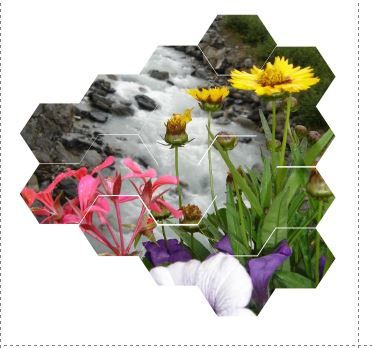
voici mes propositions (images PIXABAY)


j'espère que ce "diaporama" t'aidera à créer ta page, ce serait sympa de nous montrer le résultat obtenu, que ce soit avec mes propositions, ou d'autres :)


si nécessaire, maquette en pièce jointe.. ce sera peut-être plus parlant qu'un long discours ?


bon scrap !


Voir les commentaires

Rédigé par monik

Publié dans #2010

Repost0

Publié le 16 Mai 1997

question lue sur le forum du CDIP

Qui peut m'aider, je n'ai toujours pas compris comment fonctionne le principe de la bordure magique, parfois ça marche, parfois j'obtiens ce bord blanc...

je pense que tu as inséré une image PNG dans un gabarit rond. La bordure magique fonctionne uniquement sur les gabarits homogènes.

Quand cela ne fonctionne pas, la solution la plus simple est de :


* faire un copier coller du gabarit d'avant plan 


* l'agrandir légèrement


* le faire passer en second plan et y insérer la même image que ta texture de fond,


* appliquer une ombre sur l'image d'avant plan, mais pas sur la seconde,


Merci pour ta visite,


et... scrap'amitiés !

Voir les commentaires

Rédigé par monik

Publié dans #conseils personnalisés, #2010

Repost0

Publié le 2 Mai 1997

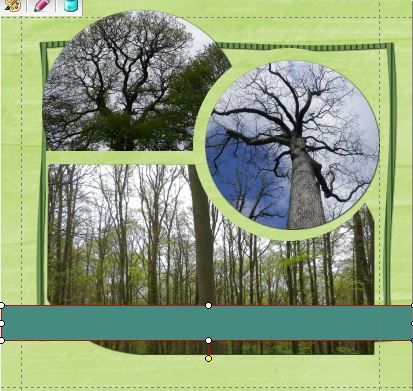
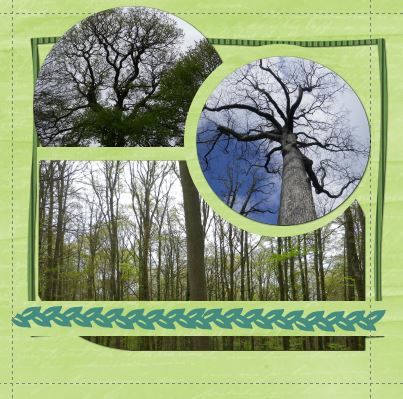
On peut avoir les deux ! Il suffit de poser un gabarit de même forme, sous le gabarit photo (en plus grand) .Tu poses une ombre sous la photo, mais pas sous le gabarit de second plan). Ainsi, tu as la bordure magique (un peu moins magique, c'est vrai), ET l'ombre.

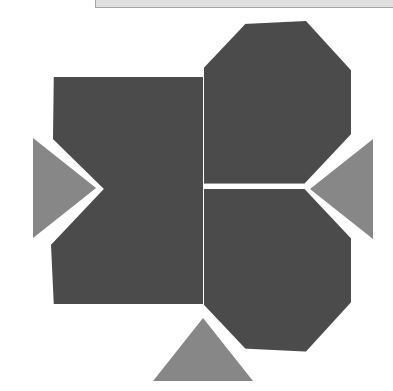
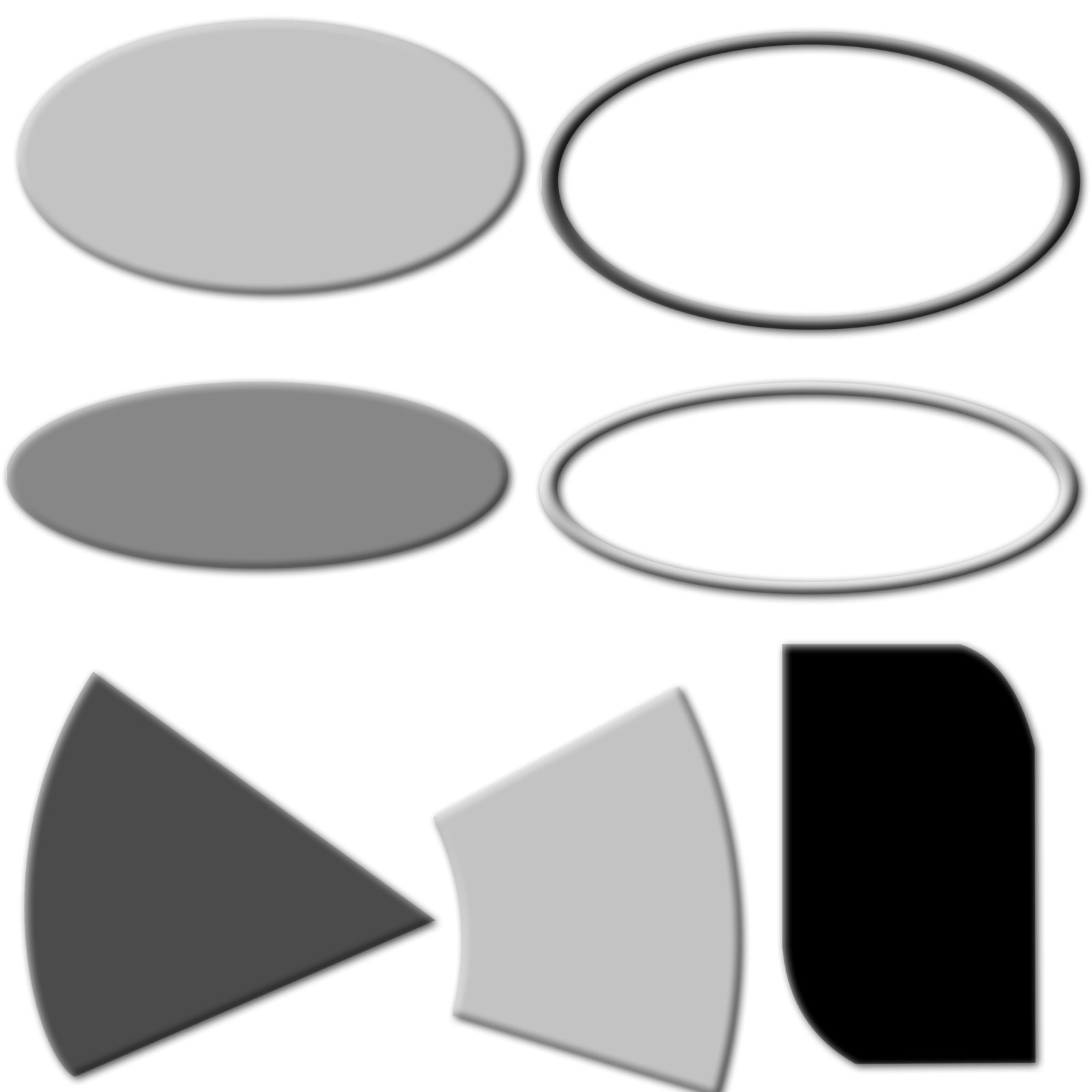
ci joint une page avec de simples textures, et une maquette à ouvrir pour décomposer les différents éléments !

bordure magique / et ou / ombre - novembre 2015

et un deuxième exemple :

bordure magique / et ou / ombre - novembre 2015

Voir les commentaires

Rédigé par monik

Publié dans #2010, #ombres

Repost0

Publié le 22 Avril 1997

bonjour à toutes et à tous,
je reviens sur ce sujet, car l'info que nous as communiquée @ARTHEA est tout simplement une mine d'or (au moins pour les versions antérieures à la V5)..


Maintenant,

  • je ne clique plus sur "ligne artistique",
  • mais sur "Embellissements", puis sur la ligne bleue montrée par Arthéa.

Tous mes "sous-dossiers" apparaissent.. ce qui n'est pas le cas en suivant la "procédure normale"

cerise sur le gâteau : j'y ai ajouté des éléments complémentaires, que je n'utilise pas dans la ligne artistique mais qui vont bien avec .. je n'ai plus besoin de les chercher partout !

(oups, j'ai fait un copié collé d'un article que je viens de publier sur le forum technique du CDIP)... il faut ajouter quelques précisions)
 

on peut utiliser n'importe quel élément PNG en ligne artistique, en cliquant sur la ligne bleue 


soit en les choisissant dans les embellissements, soit directement dans les photos ! (on peut même choisir un élément JPG s'il s'y prête - pas exemple une pellicule photo - voir ici

pour ceux qui ont loupé l'article précédent, il est ici (mais il ne sert plus à grand chose, grâce à Arthéa !)

Voir les commentaires

Rédigé par monik

Publié dans #pellicule, #2010

Repost0

Publié le 22 Avril 1997

bonjour à toutes et à tous,

Cela fait plus de dix ans que j'ai découvert le scrap digital  (j'ai créé mon blog en 2013, et j'ai trouvé des maquettes datant de 2010 !), vous imaginez tous les kits que j'ai enregistrés, les éléments que j'ai créés, etc.

Avec un bon classement, et un peu de nettoyage de temps en temps, ça va, je retrouve ce que je veux. 

J'avais juste un souci avec les lignes artistiques : quand on veut en utiliser une, on ne peut pas sélectionner un dossier particulier.

J'en avais beaucoup trop, et parmi elles des choses très jolies que je ne voulais pas détruire. 


mise à jour avril 2025 : cet article est totalement obsolète !

pour une ligne artistique, il est plus simple de choisir "embellissements", et sélectionner  "lignes artistiques", elle apparaissent toutes, avec les sous-dossiers - il suffit de cliquer sur la petite ligne bleue à gauche pour que n'importe quelle image fonctionne en ligne artistique

pour mémoire, si l'on sélectionne "lignes artistiques" directement, on ne voit pas les sous-dossiers


Je les avais déplacées dans un dossier appelé "archives lignes artistiques", en espérant qu'elles ne s'afficheraient plus dans les propositions, sans résultat ... 

Ce matin, j'ai trouvé la solution : j'ai modifié le nom du dossier par "archives l i g n e s artistiques" avec des espaces entre les lettres du mot "lignes", et ça y est, elles sont toujours dans mes dossiers, je le vois quand je regarde un peu ce que j'ai en stock, mais elles ne s'affichent plus lorsque je veux utiliser une ligne artistique sur une page.

Je ne suis pas sûre que cela vous soit utile, mais à tout hasard ?

Bonne journée sous le soleil ;)


mise à jour le 19 avril : pour plus d'info, notamment sur la V8, voir les discussions sur le forum

j'ajoute un document PDF qui éclaircira peut-être mes explications


Voir les commentaires

Rédigé par monik

Publié dans #organisation, #2010

Repost0

Publié le 22 Avril 1997

bonjour à toutes et à tous, 


Je parle, je parle, et je ne me rappelle pas toujours ce que j'ai écrit ! 

Actuellement je crée des pages d'un format légèrement inférieur au A4, pour être insérées dans un document PDF. Si vous souhaitez récupérer mes maquettes, cela pose un tout petit souci.

Pour le résoudre, c'est facile : 


  • Ouvrir  une maquette au format que vous aimez (carré, A4, paysage ou portrait)
  • cliquer sur le +
  • choisir l'option "insérer une composition", et sélectionner ma maquette (ou une autre)
  • aller sur la page avec les gabarits, les grouper et les adapter au format de votre page


Marjolijn, des Pays-Bas, a eu quelques difficultés à comprendre cet article... et je me suis rendu compte que j'avais sauté quelques étapes. J'imagine que pour vous c'était suffisant (quand on est Français et que l'on utilise un logiciel en français, on peut trouver ses repères plus facilement) .. s'il vous manque aussi une information, vous trouverez plus de captures d'écran par ici (le texte est en anglais approximatif, si nécessaire, contactez moi)

page d'inspiration : Withmo - maquette offerte en pj


infos touristiques ici


plutôt que d'utiliser un gabarit carré réduit à une ligne (option prise Withmo sur son tuto), j'ai choisi des lignes artistiques 

Vous avez peut-être déjà lu des articles dans lesquels j'évoquais cette question, pour un arc-en-ciel notamment  ?

C'est aussi une bonne option pour créer ces cadres, et pour éviter que les lignes ne soient obliques, on affiche la grille très large proposée par Studio Scrap


voici quelques éléments que j'ai insérées dans mon dossier "lignes artistiques" (récupérés sur différents kits ou créés avec la fonction "texte")


si je le souhaite, je change le motif de ma grille simplement en sélectionnant toutes les lignes, et en choisissant une autre ligne artistique


et si j'ai un fond jaune... c'est parceque j'ai tenté de reproduire le filet vert obtenu par hasard il y a quelques jours :).. bon, c'est moins évident avec cette plaque d'or (Pexels pour Pixabay), mais ça marche quand même pas mal ;) (un papier jaune d'or uni aurait peut-être donné un meilleur résultat ?)

Voir les commentaires

Rédigé par monik

Publié dans #2010, #template

Repost0

Publié le 21 Avril 1997

publication initiale - juillet 2021

(pour "Pepette", qui m'a posé une question sur les maquettes de Badadou, mes pistes de réponses sont ici)


le concours de la galerie nécessite d'utiliser 10 accessoires (créations du CDIP)... si vous ne l'avez pas remarqué, les petits éléments ajoutés aux pages de scrap, c'est vraiment pas ma tasse de thé !


Histoire de participer malgré tout (sans espoir de faire LA plus belle de l'été), j'ai assemblé des éléments sur une page de scrap, et les ai enregistrés en ligne artistique .. sur chaque ligne il y a 9 éléments, donc si j'en ajoute un sur ma page je "rentre dans les clous", du moins d'une façon théorique :)


allez, j'ai décidé de me simplifier la vie... je modifie ma première frise pour qu'elle ait aussi ses 10 éléments


dans la maquette ci jointe, vous trouverez le triangle de Penrose en maquette SCALB, ainsi qu'une ancre de marine réalisée en ligne artistique simple : il vous suffira de cliquer sur chacun des éléments et de choisir "votre" ligne artistique pour la personnaliser ...

Voir les commentaires

Rédigé par monik

Publié dans #2010

Repost0

Publié le 20 Avril 1997


info essentielle (merci Arthéa)

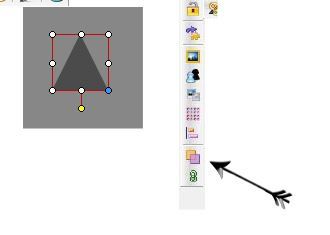
On peut créer une ligne artistique avec n'importe quel élément ou même photo, en cliquant simplement sur la petite ligne bleue sur le côté 


pour les nouveaux "arrivés", vous trouverez des infos complémentaires sur les lignes artistiques 

Voir les commentaires

Rédigé par monik

Publié dans #pellicule, #2010

Repost0