Publié le 17 Juin 1997

Les modèles prêts à l'emploi de Studio Scrap (et notamment les packs Azza) sont une belle source pour créer des albums et insérer plusieurs photos sur une seule page... 

Ils offrent aussi la possibilité d'être modifiés pour s'adapter à nos éléments ajoutés


Par exemple, sur une maquette se présentant ainsi

on peut modifier les points jaunes pour obtenir ceci

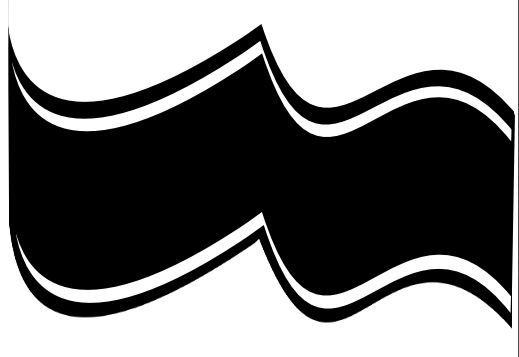
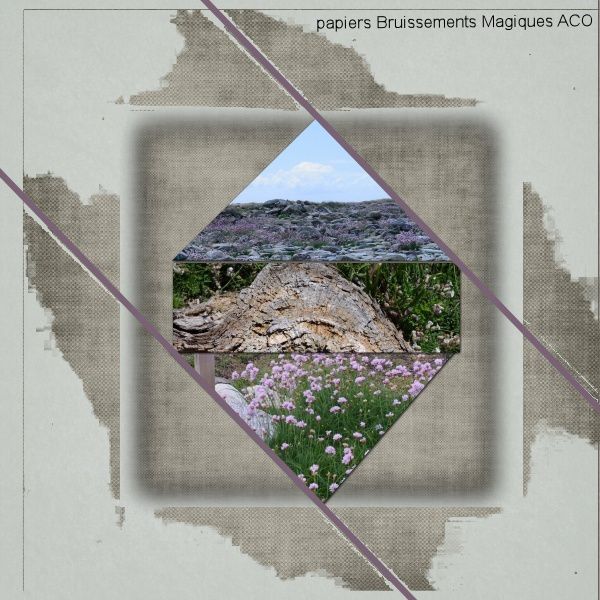
et pour être sûr d'obtenir les mêmes angles, il suffit de copier les triangles clairs et de les agrandir ; on les place en second plan, on y insère le même papier que sur le fond de page .

les gabarits gris foncés sont placés en arrière plan et ils ont forcément la bonne découpe


maquette en pièce jointe


Voir les commentaires

Rédigé par monik

Publié dans #conseils personnalisés, #2010

Repost0

Publié le 16 Juin 1997


le clic traditionnel pour passer à la suite

Je croyais avoir déjà évoqué le sujet, mais je ne le retrouve pas ; ce sera donc peut-être un rappel ?

Lorsque l'on modifie un gabarit de base, on peut l'enregistrer pour le réutiliser

clic droit sur la forme (avant d'y insérer une photo)

sauvegarder dans "Mes gabarits"

Organisation des gabarits

Ensuite, il faut accéder aux élements de bases Studio Scrap, qui sont sans doute sur le disque C de votre ordinateur 

si vous ne savez pas où les trouver, taper "gabarits" dans l'outil de recheche de votre ordinateur (petite piste coomplémentaire ICI), et cliquer un dossier pour "ouvrir l'emplacement du dossier"


Avec Studio Scrap 7, nous avons maintenant la possibilité de ranger les gabarits sur un autre disque dur que le "C", c'est devenu plus simple (détails ICI)


pour ceux qui n'ont pas cette option, ou qui ont choisi de ne pas l'utiliser, je continue :

Organisation des gabarits

astuce : quand vous avez trouvé le dossier qui contient les masques, les gabarits, les textures, créer un raccourci dans le dossier que vous utilisez le plus souvent, ce sera tellement plus pratique après : vous y accéderez directement !

Organisation des gabarits

Nous y sommes, vous avez trouvé le dossier des gabarits de Studio Scrap

Organisation des gabarits

donc, vous l'ouvrez une fois, et vous allez jusqu'à "mes gabarits" (tout en bas)

Organisation des gabarits

Il suffit de les prendre, pour les ranger au bon endroit

Personnellement, j'ai renommé presque tous mes dossiers de gabarits, pour m'y retrouver plus facilement.

* Spirlet ira dans le dossier "formes simples"

* Croisillons, dans un autre dossier


et pour la petite histoire, Spirlet est le nom d'une animatrice Azza, c'est elle qui a eu l'idée d'arrondir deux coins d'un rectangle pour en faire une nouvelle forme

Organisation des gabarits

Voir les commentaires

Rédigé par monik

Publié dans #organisation, #2010

Repost0

Publié le 16 Juin 1997

gabarits - Formes simples

J'ai reçu un petit message sur la difficulté d'obtenir un gabarit ovale : en fait, il suffit de poser un gabarit rond sur une page, et de l'étirer soit en hauteur soit en largeur, sans même toucher aux points jaunes !

Ceux qui sont vraiment allergiques à la modification des gabarits trouveront en pièce jointe deux ovales et les cadres qui vont avec, ça peut toujours servir.

J'y ai ajouté la forme Azza "Spirlet", très utile pour associer des gabarits ronds et carrés : la forme papier est obtenue en arrondissant deux coins opposés d'un carré, et c'est vraiment un gabarit super agréable à utiliser !

gabarits - Formes simples

Vous trouverez la maquette ci jointe ; vous pouvez ensuite :


* sélectionner l'ensemble et l'enregistrer dans vos gabarits

Dans ce cas,  vous pouvez les ajouter en un bloc sur une page en cours, et ne conserver que celui ou ceux qui vous intéressent

* cliquer sur chaque forrme et l'enregistrer dans vos gabarits


Je vous suggère de les déplacer ensuite pour y accéder plus facilement

Voir les commentaires

Rédigé par monik

Publié dans #2010

Repost0

Publié le 16 Juin 1997

Je viens de recevoir un message dont je m'empresse de retranscrire un extrait :

Vous avez énormément d\'inspiration et de talent pour mettre en scènes vos photos. Pour ma part je débute (avec passion). J\'ai encore beaucoup de difficultés à modifier des gabarits, notamment pour leur donner des courbes et des galbes. Avez vous quelque conseil ou astuces à me donner. des tutoriels peut être...

Bienvenue, et merci pour ce message sympathique !

Félicitations pour vos premières pages de scrap que j'ai pu apprécier. Quand à mon inspiration, je n'ai aucun mérite : je ne fais que fabriquer en digi scrap des maquettes de scrap manuel.

Mon 1er conseil serait de participer à une séance de scrap manuel avec une animatrice AZZA, pour découvrir les bases de la composition d'une page (c'est un peu cher, mais une séance permet d'avancer à grands pas). 


J'imagine que l'envie de modifier des gabarits pour leur donner un autre galbe peut correspondre au souhait de s'inspirer d'une page existante ?


Le plus simple est alors de poser la forme sur une page de scrap, et de poser un gabarit arrondi sur cette page. 

Conseils personnalisés  : gabarits

il est alors facile de déplacer les points jaunes pour les faire coincider avec la forme souhaitée. Si nécessaire, on peut ajouter une transparence au gabarit, pour mieux voir ce que l'on fait.


Plus d'information ICI et LA... et LA AUSSI


et pour d'autres informations, pour débuter c'est par ICI et pour se perfectionner,  ICI 

Voir les commentaires

Rédigé par monik

Publié dans #2010

Repost0

Publié le 16 Juin 1997

Question reçue :

avec un gabarit carré par exemple, tu arrives à rajouter des points d\'ancrage ? Je sais faire avec une ligne décorative, je vois bien l\'icone, mais je ne l\'ai pas trouvé pour les gabarits...

Réponse en image :

Pour déformer un gabarit, on déplace les petits points jaunes des formes, comme sur une ligne artistique. J’appelle ces points jaunes des « points d’ancrage », je ne suis pas sûre que ce soit le terme adéquat


parfois, lorsque l'on utilise une maquette offerte, le masque n'est pas "taillé" à la bonne dimension ; il recouvre la page entière de scrap , alors que  seule une partie est une zone utile. 

Ici par exemple 


Ma photo est un rectangle horizontal standard, mais la maquette contient deux masques, couvrant chacun toute la page, avec une zone transparente et une zone "utile", en bleu sur la partie droite. 

Lorsque j'insère ma photo dans le masque, seule une partie est visible, très zoomée.


Ici, ce n'est pas un vrai problème, il suffit d'ajouter un gabarit sur la page, de l'ajuster au format de la forme proposée et de ne garder que les éléments offerts sur la page (sans oublier de remercier la créatrice, qui offre le produit de son imagination, elle maîtrise sans doute très bien d'autres logiciels, sans bien connaître Studio Scrap ?).

Si la forme était complexe, on peut aisément résoudre le souci


1) avec GIMP ou un logiciel similaire

  • si le masque PNG est offert avec le kit, on peut le réduire à la taille adéquate, soit avec GIMP (le plus simple) : ouvrir l'image avec GIMP, cliquer sur "image / rogner selon le contenu" puis exporter l'image obtenue ; il faudra l'enregistrer dans le dossier masques de Studio Scrap,  pour recréer une nouvelle maquette 


  • dans le cas contraire, il faut d'abord exporter le calque en tant qu'image PNG, puis procéder de la même façon


2) Si l'on ne sait pas se servir de GIMP, mais seulement de Studio Scrap

  • exporter le masque au format PNG 
  • insérer l'image obtenue sur la page de scrap


pour que la démonstration soit plus parlante, je vais utiliser une carte de Bretagne


comme vous le constatez, ma carte est perdue au milieu de la page , si j'y insère une photo, cela donnera ceci


je vais d'abord modifier l'image


cliquer sur cette icone  


Pas de chance, j'ai choisi une image avec des "frontières blanches" , qui vont me gêner pour ma démonstration. Je commence par les peindre de la même couleur que l'image


je peux alors choisir la baguette magique, sélectionner ma carte et découper l'image à sa taille utile


afin de l'exporter en image dans mes masques , et intégrer celui-ci sur ma page


c'est déjà mieux non ? voici les deux résultats côte à côte 


petit rappel, quand vous créez de nouveaux masques, pensez à utiliser le dossier  "provisoire" que vous avez peut-être déjà ? Informations complémentaires ici

Voir les commentaires

Publié dans #2010

Repost0

Publié le 15 Juin 1997

(publication initiale : octobre 2015)

Pivoine m'a donné une astuce géniale il y a quelques jours : elle enregistre des maquettes en "gabarits". Depuis le temps que je m'embête à chercher le gabarit arrondi que je sais avoir créé, mais lequel sera le plus approchant de ce que je cherche ! Maintenant, je regroupe les gabarits que je crée selon leur forme, je les insère sur une même page de scrap et je les enregistre ensemble en tant que gabarits.

Dans mon dossier "gabarits" de Studio Scrap, j'ai créé un sous-dossier "planches", où je les déplace.

création de gabarits

et maintenant, quand je suis sur une nouvelle page et qu'il me manque un gabarit, je sélectionne la planche qui va bien, et il me suffit de choisir la forme que je souhaite (je jette les autres)


Voir les commentaires

Rédigé par monik

Publié dans #conseils personnalisés, #2010

Repost0

Publié le 15 Juin 1997

Pour Dom, quelques conseils pour découper des gabarits

D'abord, la démonstration : ICI

quelques exemples de réalisation ICI et LA

et quand je n'arrive pas au résultat souhaité, il m'arrive de :

* reprendre mes vieux gabarits de scrap manuel,

* faire une composition avec du papier de couleur unie

* numériser l'image

* enlever le fond blanc avec GIMP pour obtenir une image en PNG et l'enregistrer dans mes masques (un dossier spécifique : masques de premier plan)

Pour en savoir plus, tu peux télécharger la maquette publiée ce matin, tu te positionnes sur le premier plan, et tu dégroupes tous les éléments. Tu peux ensuite t'amuser à les déplacer, avant de les re-fusionner/séparer pour voir ce que cela donne

Voir les commentaires

Rédigé par monik

Publié dans #un peu de technique, #2010

Repost0

Publié le 15 Juin 1997

Bonjour,
sur ton blog tu mets que tu as pris un gabarit aux points ancrage flottant. Qu'appelles tu de cette manière ? Comment fais tu pour enregistrer en masque ton mot ?
Merci de m'aider .

Bonjour,

Ce que j'appelle des points d'ancrage flottants, à défaut d'en connaître le nom exact, ce sont des points jaunes particuliers sur les gabarits ronds : quand tu en déplace un, la nouvelle forme du gabarit n'est pas droite, mais forme une sorte d'onde ; tu choisis la place du point jaune pour obtenir l'arrondi que tu souhaites.

Pour enregistrer un texte dans les masques, tu crées une nouvelle page Studio Scrap, tu décoches la page de fond, tu écris ce que tu veux et tu exportes en PNG.

Ensuite, tu ouvres ton dossier "masques" de Studio Scrap, et tu déplaces cette page dans ce dossier.

Pour te faciliter les choses, je te suggère de lire les infos et astuces précédemment données sur ce sujet, ICI, LA, LA, LA, .. (et sans doute ailleurs : clique sur la catégorie "Masques", tu trouveras pleine de choses intéressantes, et si tu aimes les effets "Craie", clique sur "Masques et Maquettes", tu trouveras des petits cadeaux,

bon scrap et à bientôt !

Monique

Voir les commentaires

Rédigé par monik

Publié dans #conseils personnalisés, #2010

Repost0

Publié le 14 Juin 1997

Bonjour,

Petite séance technique ! Comment fusionner deux gabarits ?

Pour commencer : grouper deux gabarits

studio scrap : fusion de gabarits / perforation

il faut sélectionner les deux gabarits, puis

1) si nécessaire (mais ce n'est pas obligatoire), cliquer sur l'icone pour aligner les. centres en verticale ou en horizontale

2) cliquer sur l'icone de fusion, et choisir "fusionner"

studio scrap : fusion de gabarits / perforation

Bien sûr , cela peut se faire avec un nombre de gabarits plus important (je n'ai pas pris le temps de bien fignoler mes ajustements, l'important c'est le principe !)

studio scrap : fusion de gabarits / perforation

pour changer, il faut cliquer à nouveau sur l'icone FUSION, choisir SEPARATION puis dégrouper les éléments avec le trombone rouge.

et pour continuer : la perforation

studio scrap : fusion de gabarits / perforation

placer deux gabarits l'un sur l'autre, cliquer sur FUSIONNER et choisir PERFORER

studio scrap : fusion de gabarits / perforation

Pour ce triangle, cela n'a pas grand intérêt, mais on peut aussi obtenir des effets sympas avec des gabarits nature (feuilles, oiseaux, etc)

studio scrap : fusion de gabarits / perforation

ou réaliser des bordures intéressantes

studio scrap : fusion de gabarits / perforation

sur une page en cours, ajouter un gabarit rectangle puis des gabarits feuilles les uns à côté des autres (ou autres : bonbons, cloches, etc). Grouper les feuilles, sélectionner ce groupe et le rectangle, et choisir FUSIONNER / SEPARATION. Insérer un papier ou une texture dans cette bande, et la choisir son emplacement sur la feuille. ... et pourquoi pas l'enregistrer dans "mes gabarits" ?

Un album "Canada" peut inclure sur chaque page d'une même bande de feuilles d'érable, très rapidement créée.

et puisque je suis arrivée au bout de ma démonstration, voici au final une page du Perche et de quelques uns de ses arbres remarquables

studio scrap : fusion de gabarits / perforation

Voir les commentaires

Publié dans #un peu de technique, #2010

Repost0

Publié le 22 Mai 1997


 clic pour la fin de l'article, (et la suite)

voici les images... si elles ne sont pas assez parlantes, la maquette en pages successives vous aidera peut-être ?


Si nécessaire, complément d'info par ici


Voir les commentaires

Rédigé par monik

Publié dans #2010

Repost0