Publié le 17 Avril 2014
hier, je vous ai transmis de la part de Gilberte des maquettes et des masques (ICI)
je n'ai pas pensé à vous préciser que ces maquettes pouvaient être utilisées de deux manières différentes
* soit avec la maquette SCALB : on insère alors des photos et /ou des textures dans les différents gabarits
* soit simplement avec les images PNG également fournis par Gilberte :
il suffit alors de prendre un gabarit rond, et d'ajouter par dessus l'une de ces images
(enregistrer ces images dans vos accessoires et modifier la couleur simplement, ou dans votre dossier "masques" pour y insérer une texture)
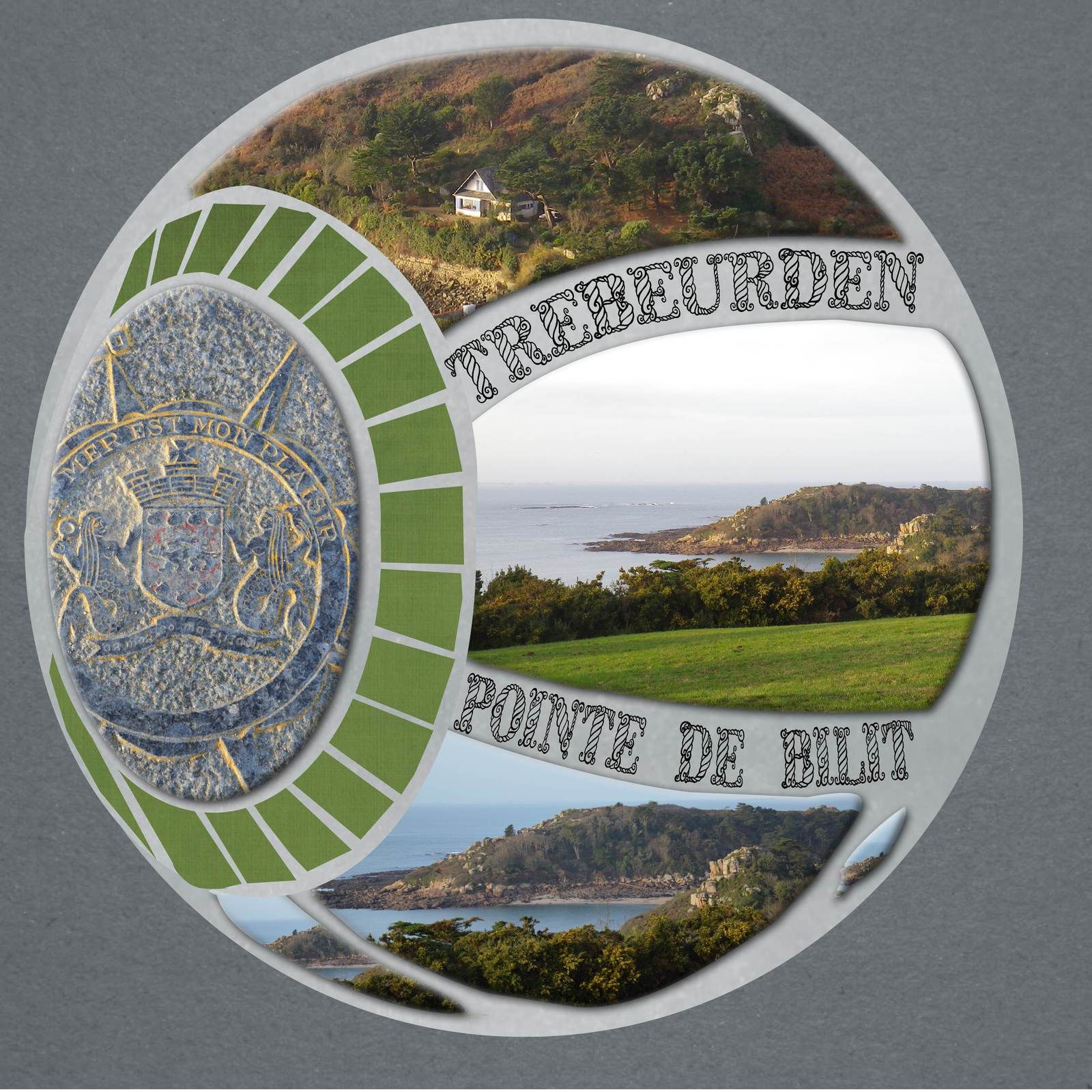
Voici deux illustrations, réalisées avec cette dernière technique et les masques offerts par Gilberte
Publié le 17 Avril 2014
Gilberte a fait une superbe sphère uniquement avec Studio Scrap, à voir ICI
et elle a la gentillesse d'offrir sa maquette, et d'autres ... à télécharger en pièce jointe
Elle n'a pas de blog, et m'a autorisée à transmettre ici ces maquettes.
Je compte sur vous pour aller la remercier directement sur la galerie du CDIP (je ne suis qu'une boîte aux lettres)
Publié le 17 Avril 2014
avec une image centrale plus importante
J'ai créé une maquette de 80 rectangles, comme l'indique "Mutti" ; mais au final, avec cette orientation, on ne voit que les 32 images centrales, j'ai simplifié la maquette (vous la trouverez en pièce jointe)
et j'ai tenté de réduire l'espace entre les deux colonnes centrales, pour limiter la déformation du méridien central
Maintenant, j'ai envie de faire des essais sur des axes de rotation différents, la suite pour demain ou après demain ?
Publié le 17 Avril 2014
Pour les explications concernant la sphère, on a évoqué la fonction "fusion intersection"
qui donne de belles possibilités
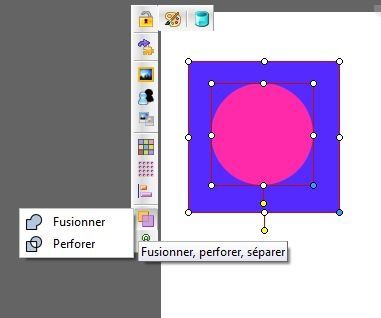
malheureusement, cette fonction n'existait pas sur Studio 6 : on pouvait déjà fusionner et ou séparer
avec la version 7, on peut choisir en plus
Donc, si l'on a la version 6, le plus simple est d'exporter l'image avec la lentille, puis d'insérer cette image dans un gabarit rond, on arrive au même résultat
Publié le 17 Avril 2014
Avant de passer aux choses "presque sérieuses", ce matin je me suis amusée à créer des balles...
pour commencer, il faut placer une image sur une feuille blanche, en laissant beaucoup de blanc autour.
On reprend les explications de Muttidesaski, avec GIMP, mais sans créer la mosaique de rectangles
Pour ceux qui n'ont pas encore téléchargé GIMP, c'est un petit logiciel gratuit et plein de possibilités (voir ICI)
et le résultat du jeu :
et pour d'autres modes de création de sphères, voir ICI
les résultats sont plus ou moins heureux, mais je me suis bien amusée
![]() | |
et si on enlève le fond blanc de la balle, on arrive
![]() |
on peut aussi préparer son prochain arbre de Noel 
Publié le 17 Avril 2014
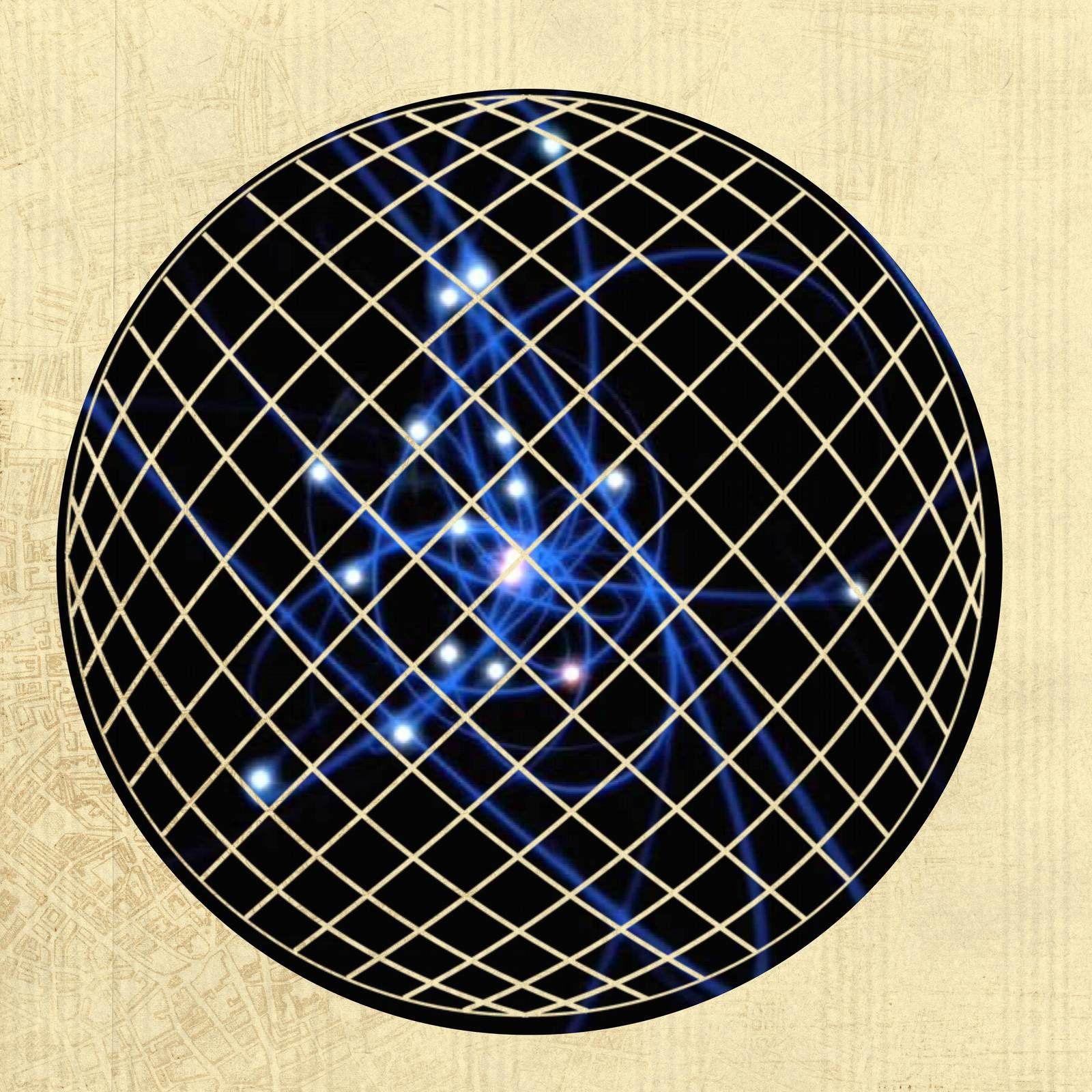
Muttidesaski a créé une très belle sphère, à voir ICI
j'admire la finesse de sa page, et le léger contraste entre la partie éclairée de la sphère et la partie à l'ombre
J'ai tenté ma chance aussi, sans terminer le travail !
Ma maquette mériterait d'être retravaillée, et si vous êtes tentés, vous trouverez un point de départ en pièce jointe.
Pour créer les séparations, j'ai utilisé des gabarits ronds, fusionnés / séparés. J'avoue ne pas être assez passionnée par les globes pour continuer le travail..
Si vous vous lancez dans le jeu, je vous suggère d'ouvrir d'abord le fichier "gabarits" pour affiner les méridiens qui sont trop épais ; vous pourrez ensuite les enregistrer dans vos gabarits et modifier la maquette
et comme les commentaires ne s'affichent pas automatiquement, je vous fais part de la réponse de Muttidesaski :
C'est tout simple
1) créer une page "plate" avec 80 photos rectangulaires (sous studio-scrap7) attention, être très précis sur les alignements--)export en jpg...
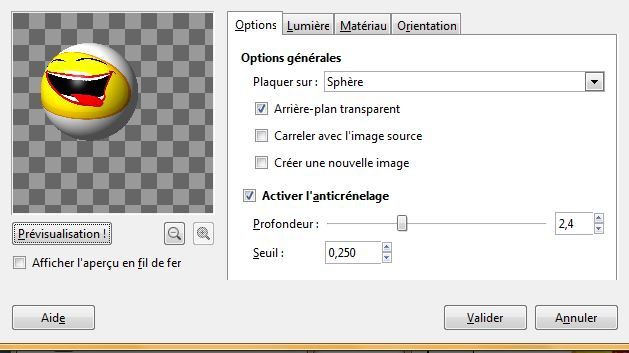
2) sous GIMP, réouvrir, --) filtre "mappage"--)"plaquer sur un objet"--)"sphère"--) régler à son goût inclinaison, lumière
Publié le 17 Avril 2014
Gigi nous propose la création d'une sphère avec Photo Shop, son tuto est par ICI
Il me semblait bien avoir vu d'autres tutos, avec Studio Scrap, mais ils n'incluaient pas l'effet mosaïque.
Pour combiner les deux, il faut donc commencer par créer la mosaïque, comme nous l'indique GIGI (maquette en pièce jointe ... je l'ai même un peu améliorée par rapport à celle que j'ai utiliisée)

et on exporte cette image
Sur une nouvelle page, on insère cette photo
Avec l'outil "Retouche Photo", j'applique un effet lentille
Il faut alors exporter l'image, telle qu'elle est modifiée
ensuite, j'hésite entre plusieurs possibilités :
* soit je me reporte à mes notes, rédigées à l'aide d'un ancien tuto de Mélodie
* soit j'utilise GIMP (voir mon tuto , réalisé cette fois-ci à l'aide des astuces de Martine)
* soit je triche pour faire très simple !
j'ai depuis longtemps créé un gabarit à l'aide d'un rond et d'un carré, pour adoucir certaines de mes maquettes (cadeau ci joint) ; je crois que depuis, le CDIP le propose également, il s'appelle CARRE 54
J'applique ce gabarit sur ma sphère
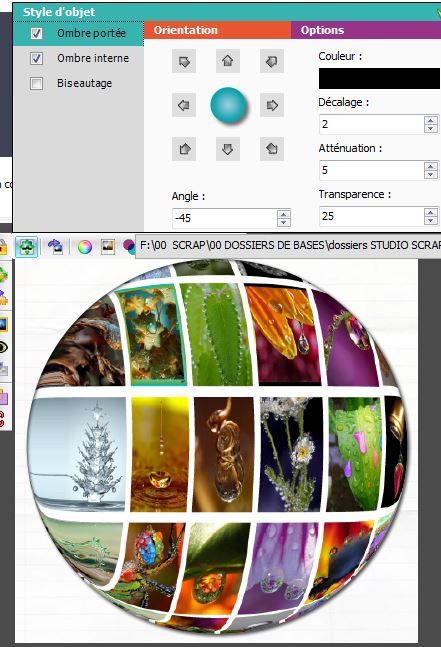
je lui ajoute une texture + une ombre interne
et pour ce soir, je vais me contenter de ce résultat !
demain j'essaierai peut-être les autres techniques, quand il fera jour :)
pour comparaison, voici ce que l'on obtient lorsque l'on gomme les coins (j'ai utilisé GIMP)
si l'on ajoute la même texture que dans la page précédente, en ajoutant une ombre et un bord biseauté, cela donne ceci
| gabarit rond posé sur l'image | coins gommés |
![]() | ![]() |
c'est sûr, quand on grossit l'image, on voit que c'est mieux en gommant les coins !
Quelque chose me gêne encore, cette forme rectangulaire que prennent les images. J'ai tenté de soigner la création de ma mosaique, en posant 42 gabarits (7 en largeur et 6 en hauteur), sans amélioration.
Nouvel essai : je fais pivoter ma mosaique sur le côté... pas terrible non plus.. alors je bricole encore et je trouve le résultat un peu meilleur
nouvelle maquette en pièce jointe
et un nouvel essai, en utilisant d'autres gabarits Studio Scrap
maquette pour la mosaique ci-jointe (elle mériterait d'être affinée, mais cétacé dit la baleine !... alors vous le ferez vous-même)
Publié le 17 Avril 2014
Je ne résiste pas à l'envie de vous remontrer deux anciennes pages, pour celle de gauche, vous trouverez la maquette ICI (celle de droite avait été faite avec une mosaique et l'effet lentille)
De mémoire, je m'étais inspirée d'une page de Martine 29 (ou bien était-ce Malou 29 ?), c'est bizarre, je n'ai pas mis de lien vers leur page sur la mienne, mille z excuses !
Photos prises lors d'une visite à l'Observatoire de Paris, lors de Journées du Patrimoine il y a quelques années
![]() | ![]() |
et comme il s'agit de jouer avec des sphères, j'ai remodifié la première page, en ajoutant un effet lentille sur ma mappemonde ; voici le résultat
et pour continuer sur ma lancée, je réutilise cette sphère pour une page inspirée par Giecat 
voir son tuto ICI
Publié le 17 Avril 2014
tout d'abord, je vous donne les astuces de chacune, reçues en commentaires
A° Mo77Mo•
Bonjour,
Je vois que la réalisation de la sphère occupe beaucoup de monde. J'ai suivi tes explications. J'ai appliquer l'effet "lentille" comme tu l'indiques et ensuite pour supprimer les coins, je suis allée dans "sélection", j'ai pris "sélection polygonale" et j'ai fait le tour de la sphère en cliquant plusieurs fois, "découpage" et "enregistrer sous" et "fermer".
B° muttidesaski•
.je viens de suivre le tuto..j'ai fait la suppression des coins de 2 manières:
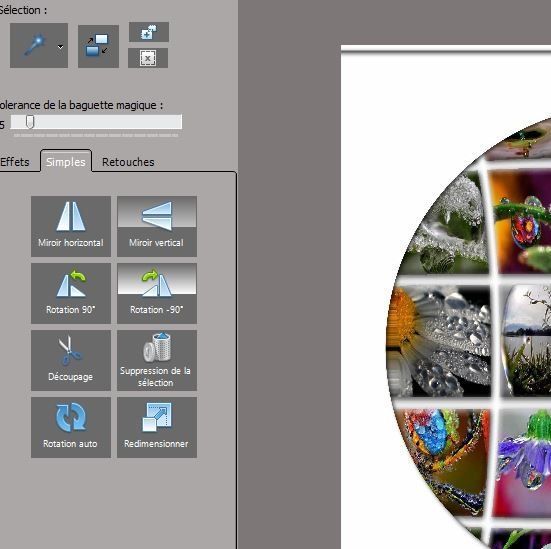
1).après "lentille" j'ai exporté en jpg puis ai réouvert , dans l'outil retouche, ai pris la sélection "ovale, lui ai fait épouser ma déformation "lentille", puis dans "retouches simples "découpage". Le défaut de cette technique est que la sélection ovale est difficile à faire "en rond"
2) après "lentille" j'ai exporté en jpg puis ai réouvert ,, j'ai mis au dessous de ma mosaïque le gabarit rond ( pas trouvé le carré 54), ai sélectionné la mosaïque ET le gabarit , ai fait "fusion-intersection"..et le tour est joué...
C° muttidesaski•
oops je crois que mon com n'a pas été enregistré..mille excuses si il l'a été et que .je me répépète ...le plus simple en fin de compte, après la déformation "lentille", enregistrer, fermer, mettre au dessus de la "lentille " le gabarit rond, l'ajuster pour qu'il aie la dimension de la "lentille", sélectionner ET la mosaÏque ET le gabarit, faire "fusion- intersection"...et le tour est joué ..pas besoin d'aller sur d'autres logiciels
A° Avec la sélection polygonale, je crains que l'opération ne soit beaucoup plus longue que de masquer les coins avec le gabarit (carré fond rond) que je vous ai donnés cette nuit, et qu'il soit difficile de créér un rond parfait ; mais pourquoi pas ?
B1 °En découpant avec la sélection ovale, j'ai eu les mêmes difficultés que Muttidesaski, la découpe est parfaite pour un petit rond, mais très difficile à appliquer à cette image
B2 et C ça marche très bien !
* soit avec l'outil fusion intersection
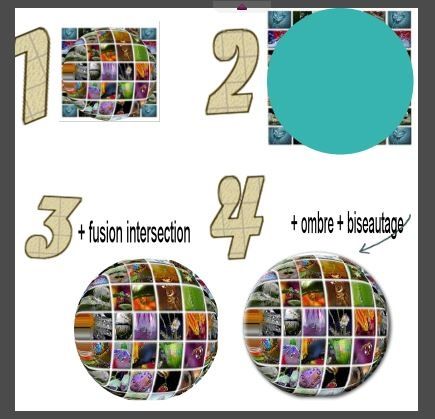
- soit :
* tu exportes l'image modifiée (la mosaïque, avec la lentille centrale)
* tu enlèves cette image de ta page et tu ajoutes le gabarit rond et dans ce gabarit tu ajoutes ton image, que tu agrandis jusqu'à ce quelle remplisse tout le rond (on a le même nombre d'étapes, je n'ai pas repris la 1ère image de l'illustration précédente
* l'avantage, c'est que l'on peut ajuster l'image à l'intérieur du gabarit, pour gommer l'aspect mal fini de la partie gauche de la sphère (voir résultats finaux en fin de message)
voici un nouvel essai, à partir de la technique que j'avais utilisée cette nuit
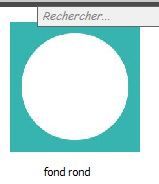
1) ajout d'un cadre perforé (soit le carré 54 fourni par le CDIP dans certains kits, dont je ne me souviens plus, soit le "font rond" que je vous ai donnés ce matin
2) ajout d'une texture blanche dans le gabarit
3) exportation de l'image ainsi obtenue
4) on enlève tout, et on ajoute sur la feuille la nouvelle image (le rond dans un carré blanc), et avec l'outil gomme, baguette magique, inversion, on enlève le blanc
et les résultats sont :
fusion intersection
gabarit rond
cadre perforé
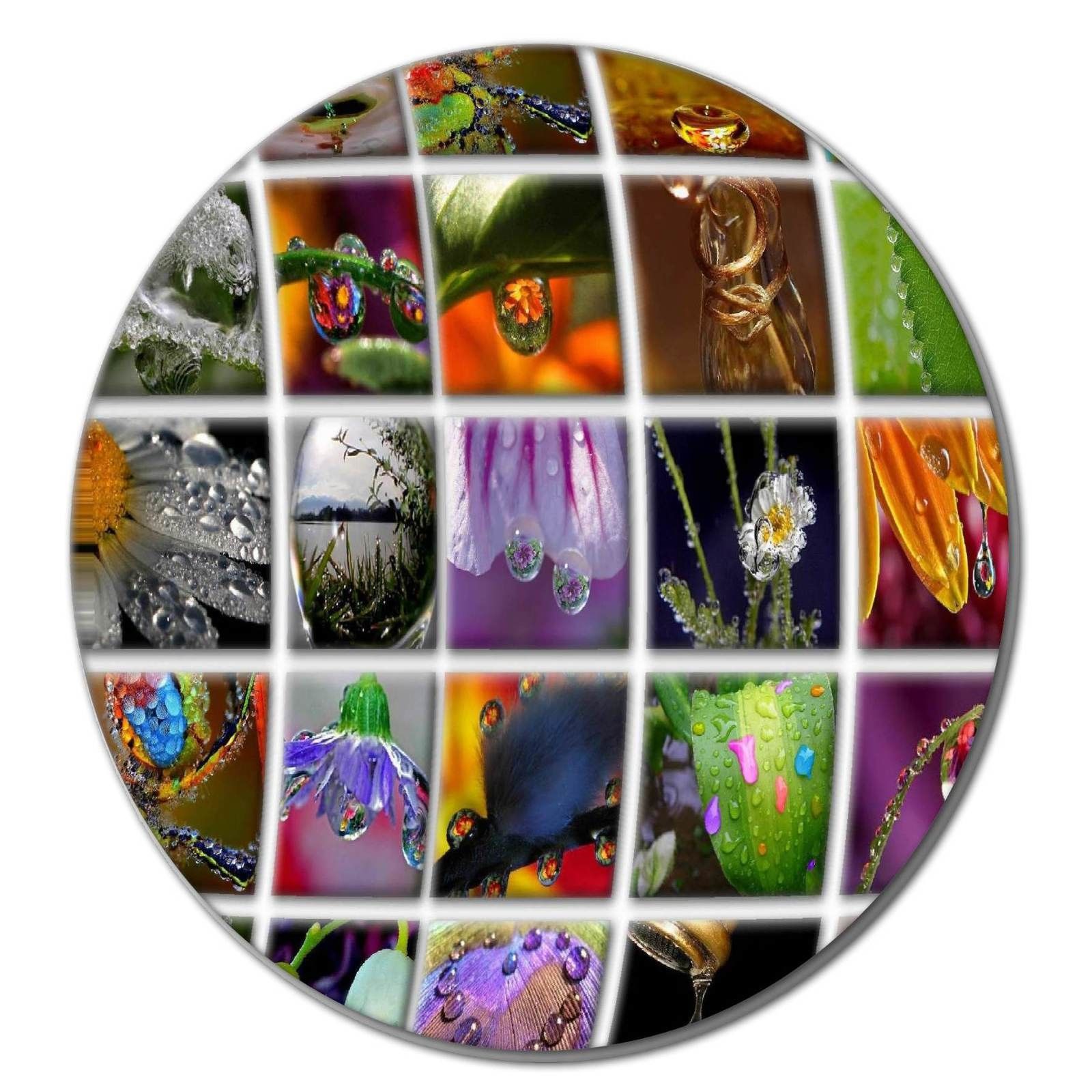
voili voilou, chacun choisira la technique qui lui plait le mieux ?
et on peut continuer à jouer en ajoutant un masque rond par dessus ?

ou mieux, une bulle !


/image%2F0704642%2F20250218%2Fob_e676b7_00-fleche-0-rouge.png)