Invitation à découvrir le scrap et la Bretagne.. ............................................................... . Pour toute demande ou message, merci de privilégier le commentaire sur un article (plutôt que le formulaire "contact", susceptible d'être "spammé"). Informations complémentaires en page d'accueil. Je vous souhaite une belle journée :)
On n'a pas tous un téléphone intelligent qui mesure la distance, le mien ne le fait pas, où alors je ne sais pas faire avec ...
à la place, j'ai utilisé le site Geoportail (qui est parfois trop sollicité - surtout en cette période - et alors il ne répond plus), et j'ai pu mesurer une distance d'un kilomètre à partir de chez moi..
cet article est très long, s'il ne vous intéresse pas, cliquer ici pour voir la suite : clic
1- mesurer 1 km
Avec Géoportail
voici les captures d'écran promises lorsque j'ai publié l'article (le site était alors saturé, je ne pouvais rien faire)
il faut cliquer sur la clé en haut à droite , puis sur "mesures"
poser un point sur votre adresse et aller chercher la distance qui convient
Source Geoportail @IGN
Avec U-MAPS
je ne souhaite pas trop montrer où j'habite exactement, alors voici le même exercice avec U Maps (c'est dommage, la distance s'affiche uniquement quand on a cliqué)..
comment procéder :
cliquez sur la loupe, une fenêtre s'ouvre sur la droite
tapez votre adresse
cliquer sur la petite flèche à gauche, pour faire apparaître l'outil "distance"
sélectionner "kilomètres", positionnez vous "chez vous", et cliquer un peu plus loin (vous savez sans doute déjà à peu près où se trouve la bonne distance)
ça marche aussi à Paris
2 - obtenir un cercle autour de chez soi
Ensuite, je dézoome la carte pour que mon domicile soit au centre, et je prends une capture d'écran de l'image, que j'insère sur une page de scrap
sur ma maison, je place un petit gabarit rond
et par dessus, je place un gabarit rond (encadré fin, fond transparent)
il me reste à superposer mes deux gabarits pour tracer le cadre de ma toute petite liberté...
elle n'est pas très utile, mais si vous ne savez vraiment pas faire, vous trouverez une maquette avec les deux cercles en pièce jointe
voici la carte que j'avais faite pour les "100 km", après avoir tiré des traits dans plusieurs directions - je n'avais pas besoin d'une grande précision...
sur une page de la galerie, j'avais suggéré à Togwen de modifier sa page, pour effacer un "trou" , que je ne trouvais pas esthétique. Avec son accord, je vous montre la page concernée (et donc ses photos personnelles)
La page ayant été supprimée sur la galerie du CDIP, je ne peux pas vous montrer la page d'origine, cela ressemblait un peu à cela
si- comme moi - vous admirez les photos de Togwen, vous pourrez en voir d'autres sur
Il m'avait répondu qu'il s'agit d'un modèle du CDIP (prévu pour une page carrée sans doute), et qu'il n'avait pas pu modifier le gabarit du bas à droite.
La solution, c'est de supprimer le gabarit, et le remplacer par un simple rectangle.
Le plus simple : la bordure magique
se positionner sur la photo qui va rester entière, la placer en premier plan et lui appliquer une bordure magique
avec une version ancienne de Studio Scrap, quand on n'a pas la bordure magique, on peut découper un gabarit en y ajoutant des points jaunes
De la même façon, il faut se rappeler que la bordure magique fonctionne uniquement avec des gabarits simples. Si l'on a fusionné plusieurs gabarits pour en faire un nouveau, ou si l'on veut placer un masque en second plan, cela ne marche pas. Alors, dans l'un de ces cas, ou si l'on n'a, ni bordure magique, ni points jaunes.. il existe encore une solution :
placer derrière la photo de premier plan un gabarit un peu plus grand, et lui appliquer la texture d'arrière plan
le résultat, quelle que soit la technique utilisée, sera le même
Il y a quelques mois, j'avais bricolé une carte "100 km" à partir de Géoportail, avant de voir qu'ils avaient eux-même créé carte modulable .. Elle n'existe pas encore pour 20 km, mais sera sans doute bientôt disponible ici: Géoportail Actualités - si si, ça y est, c'est là Géoportail : reconfinement 20 km
voici ce que cela peut donner
en affichage direct sur le site.. avec un zoom un peu correct
... on ne peut jamais voir tout le carré... mais avec Studio Scrap, on peut assembler plusieurs captures d'écran, et ajouter des zooms sur les zones limites... Là j'ai un peu l'impression de tirer sur ma laisse 😕
bon, j'ai beaucoup d'avance pour publier ce calendrier :) (publication initiale : le 17 novembre 2020)
si vous utilisez Studio Scrap, il vous sera peut-être utile pour participer au challenge de Corinnecha (encore presque deux semaines avant le début, je devrais attendre mais j'ai envie de passer à autre chose)..
alors on commence avec la "chose" toute prête, en format PNG
dans le fichier joint, vous trouverez
une maquette pour faire le vôtre, avec le "tissu" que vous voudrez, incluant le tuto pour fabriquer une pochette transparente (ou pas)
et la pochette transparente, avec sa couture, prête à l'emploi
mais selon les ordinateurs, ce n'est pas toujours possible de récupérer ce type de fichier directement .. Si c'est le cas, je te le transmets aussi en format "zippé". Pour le récupérer, lis d'abord l'article qui t'apprendra comment faire : "enregistrement des maquettes"
la proposition était là : Challenge Scraptober 2020 Je ne m'étais pas senti le courage de faire une page par jour, alors j'avais eu l'idée de ce cube au début du challenge.. j'ai beaucoup admiré vos pages, même s'il y en avait tant que laisser un message à chacune relevait d'un autre défi... parfois, je me demandais bien "mais, je n'ai pas mis ce thème dans mon cube, ou alors je ne m'en souviens plus"...
et d'ailleurs, nous sommes le 31, et je m'aperçois que je me suis plantée quelque part
voici ma page
et oui, j'ai loupé le "inquiétant"... Est-ce que je faisais l'autruche en prévoyant que le 30 serait le début du nouveau confinement !
vous trouverez la maquette et les 30 chiffres en pièce jointe, ceux qui le souhaitent trouveront d'autres chiffres par ici
Clin d'Oeil Design a rédigé un tuto pour adapter un masque avec photo shop, à lire ICI
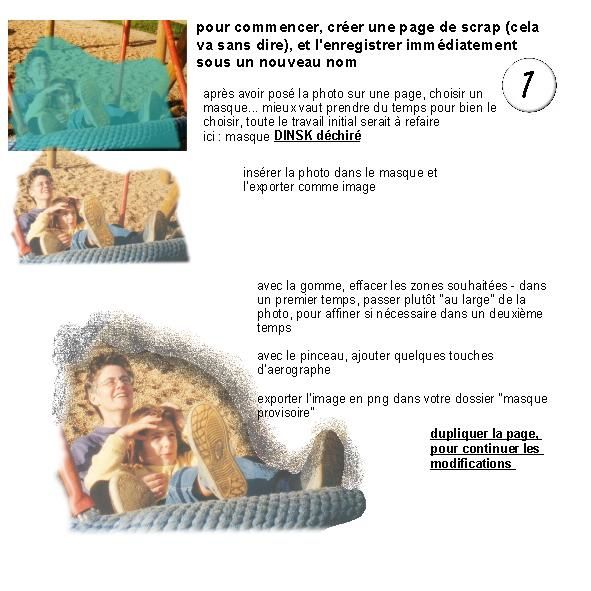
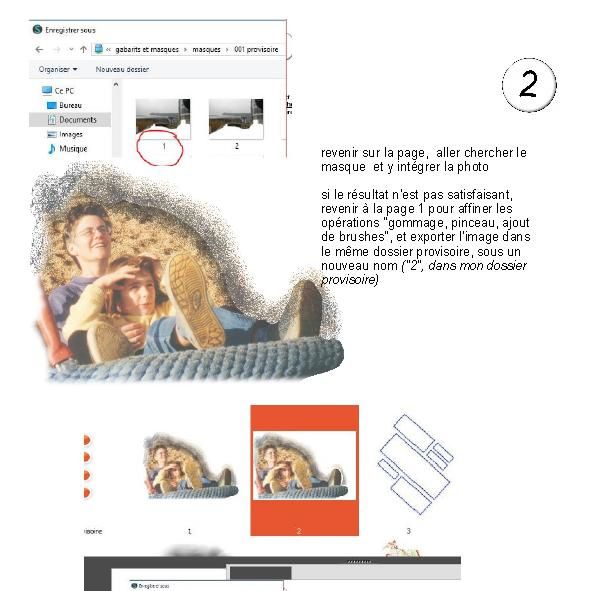
Ses explications m'ont paru très claires, mais je n'ai toujours pas mis le nez dans Photoshop, alors j'ai tenté de faire quelque chose d'approchant avec Studio Scrap
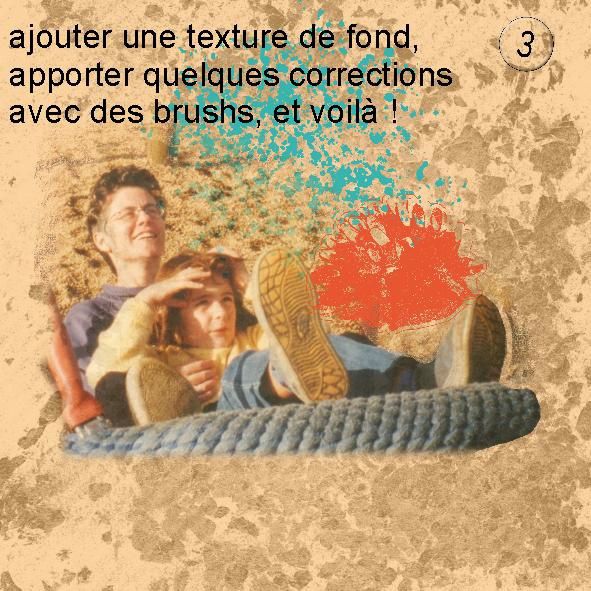
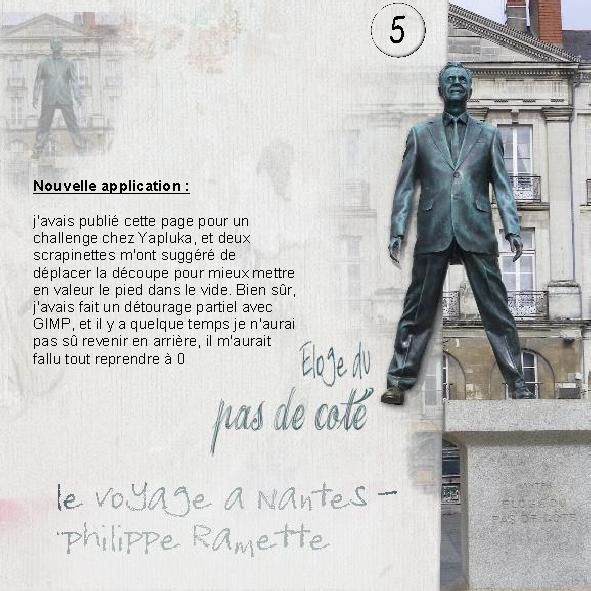
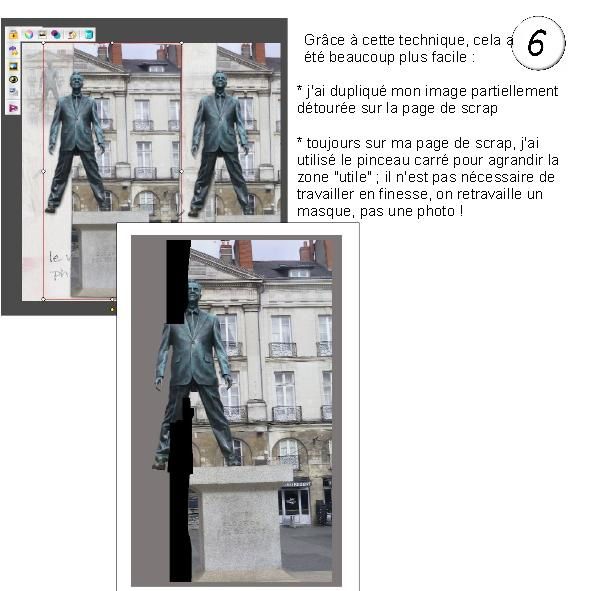
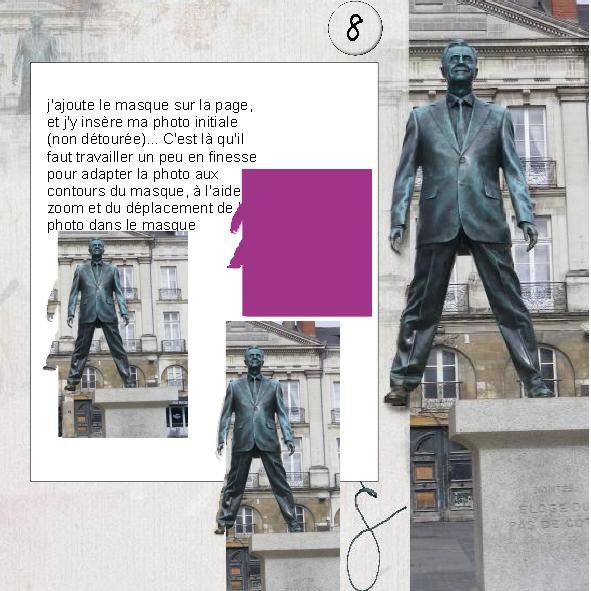
Voici mon petit "pas à pas" ; si vous vous y lancez aussi, vous y porterez sûrement des améliorations ... Si vous voulez bien les partager, merci de m'indiquer le lien vers votre blog, je l'ajouterai ici (cela peut marcher aussi avec votre galerie du CDIP)
article mis à jour cet après-midi, après une première relecture par Clin d'Oeil !
infos complémentaires sur le dossier "masques provisoires" par ICI
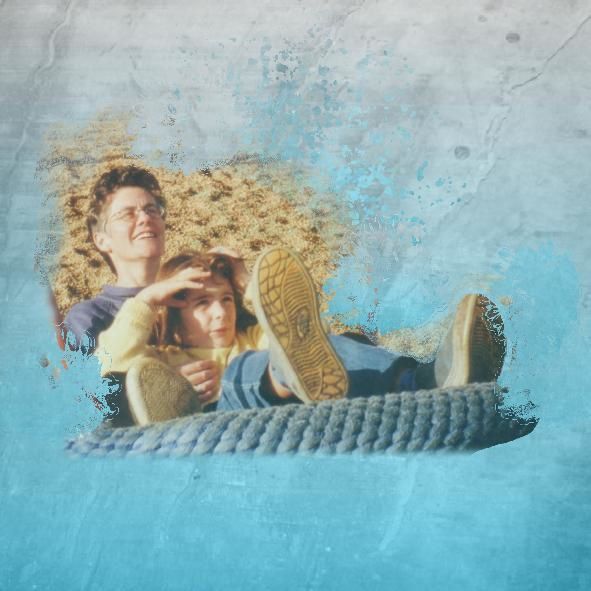
oui, j'ai changé la texture après avoir ajouté les brush, c'était plus fun
pour mémoire, la page 4
et la suite du tuto, puisque j'ai dû (ou pu ? ) l'améliorer
pour ceux qui utilisent GIMP, Clin d'Oeil trouvé une vidéo sur YouTube pour créer la même chose, qui s'appelle "masque de calcque"
j'ai réorganisé récemment mon dossier "textures", en y privilégiant les papiers de Pixabay
ils sont rangés dans des dossiers nommés 01 Pixabay beige, 01 Pixabay blanc, etc, ainsi ils apparaissent en premier dans mon choix de textures
petit rappel : quand on crée de nouveaux dossiers sur Studio Scrap, il faut supprimer les fichiers Data0 à Data9 du dossier Roaming de Studio Scrap (et uniquement ceux-là) puis rouvrir Studio Scrap.
J'ai alors eu envie de créer des papiers gaufrés, comme on peut le faire en scrap manuel avec un outil chauffant, pour insérer dans des gabarits "secondaires" sur une page de scrap, comme je l'ai fait sur la page publiée hier. Vous trouverez ci-joint 4 papiers blancs avec un effet de relief
vous pouvez les ajouter dans vos textures, et si vous les utilisez vous pourrez les assortir à la couleur souhaitée, en cliquant sur une partie d'une photo ou sur une texture.
Vous pouvez aussi les personnaliser avec vos couleurs préférées : pour cela, ajouter une texture sur la page, par dessus la texture "gaufrée", et assortir la couleur à celle choisie
deuxième pochette surprise : des masques créés avec des gabarits Studio Scrap
Vous pouvez créer les vôtres en choisissant des gabarits décors et en les ajoutant un grand nombre de fois sur une page blanche. Ensuite, soit vous les groupez pour enregistrer un nouveau gabarit, soit vous exportez l'image dans votre dossier Masques


/image%2F0704642%2F20250101%2Fob_eb7d52_avatar.png)
/https%3A%2F%2Fassets.over-blog-kiwi.com%2Ft%2Ftwentyeleven%2Fimages%2Fpine-cone.jpg "Invitation à découvrir le scrap et la Bretagne.. ............................................................... . Pour toute demande ou message, merci de privilégier le commentaire sur un article (plutôt que le formulaire \"contact\", susceptible d'être \"spammé\"). Informations complémentaires en page d'accueil. Je vous souhaite une belle journée :)")
/image%2F0704642%2F20211113%2Fob_c0aafb_face-a-la-mer.jpg)
/image%2F0704642%2F20211113%2Fob_d38d55_tregunc-planisphere.JPG)
/image%2F0704642%2F20201104%2Fob_1dfa3b_8.PNG)
/image%2F0704642%2F20201104%2Fob_d5912d_6.PNG)
/image%2F0704642%2F20201104%2Fob_a7688c_2-mesures.PNG)
/image%2F0704642%2F20201104%2Fob_0916e8_3-1-km.PNG)
/image%2F0704642%2F20201102%2Fob_43fbde_9.JPG)
/image%2F0704642%2F20201102%2Fob_c72399_8.JPG)
/image%2F0704642%2F20201102%2Fob_dbd897_7.JPG)
/image%2F0704642%2F20201102%2Fob_d3c5fa_6.JPG)
/image%2F0704642%2F20201102%2Fob_b089f0_5.JPG)
/image%2F0704642%2F20201102%2Fob_365f8f_4.JPG)
/image%2F0704642%2F20201104%2Fob_8aecc0_100-km.PNG)
/image%2F0704642%2F20201215%2Fob_8bf95d_9.JPG)
/image%2F0704642%2F20201215%2Fob_dae32d_7.JPG)
/image%2F0704642%2F20201215%2Fob_4a4411_6.JPG)
/image%2F0704642%2F20201215%2Fob_b1d367_5.JPG)
/image%2F0704642%2F20201215%2Fob_934649_3.JPG)
/image%2F0704642%2F20201215%2Fob_13927a_4.JPG)
/image%2F0704642%2F20201125%2Fob_91ab62_direct.JPG)
/image%2F0704642%2F20201125%2Fob_9510b2_illustration.jpg)
/image%2F0704642%2F20201117%2Fob_bc73fe_png-galerie-calendrier-de-l-avent.png)
/image%2F0704642%2F20201117%2Fob_2996b3_pochette.PNG)
/image%2F0704642%2F20201031%2Fob_0a2398_cube-27-scdrapockober.jpg)
/image%2F0704642%2F20201031%2Fob_f90549_themes.JPG)

/image%2F0704642%2F20251116%2Fob_0cbaef_0-fleche-3-rouge.png)