Publié le 11 Octobre 2017

Il m'a été demandé "comment montrer mes pages sur votre blog". Ce n'est tout simplement pas possible, par contre vous pouvez vous inscrire sur la galerie du CDIP

pour l'essentiel :

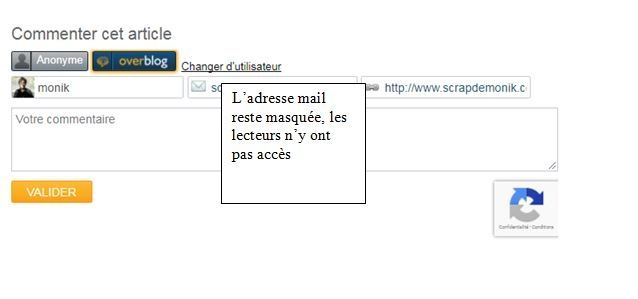
* pour votre adresse mail : ne l'ajoutez pas dans le texte, mais vous pouvez le faire dans la "boite" adresse mail (elle n'apparaitra pas ; j'ai moi-même ajouté un message avec mon adresse mail, dans l'article concerné


mais pour montrer le résultat, il faut de toutes façons procéder autrement ;


Si vous avez vous-même un blog, n'hésitez pas à m'en communiquer l'adresse.


Sinon, je vous invite à vous inscrire sur la galerie du CDIP (même si vous utilisez un autre logiciel que Studio Scrap)..


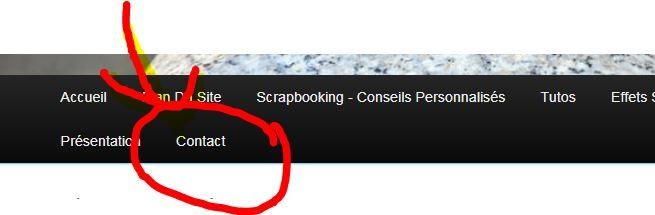
si vous hésitez encore, vous pouvez me communiquer votre adresse mail en cliquant sur "contact"


je vous transmettrai la mienne... et vous pourrez m'envoyer votre page ...

j'avoue hésiter à retransmettre les pages qui me sont proposées, passer d'un simple blog à un vrai site nécessite un engagement de temps et d'énergie qui me semble supérieur à mes capacités ...
 
à bientôt, et merci pour ce message super sympa !

Voir les commentaires

Rédigé par monik

Publié dans #conseils personnalisés

Repost0

Publié le 10 Octobre 2017

je ne suis pas sure d'avoir le temps d'y participer, mais cela n'interdit pas de retransmettre le message :  c'est par ICI

Voir les commentaires

Rédigé par monik

Publié dans #2010

Repost0

Publié le 10 Octobre 2017

bonjour,


Sur le forum technique, Dani expliquait que Studio Scrap se bloquait complètement à l'ouverture  (virgule flottante, abnormal program termination) ; nous avons tous rencontré ces soucis, mais en général il suffit d'éteindre et de rallumer Studio Scrap pour résoudre l'incident


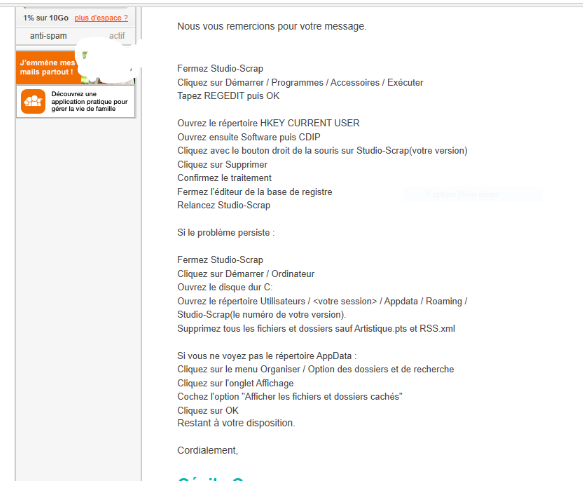
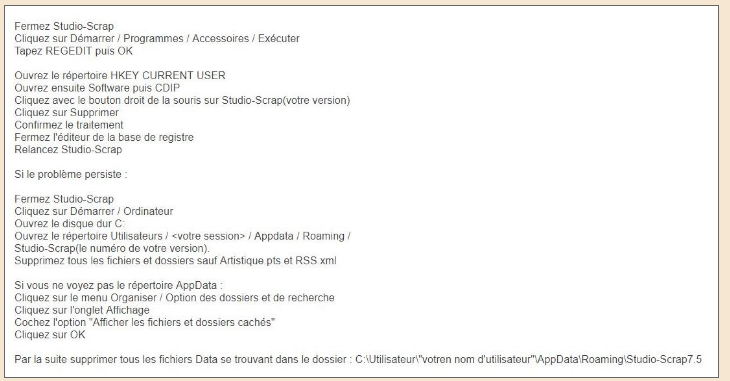
Ce n'était pas le cas pour elle, l'incident se produisant dès le démarrage de Studio Scrap. Voici ce que lui a suggéré le CDIP (et cela a fonctionné avec la première manoeuvre)

mise à jour avec la version du 15 janvier 2020, (mêmes infos je pense, mais plus lisibles)

à lire en clair ICI

Ciboulette ajoute l'alerte suivante, à lire et à appliquer : 

Bonjour Monick,

Mais faire très très très attention quand on va "bricoler" dans la base de registre. Modifier le Regedit peut avoir des conséquences très graves si on efface ou modifie certains fichiers par mégarde. Il est recommandé de faire une copie du regedit avant de faire ces modifs pour le cas où on ferait une fausse manip sachant qu'apparemment le CDIP n'a pas d'autre solution à proposer.

****
Normalement il est vivement déconseillé aux non spécialistes d'aller modifier, supprimer des fichiers dans la base de registre, conseiller de faire une sauvegarde du registre préalablement à toute modification  est une bonne précaution. On n'est jamais trop prudent dans ce domaine.


Voir les commentaires

Rédigé par monik

Repost0

Publié le 9 Octobre 2017

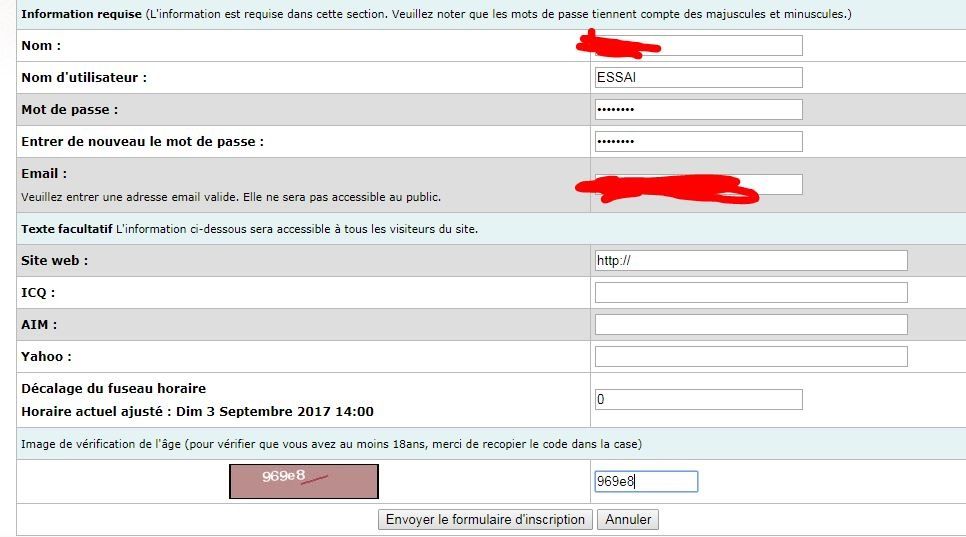
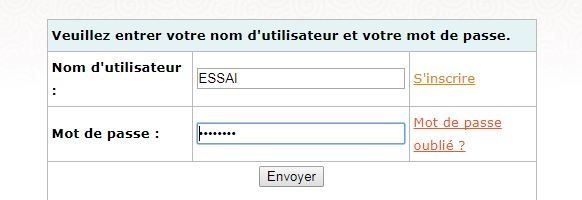
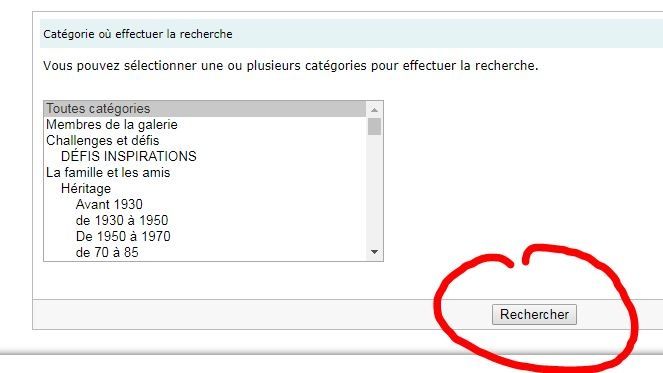
à tout hasard, pour ceux qui rencontrent des difficultés pour s'inscrire  et publier des images : 


le lien  http://www.studio-scrap.com/galerie/


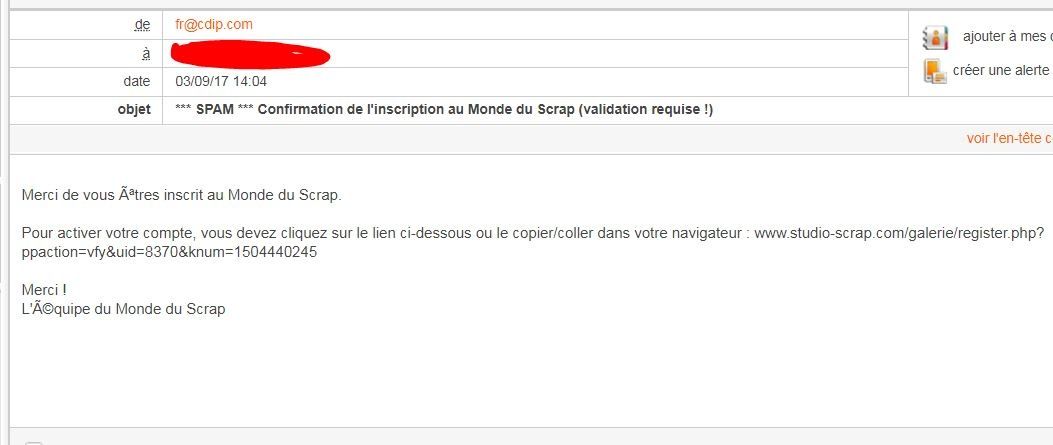
j'ai reçu le mail de confirmation (dans mes spams.. c'est dommage mais ce n'est pas si grave). .. voici la suite ; 


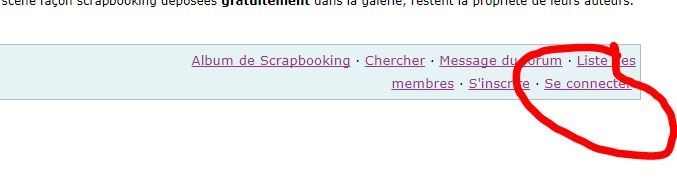
clic


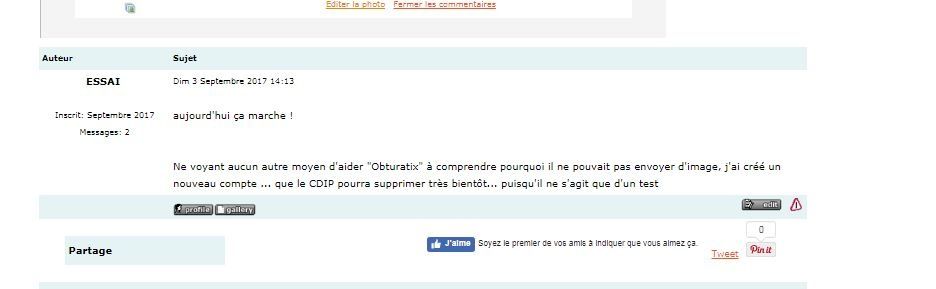
l'image qui avait été communiquée  sur la question, dans le forum technique, (voir ci-dessous), correspond au "forum technique" du CDIP et non à la "galerie", où l'on peut envoyer des images....


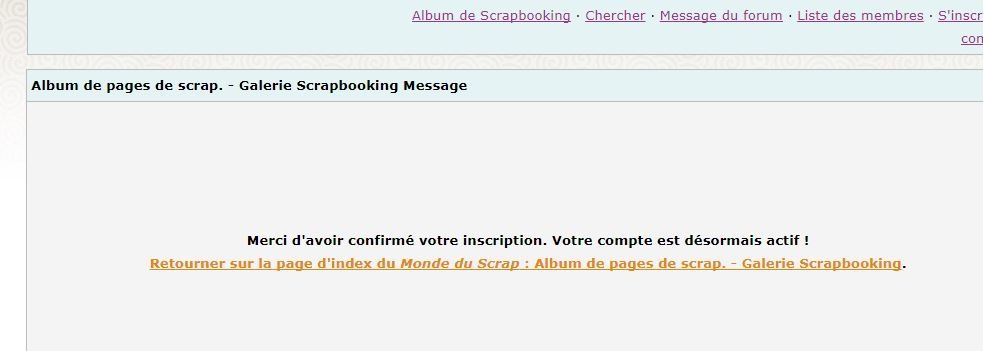
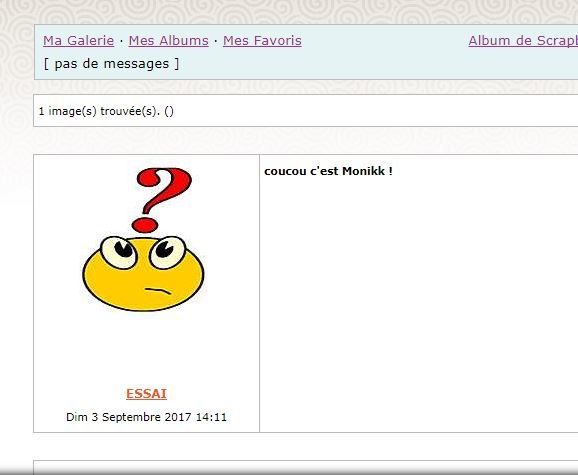
sur la galerie, j'ai pu

* finaliser mon inscription comme nouveau membre "ESSAI"

* envoyer une image


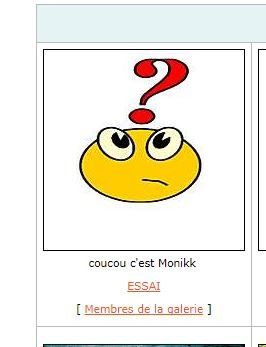
et si je me "cherche" parmi les membres


je me trouve ;)


je crois que le malentendu est levé, tu vas pouvoir t'inscrire et partager tes pages !

bienvenue par avance

Voir les commentaires

Rédigé par monik

Repost0

Publié le 9 Octobre 2017

Petit cadeau pour Marielle, à partager bien sûr


sur le forum technique du CDIP, Marielle indique sa recherche de maquettes ressemblant à ceci


elles n'existent pas dans les modèles Studio Scrap, alors je les ai "bricolés" un peu rapidement et elles sont en cadeau en pièce jointe.

Pour la deuxième, j'ai laissé les éléments "groupés", afin de permettre un ajustement plus précis de la taille des gabarits (il faut que je continue avec mes cartons !).

Une fois les éléments ajustés à la taille voulue, il faudra donc cliquer sur le petit trombone pour les dégrouper.

Bon scrap et à bientôt,


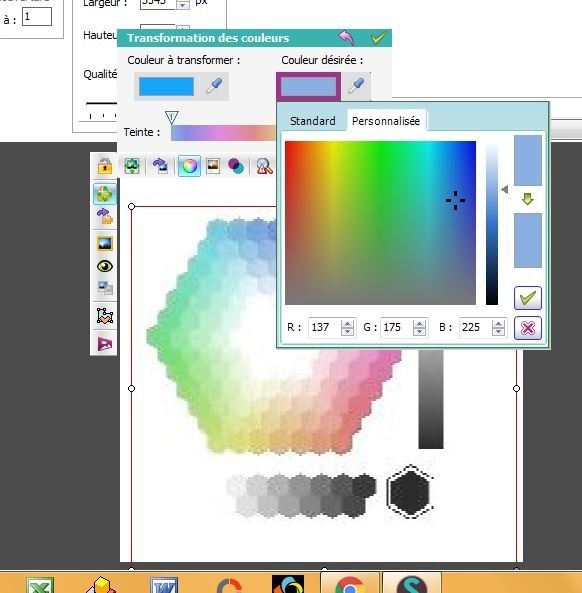
pour choisir les nuances différentes des couleurs, il suffit de cliquer sur la commande "couleur" du logiciel, en affinant si nécessaire avec l'onglet "personnaliser"


Voir les commentaires

Rédigé par monik

Publié dans #conseils personnalisés, #2010

Repost0

Publié le 8 Octobre 2017

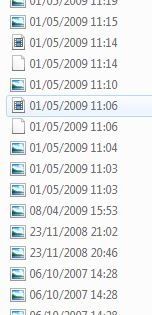
quelques captures d'écran pour illustrer une réponse sur le forum technique de Studio Scrap.

Comment faire apparaître sur Studio Scrap les photos classées par ordre chronologique, comme elles peuvent l'être dans les dossiers de notre ordinateur  ?


Dans Studio Scrap, les photos sont classées par nom,

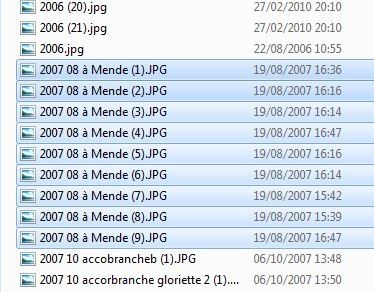
Une solution  : les renommer en leur donnant pour nom la date de prise de vue, sous le format "année / mois / jour" (exemple : 2017 08 17 + éventuellement le lieu, ou le nom de la personne)


Quand on ouvre Studio Scrap, les photos sont classées par nom, et donc par date 


c'est un peu fastidieux au départ, mais cela fonctionne bien. 

voir une autre solution : créer des dossiers par lieux et date,  information complémentaire ICI

Voir les commentaires

Rédigé par monik

Publié dans #conseils personnalisés, #2010

Repost0

Publié le 7 Octobre 2017


le clic traditionnel  (pour l'article suivant) 

bon, c'est pas trop mon style, mais ça n'empêche pas de s'amuser ! 


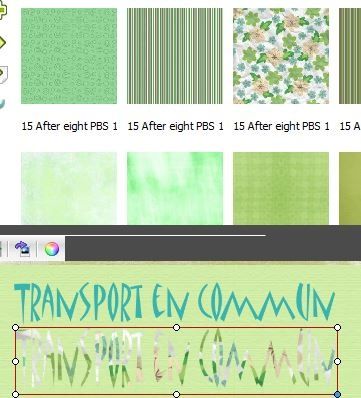
Technique utilisée avec Studio Scrap:


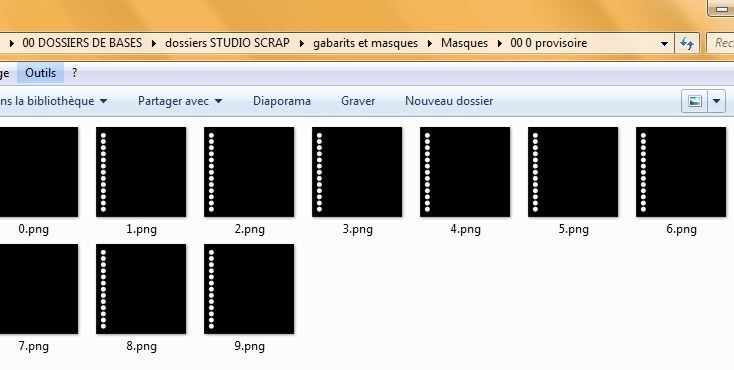
* Si vous ne l'avez pas encore fait,  créer tout d'abord dans vos masques un dossier "provisoire", avec quelques images, numérotées de 0 à 9 par exemple (peu importe le choix des images, cela peut-être la même répétée)


fermer puis ouvrir à nouveau Studio Scrap

préparer votre page, avec photos et textures.


taper un texte, et l'exporter en tant qu'image directement dans votre dossier masques, sous un des numéros 0 à 9 (remplacer l'image existante)


sur votre page, ajouter le masque du texte (il n'est plus nécessaire de fermer et d'ouvrir Studio Scrap),  


y ajouter une texture


avec un papier imprimé, on peut ensuite jouer sur son orientation dans le masque pour obtenir des effets très différents 


Voir les commentaires

Rédigé par monik

Publié dans #un peu de technique, #2017, #2010

Repost0

Publié le 7 Octobre 2017


le clic traditionnel  (pour l'article suivant) 

pour vous inciter à essayer, rien de mieux que la page de Muttidesaski ici

d'abord, bien sûr, télécharger le logiciel, sur Clubic par exemple

Vous découvrirez les fonctions de base sur l'un des tutos indiqués précédemment, si nécessaire. 

Je me suis plus intéréssée aux modifications de l'image. Parfois, il a été nécessaire de réduire le poids de l'image pour commencer (ce que l'on peut faire directement avec le logiciel). Donc si votre image ne se transforme pas, il faut passer par cette première étape

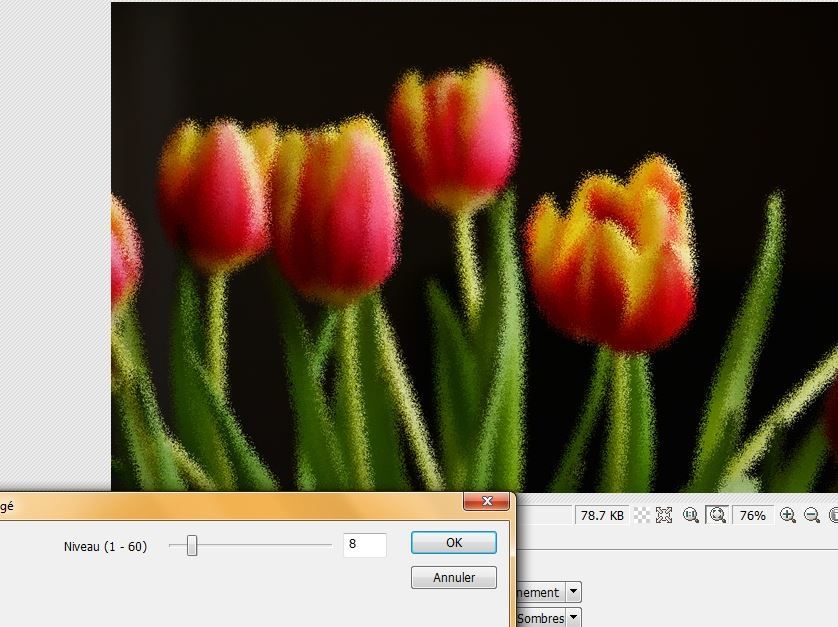
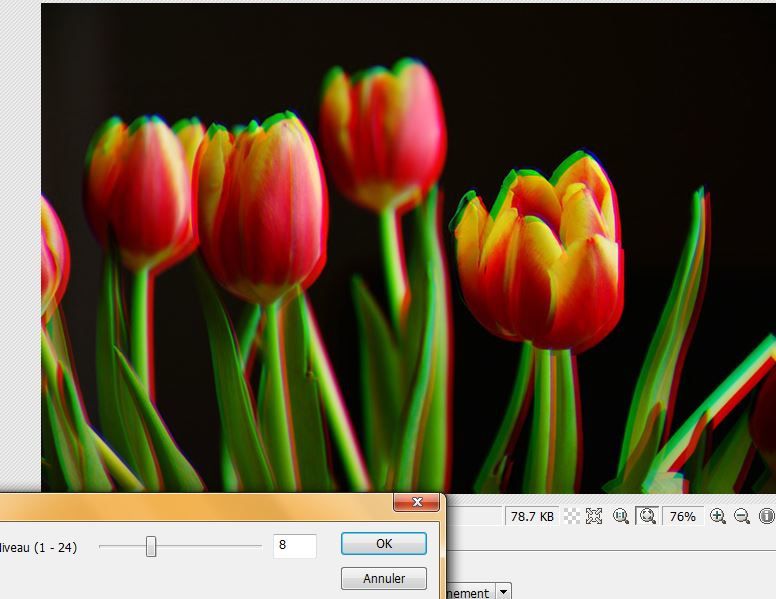
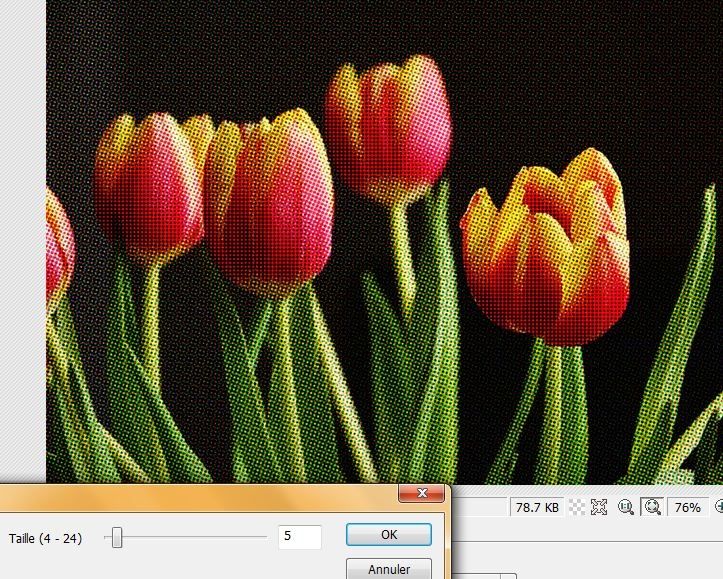
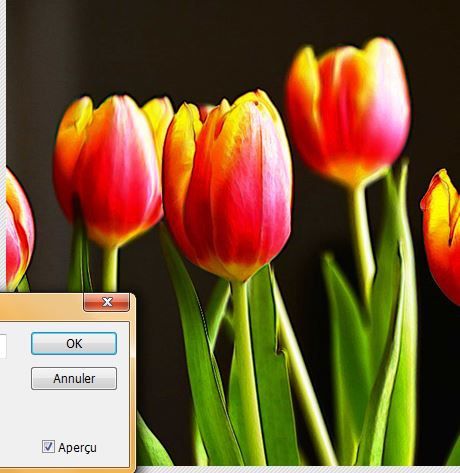
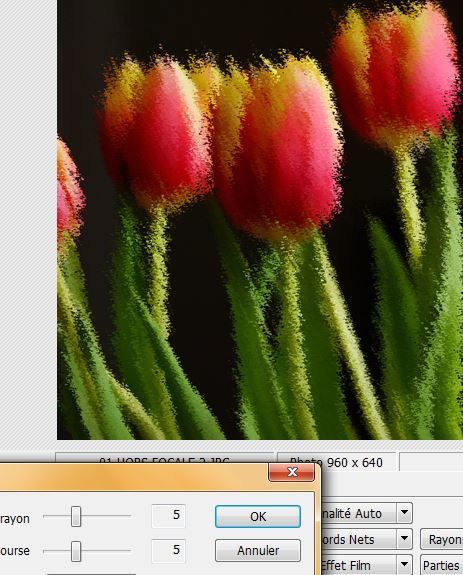
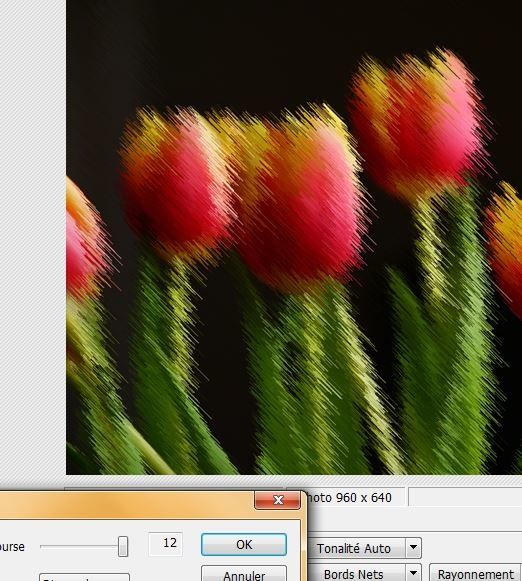
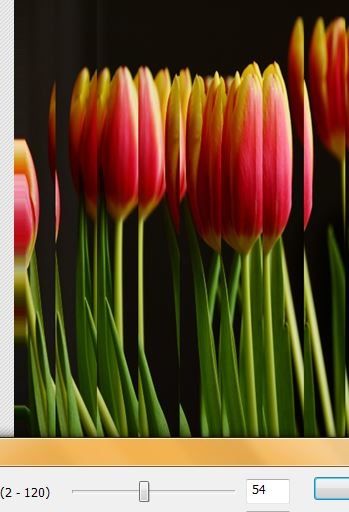
Pour vous montrer mes essais, j'ai choisi une photo sur Pixabay - ce n'est pas forcément la meilleure pour tous les effets, mais elle vous donnera une idée des différentes possibilités.


page d'accueil


en cliquant sur Edition, je peux choisir mon image


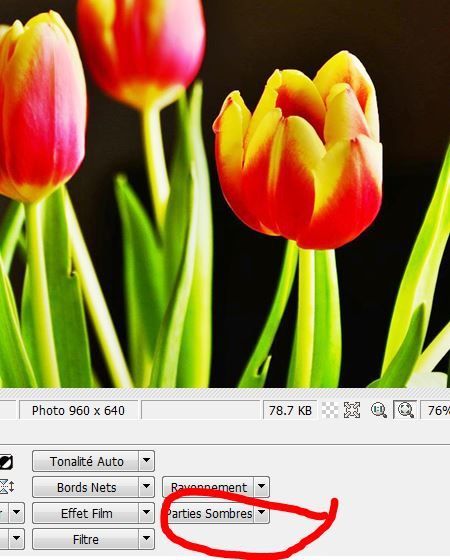
quelques outils sont directement accessibles pour des modifications de base, 


PARTIE SOMBRES


pinceaux, etc


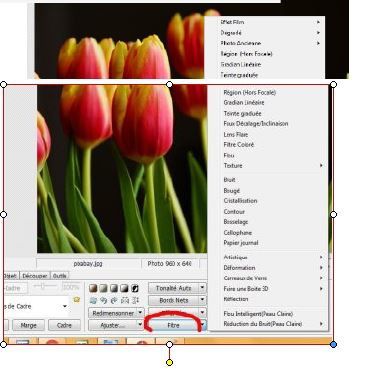
 je vais directement choisir un FILTRE pour la modifier


je ne les ai pas tous testés, mais quand même beaucoup !


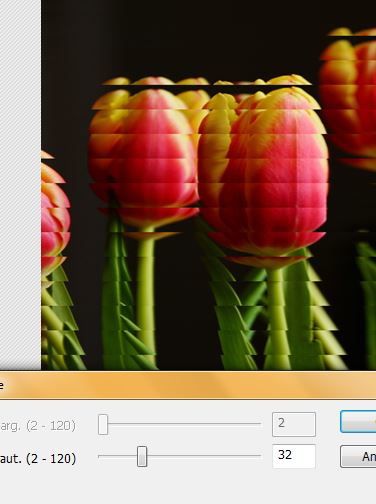
CINEMA


HORS FOCALE


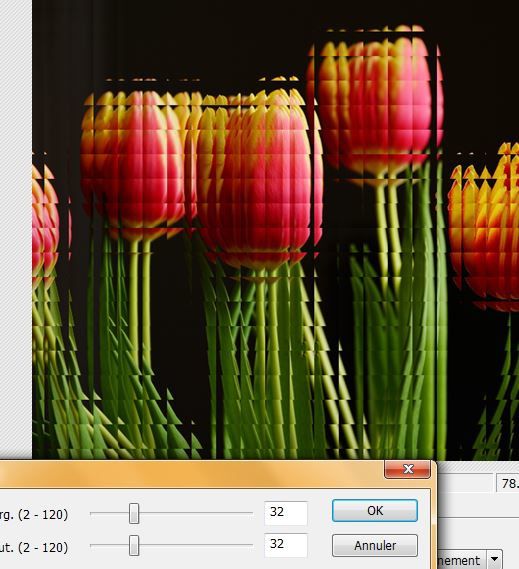
FAUX DECALAGE


LENS FLAIRE


TEXTURES

FLEURS


LIGNES DIAGONALES


NOISE (1,2,3... HARD 1, HARD 2,)


PUZZLE


DIVERS

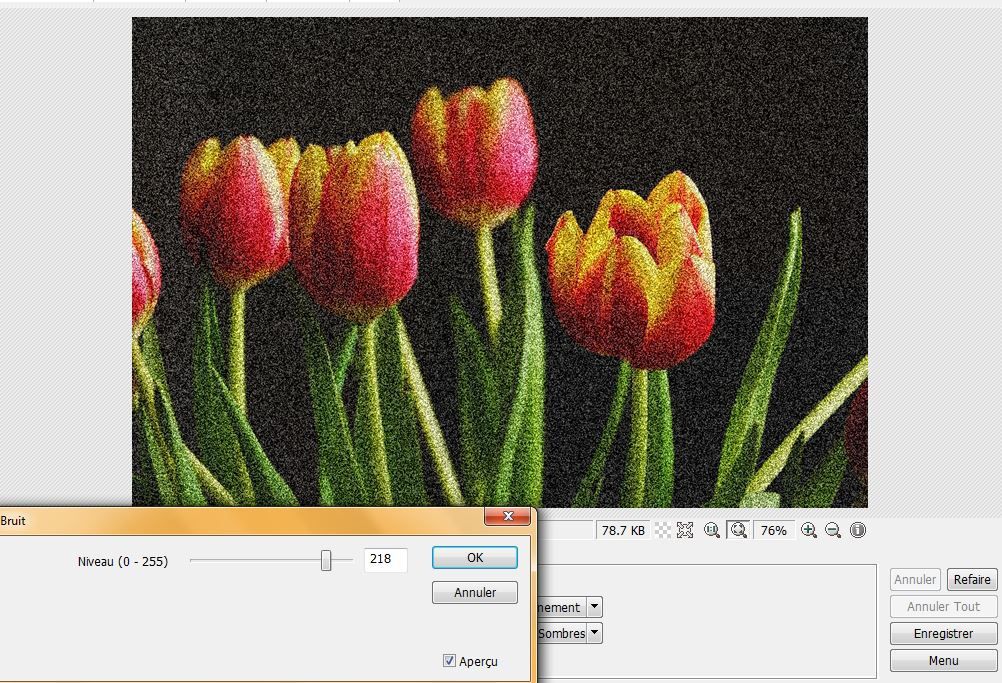
BRUIT


BOUGE


CRISTALLISATION


CONTOUR


BOSSELAGE


CELLOPHANE


JOURNAL


ARTISTIQUES

CRAYONS DE COULEUR


AQUARELLE


IMPRESSIONNISME


PASTEL


STYLO


PEINTURE A L'EAU - PEINTURE A L HUILE (la photo de base ne convient pas) -


CRAYON 


BANDE DESSINEE


ESTAMPE COULEUR


ESTAMPE MONOCHROME


DEFORMATIONS

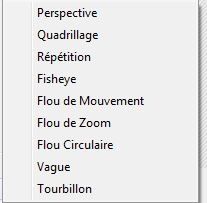
je n'ai fait aucun essai, voici la liste des possibilités 


DIVERS

CARREAUX DE VERRE


BOITE 3 D


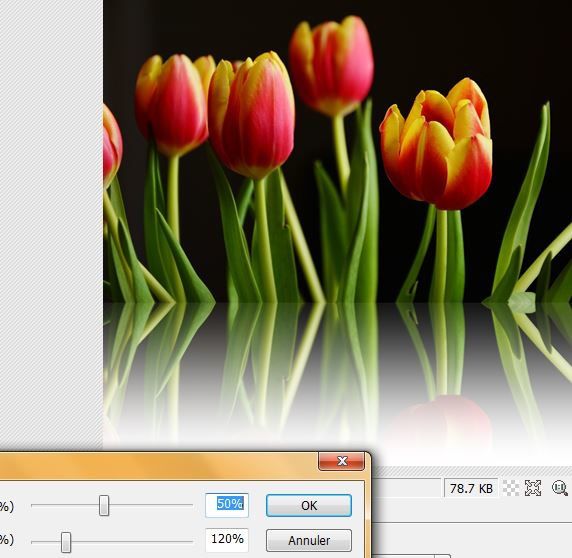
REFLECTION


Amusez vous bien, je retourne à mes cartons !


En commentaire, Muttidesaski ajoute ceci :


c'est vrai que les essais sont passionnants avec ce logiciel.....mais essaie aussi , avec des photos pas trop "top" "tonalité auto" (bas , moyen ou haut selon ta photo) ......et tu peux aussi dans "ajuster" travailler finement contraste, luminosité, profondeur......et dans "outils "prendre brush et avec ce brush, créer un effet (comme celui des filtres ci-dessus par exemple)seulement sur une partie de ta photo..ou cloner et cacher des parties indésirables

moi j'emploie beaucoup de logiciel, que j'associe avec pixlr dont tu nous as déjà parlé, fotoketcher..gimp, corel suite graphique, photo impact......et bien sur studio-scrap

Voir les commentaires

Rédigé par monik

Publié dans #2010

Repost0

Publié le 6 Octobre 2017

Question reçue en commentaire  :

comment enregistrer les templates et les insérer dans mon studioscrap?

Je vais tenter un début de réponse ce soir, juste pour faire avancer le schmilblik ...  cet article sera mis à jour demain ou après demain (je n'aime pas laisser une question sans réponse trop longtemps)

Pour commencer, il est intéressant de créer dans vos documents (disque D sur Windows, ou disque dur externe ... sur Apple je ne sais pas), un dossier spécifique pour enregistrer vos créations en cours 


voir infos complémentaires ICI


L'article que je t'indique concerne l'enregistrement des maquettes que je propose, sur ce blog.

Pour les maquettes offertes par DCS (puisque c'est de ce site qu'il s'agit), je te propose de procéder d'une manière similaire.


1* d'abord, tu crées un dossier spécifique pour enregistrer tes maquettes DCS (un autre pour les accessoires et un autre pour les textures)

2* ensuite, tu télécharges les kits offerts

3* tu le décompresses (ou dézippe, ... toutes les informations te sont données dans le lien précédent 

4* et tu enregistres les maquettes SCALB dans le dossier maquette que tu as préparé en 1*


j'espère que ces informations te permettront d'utiliser ces nouvelles maquettes de manière simple et confortable. Au passage, je rappelle que je ne fais partie d'aucune équipe "créative" (DCS, PBS ou autre)... je me contente de relayer leurs publications.

Elles sont plutôt d'inspiration C&S, si tu aimes aussi le style AZZA (compatible avec Studio Scrap), tu peux parcourir mon blog et tu trouveras chaque jour ou presque une nouvelle maquette à télécharger (selon le même mode d'emploi)

Ma journée a été un peu longue, il est possible qu'il y ait un oubli quelque part dans ces explications. Si quelque chose n'est pas clair, n'aie aucune hésitation à m'envoyer un nouveau message, je m'appliquerai à te fournir une réponse précise 


Pour le moment, je crois que tu as déjà quelques pistes d'exploration pour commencer à travailler. Et puisque tu débutes avec Studio Scrap (et donc aussi en scrap digital j'imagine), tu trouveras ICI un lien avec les kits offerts par ACO, DCS et PBS depuis plusieurs années, ainsi que d'autres pistes que j'ai moins exploré. N'oublies pas d'envoyer un petit message de remerciement (ne serait-ce que global), à chacun de ces sites pour encourager les créatrices (et créateurs)

Voir les commentaires

Rédigé par monik

Repost0

Publié le 6 Octobre 2017

Bonjour,


de nouvelles scrappeuses sont arrivées sur le forum du CDIP, l'une d'elles m'interroge sur la modification d'un gabarit (voir page "Minaouet")
 

avec Studio Scrap, c'est assez simple de modifier une forme de base grâce aux "points jaunes"

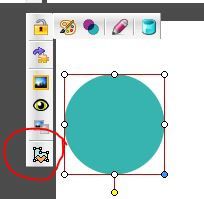
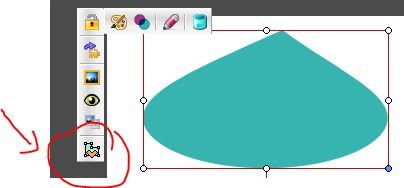
on commence par poser un gabarit sur une page et on clique sur l'icone qui permet d'en modifier la forme

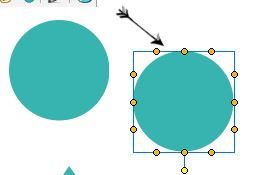
des points jaunes apparaissent, il suffit d'en prendre un pour modifier le gabarit.

Pour obtenir une goutte (le gabarit Azza "Evasion"), il suffit de prendre le point central du haut et de le tirer vers le haut

pour obtenir un gabarit en forme "d'oeil", on fait pareil avec celui du bas

Pour le gabarit "Noisette", il faut procéder en plusieurs étapes : d'abord, on crée la "goutte", comme ci-dessus, puis on l'aplatit un peu. Il faut quitter l'icone "modification du gabarit" (simplement en cliquant à nouveau dessus), et on élargit le gabarit en tirant sur un côté

puis on clique à nouveau sur la modification de forme

et on creuse un peu le haut de la goutte, pour obtenir une jolie noisette

Pour pouvoir réutiliser cette forme, il suffit ensuite de faire un clic droit sur la forme, et "sauvegarder dans mes gabarits"


petit bémol et uniquement  si vous avez choisi d'utiliser en préférence pour vos dossiers Studio Scrap un disque dur externe, ce nouveau gabarit s'enregistrera quand même sur votre disque C

* il faudra le transférer dans votre dossier "gabarits" pour l'utiliser lors de la prochaine session

*  pendant la "session Studio Scrap" ouverte, seuls ces gabarits seront accessibles.

Pour avoir de nouveau accès à tous ses gabarits personnels, il faudra fermer et réouvrir Studio Scrap.

Pour pallier ce léger inconvénient, j'ai laissé quelques gabarits de base sur mon disque C, je peux ainsi continuer à scrapper sans souci.

pour plus d'information  voir ICI et  ICI

Voir les commentaires

Rédigé par monik

Publié dans #conseils personnalisés

Repost0