Gigi nous propose la création d'une sphère avec Photo Shop, son tuto est par ICI
Il me semblait bien avoir vu d'autres tutos, avec Studio Scrap, mais ils n'incluaient pas l'effet mosaïque.
Pour combiner les deux, il faut donc commencer par créer la mosaïque, comme nous l'indique GIGI (maquette en pièce jointe ... je l'ai même un peu améliorée par rapport à celle que j'ai utiliisée)

et on exporte cette image
Sur une nouvelle page, on insère cette photo
Avec l'outil "Retouche Photo", j'applique un effet lentille

Il faut alors exporter l'image, telle qu'elle est modifiée
ensuite, j'hésite entre plusieurs possibilités :
* soit je me reporte à mes notes, rédigées à l'aide d'un ancien tuto de Mélodie
* soit j'utilise GIMP (voir mon tuto , réalisé cette fois-ci à l'aide des astuces de Martine)
* soit je triche pour faire très simple !
j'ai depuis longtemps créé un gabarit à l'aide d'un rond et d'un carré, pour adoucir certaines de mes maquettes (cadeau ci joint) ; je crois que depuis, le CDIP le propose également, il s'appelle CARRE 54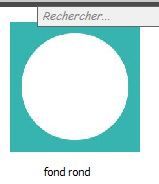
J'applique ce gabarit sur ma sphère
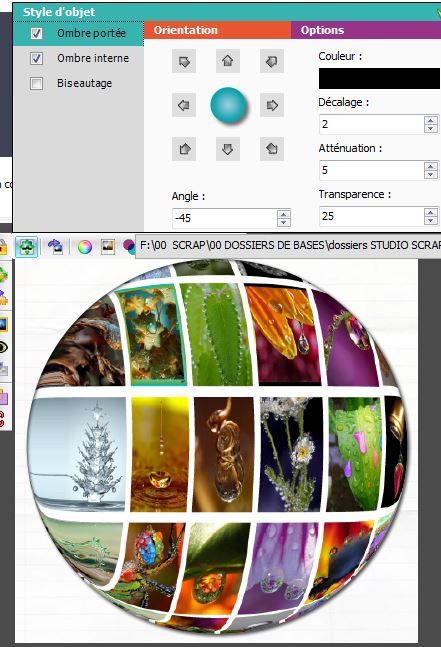 je lui ajoute une texture + une ombre interne
et pour ce soir, je vais me contenter de ce résultat !
demain j'essaierai peut-être les autres techniques, quand il fera jour :)
pour comparaison, voici ce que l'on obtient lorsque l'on gomme les coins (j'ai utilisé GIMP)
si l'on ajoute la même texture que dans la page précédente, en ajoutant une ombre et un bord biseauté, cela donne ceci
| gabarit rond posé sur l'image | coins gommés |
 | |
c'est sûr, quand on grossit l'image, on voit que c'est mieux en gommant les coins !
Quelque chose me gêne encore, cette forme rectangulaire que prennent les images. J'ai tenté de soigner la création de ma mosaique, en posant 42 gabarits (7 en largeur et 6 en hauteur), sans amélioration.
Nouvel essai : je fais pivoter ma mosaique sur le côté... pas terrible non plus.. alors je bricole encore et je trouve le résultat un peu meilleur
nouvelle maquette en pièce jointe
et un nouvel essai, en utilisant d'autres gabarits Studio Scrap
maquette pour la mosaique ci-jointe (elle mériterait d'être affinée, mais cétacé dit la baleine !... alors vous le ferez vous-même)


/image%2F0704642%2F20250101%2Fob_eb7d52_avatar.png)
/https%3A%2F%2Fassets.over-blog-kiwi.com%2Ft%2Ftwentyeleven%2Fimages%2Fpine-cone.jpg "Invitation à découvrir le scrap et la Bretagne.. ............................................................... . Pour toute demande ou message, merci de privilégier le commentaire sur un article (plutôt que le formulaire \"contact\", susceptible d'être \"spammé\"). Informations complémentaires en page d'accueil. Je vous souhaite une belle journée :)")



/image%2F0704642%2F20220508%2Fob_1fa830_boutiguery-les-arbres.jpg)


/image%2F0704642%2F20230210%2Fob_495a6b_ruche-fevrier.jpg)