gimp

Publié le 10 Juillet 2012

Note : je galère avec le nouveau GIMP (version 2.10) : je ne sais pas comment modifier la taille de la gomme... et comme je m'en sers uniquement pour détourer, j'ai craqué et cherché une ancienne version..  Ouf, j'ai trouvé UPTOTOWN  et je télécharge une version plus ancienne, je vous dirai si cela me va !


J'en ai profité aussi pour retélécharger PICASA, que j'avais perdu lors d'un changement d'ordinateur !


... Je vous passe tous les épisodes  : j'ai désinstallé GIMP pour réinstaller une version antérieure un certain nombre de fois, j'ai eu l'impression de remonter le temps, mais jamais je n'arrivais à une version où la taille de la gomme était facilement modifiable, comme j'en avais l'habitude ; lassée de remonter et remonter et remonter le temps, j'ai cherché une autre réponse à mes questions et trouvé un forum qui me semble très intéressant : cela s'appelle "comment ça marche" https://www.commentcamarche.net/forum/the-gimp-152


Mieux encore, pour ceux qui seront tentés, un article de ce forum donnait l'adresse du mode d'emploi GIMP 2.10 . Bon, ce sera pas pour moi,  j'ai effectivement trouvé des pistes pour modifier la taille de ma gomme, et j'ai tenté la manip, mais bon, pas de résultat flagrant. Je me considérais déjà comme un dinosaure  par certains côtés, et là je me rends compte que la version de GIMP que j'utilisais devait être la 2.4 ... et même pas honte !

Du coup, j'ai réinstallé la version 2.8.18  et  j'ai retrouvé mes outils, c'est quand même plus pratique

Si les détails vous intéressent :

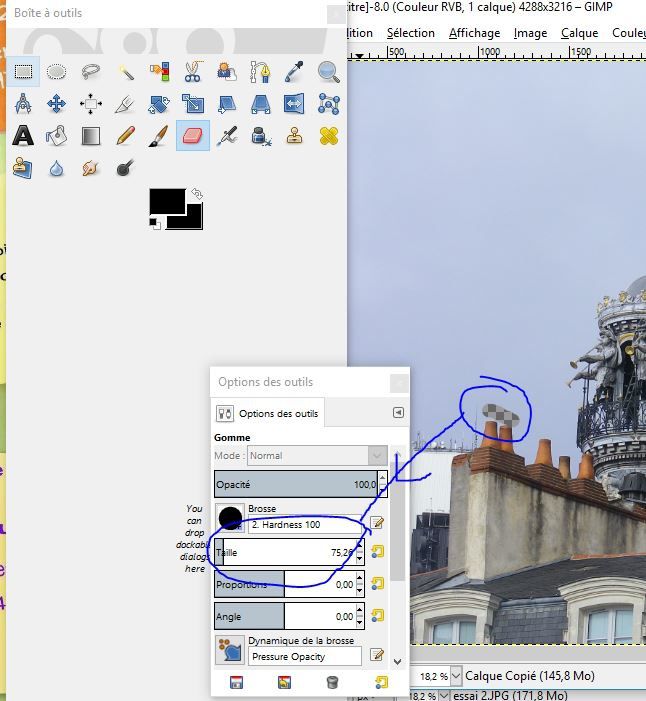
* modification de la taille d'une brosse avec la version 2.8 

Fenêtres / Fenêtre Ancrables /  Options des outils ...Taille ... et je déplace le curseur comme je veux


avec la version 2.10, le mode d'emploi GIMP indique

(suit une description détaillée de comment faire pour les commandes avec la souris)


puis les deux méthodes se rejoignent et il faut attribuer une action à une touche clavier ou à la molette de la souris... 
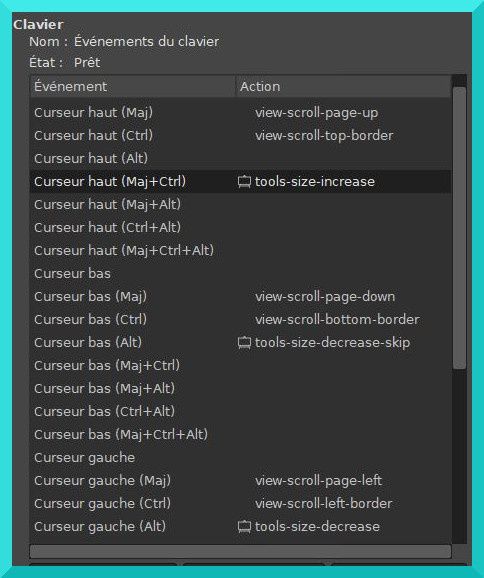
 

C'est sûrement très utile si l'on fait des créations avancées avec GIMP, pour du simple détourage, j'ai seulement besoin de modifier la taille de ma gomme ...

 

autre site à consulter, dont l'adresse m'a été transmise par Lady, c'est "scrappons avec GIMP"

petit répertoire (non exhaustif) de tutoriels publiés sur le site  gimptutoriel.blogspot.com


une page de scrap, de A à Z

Découper une photo dans une photo

créer un oeuf

flou sur l'arrière plan

incruster un motif ou du texte dans une image 

papier déchiré,      brulé, froissé ,    

Créer un ruban avec des reflets ; l'enrouler en spirale

Créer des stickers 

textes  : relief et perspectives, lueur extérieure,   


rappels  :

les raccourcis clavier


voir les effets

* filtres / animation => vagues 

* filtres / distorsion => mosaique ; coin corné

iiuiui 


Voir les commentaires

Rédigé par monik

Publié dans #GIMP, #déchiré, #2010

Repost0

Publié le 29 Juin 2011

Sur le forum du CDIP, j'ai vu une superbe page de Malou29, à voir ICI ... il était 6 heures du soir je crois...


deux petits tutos qui ont l'air magique, et que je n'ai pas encore testé

LA avec PHOTOSHOP (en anglais, mais les captures d'écran ont l'air bien explicites) ... voir également en français les tutos de Clin d'Oeil Design

et ICI avec GIMP,... et là, je m'aperçois que mes compétences en GIMP sont très limitées.

J'ai téléchargé le logiciel en version anglaise, ça va pour détourer mais j'ai rarement fait autre chose avec. Je viens de découvrir qu'il est possible d'en avoir une version en français !

Avant tout, il faut modifier les variables d' environnements de Windows:

  • Menu démarrer ---> clic droit sur "ordinateur" ---> propriétés
  • Paramètres système avancés ---> variables d' environnement
  • Dans la case variable système ---> cliquer sur nouvelle
  • Nom de la variable: mettre LANG
  • Valeur de la variable: mettre FR
  • Valider trois fois (cliquer sur OK)

source : comment ça marche

et, cerise sur le gateau, je n'ai pas eu besoin de réinstaller GIMP, je l'ai fermé et réouvert, magie de l'informatique : il est en français !

MES ESSAIS

je ne suis pas une pro avec GIMP, alors je triche en utilisant à la fois Studio Scrap et GIMP.

Ceux qui connaissent bien ce logiciel se passeront de mes conseils, ils ont sans doute des méthodes plus simples et plus rapides que les miennes.

Pour commencer,je transforme la photo en document PNG, afin d'obtenir la transparence là où je veux.

Pour cela, je l'ouvre avec GIMP  ; je la copie dans un nouveau masque

* CTRL A  pour prendre l'ensemble de l'image

* CTRL C pour copier

* CTRL MAJ V pour coller dans un nouveau document 

pour ceux qui  préfèrent le langage clair : 

SELECTION  tout

EDITION copier

EDITION coller comme - nouvelle image

c'est en copiant dans une nouvelle image que l'on peut obtenir la transparence des parties effacées.


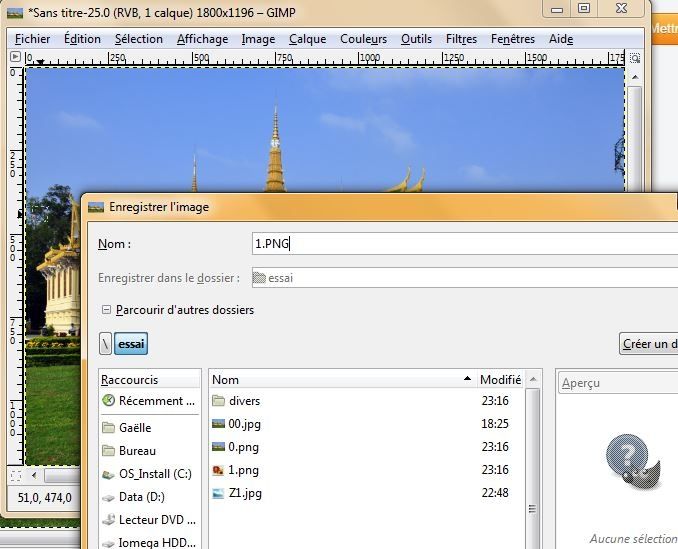
J'enregistre ce nouveau document en format PNG

Effet dessins

J'ai donc une photo de base, en format PNG, et je l'enregistre une deuxième fois, toujours en format PNG (pour avoir deux images identiques à modiifer).


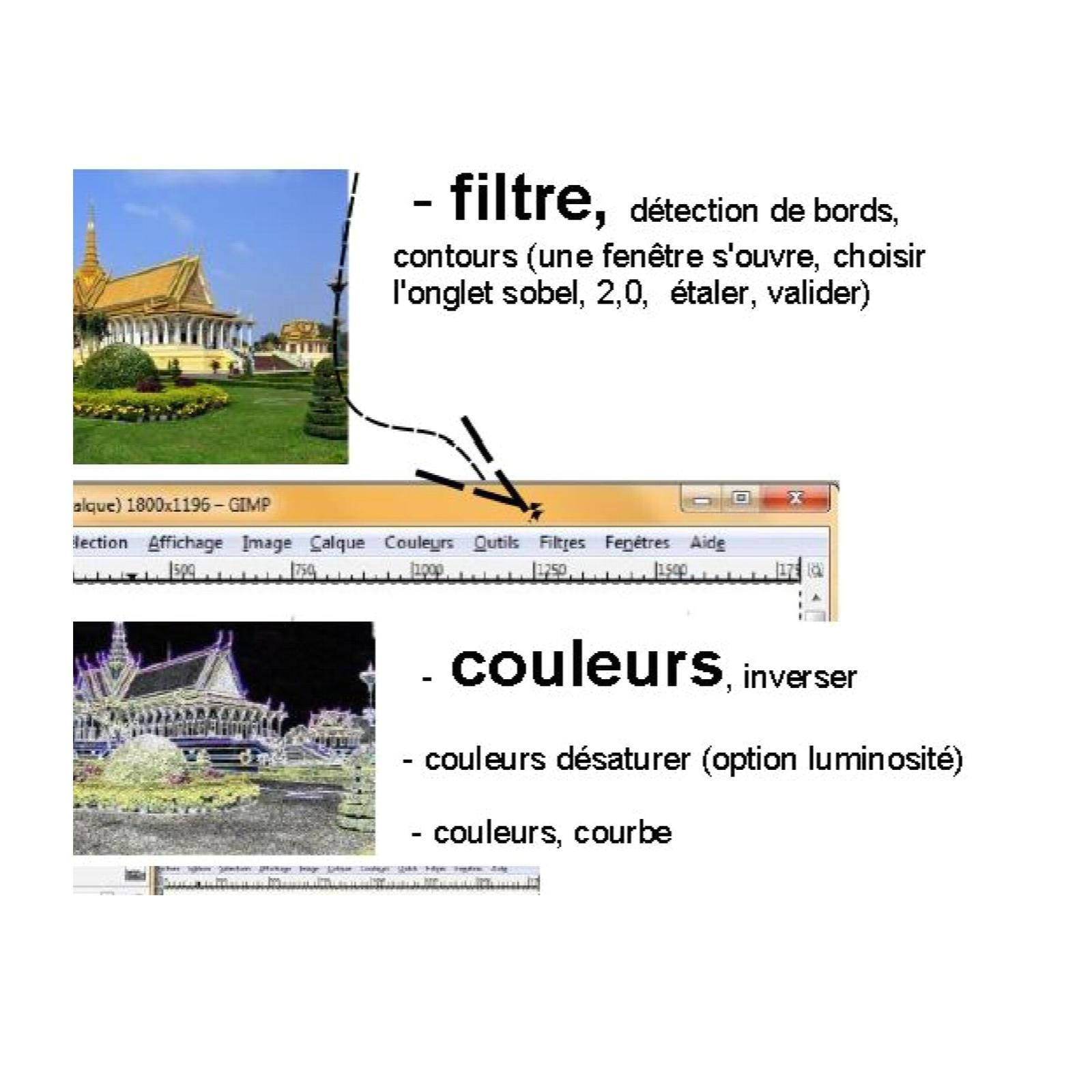
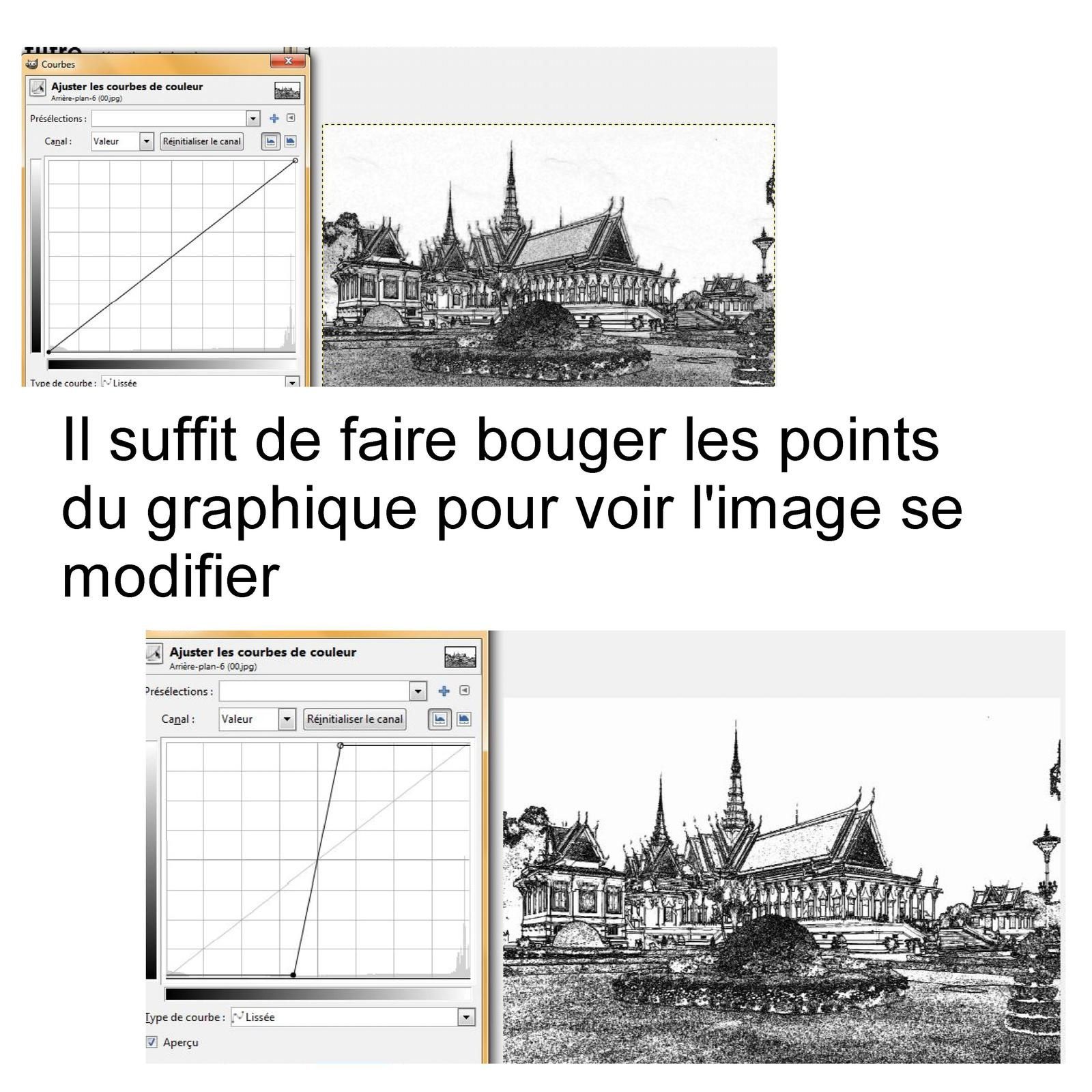
On continue  suivant les conseils de  "Quentin et Léa" (ou de leur maman, très vraisemblablement) pour obtenir un dessin en noir et blanc.

Donc on ouvre l'une des images, toujours avec GIMP

Effet dessins
Effet dessins

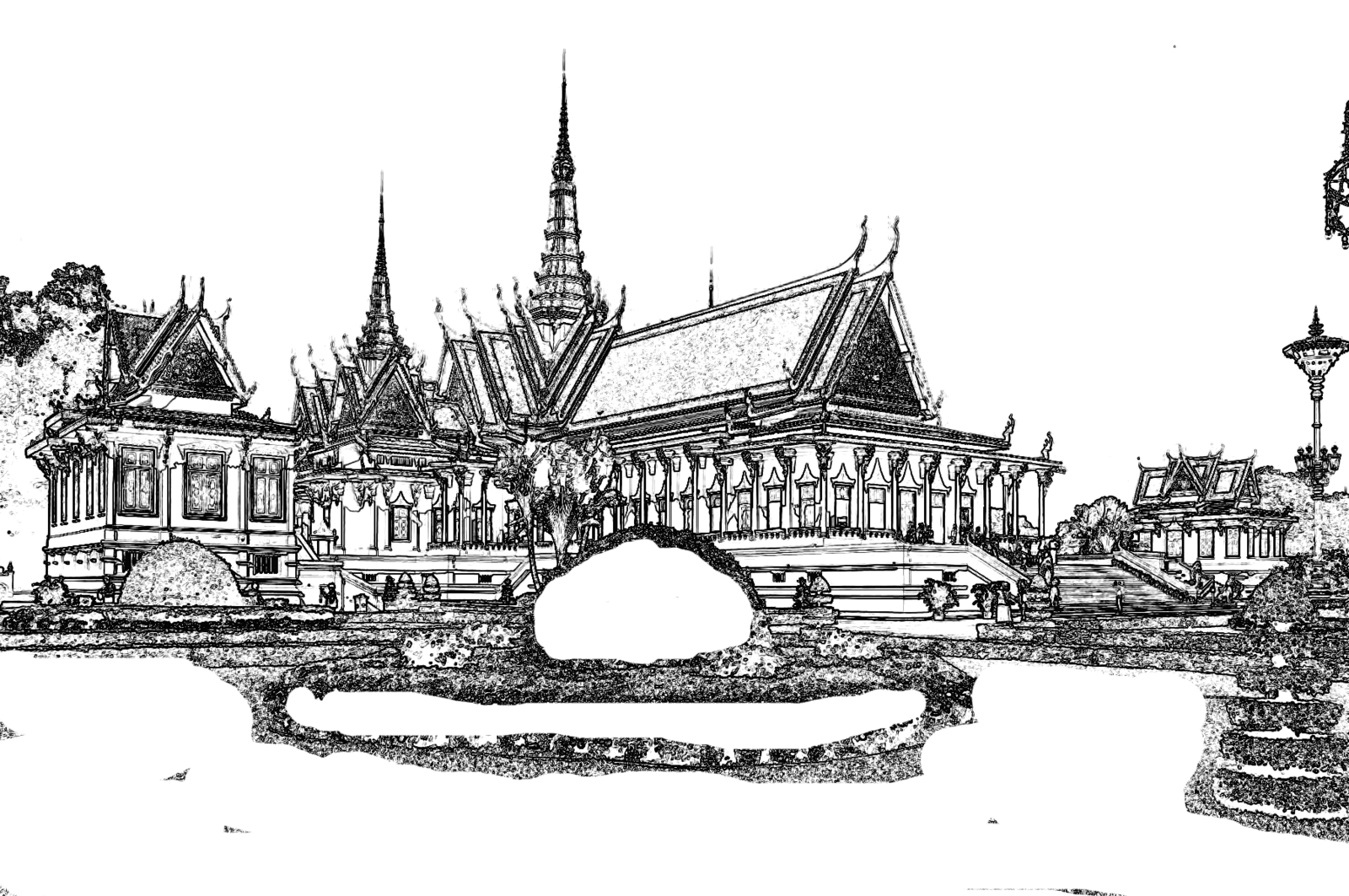
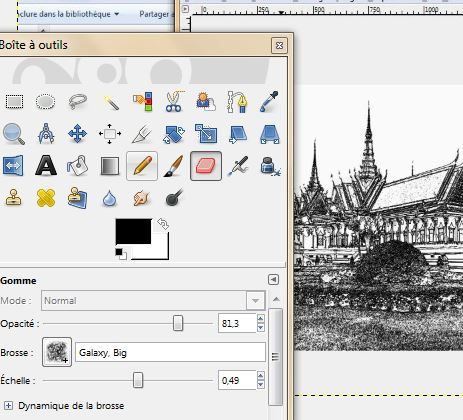
et je commence à effacer les parties que je ne souhaite pas garder, 

* avec la gomme ronde

Effet dessins
Effet dessins

puis en changeant soit de gomme, soit en jouant sur la transparence


Effet dessins

et je termine cette image en enlevant tout le blanc 

MAJ O, clic sur le blanc, CTRL X

    ou bien OUTILS  / outils de sélection / sélection par couleurs

    EDITION / couper


L'intéret de commencer par la gomme, c'est que l'on peut utiliser la gomme puis faire des sélections par couleur ou par zones.

L'inverse est moins pratique : on peut effacer des zones entières

 U / CTRL X , ou  SELECTION contigue / EDITION couper 


mais il faut enregistrer l'image et la fermer puis la réouvrir pour utiliser la gomme.

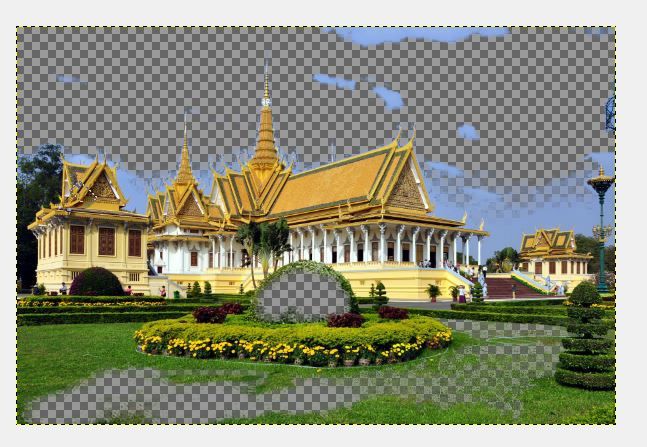
J'ouvre maintenant l'image PNG en couuleurs, et j'enlève différentes zones ; à chaque fois j'enregistre sous un nom différent pour pouvoir faire plusieurs essais

Effet dessins
Effet dessins
Effet dessins

et maintenant, j'ouvre Studio Scrap, et je tente d'assembler ces images pour en faire une page... la suite demain !

alors me voilà avec mon Studio Scrap ! 

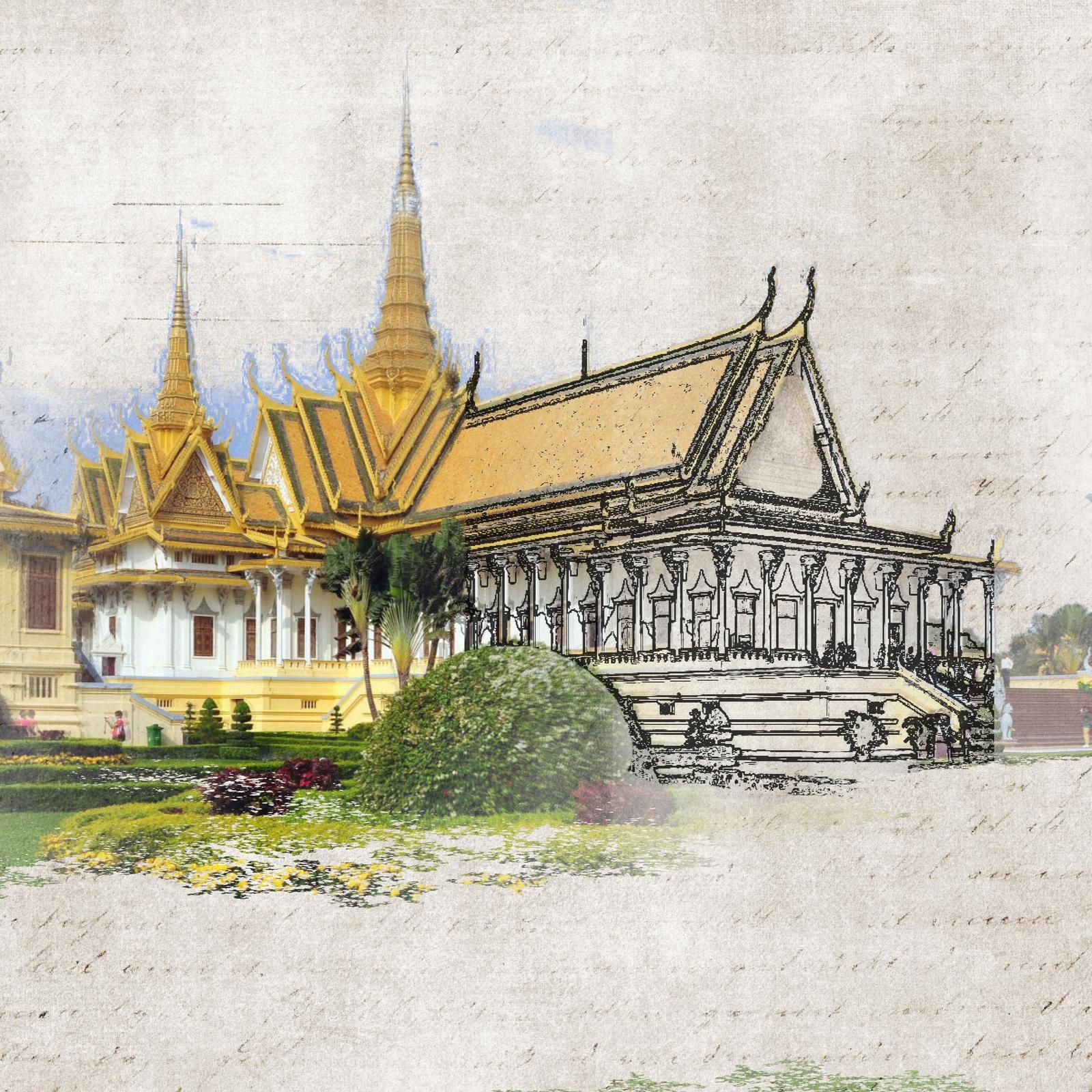
Je pose deux gabarits de même taille et de même forme sur la page, j'insère l'image en noir et blanc (contours) dans celui du dessus, et celle en couleurs en dessous. Si cela ne me plait pas, je reprends GIMP pour modifier l'une ou les deux photos, jusqu'à obtenir quelque chose qui va bien...

Avec la version 6, il suffisait d'enregistrer GIMP sous le même nom ; en reprenant l'image actualisée la page se mettait à jour. Ce soir, je fais mes premiers pas avec la version 7, et cela ne fonctionne pas. Ce n'est pas grave, il suffit d'enregistrer l'image sous un nouveau nom et de rafraichir les images (à l'aide de la petite clé en haut à gauche), et on peut continuer à "travailler"

Ce n'était pas très simple de superposer exactement mes colonnes ! Alors en fait j'ai utilisé 

* l'image contour, en premier plan - je n'ai gardé que la partie droite

* la photo initiale, insérée dans un masque, sur le côté gauche de la page

* une image en couleur retravaillée (j'ai enlevé le ciel), 


En fond de page, j'ai inséré une texture beige clair, que j'ai aussi utilisé dans des masques, intercalés entre le contour et la photo de base

Effet dessins

J'ai encore du chemin à parcourir avant d'atteindre un résultat intéressant, il me manque de la technique. .. Pour le talent, je crois que c'est foutu... quand je vois la page de Malou ou celle du blog Quentin et Léa, je me dis qu'il faudrait refaire toute mon éducation !

01Mulitdesaski me rappelle à juste titre qu'il y a quelques temps  je vous ai conseillé un autre petit logiciel gratuit (voir son commentaire ci-dessous) : PIXLR;

Vous retrouverez cette page ICI (publication initiale en janvier 2015, rangée avec les pages de mars 2014)... je ne sais pas quelle technique vous préférerez ...

et le tuto prêt à l'impression, c'est en pièce jointe :

Voir les commentaires

Rédigé par monik

Publié dans #effets spéciaux, #GIMP

Repost0

Publié le 2 Juin 2011

avec GIMP : effet spécial :

* filters / artistitic / apply canvas

ou, pour ceux qui ont le logiciel en français

* filtres / effets artistiques / cannevas j'imagine

je sais qu'il existe un effet "entoilement", je ne l'ai pas encore essayé !

la même, mais différente !

Voir les commentaires

Publié dans #GIMP, #2013

Repost0

Publié le 14 Février 2010

Merci à Muriel pour son dernier message, et merci aussi à Cocci pour le texte ci-dessous :

je passe par là pour dire un grand merci pour les partages azza
je n'arrive pas à mettre un com sous les articles
les mystères de l'informatique !!!!

pour répondre à ta question je scrap sous ss4 et je ne peux pas toujours ouvrir les templates
fait sous ss6
encore mille merci pour tous ces beaux partages

belle semaine


Je ne suis pas sûre de bien savoir t'aider pour insérer des coms, il faut d'abord cliquer sur "voir les commentaires" (même s'il n'y en a pas), pour en insérer un nouveau.

Peut-être que d'autres pourront répondre plus en détail à cette question !


Désolée que tu ne puisses pas utiliser toutes les maquettes faites avec la version 6. Je te suggère d'enregistrer le fichier "png" dans un dossier à part, et d'utiliser GIMP ou un autre logiciel pour séparer les différentes nuances de gris et de noir (voir les infos détaillées plus loin). Ensuite, tu peux enregistrer chaque forme dans tes MASQUES, dans le Dossier Studio Scrap, et recréer ta propre maquette. C'est moins simple, mais pour les pages qui te plaisent beaucoup, cela peut être intéressant.

Je te souhaite une belle semaine aussi !

bon scrap et à bientôt,

Monique

Voir les commentaires

Rédigé par monik

Publié dans #GIMP, #conseils personnalisés

Repost0