

/image%2F0704642%2F20250101%2Fob_eb7d52_avatar.png)
/https%3A%2F%2Fassets.over-blog-kiwi.com%2Ft%2Ftwentyeleven%2Fimages%2Fpine-cone.jpg "Invitation à découvrir le scrap et la Bretagne.. ............................................................... . Pour toute demande ou message, merci de privilégier le commentaire sur un article (plutôt que le formulaire \"contact\", susceptible d'être \"spammé\"). Informations complémentaires en page d'accueil. Je vous souhaite une belle journée :)")
Publié le 11 Septembre 1994
publication initiale : mars 2015
Mistinguette nous a transmis une belle image, crée à partir de mots dans un papillon. Vous pourrez la voir ICI, et une deuxième version LA
Contrairement à ce que l'on entend parfois, la curiosité est une qualité première ! Alors comment a-t-elle fait ? Avec TAGUL (drôle de nom pour un logiciel) !
C'est en anglais, mais ce n'est pas compliqué :
D'abord il faut s'inscrire sur le site, ICI

pour la 1ère fois, cliquer sur SIGN UP

choisissez votre nom d'utilisateur, donnez votre adresse mail et choisissez un mot de passe.
Dès que vous avez reçu le mail de confirmation, cliquez sur le lien pour confirmer votre inscription, et c'est parti !

cliquez sur Create a new cloud
bon, vous connaissez la chanson, sur un ordinateur il faut cliquer ! Alors pour la suite, je vous dirai juste où !

IMPORT
taper un texte, ou faire un copier coller de quelque chose (ici : paroles de chansons : au printemps de Jacques BREL)

IMPORT (encore !)

choisir une image

EXPORT RASTER IMAGE
j'ai choisi PNG 0,5, le résultat est sans doute trop faible. Donc optez plutot pour 1 MP

visualize (en haut)


Dans COLORS AND ANIMATION, la case USE SHAPE COLORS est cochée par avance,
mon nuage en forme de feuille apparait donc en brun

j'ai fait un autre essai, en choisissant dans SHAPES (forme), de choisir un masque dans mes dossiers personnels (1ère case en haut à gauche CLICK HERE TO ADD YOUR IMAGE)
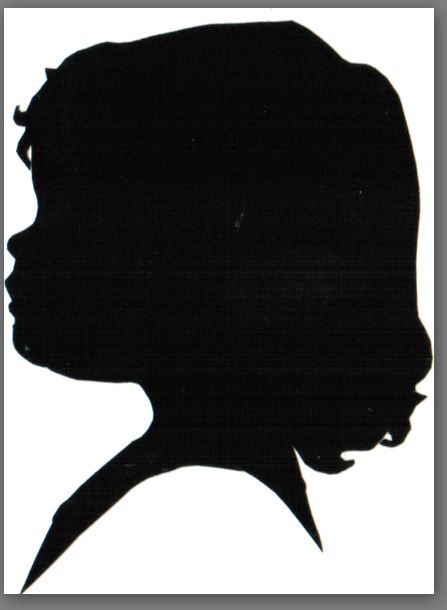

la case "use shape colors" était cochée, mon nuage est noir
je choisis de modifier et j'utilise RANDOM

amusez vous bien ! J'ai surement loupé quelques étapes dans ce petit tuto, mais je pense que vous arriverez à de beaux résultats en tatonnant un peu
